


Sve više ljudi koristi vlastiti VPN umjesto da se oslanjaju na plaćene, gotove usluge: jeftinije je, bolje za privatnost i daje vam potpunu kontrolu nad poslužiteljem. Jedna od najučinkovitijih opcija za regije s agresivnim blokiranjem mreže je AmneziaWG, protokol koji je razvio projekt Amnezia na temelju WireGuarda.
Klasični WireGuard je brz i pouzdan, ali ima fiksnu strukturu paketa i predvidljivo rukovanje, koje DPI (Deep Packet Inspection) sustavi mogu pouzdano otisnuti i blokirati. AmneziaWG to rješava: dodaje neželjene pakete običnoj WireGuard vezi, randomizira zaglavlja i mijenja veličinu polja za rukovanje - tako da karakteristični potpis WireGuarda nestaje i promet se više ne ističe od običnog UDP prometa.
Već koristite klasični tunel i pitate se isplati li se prebaciti? Usporedite ovo s običnom OpenVPN/PPTP postavkom u odjeljku Postavljanje VPN poslužitelja na Linuxu: PPTP ili OpenVPN? ili s običnim WireGuardom (bez maskiranja) u odjeljku Kako postaviti Wireguard VPN na vaš poslužitelj.
Ovaj vodič ručno postavlja AmneziaWG poslužitelj, bez Dockera ili web panela - najmanji mogući otisak na samom VPS-u, konfiguriran u potpunosti iz naredbenog retka. To je najlakša opcija i dobro funkcionira na VPS-u s niskom vrijednošću, budući da ne treba GUI, bazu podataka i obrnuti proxy. Primjer poslužitelja u nastavku koristi rezerviranu IP adresu - zamijenite je adresom vlastitog VPS-a gdje god se pojavi.
Što vam je potrebno: VPS s Ubuntu 22.04/24.04 ili Debianom 11/12, root pristup i IP adresa vašeg VPS-a. Naziv domene nije potreban — AmneziaWG ne koristi certifikate, tako da nema ništa za obnavljanje i nema ništa što bi DPI trebao označiti kao TLS handshake.
Još nemate server? Pogledajte Kako naručiti server
Povezivanje sa serverom
Windows (PuTTY)
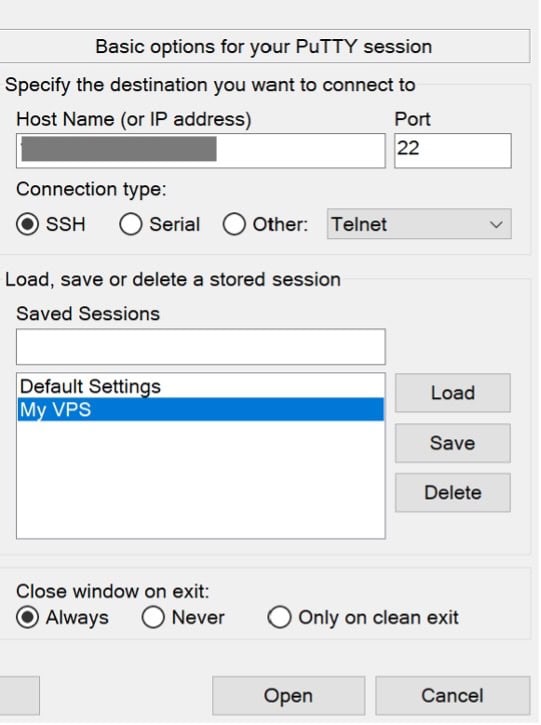
Otvorite PuTTY, unesite IP adresu svog VPS-a u polje Host Name, postavite port na 22 i prijavite se kao root koristeći lozinku koju vam je davatelj VPS-a poslao e-poštom.
IP adresa poslužitelja: vaša IP adresa
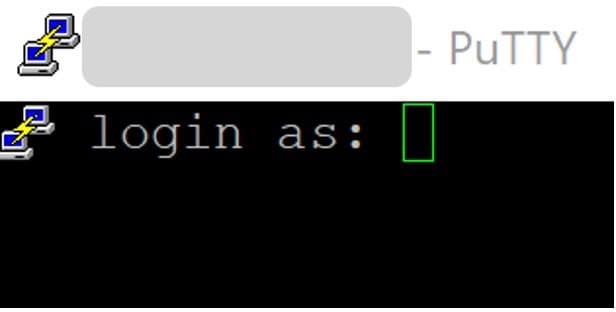
prijava kao: root
Lozinka: vaša lozinka
1. Otvorite PuTTY, unesite IP adresu svog VPS-a u polje Naziv hosta.
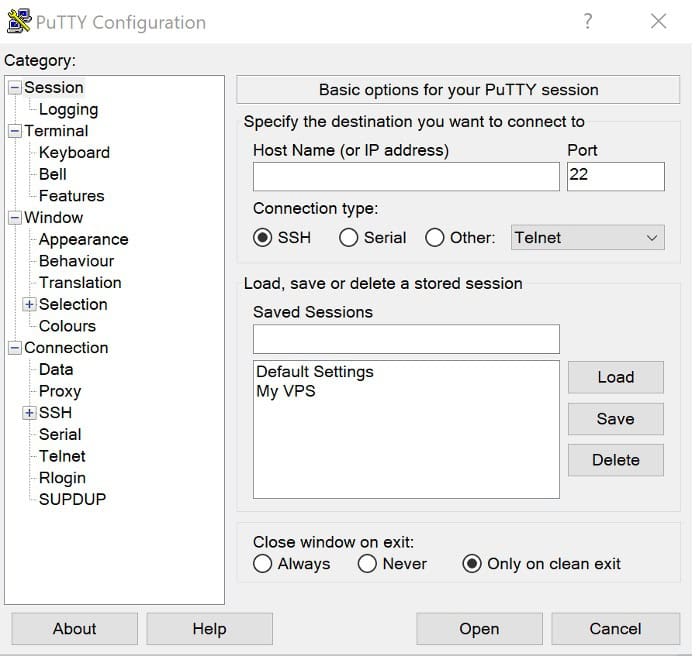
2. Postavite port na 22.
3. Prijavite se kao root.
4. Korištenjem lozinke koju vam je davatelj VPS-a poslao e-poštom.

Rezultat bi trebao biti sljedeći:

Za detaljan vodič za povezivanje putem PuTTY/SSH-a, pogledajte Kako se povezati s Linux poslužiteljem putem SSH-a
Linux / macOS (terminal)
ssh root@YOUR_SERVER_IPSve naredbe u nastavku izvode se na poslužitelju, u istoj SSH sesiji - koja pokriva odjeljke od 2 do 5, plus provjere na strani poslužitelja u odjeljku 9. Odjeljci 6-8 (instaliranje i konfiguriranje VPN klijenta) izvršavaju se na vašem vlastitom Windows/macOS/Linux uređaju, budući da je to uređaj na kojem VPN treba raditi; svaki od tih odjeljaka eksplicitno navodi koje linije, ako ih ima, još uvijek dodiruju poslužitelj.
Priprema poslužitelja
Ažurirajte sustav
Prije instaliranja bilo čega, osvježite popis paketa i nadogradite instalirane pakete:
apt update -y && apt upgrade -yAko se ovime nadograđuje kernel, ponovno pokrenite računalo prije izgradnje AmneziaWG kernel modula u Odjeljku 3, inače DKMS može graditi s pogrešnim zaglavljima kernela i modul se neće moći učitati. (Za podsjetnik na apt i kako rade Linux upravitelji paketa, pogledajte Linux upravitelji paketa .) Provjerite s:
cat /var/run/reboot-required

Omogući IP prosljeđivanje
Ova postavka omogućuje poslužitelju prosljeđivanje klijentskih paketa na internet - bez nje, tunel će se pojaviti, ali promet neće prolaziti kroz njega.
echo "net.ipv4.ip_forward = 1" > /etc/sysctl.d/00-amnezia.conf
sysctl --system
Prva naredba stvara namjensku konfiguracijsku datoteku; druga je primjenjuje bez ponovnog pokretanja poslužitelja.

Konfigurirajte vatrozid (UFW)
Za više informacija o UFW pravilima pogledajte Konfiguriranje vatrozida na Linuxu
Otvorite dva porta koja su vam potrebna: 22/tcp za SSH (preskočite ovo pravilo i riskirate gubitak pristupa poslužitelju) i 42666/udp, port na kojem će AmneziaWG slušati.
apt install ufw -y
ufw allow 22/tcp
ufw allow 42666/udp
ufw --force enable
ufw status
Oba pravila trebala bi se prikazati kao ALLOW u izlazu statusa ufw-a.

Instaliranje AmneziaWG-a
Debian ne podržava PPA-ove u Ubuntu stilu izravno, pa se repozitorij mora dodati ručno, a ne pomoću naredbe add-apt-repository. To radi na isti način na Ubuntuu.
Ručno dodajte repozitorij
echo "deb [arch=amd64] https://ppa.launchpadcontent.net/amnezia/ppa/ubuntu jammy main" > /etc/apt/sources.list.d/amnezia.listDodajte GPG ključ za potpisivanje
Koristite Dearmored datoteku privjeska ključeva umjesto zastarjele naredbe apt-key i dohvatite PPA-ov pravi ključ za potpisivanje (otisak prsta 75C9DD72C799870E310542E24166F2C257290828):
apt install -y gnupg2
gpg --keyserver keyserver.ubuntu.com --recv-keys 57290828
gpg --export 57290828 | tee /usr/share/keyrings/amnezia.gpg > /dev/null
echo "deb [arch=amd64 signed-by=/usr/share/keyrings/amnezia.gpg] https://ppa.launchpadcontent.net/amnezia/ppa/ubuntu jammy main" > /etc/apt/sources.list.d/amnezia.list
Ažuriraj i instaliraj
apt update
apt install -y amneziawg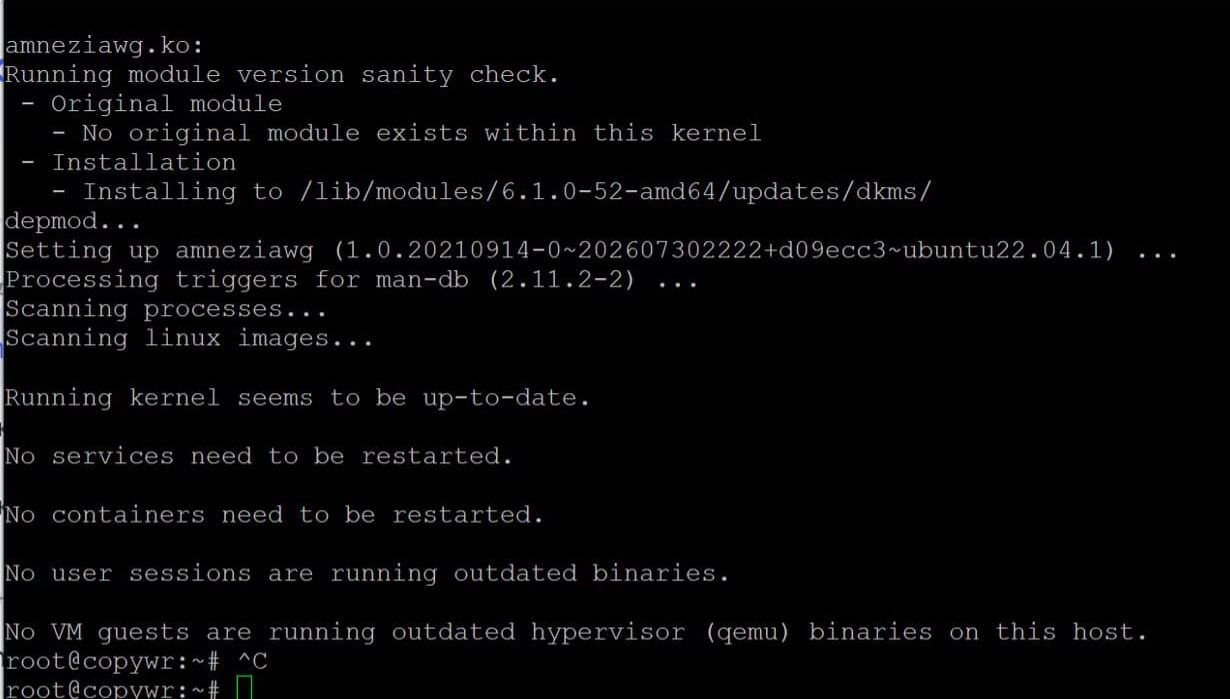
Provjerite je li modul učitan
modprobe amneziawg
lsmod | grep amnezia
Generiranje konfiguracije poslužitelja i klijenta
Instalirajte pomoćne uslužne programe
Instalirajte ovisnost qrcode, zatim stvorite namjenski radni direktorij i preuzmite skriptu community config-generator u njega:
apt install -y python3-qrcode
mkdir -p ~/awg && cd ~/awg
wget -O awgcfg.py \
  https://gist.githubusercontent.com/remittor/8c3d9ff293b2ba4b13c367cc1a69f9eb/raw/awgcfg.py
Ako python3-qrcode nije dostupan u repozitorijima vaše distribucije, vratite se na pip3 install qrcode --break-system-packages (zastavica je obavezna na Debianu 12+/Ubuntuu 24.04, koji prema zadanim postavkama blokiraju neupravljane instalacije pipa). Nemojte pokretati obje instalacije - odaberite jednu.
Generirajte konfiguraciju poslužitelja
Izradite /etc/amnezia/amneziawg/awg0.conf. Možete ostaviti unutarnju podmrežu i UDP port tunela na zadanim vrijednostima ili postaviti vlastite:
python3 awgcfg.py --make /etc/amnezia/amneziawg/awg0.conf \
  -i 10.10.8.1/24 -p 42666
Zastavica -i postavlja internu mrežnu adresu i masku tunela; -p postavlja UDP port poslužitelja (isti onaj koji je otvoren u koraku 2.3).

Izradite predložak konfiguracije klijenta
python3 awgcfg.py --createOvo sprema predložak u istu mapu iz koje se grade pojedinačne konfiguracije klijenata - već uključuje javni ključ poslužitelja, njegovu IP adresu i parametre maskiranja (Jc, Jmin, Jmax, S1, S2, H1–H4) koji razlikuju AmneziaWG od običnog WireGuarda.

Dodaj klijente
Kreirajte jedan unos po uređaju — naziv može biti bilo koji, npr. naziv uređaja:
python3 awgcfg.py -a "laptop"
python3 awgcfg.py -a "phone"
Generirajte klijentske datoteke i QR kodove
python3 awgcfg.py -c -qMapa ~/awg sada će sadržavati datoteke poput laptop.conf i phone.conf, plus odgovarajuće PNG QR kodove koje možete skenirati izravno u mobilnu aplikaciju.

Mapa ~/awg sada će sadržavati datoteke poput laptop.conf i phone.conf, plus odgovarajuće PNG QR kodove koje možete skenirati izravno u mobilnu aplikaciju.
Pokretanje servisa i omogućavanje automatskog pokretanja
Otvorite awg0 sučelje i omogućite mu automatsko pokretanje prilikom ponovnog pokretanja:
systemctl enable --now awg-quick@awg0
systemctl restart [email protected]
systemctl status [email protected]
Status bi trebao pokazivati aktivno (izlaz) s omogućenom jedinicom prilikom pokretanja. Ako se čini da konzola "zamrzava" prikazujući zapisnike, pritisnite Q za izlaz.

Provjerite popis aktivnih peerova i prometa po peerovima pomoću:
awg show
Povezivanje iz sustava Windows
Sve u ovom odjeljku događa se na vašem Windows računalu, ne putem SSH-a — VPN klijent mora biti instaliran na uređaju koji će zapravo koristiti tunel. Jedini korak koji se dotiče poslužitelja je preuzimanje scp-a u verziji 6.2, a čak se i ta naredba upisuje na vašem računalu, povlačeći datoteku koju je poslužitelj već generirao u odjeljku 4.
Instalirajte klijenta
AmneziaWG ima namjensku Windows aplikaciju — njezino sučelje odražava standardni WireGuard klijent, ali razumije parametre obfuskacije. Preuzmite instalacijski program iz službenog repozitorija projekta:
https://github.com/amnezia-vpn/amneziawg-windows-client/releases
Gornja poveznica je stranica s izdanjima održavanog Windows klijenta — preuzmite najnoviju .msi/.exe datoteku odatle. Ovo je stranica koju trebate otvoriti u pregledniku, a ne naredba koju trebate zalijepiti u terminal.
Pokrenite instalacijski program i slijedite korake čarobnjaka za postavljanje; zadane postavke nije potrebno mijenjati.
Uvoz konfiguracije
Kopirajte konfiguracijsku datoteku klijenta sa servera na svoje računalo — najlakši način je scp, pokrenite ga u PowerShellu na svom računalu, a ne na serveru:

scp root@YOUR_SERVER_IP:~/awg/laptop.conf .U aplikaciji AmneziaWG kliknite na "Uvezi tunel(e) iz datoteke", odaberite laptop.conf i uključite prekidač pored novog tunela.
Povezivanje s macOS-a
Postoje dvije podržane opcije:
- AmneziaWG (Mac App Store): lagani klijent, radi na macOS-u 12 i novijim verzijama. Potražite "AmneziaWG" u App Storeu, instalirajte ga, zatim upotrijebite "Uvezi tunel(e) iz datoteke" i odaberite svoju .conf datoteku - isti tijek rada kao i Windows klijent.
- AmneziaVPN (puna aplikacija, macOS 14+): preuzmite .pkg datoteku s github.com/amnezia-vpn/amnezia-client/releases/latest ako biste radije koristili potpuno opremljenu aplikaciju Amnezia umjesto laganog klijenta koji nudi samo AmneziaWG.
Prvo kopirajte konfiguraciju klijenta ako je potrebno, isto kao u koraku 6.2:
scp root@YOUR_SERVER_IP:~/awg/laptop.conf .Povezivanje iz Linuxa
Na Linux stolnom ili prijenosnom računalu imate dvije mogućnosti:
- GUI: instalirajte puni AmneziaVPN desktop klijent s github.com/amnezia-vpn/amnezia-client/releases, a zatim uvezite .conf datoteku na isti način kao na Windowsima/macOS-u.
- CLI, korištenjem istih amneziawg-alata koji se koriste na poslužitelju (awg / awg-quick):
apt install -y amneziawg
cp laptop.conf /etc/amnezia/amneziawg/awg0.conf
awg-quick up awg0
Pokrenite ovaj kod za prekid veze.
awg-quick down awg0 Da bi se tunel automatski pokrenuo prilikom prijave, omogućite ga kao uslugu:
systemctl enable --now awg-quick@awg0Provjera veze
S aktivnim tunelom iz odjeljka 6, 7 ili 8, vratite se na svoj uređaj (ne SSH sesiju) i otvorite bilo koji alat za provjeru "koja je moja IP adresa" u pregledniku - prikazana adresa trebala bi odgovarati IP adresi vašeg VPS-a. Za provjeru unutar SSH sesije pokrenite awg show na poslužitelju i potvrdite da klijentov peer pokazuje nedavno rukovanje i promet različit od nule.
Referenca:
|
Polje |
Još malo brojeva |
|
Adresa |
VAŠA_IP_ADRESA_TUNELA (adresa klijenta unutar tunela, npr. 10.10.8.2/32 — dodjeljuje se automatski kada je klijent dodan u koraku 4.4) |
|
Endpoint |
YOUR_SERVER_IP:42666 (Vanjska IP adresa poslužitelja i UDP port na koji se klijent spaja.) |
|
DNS |
8.8.8.8 |
|
Jc / Jmin / Jmax |
broj i veličina "junk" paketa poslanih prije rukovanja - mogu se razlikovati između poslužitelja i klijenta bez prekida veze |
|
S1 / S2 |
veličina polja za popunjavanje rukovanja — mora se podudarati bajt po bajt između poslužitelja i svakog klijenta |
|
H1 – H4 |
zaglavlja tipa paketa koja maskiraju protokol kao običan promet - također se moraju točno podudarati i moraju biti jedinstvena jedna od druge |
Samo S1/S2 i H1–H4 moraju biti identični na oba kraja tunela; Jc, Jmin i Jmax se isključivo odnose na to kako svaka strana popunjava vlastiti odlazni neželjeni promet, tako da se vrijednosti klijenta i poslužitelja mogu legitimno razlikovati, kao što je to slučaj u gornjem primjeru.
Zaključak
Slijedeći ovaj vodič, vaš VPS pokreće vlastiti AmneziaWG poslužitelj: protokol kompatibilan s WireGuardom s obfuskacijom prometa koji je DPI sustavima znatno teže razlikovati od običnog UDP prometa nego obični WireGuard. Usluga se pokreće kao systemd jedinica awg-quick@awg0 i preživi ponovno pokretanje poslužitelja bez ikakve vaše akcije.
Dobivene .conf datoteke i QR kodovi u ~/awg mapi rade ne samo s Windows klijentom, već se mogu uvesti i u aplikacije AmneziaWG ili Amnezia za Android, iOS, macOS i Linux, kao i u Keenetic i OpenWrt usmjerivače.
Dodajte nove klijente u bilo kojem trenutku ponavljanjem koraka 4.4–4.5 (python3 awgcfg.py -a "name", zatim awgcfg.py -c -q) i ponovnim pokretanjem sučelja s systemctl restart [email protected].
Nekoliko navika koje vrijedi održavati nakon što je poslužitelj pokrenut:
- Održavajte sustav ažuriranim. Povremeno ponovno pokrenite apt update -y && apt upgrade -y i ponovno pokrenite sustav nakon nadogradnje kernela kako bi DKMS ponovno izgradio amneziawg modul s novim kernelom.
- Napravite sigurnosnu kopiju ~/awg. Sadrži privatni ključ svakog klijenta i vlastiti par ključeva poslužitelja u awg0.conf; gubitak znači ponovno generiranje konfiguracija za svaki uređaj.
- Odmah poništite izgubljene uređaje. Uklonite odgovarajući blok [Peer] iz /etc/amnezia/amneziawg/awg0.conf i pokrenite systemctl restart. [e-pošta zaštićena].
Ako se veza ne uspostavi, provjerite redom:
- status usluge (status systemctl [e-pošta zaštićena])
- pravila vatrozida (status ufw-a — port 42666/udp mora biti otvoren)
- status DKMS-a/modula ako se sučelje neće ni pokrenuti (dkms status, lsmod | grep amnezia)
- popis aktivnih peerova na poslužitelju (awg show)
- da konfiguracija klijenta upućuje na ispravnu IP adresu vanjskog poslužitelja
Uspoređujete li AmneziaWG s drugim opcijama prije nego što se odlučite? Pogledajte Postavljanje VPN poslužitelja na Linuxu: PPTP ili OpenVPN? i Kako postaviti Wireguard VPN na vaš poslužitelj . Ako vam je potreban samo jednostavan proxy, a ne puni VPN tunel, konfiguracija 3proxyja na CentOS-u/ArchLinuxu je lakša alternativa. Za opće ojačanje poslužitelja nakon što je VPN aktivan, pogledajte Linux korisnici: Upravljanje i dozvole.
