


Dans ce guide, nous vous expliquerons en détail comment vous inscrire à la facturation ProfitServer, commander un serveur virtuel , sélectionner des options supplémentaires et effectuer un paiement.
Inscription dans ProfitServer Billing
Vous pouvez accéder au panneau de facturation depuis le site principal ou via le lien https://psw.profitserver.pro
Si vous n'êtes pas encore inscrit, vous devrez suivre la procédure d'inscription. Cela prend moins d'une minute. Assurez-vous d'indiquer une adresse e-mail valide. Vous recevrez un e-mail contenant les informations d'accès à votre serveur. Choisissez un mot de passe fort : c'est très important. Vous pouvez d'ailleurs générer un mot de passe automatiquement en cliquant sur l'icône « dé ».
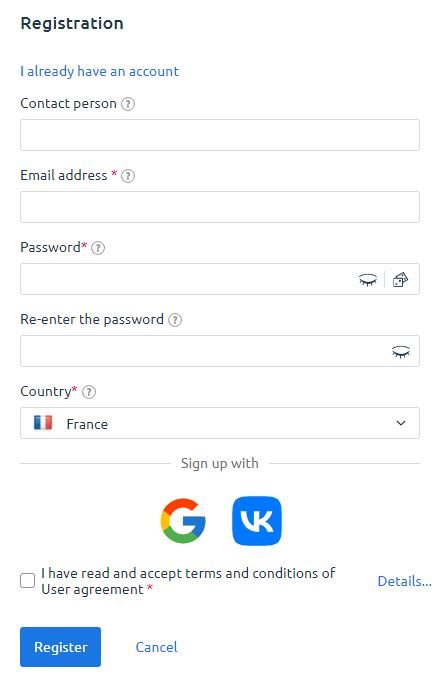
Vous pouvez également vous inscrire via les réseaux sociaux populaires.
Comment commander un serveur virtuel
Après votre inscription, vous accéderez à la page de facturation. Vous y trouverez les informations relatives à votre compte : services actifs, solde, demandes d'assistance, etc. Pour commander un serveur virtuel, accédez à l'onglet correspondant :
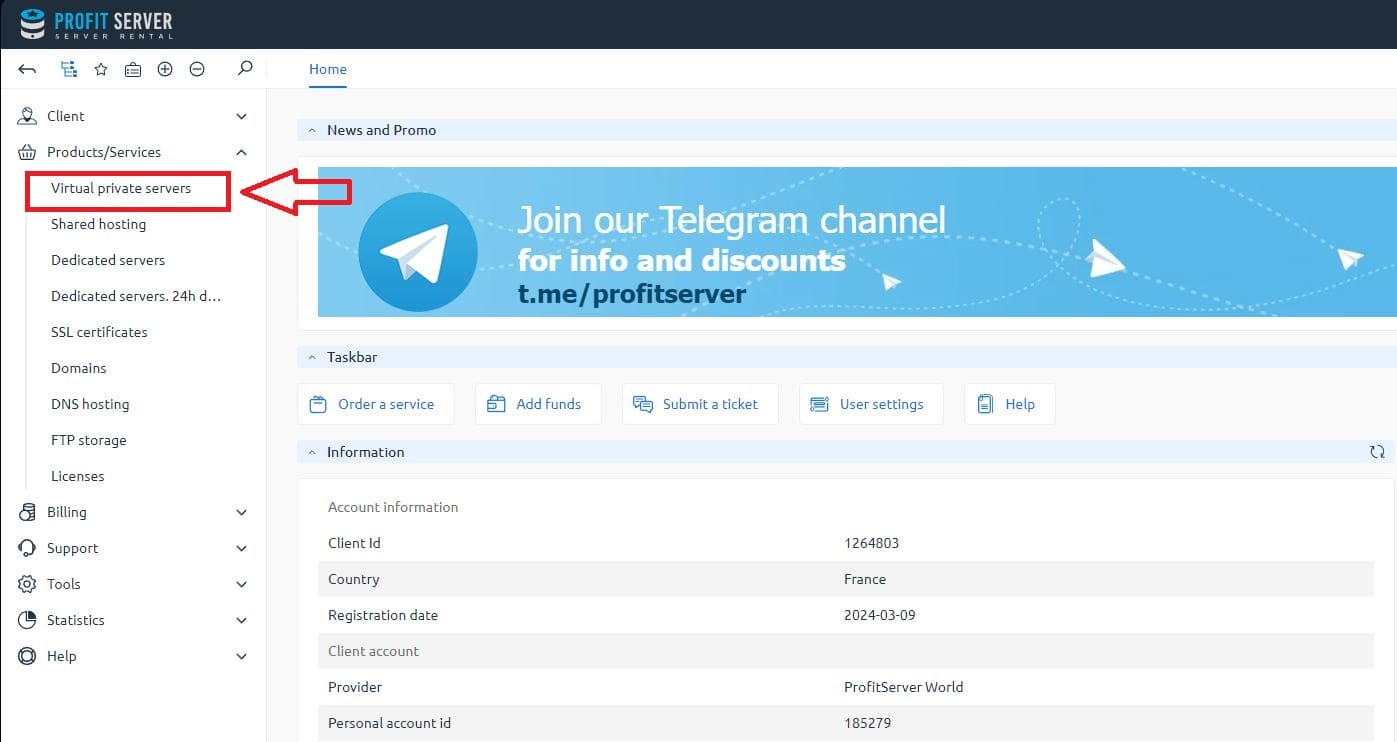
Cette section affiche tous les serveurs virtuels. Comme vous n'en possédez pas encore, cliquez sur le bouton « Commander » :
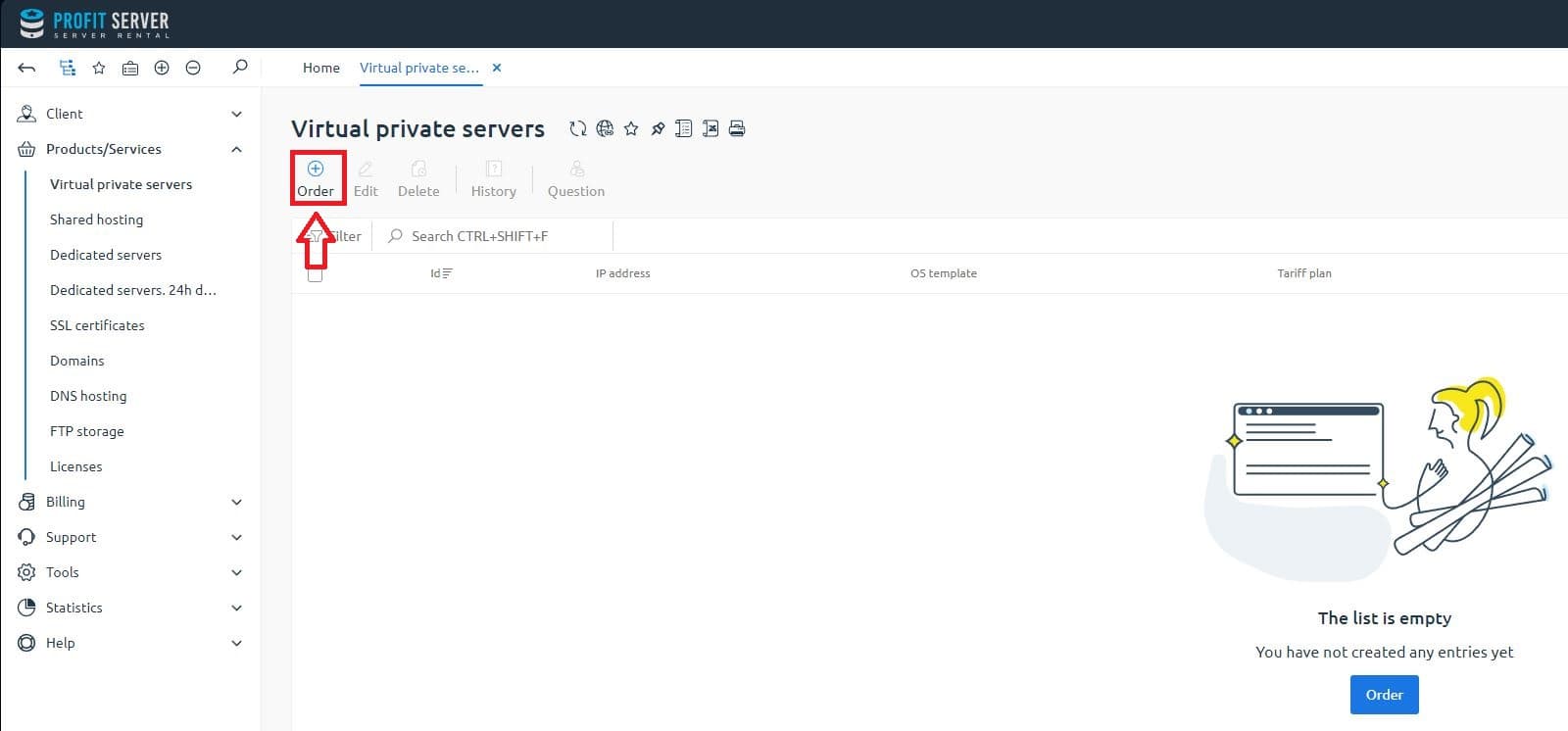
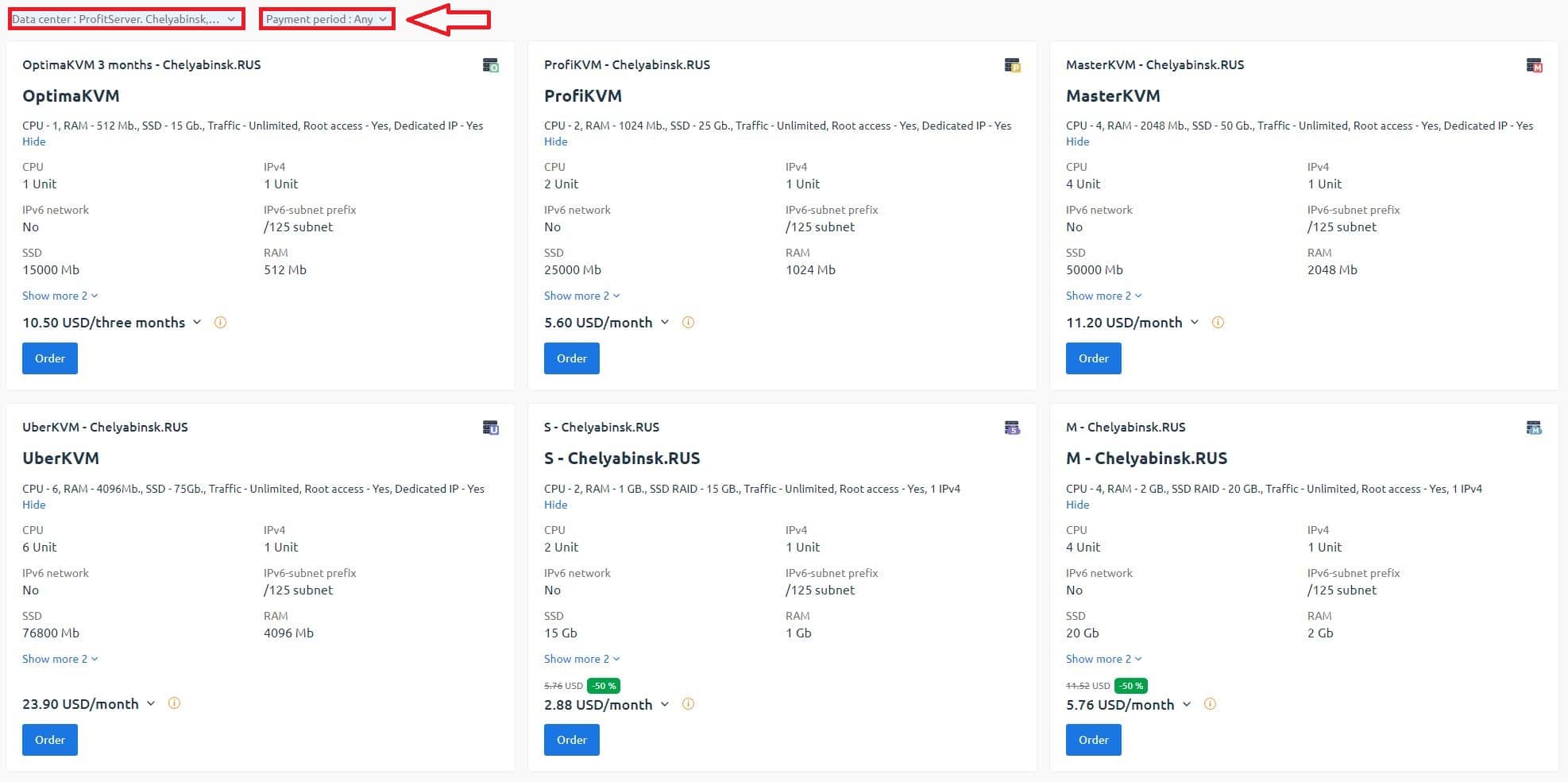
Vous serez redirigé vers la première étape de la commande de serveur virtuel. Vous devrez alors choisir le tarif souhaité. Veuillez noter que certains tarifs comportent des restrictions, décrites dans la liste des tarifs et sur le site. Si vous souhaitez pouvoir modifier les paramètres des ressources à la volée, à la hausse comme à la baisse, optez pour un forfait Cloud.
À cette étape, vous devez également choisir le centre de données que vous souhaitez installer et la période de paiement. Pour les commandes à plus long terme, le système calcule automatiquement le tarif avec une remise. Par exemple, une commande annuelle vous permettra de bénéficier d'une remise de 15 %.
Après avoir choisi le tarif et la période, cliquez sur le bouton « Commander » :
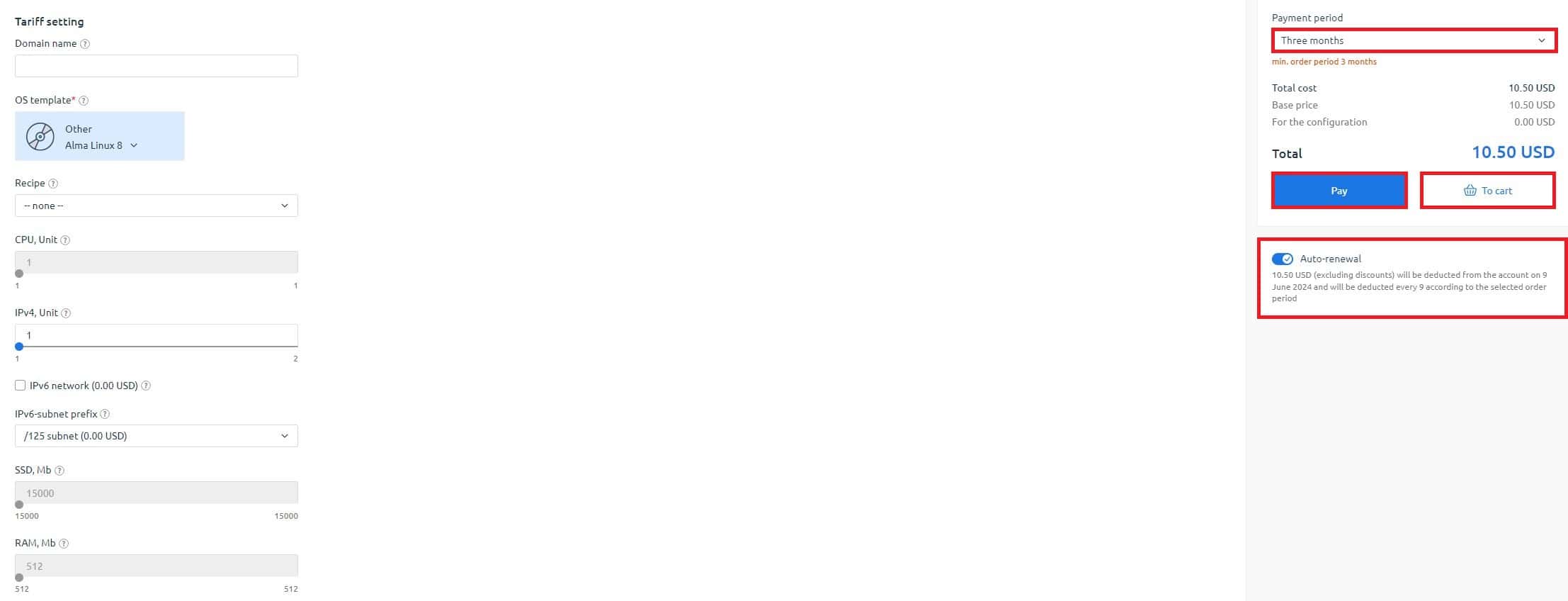
Vous passerez à la deuxième étape de la commande d'un serveur virtuel, où vous devrez choisir les paramètres de la machine. Décrivons-les dans l'ordre :
- Renouvellement automatique Une fonction permettant de prolonger automatiquement la location du serveur si votre compte dispose du montant nécessaire. Vous pouvez choisir la période de renouvellement automatique.
- Nom de domaine — le domaine qui sera lié au serveur (peut être modifié à tout moment).
- Système exploitation — choisissez un modèle prêt à l’emploi de l’un des systèmes d’exploitation populaires qui sera automatiquement installé sur le serveur.
- Pré-installé le logiciel — un ensemble de scripts et de programmes pouvant être installés avec le système d'exploitation, si vous le souhaitez. Si vous avez besoin d'un système d'exploitation propre, laissez ce champ vide.
- Nombre de processeurs, de mémoire, de disque et d'adresses IP — Ce sont des paramètres qui peuvent être ajoutés au serveur. Les ressources ne peuvent être ajoutées qu'avec les tarifs Master et Uber.
- Serveurs de noms Nécessaire pour lier le nom de domaine à votre serveur. Choisissez les enregistrements NS à utiliser. Si vous n'en possédez pas, vous pouvez en louer auprès de ProfitServer.
Après avoir spécifié tous les paramètres du futur serveur, vérifiez-les à nouveau et si tout est correct, appuyez ensuite sur le bouton « Payer » ou « Ajouter au panier ».
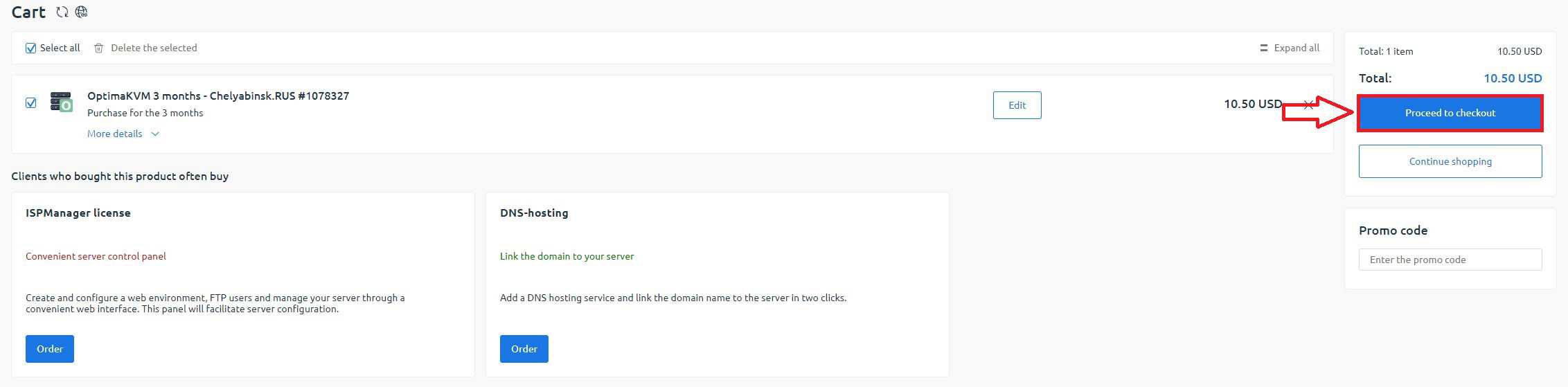
À l'étape suivante, vous pourrez saisir un code promo pour obtenir un bonus ou une réduction. Nous vous recommandons vivement de vous abonner à notre chaîne Telegram https://t.me/profitserver pour rester informé(e) de toutes les promotions et y accéder en avant-première. Toutes les annonces et tous les codes promo y sont publiés.
Lorsque vous accédez au panier, appuyez ensuite sur le bouton « Passer à la caisse » :
Paiement du serveur virtuel
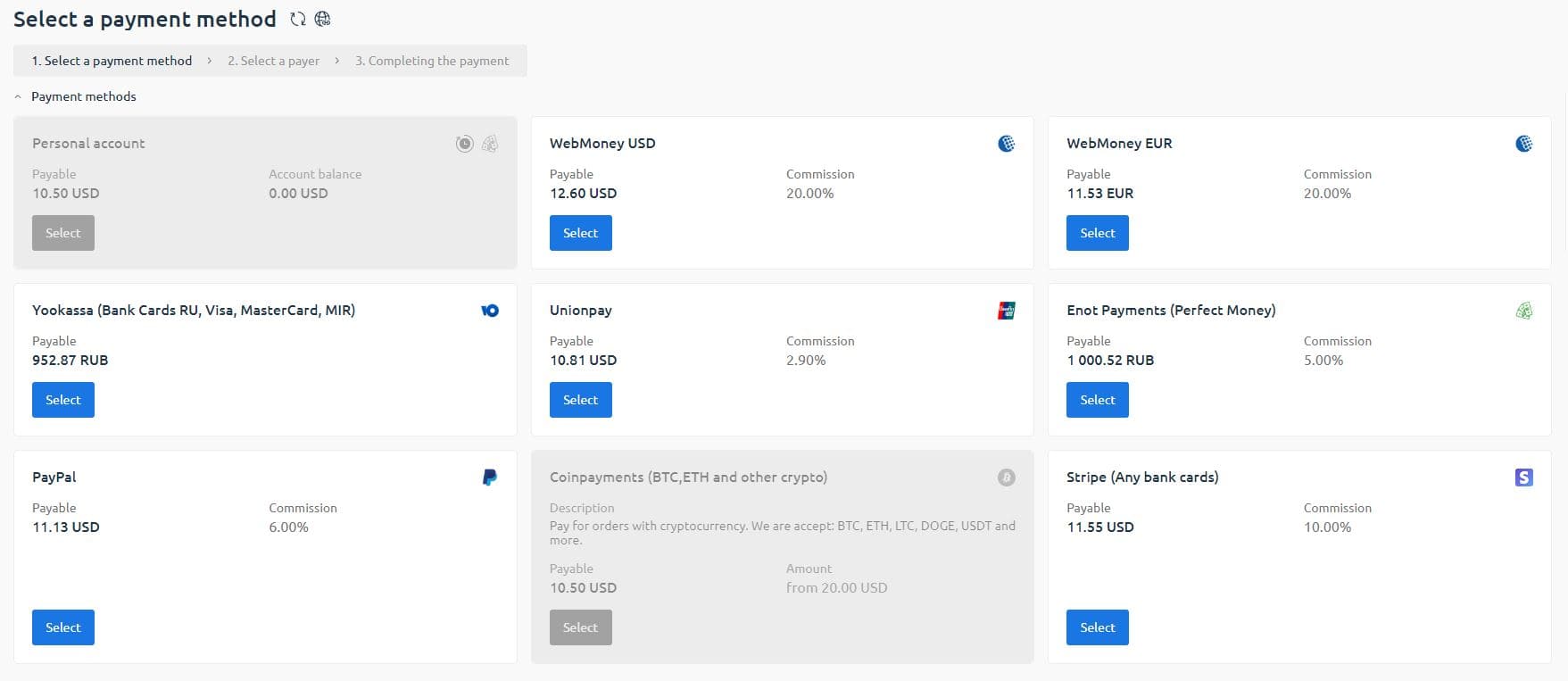
À l'étape suivante, vous serez invité à choisir un mode de paiement adapté à vos besoins. ProfitServer accepte actuellement tous les modes de paiement courants. Il vous suffit de choisir celui qui vous convient et de cliquer sur le bouton « Sélectionner ».
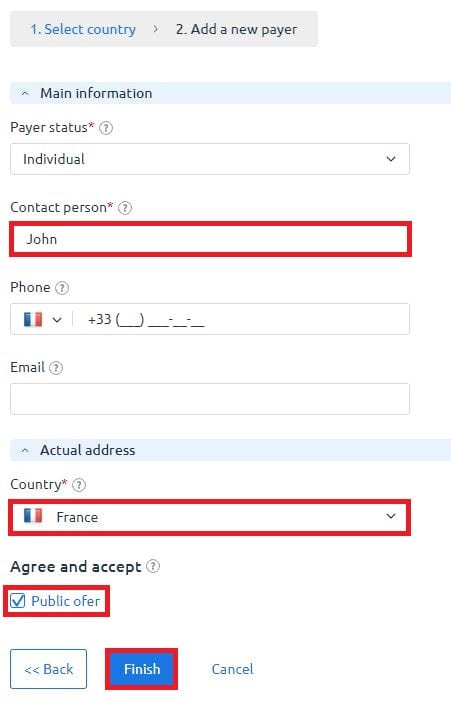
Si vous payez pour la première fois, vous devrez créer un payeur. Choisir une personne physique ne prend que quelques secondes. Si vous choisissez une personne morale, vous devrez fournir des informations.
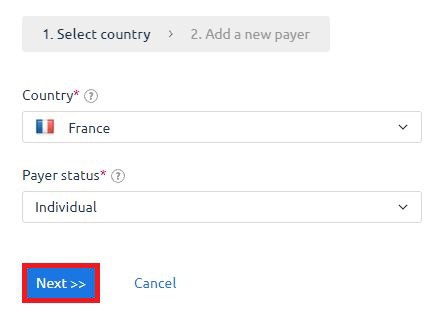
Précisez le nom, le pays et l'accord avec le contrat.
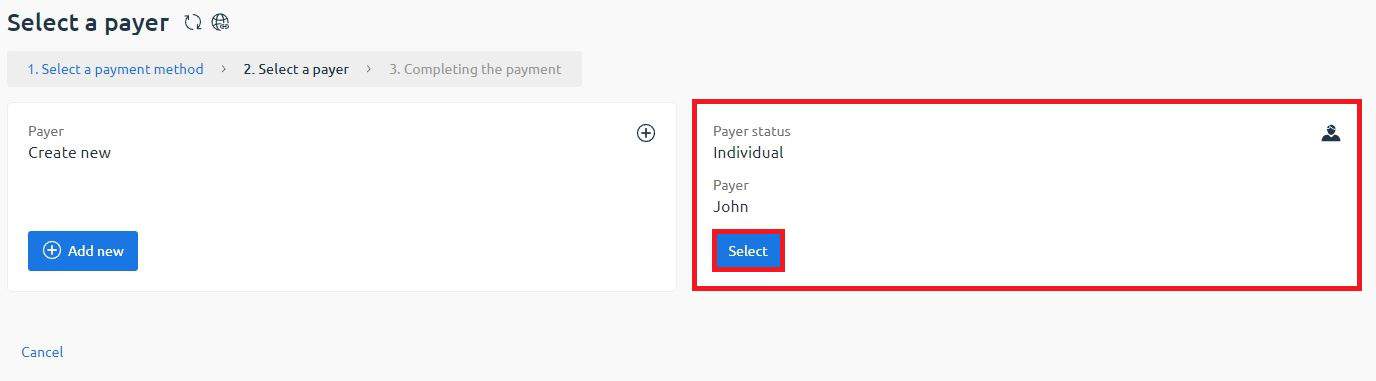
Vous verrez ensuite la dernière fenêtre avant la page de paiement. Après avoir sélectionné le payeur et cliqué sur le bouton « Passer commande », vous serez redirigé vers la page du système de paiement choisi.

Données d'accès au serveur
L'installation du serveur commencera immédiatement après le paiement. Si vous avez choisi un système d'exploitation Linux, l'installation prendra entre 2 et 5 minutes. Si vous avez opté pour un système d'exploitation Windows, le délai sera plus long (selon la puissance du serveur), généralement entre 10 et 15 minutes.
Une fois le serveur créé, un e-mail automatique contenant les données d'accès vous sera envoyé. Vous pouvez également accéder à l'espace de contrôle et au serveur via votre compte personnel dans le panneau de facturation.
