


Ang Shadowsocks usa ka gaan, SOCKS5-based encrypted proxy protocol nga orihinal nga gidisenyo aron malikayan ang pagporma ug pag-block sa trapiko sa ordinaryong mga network. Dili sama sa usa ka kompleto nga VPN, kini nag-proxy lang sa trapiko nga gipadala sa usa ka aplikasyon niini, halos walay overhead sa protocol, ug maayo ang pagtrabaho bisan sa limitado nga mga koneksyon. Dili kini mosulay sa pagsundog sa usa ka tinuod nga TLS handshake sama sa gibuhat sa VLESS+Reality — ang kusog niini mao ang kayano, lapad nga suporta sa kliyente (mga router, telepono, browser), ug ubos kaayo nga latency, sa gasto nga medyo mas sayon nga ma-fingerprint pinaagi sa pattern sa trapiko sa usa ka network nga gisusi pag-ayo.
Adunay duha ka aktibong gimentinar nga mga implementasyon sa server:
- shadowsocks-rust — ang modernong implementasyon sa reperensya gikan sa organisasyon sa shadowsocks, nga gisulat sa Rust. Gisuportahan niini ang mas bag-ong pamilya sa cipher sa AEAD-2022, aktibo nga gipalambo, ug mao ang implementasyon nga gi-install ug gi-configure niini nga giya sa detalyado.
- shadowsocks-libev — ang mas karaan nga implementasyon sa C. Gimentinar gihapon kini alang sa mga pag-ayo sa bug, ipadala isip usa ka andam na nga apt package nga adunay kaugalingon nga systemd units, ug usa ka maayong kapilian kung gusto nimo ang pinakasimple nga instalasyon nga walay manual binary handling. Kini nga giya naglangkob niini isip usa ka alternatibong agianan sa instalasyon sa Seksyon 3.
Kini nga giya naghulagway kon unsaon pag-configure sa server pinaagi sa command line—nga dili mogamit og web panel o Docker. Bisan asa makita ang "IP address" field, ilisi kini sa aktuwal nga IP address sa imong VPS.
Ang imong gikinahanglan: usa ka VPS nga nagpadagan sa Ubuntu 22.04/24.04 o Debian 11/12, root access, ang IP address sa imong VPS, ug usa ka libre nga UDP/TCP port (kini nga giya naggamit sa 8388, ang default nga Shadowsocks).
Wala pa kay server? Tan-awa Unsaon pag-order og server ug pagbayad niini.
Itandi una kini sa ubang self-hosted nga mga opsyon? Tan-awa ang Xray VLESS Reality Guide para sa alternatibo nga nakabase sa TLS-camouflage, ang AmneziaWG Server Deployment Guide para sa opsyon nga nakabase sa WireGuard, o ang Hysteria2 ug TUIC setup para sa duha pa ka modernong proxy protocol.
Pagkonektar sa Server
Mga Bintana (PuTTY)
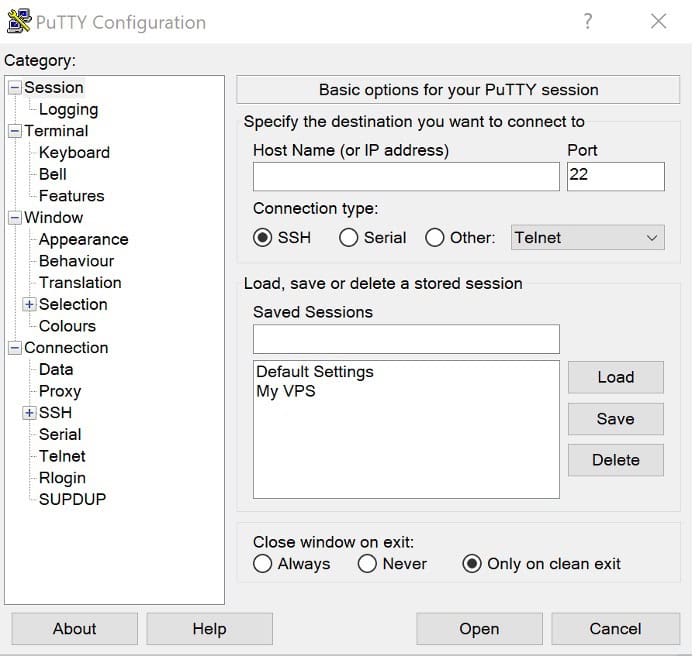
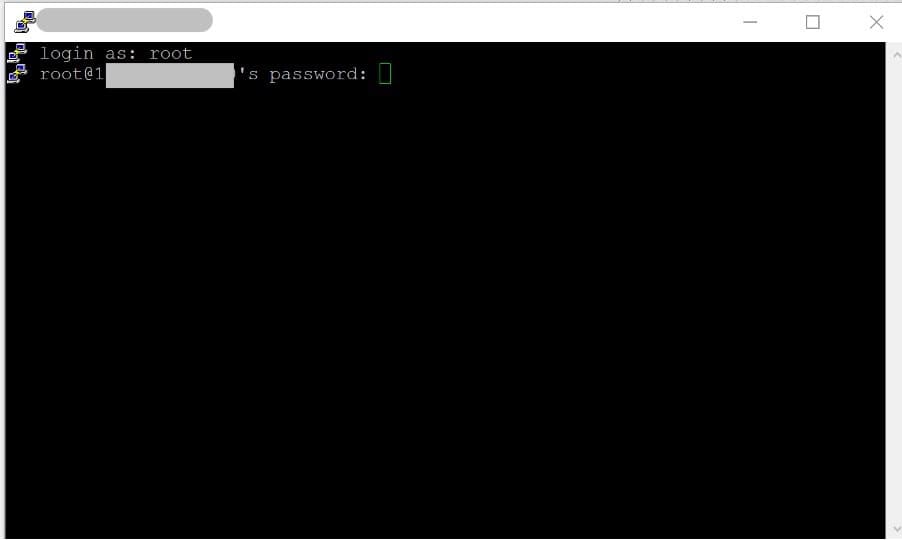
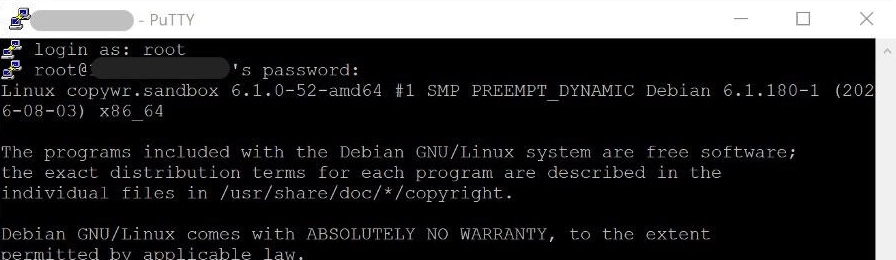
Ablihi ang PuTTY, isulod ang imong VPS IP address sa Host Name field, i-set ang port sa 22, ug mag-log in isip root gamit ang password nga gipadala sa imong VPS provider kanimo pinaagi sa email.
IP address sa server: ang imong IP address
pag-login isip: root
Pasword: imong pasword
Para sa detalyadong giya kon unsaon pagkonektar pinaagi sa PuTTY/SSH, tan-awa Unsaon pagkonektar sa usa ka Linux server pinaagi sa SSH.
Linux / macOS (terminal)
ssh root@your_IP_addressAng tanang mga sugo sa ubos gipadagan sa server, niining samang sesyon sa SSH — nga naglangkob sa Seksyon 2 hangtod 7, dugang sa mga pagsusi sa server-side sa Seksyon 13. Ang mga Seksyon 8–12 (pag-instalar ug pag-configure sa mga client app) mahitabo sa imong kaugalingong Windows/macOS/Linux/Android/iOS device, tungod kay mao kana ang device nga kinahanglan gamiton sa proxy; ang matag usa niadtong mga seksyon klarong nag-ingon kung unsang mga linya, kung aduna man, ang nakahikap gihapon sa server.
Pag-andam sa Server
Pag-update sa sistema
Sa dili pa mag-instalar og bisan unsa, i-refresh ang lista sa pakete ug i-upgrade ang mga naka-install nga pakete:
apt update -y && apt upgrade -y

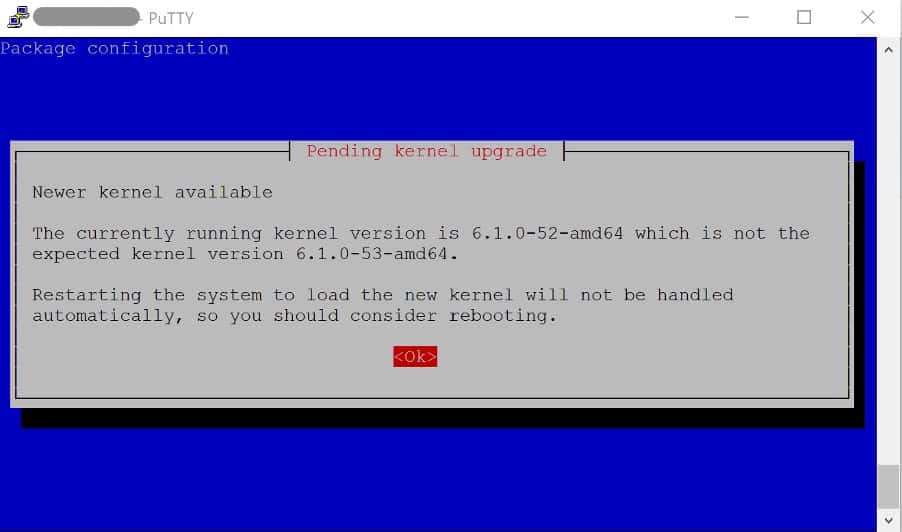
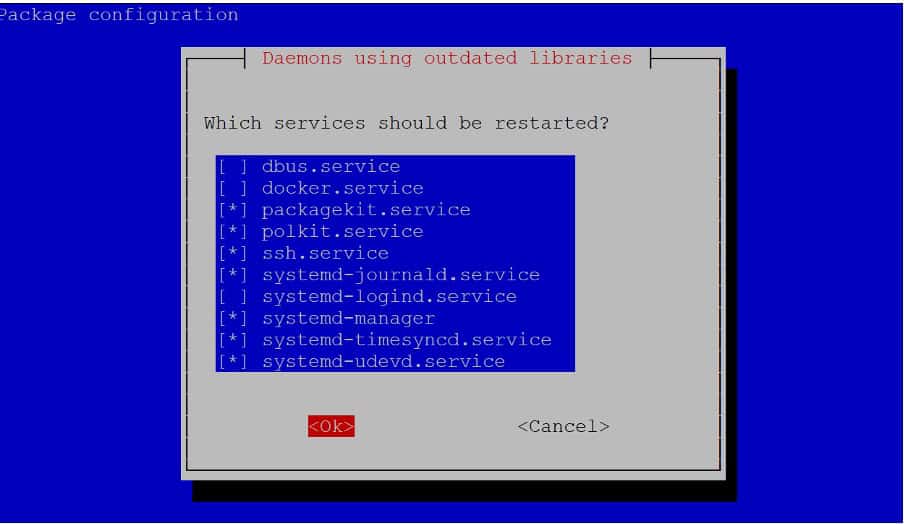
Kon kini mag-upgrade sa kernel, maayong ideya ang pag-reboot sa dili pa magpadayon. (Para sa dugang impormasyon bahin sa apt ug kon giunsa pagtrabaho ang mga Linux package manager, tan-awa ang Linux Package Managers .) Susiha uban sa:
cat /var/run/reboot-required

Kon naa na ang file, i-reboot una gamit ang 'reboot', hulata og ~30 segundos, dayon ikonektar pag-usab.
I-install ang mga himan nga gigamit niini nga giya
apt install -y curl wget tar xz-utils ufw qrencodeAng curl/wget ug tar/xz-utils gikinahanglan aron makuha ug ma-unpack ang shadowsocks-rust release archive; ang ufw mao ang firewall nga gi-configure sa ubos; ang qrencode naghimo sa nahuman nga client link nga usa ka scannable QR code sa Seksyon 7.

I-configure ang firewall (UFW)
Para sa dugang impormasyon bahin sa mga lagda sa UFW, tan-awa ang Pag-configure sa Firewall sa Linux.
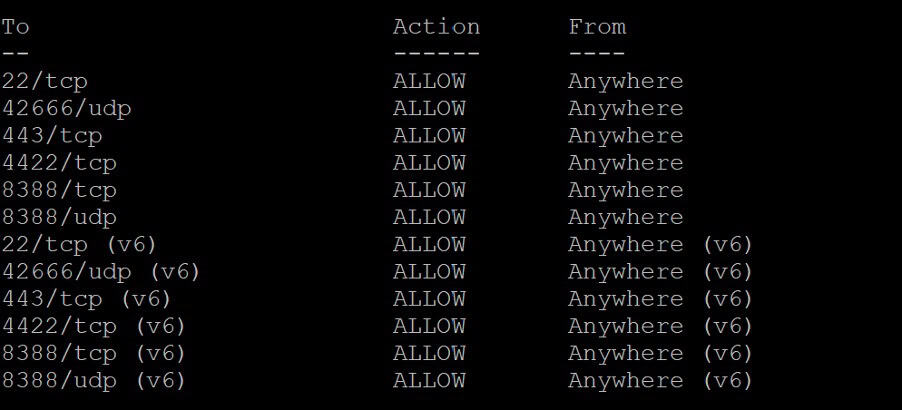
Ablihi ang duha ka port nga imong gikinahanglan: 22/tcp para sa SSH (laktawan kini nga lagda ug mameligro ka nga mawad-an og access sa server) ug 8388, parehong tcp ug udp — Ang Shadowsocks mo-proxy sa mga koneksyon sa TCP ug mga asosasyon sa UDP (mapuslanon para sa DNS ug pipila ka mga dula/app), busa ang duha ka direksyon sa port kinahanglan nga bukas.
ufw allow 22/tcp
ufw allow 8388/tcp
ufw allow 8388/udp
ufw --force enable
ufw status
Ang tanang tulo ka lagda kinahanglan nga makita isip ALLOW sa ufw status output. Kon imong usbon sa ulahi ang port sa config.json, i-update kini nga mga lagda aron mohaom.
Pag-instalar sa Software sa Server
Pagpili og usa sa duha ka opsyon sa ubos. Ang Opsyon A (shadowsocks-rust) girekomendar: kini ang aktibong gipalambo nga implementasyon ug nagsuporta sa modernong AEAD-2022 ciphers nga gamiton sa ulahi niining giya. Ang Opsyon B (shadowsocks-libev) usa ka maayong pagpili kon mas gusto nimo nga mogamit og yano nga apt package nga adunay andam nang systemd unit ug dili kinahanglan ang AEAD-2022.
Opsyon A — shadowsocks-rust (girekomenda)
Ang Shadowsocks-rust wala magpadala og apt package nga adunay kasamtangang mga release, busa kini gi-install pinaagi sa pag-download sa prebuilt static binary gikan sa mga GitHub release sa proyekto. Kuhaa ang pinakabag-o nga release tag gikan sa GitHub API ug i-download ang katugbang nga Linux x86_64 archive:
SS_VER=$(curl -s https://api.github.com/repos/shadowsocks/shadowsocks-rust/releases/latest | grep -Po '"tag_name": "\K[^"]*')
echo "Latest version: $SS_VER"
cd /root
wget "https://github.com/shadowsocks/shadowsocks-rust/releases/download/${SS_VER}/shadowsocks-${SS_VER}.x86_64-unknown-linux-gnu.tar.xz"

Kon ang imong VPS kay arm64 imbes nga x86_64 (susiha gamit ang `uname -m`), ilisi ang x86_64-unknown-linux-gnu og aarch64-unknown-linux-gnu sa filename sa ibabaw.
Kuhaa ang archive ug i-install ang mga binary sa tibuok sistema:
tar -xf shadowsocks-*.tar.xz
install -m 755 ssserver ssservice ssmanager ssurl /usr/local/bin/
rm -f shadowsocks-*.tar.xz ssserver ssservice ssmanager ssurl sslocal 2>/dev/null
Siguruha nga ang binary naa sa lugar ug susiha ang na-install nga bersyon:
ssserver --version
Paghimo sa direktoryo diin magpuyo ang configuration file:
mkdir -p /etc/shadowsocks-rust
Kini nga giya nag-instalar og usa ka fixed nga bersyon imbes nga mag-pipe og installer script ngadto sa bash. Aron mag-upgrade sa ulahi, padagana pag-usab ang duha ka command sa ibabaw gamit ang bag-ong SS_VER lookup, hunonga ang serbisyo, ilisi ang binary, ug i-restart kini (Seksyon 6).
Opsyon B — shadowsocks-libev (alternatibo, apt package)
Ang Shadowsocks-libev gilakip sa universe repository sa Ubuntu (Ubuntu 16.10+) ug sa main repository sa Debian (Debian 8+), busa walay third-party PPA nga gikinahanglan sa 22.04/24.04 o Debian 11/12:
apt install -y shadowsocks-libev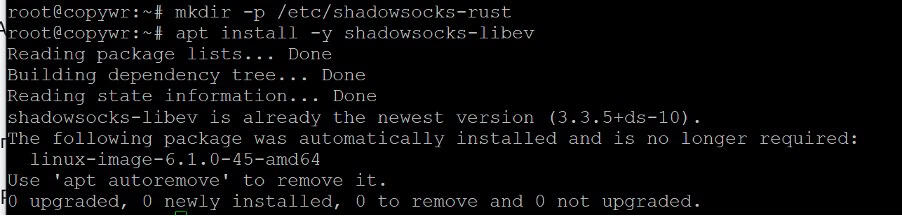
Kon ang apt mo-report nga ang package wala makit-i, ang universe repository dili na magamit; i-enable kini ug sulayi pag-usab:
add-apt-repository universe && apt update && apt install -y shadowsocks-libevAng pakete nag-instalar sa kaugalingon niining mga systemd unit (shadowsocks-libev.service para sa default config, dugang [email protected] para sa ginganlan nga per-instance configs) ug awtomatikong nagmugna og /etc/shadowsocks-libev/config.json — Ang mga Seksyon 4–6 nagtimaan sa mga libev-specific command ug mga file path uban sa mga rust. Ang nahabilin nga mga seksyon sa kliyente niini nga giya (7–13) parehas nga magamit sa bisan hain nga implementasyon sa server, tungod kay pareho silang nagsulti sa parehas nga Shadowsocks/SIP002 protocol sa wire.
Paghimo sa Password ug Pagpili og Cipher
Ang Shadowsocks authentication usa ka single shared password ug usa ka cipher (encryption method) nga kinahanglan sabutan sa duha ka partido — walay managlahing UUID, key pair, o certificate nga dumalahon.
Mga pamilya sa cipher
- AEAD-2022 (girekomenda, shadowsocks-rust lamang): 2022-blake3-aes-128-gcm, 2022-blake3-aes-256-gcm, 2022-blake3-chacha20-poly1305. Mas bag-ong disenyo (SIP022) nga adunay mas lig-on nga proteksyon sa replay ug suporta para sa daghang tiggamit nga nag-ambit sa usa ka port. Ang password kinahanglan nga usa ka base64 string nga eksakto sa gitas-on sa yawe sa cipher (16 bytes para sa 128-bit nga mga variant, 32 bytes para sa 256-bit nga variant).
- Klasikong AEAD (gisuportahan sa rust ug libev): aes-256-gcm, aes-128-gcm, chacha20-ietf-poly1305. Kaylap nga nahiuyon sa mga daan nga kliyente ug sa shadowsocks-libev; ang password mahimong bisan unsang passphrase, tungod kay kini gipakaon pinaagi sa usa ka key-derivation function imbes nga gamiton direkta isip yawe nga materyal.
Kini nga giya naggamit sa 2022-blake3-aes-256-gcm para sa shadowsocks-rust server, tungod kay kini ang pinakakusog ug pinakabag-o nga kapilian ug ang matag kliyente nga girekomenda sa ulahi (v2rayN, v2rayNG, Shadowrocket, Streisand, ShadowsocksX-NG) nagsuporta niini. Kung imong gi-install ang shadowsocks-libev sa Seksyon 3, gamita ang chacha20-ietf-poly1305 o aes-256-gcm, tungod kay ang libev wala mag-implementar sa AEAD-2022.
Paghimo og yawe (shadowsocks-rust)
ssservice genkey -m "2022-blake3-aes-256-gcm"
Kini mo-print og base64 string — mao kana ang imong password. Kopyaha kini sa luwas nga lugar; imong i-paste kini sa server configuration sa Section 5 ug sa client link sa Section 7.

Pagpili og passphrase (shadowsocks-libev)
Para sa mga klasiko nga AEAD cipher nga gigamit sa shadowsocks-libev, bisan unsang igo nga taas nga random string ang mogana, tungod kay kini gipadagan pinaagi sa PBKDF/HKDF imbes nga gamiton isip raw key. Paghimo og usa gamit ang:
openssl rand -base64 32Pagsulat sa Konpigurasyon sa Server
Mga shadowsocks-rust
Ablihi ang configuration file para sa pag-edit:
nano /etc/shadowsocks-rust/config.jsonIdikit sa template sa ubos, ilisi ang imong kaugalingong password gikan sa Seksyon 4 (ug ang port gikan sa Seksyon 2, kon imong giusab kini gikan sa 8388):
{
    "server": "0.0.0.0",
    "server_port": 8388,
    "password": "YOUR-GENERATED-KEY-HERE",
    "method": "2022-blake3-aes-256-gcm",
    "mode": "tcp_and_udp",
    "timeout": 300,
    "nofile": 51200
}
Pindota ang Ctrl+O (WriteOut) aron ma-save ang file, Enter aron kumpirmahon ang ngalan sa file, dayon Ctrl+X aron mogawas sa nano.
Ang mga importanteng field: ang server maminaw sa tanang interface (0.0.0.0); ang server_port mao ang port nga giablihan sa Seksyon 2; ang password/method mao ang credential ug cipher gikan sa Seksyon 4; ang mode makapahimo sa TCP ug UDP relaying; ang timeout mao ang idle-connection timeout sa mga segundo; ang nofile mopataas sa file-descriptor limit para sa mga busy nga server.
I-validate ang JSON ug nga gidawat kini sa binary sa dili pa kini i-wire sa systemd:
ssserver -c /etc/shadowsocks-rust/config.json --help >/dev/null && echo "binary OK"python3 -m json.tool /etc/shadowsocks-rust/config.json >/dev/null && echo "JSON OK"Paghimo sa systemd unit (shadowsocks-rust)
Ang binary release wala magpadala og systemd unit, busa paghimo og usa:
nano /etc/systemd/system/ssserver.service[Unit]
Description=Shadowsocks-Rust Server
Documentation=https://github.com/shadowsocks/shadowsocks-rust
After=network.target
[Service]
Type=simple
ExecStart=/usr/local/bin/ssserver -c /etc/shadowsocks-rust/config.json
Restart=on-failure
RestartSec=5s
LimitNOFILE=51200
User=root
[Install]
WantedBy=multi-user.targetI-save ug exit sama sa ibabaw, dayon sultihi ang systemd nga kuhaon ang bag-ong unit file:
systemctl daemon-reloadShadowsocks-libev
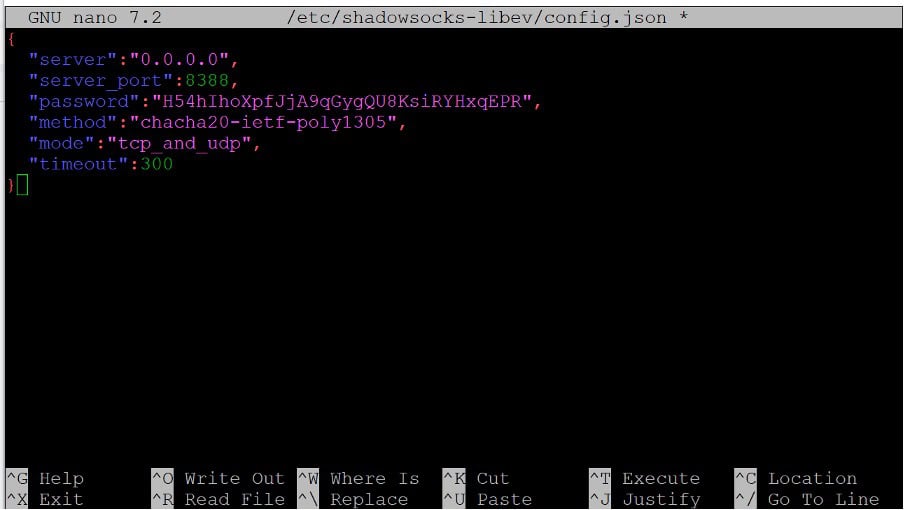
Ang apt package nakahimo na sa /etc/shadowsocks-libev/config.json nga adunay default (loopback-only, random password) nga configuration ug kaugalingong systemd unit. Ablihi kini para sa pag-edit:

nano /etc/shadowsocks-libev/config.jsonIlisi ang mga sulod niini:
{
    "server":"0.0.0.0",
    "server_port":8388,
    "password":"YOUR-PASSPHRASE-HERE",
    "method":"chacha20-ietf-poly1305",
    "mode":"tcp_and_udp",
    "timeout":300
}
Ang default nga config naggamit sa server: ["::1", "127.0.0.1"] (loopback lang); ang pag-ilis niini ngadto sa "0.0.0.0" mao ang makapahimo sa server nga maabot gikan sa public IP — ayaw kini laktawan kon imong gikopya ang stock file imbes sa template sa ibabaw.
Pagsugod sa Serbisyo ug Pagpagana sa Autostart
Mga shadowsocks-rust
systemctl enable --now ssserversystemctl status ssserver --no-pagerAng status kinahanglan magpakita nga aktibo (nagdagan). Kumpirmahi nga adunay tinuod nga naminaw sa port (parehong protocol):

ss -lntp | grep ':8388'
ss -lunp | grep ':8388'
Kon ang serbisyo dili magsugod, ang pinakapaspas nga paagi aron makita kung ngano mao ang systemd journal (para sa background sa pagbasa sa mga Linux log sa kinatibuk-an, tan-awa ang Unsaon pagbasa sa mga Linux log ug asa kini makit-an ):
journalctl -u ssserver -n 50 --no-pagerShadowsocks-libev
systemctl restart shadowsocks-libevsystemctl enable shadowsocks-libevsystemctl status shadowsocks-libev --no-pagerSusiha ang port ug logs sa parehas nga paagi sama sa shadowsocks-rust, ilisan ang ngalan sa serbisyo:


ss -lntp | grep ':8388'
ss -lunp | grep ':8388'
journalctl -u shadowsocks-libev -n 50 --no-pager
Pagtukod sa Link sa Koneksyon sa Kliyente
Ang mga kliyente sa Shadowsocks mo-import og usa ka ss:// share link (ang SIP002 URL format) imbes nga usa ka config file. Ang link mo-encode sa cipher ug password isip base64 sa userinfo nga bahin sa URL:
ss://base64(method:password)@your_IP_address:port#labelPaghimo sa base64 nga bahin sa server (kini makalikay sa bisan unsang typo gikan sa hand-encoding):
METHOD="2022-blake3-aes-256-gcm"
PASSWORD="YOUR-GENERATED-KEY-HERE"
USERINFO=$(echo -n "${METHOD}:${PASSWORD}" | base64 -w0)
echo "ss://${USERINFO}@your_IP_address:8388#My-SS-Server"
Pananglitan nga output (uban ang placeholder key):

ss://MjAyMi1ibGFrZTMtYWVzLTI1Ni1nY206eHl6X2V4YW1wbGVfa2V5X2hlcmU=@your_IP_address:8388#My-SS-ServerAng teksto human sa # usa lang ka display label nga pwede nimong ilisan og ngalan sa bisan unsang client. Para sa shadowsocks-libev server, ilisi ang METHOD="chacha20-ietf-poly1305" (o aes-256-gcm) ug ang passphrase niini gikan sa Section 4.
Himoa kini nga QR code aron direkta kining ma-scan sa mga mobile client:
qrencode -o ~/ss-client.png "ss://${USERINFO}@your_IP_address:8388#My-SS-Server"Kopyaha ang PNG ngadto sa imong kaugalingong kompyuter gamit ang scp, padagana gikan sa terminal sa imong kompyuter (o PowerShell sa Windows), dili sa server:
scp root@your_IP_address:~/ss-client.png .Pagkonektar gikan sa Windows
Ang tanan niining seksyon mahitabo sa imong Windows PC, dili pinaagi sa SSH — ang kliyente kinahanglan nga modagan sa device nga aktuwal nga mogamit sa proxy.
I-install ang v2rayN
Ang v2rayN usa ka libre, aktibong gimentinar nga GUI client nga adunay lumad nga suporta sa Shadowsocks uban sa VLESS, VMess, Trojan, ug uban pa. I-download ang pinakabag-ong release gikan sa panid sa proyekto.
Kuhaa ang Windows 64-bit .zip asset (usa ka self-contained build nga dili na kinahanglan og lahi nga .NET runtime sama sa bag-o nga mga bersyon sa v2rayN), i-extract kini bisan asa, ug padagana ang v2rayN.exe.
I-import ang server
Kopyaha ang ss:// link nga naa sa Section 7 ngadto sa imong clipboard (o kopyaha ang QR PNG gamit ang scp ug ablihi kini), dayon sa v2rayN pilia ang Servers → Import bulk URL gikan sa clipboard (o i-scan ang QR code pinaagi sa built-in scanner). Ang bag-ong server profile makita sa lista nga adunay label nga imong gibutang pagkahuman sa #.
I-right-click ang profile ug pilia kini isip aktibo, dayon i-enable ang system proxy (o TUN mode, para sa pag-ruta sa tibuok makina) gikan sa toolbar sa main window.
Pagkonektar gikan sa macOS
Ang tanan niining seksyon mahitabo sa imong Mac, dili pinaagi sa SSH.
I-install ang ShadowsocksX-NG
Ang ShadowsocksX-NG mao ang dugay nang nagdagan nga lumad nga macOS GUI client para sa Shadowsocks; ang kasamtangang linya sa pagpagawas nagpadala ug lumad nga Apple Silicon build uban sa Intel. I-download ang pinakabag-ong .dmg gikan sa panid sa mga pagpagawas.
Ablihi ang .dmg ug i-drag ang ShadowsocksX-NG ngadto sa Applications, dayon ilunsad kini — kini makita isip usa ka icon sa menu bar.
I-import ang server
Kopyaha ang ss:// link gikan sa Section 7 ngadto sa imong clipboard, dayon i-klik ang menu-bar icon → Servers → Server Preferences → ang + sa ubos-wala, ug pilia ang "Import From Pasteboard" (o i-scan ang QR code gamit ang "Scan QR Code From Screen" human maablihan ang PNG). Pilia ang bag-ong profile gikan sa menu-bar dropdown, dayon i-toggle ang "Shadowsocks: On" ug pilia ang "PAC Auto" o "Global" routing mode gikan sa parehas nga menu.
Pagkonektar gikan sa usa ka Linux Desktop
Ang tanan niining seksyon mahitabo sa imong kaugalingong Linux machine, dili sa VPS.
I-install ang lokal nga kliyente
Kon imong gi-install ang shadowsocks-rust sa server sa Seksyon 3, ang samang release archive adunay sulod nga sslocal, usa ka SOCKS5/HTTP local proxy client. I-download ug i-install kini sa parehas nga paagi sama sa server binary (i-adjust ang OS/arch suffix para sa imong desktop kon dili kini x86_64-unknown-linux-gnu):
SS_VER=$(curl -s https://api.github.com/repos/shadowsocks/shadowsocks-rust/releases/latest | grep -Po '"tag_name": "\K[^"]*')
wget "https://github.com/shadowsocks/shadowsocks-rust/releases/download/${SS_VER}/shadowsocks-${SS_VER}.x86_64-unknown-linux-gnu.tar.xz"
tar -xf shadowsocks-*.tar.xz
sudo install -m 755 sslocal /usr/local/bin/
I-configure ug padagana
Paghimo og gamay nga lokal nga config nga maminaw sa 127.0.0.1:1080 isip usa ka SOCKS5 proxy:
mkdir -p ~/.config/shadowsocks-rustcat > ~/.config/shadowsocks-rust/local.json << 'EOF'
{
"server": "your_IP_address",
"server_port": 8388,
"password": "YOUR-GENERATED-KEY-HERE",
"method": "2022-blake3-aes-256-gcm",
"local_address": "127.0.0.1",
"local_port": 1080,
"mode": "tcp_and_udp"
}
EOFsslocal -c ~/.config/shadowsocks-rust/local.jsonItudlo ang imong browser o system network settings sa usa ka SOCKS5 proxy sa 127.0.0.1:1080. Para sa usa ka GUI, ang Nekoray o ShadowsocksX-Qt5-style nga mga fork maka-import sa parehas nga ss:// link gikan sa Section 7 ug makadumala sa sslocal para kanimo imbes nga ipadagan kini sa mano-mano.
Pagkonektar gikan sa Android
Ang tanan dinhi mahitabo sa imong Android device, dili pinaagi sa SSH.
Pag-instalar og kliyente
Duha ka maayong kapilian:
- Shadowsocks para sa Android — ang opisyal nga kliyente gikan sa organisasyon sa shadowsocks. I-install kini gikan sa Google Play (pangitaa ang "Shadowsocks"), o i-download ang APK direkta gikan sa panid sa pagpagawas sa proyekto kung ang Play dili magamit sa imong rehiyon.
- v2rayNG — ang Android nga katugbang sa v2rayN, nga nagsuporta sa Shadowsocks uban sa VLESS/VMess/Trojan; mapuslanon kon gusto nimo og usa ka app para sa daghang protocol klase.
I-import ang server
Sa bisan hain nga app: i-tap ang + button, pilia ang "Import from clipboard" human makopya ang ss:// link gikan sa Section 7, o "Scan QR code" ug itudlo ang camera sa PNG. I-tap ang na-import nga profile aron mapili kini, dayon i-tap ang connect button. Ang Android mangayo og VPN permission sa unang higayon — aprubahan kini aron ma-establisar ang tunnel.
Pagkonektar gikan sa iOS
Ang tanan dinhi mahitabo sa imong iPhone o iPad, dili pinaagi sa SSH.
Pag-instalar og kliyente nga makahimo sa Shadowsocks
Ang Shadowrocket mao ang pinakalapad nga gigamit nga iOS client nga adunay suporta sa Shadowsocks; kini usa ka bayad nga app sa kadaghanan sa mga tindahan. Pangitaa kini sa App Store, o ablihi.
Ang Streisand usa ka libre, open-source nga alternatibo nga nagsuporta usab sa Shadowsocks uban sa VLESS, Trojan, ug uban pang mga protocol.
Ang mga katalogo sa App Store managlahi depende sa storefront/rehiyon ug mahimong mausab sa paglabay sa panahon; kon wala niini ang makita sa imoha, pangitaa sa App Store ang "Shadowsocks" o "V2Box".
I-import ang server
Kopyaha ang ss:// link sa imong clipboard, ablihi ang client, ug gamita ang Add/Import from clipboard option niini, o i-scan ang QR code gikan sa Section 7 gamit ang built-in scanner sa client. I-on ang bag-ong profile; ang iOS mo-prompt para sa VPN-configuration permission sa unang higayon, nga kinahanglan nimong aprubahan pinaagi sa Face ID, Touch ID, o sa imong passcode.
Pagpamatuod sa Koneksyon
Uban sa tunnel nga aktibo gikan sa Section 8, 9, 10, 11, o 12, balik sa imong kaugalingong device (dili ang SSH session) ug ablihi ang bisan unsang "what's my IP" checker sa browser — ang address nga gipakita kinahanglan nga motakdo sa IP address sa imong VPS, ang your_IP_address.
Aron mapamatud-an gikan sa server side, susiha ang systemd journal para sa koneksyon ug kumpirmahi ang natukod nga mga sesyon sa port (gamita ang ssserver para sa rust journal, o shadowsocks-libev para sa libev journal):
journalctl -u ssserver -n 50 --no-pager
ss -tnp | grep ':8388'
Reperensiya:
|
Field |
bili |
|
Address |
ang imong pampublikong IP address sa VPS |
|
Port |
8388 (ang samang pantalan giablihan sa Seksyon 2) |
|
Password |
ang yawe/passphrase nga gihimo sa Seksyon 4 |
|
pamaagi |
2022-blake3-aes-256-gcm (rust) o chacha20-ietf-poly1305 (libev) — kinahanglan nga motakdo gyud sa duha ka kilid |
|
mode |
tcp_and_udp — nagpagana sa TCP proxying ug UDP relay (DNS, pipila ka mga dula) |
|
plugin |
walay gigamit niini nga giya — Ang Shadowsocks dili kinahanglan og SNI, sertipiko, o transport plugin aron mogana |
Panapos
Ang pagsunod niining giya magbilin sa imong VPS nga magpadagan sa kaugalingon niining Shadowsocks server — shadowsocks-rust nga adunay modernong AEAD-2022 cipher, o shadowsocks-libev gikan sa kaugalingong repository sa Ubuntu/Debian — isip usa ka systemd service nga mabuhi human sa pag-reboot nga walay bisan unsang aksyon sa imong bahin.
Pagdugang og dugang mga tiggamit:
- Pinakasimple: paghimo og ikaduhang password (Seksyon 4) ug pagpadagan og ikaduhang ssserver/shadowsocks-libev instance sa laing port nga adunay kaugalingong config file ug systemd unit, dayon balika ang Seksyon 5–7 para sa maong port.
- Ang shadowsocks-rust nga adunay AEAD-2022 cipher nagsuporta usab sa daghang mga tiggamit nga nag-ambit sa usa ka port ug password-derivation key pinaagi sa "users" array sa config.json (Extensible Identity Headers, SIP022) — tan-awa ang seksyon sa Configuration sa shadowsocks-rust README para sa eksaktong syntax kung kinahanglan nimo ang per-user traffic accounting sa usa ka port.
Pipila ka mga batasan nga angay sundon kung ang server nagdagan na:
- Ipadayon nga updated ang server. Para sa shadowsocks-rust, balik-balika ang mga lakang sa pag-download ug pag-install gikan sa Seksyon 3 nga adunay bag-ong bersyon nga gipangita, dayon i-restart ang systemctl sa ssserver. Para sa shadowsocks-libev, ang yano nga apt upgrade mao ang motabon niini.
- I-back up ang config.json sa usa ka lugar nga pribado gikan sa server. Kini ang nagtipig sa password sa matag kliyente; ang pagkawala niini nagpasabot sa pag-regenerate sa mga credentials para sa matag device.
- I-rotate ang password kon mawala ang device o ma-kompromiso ang client: paghimo og bag-o (Seksyon 4), i-update ang config.json, i-restart ang serbisyo, ug i-rebuild ang client link (Seksyon 7) para sa matag nahibiling device.
Kon dili mo-connect, susiha ang mosunod nga han-ay:
- ang kahimtang sa serbisyo (systemctl status ssserver --no-pager, o shadowsocks-libev) ug ang journal (journalctl -u ssserver -n 50 --no-pager)
- ang mga lagda sa firewall (ufw status — ang port kinahanglan nga bukas para sa tcp ug udp)
- nga ang port wala pa naka-bound sa laing serbisyo (ss -lntp | grep ':8388' kinahanglan magpakita lang sa ssserver/ss-server)
- nga ang password, pamaagi, ug port sa kliyente eksakto nga mohaom sa config.json — usa ka dili mohaom nga karakter ang hilom nga mapakyas sa handshake, kasagaran makita isip timeout sa koneksyon imbes nga usa ka klaro nga sayop
- kana nga mode gibutang sa tcp_and_udp sa server kung ang kliyente nanginahanglan og UDP (DNS-over-proxy, pipila ka mga dula/apps) ug dili lang tcp_only
Itandi ang Shadowsocks batok sa ubang mga kapilian? Tan-awa ang Xray VLESS Reality Guide para sa usa ka TLS-camouflage-based protocol nga mas lisod i-fingerprint sa usa ka heavyly filtered network, AmneziaWG Server Deployment Guide ug Unsaon pag-set up sa Wireguard VPN sa imong server para sa mga alternatibo nga WireGuard-based, o Hysteria2 ug TUIC setup para sa duha ka protocol nga gitukod para sa lossy o heavyly filtered networks. Kon kinahanglan lang nimo ang usa ka simple nga proxy imbes nga usa ka full tunneling setup, ang 3proxy configuration sa CentOS/ArchLinux mas gaan nga alternatibo, ug ang mas daan nga VPN server setup sa Linux: PPTP o OpenVPN? naglangkob sa mga protocol nga mas sayon i-set up apan mas sayon para sa DPI nga ma-detect ug ma-block. Para sa kinatibuk-ang server hardening kung ang proxy live na, tan-awa ang Linux Users: Management and Permissions.
