


有時,需要監聽遠端伺服器。當涉及到遠端甚至虛擬伺服器時,最簡單的解決方案是透過 RDP 會話傳輸音訊並在客戶端電腦(即您連接的電腦)上重現它。然而,強烈建議僅將此類音訊傳輸用於服務目的,因為其傳輸的音質和速度不適合(例如)觀看電影或播放音樂。
聲音設定分兩個階段進行:
- 在伺服器上啟用音訊服務
- 計算機上的 RDP 用戶端配置
在伺服器上啟用音訊服務
Windows Server 作業系統範本預設執行階段停用音訊服務。要啟用它,您可以使用以下方法 - 透過圖形介面或命令提示字元啟用它。
透過圖形介面
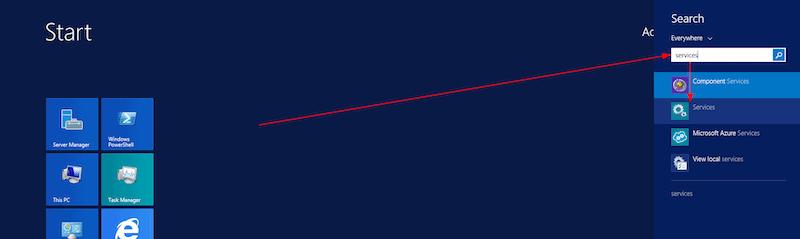
1. 前往服務工具列。為此,請按一下“開始”按鈕,在搜尋列中輸入“服務”,然後按一下 services在結果視窗中。
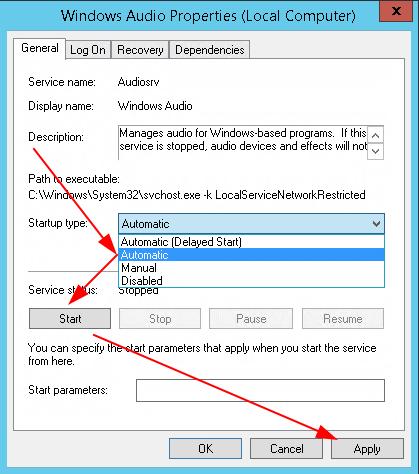
2.在服務清單中,找到“Windows Audio”服務,雙擊或右鍵進入“屬性”
3. 選擇“自動”啟動類型,點擊“運行”,再點擊“應用”
透過命令提示字元設定聲音
- 打開命令提示符
- 類型
sc config audiosrv start=auto然後按 ENTER - 類型
sc start audiosrv按ENTER鍵
啟用服務後,按一下「開始」-「管理員」-「登出」完成遠端會話並設定您的 RDP 用戶端。

注意:必須結束遠端會話,以便在下次連線時重新載入使用者設定文件,否則將無法新增音訊裝置。
設定 RDP 用戶端以進行音訊傳輸
設定標準 Microsoft RDP 用戶端
1. 開啟遠端桌面連線應用程式
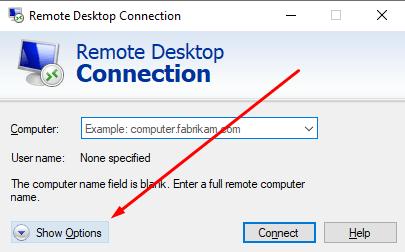
2. 點選“顯示設定”
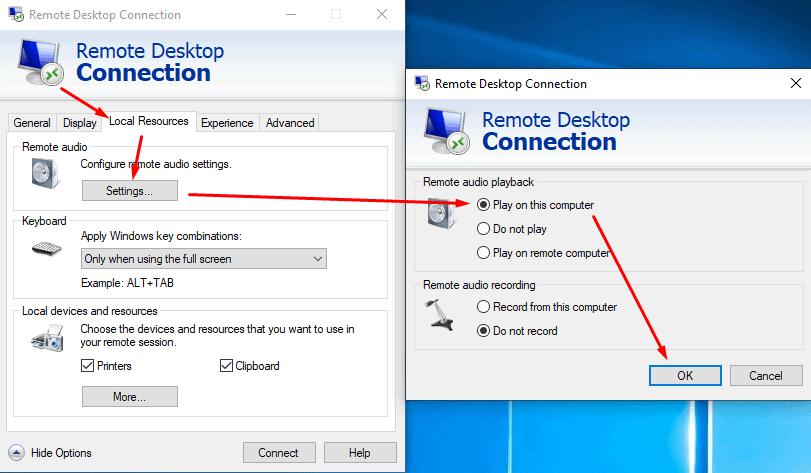
3.進入「本機資源」標籤,在遠端桌面聲音間隙點選「設定」。在出現的視窗中,選擇“在此電腦上播放”,然後按一下“確定”
設定 Remmina
1. 為了將音訊傳輸到 Remmina,請右鍵單擊“連接”,然後轉到“編輯”
2. 進入“更多”選項卡,將“聲音”參數設為“本地-中等品質”,點擊“儲存”
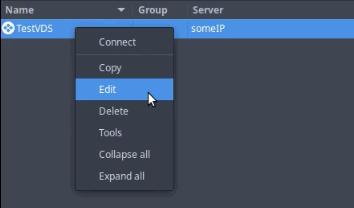
此後,遠端伺服器聲音將透過Remmina傳輸
