


在 Windows 10 更新後,使用者經常無法透過 RDP 連線並面臨 CredSSP 錯誤。發生這種情況的原因是 Windows 10 安裝了 RDP 協定的安全性更新,不允許與未更新的遠端 Windows 一起使用。
本文介紹如何修復 Windows 10 HOME 和 Windows 10 PRO 中 CredSSP 錯誤的 RDP 連線問題
Windows 10 HOME 版 CredSSP 錯誤解決方案
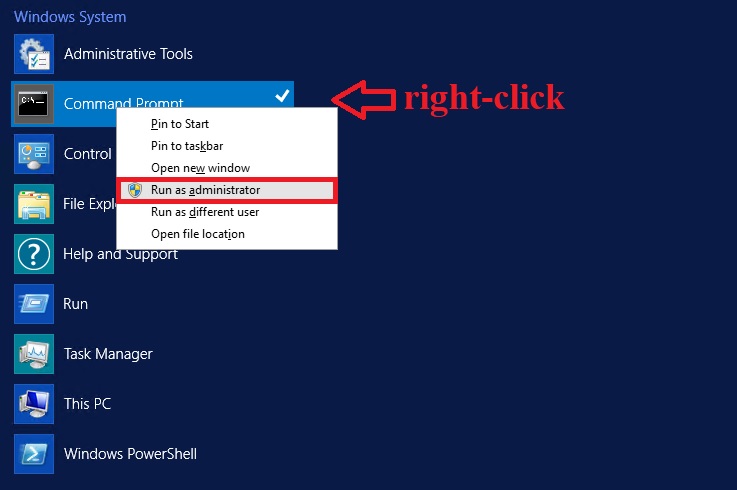
在您的電腦上(您希望連接的電腦)以管理員身份執行命令列
REG ADD HKLM\SOFTWARE\Microsoft\Windows\CurrentVersion\Policies\System\CredSSP\Parameters /v AllowEncryptionOracle /t REG_DWORD /d 2此命令變更 Windows 中繼器,讓您的 PC 使用CredSSP協定連接到尚未更新的伺服器。
如果出現「拒絕存取」錯誤,則表示您在沒有管理員存取權限的情況下執行命令列。檢查螢幕截圖以確保其正確運行。
解決方案 CredSSP for Windows 10 PRO
媒體中心 Win+R
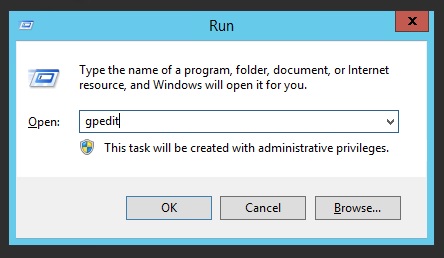
在新視窗中輸入gpedit.msc。如果按下回車鍵後出現錯誤,表示您的系統版本可能不是專業版,而是家用版。請參考其他 Windows 10 家用版的說明。
電腦設定 -> 管理範本 -> 系統 -> 憑證委派
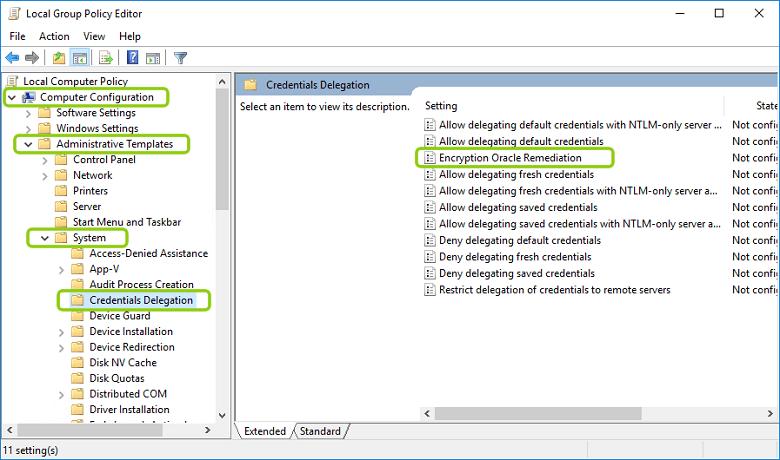
在資料夾«Credentials Delegation»中尋找參數«Encryption Oracle Remediation»。打開它並透過選擇“已啟用”將其設為“易受攻擊”來開啟使用。
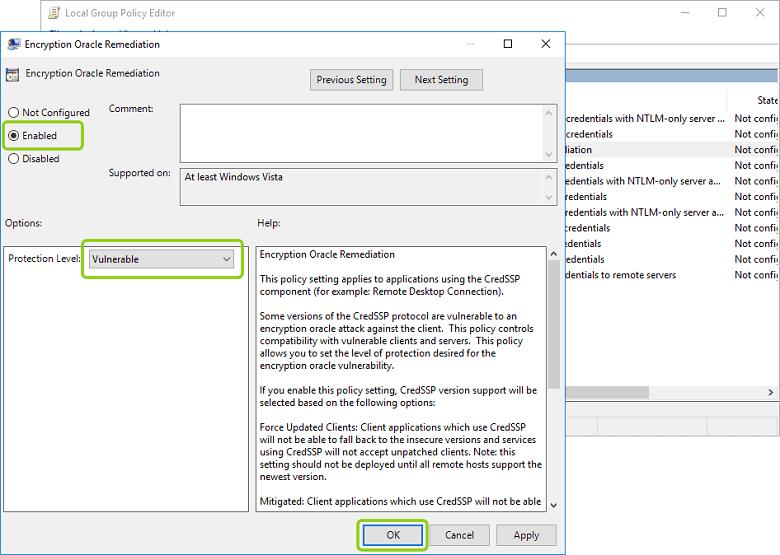
完成此設定後,您可以透過 RDP 連線而不會出現 CredSSP 錯誤。
