


本文將說明 Windows 系統運作緩慢和卡頓的原因,並介紹一些常用的監控工具,幫助您找到問題所在。這些資訊對 Windows 伺服器管理員和一般家用電腦使用者都很有幫助。對於希望提升Windows 虛擬伺服器效能的使用者來說,本文也極具價值。
伺服器的效能取決於多種因素。為了我們的目的,我們可以將所有問題來源分為幾類:CPU、RAM、HDD、網路和軟體。如果問題的原因不明顯,則首先檢查上述組件是有意義的。讓我們仔細看看用於系統效能分析的內建工具,並以 Windows Server 2012 R2 為例。
Task Manager
任務管理器允許我們管理進程:對進程進行優先排序、將它們「分配」給某些處理器、創建新進程,但它最常見的用途是快速查看系統負載並強制關閉應用程式。
如何開啟工作管理員:
- 在任務欄上按滑鼠右鍵,然後選擇“任務管理器“
- 輸入命令“taskmgr就是“ 在裡面 ”運行”視窗或命令列。
- 按 ”Ctrl+Alt+Del」並選擇“任務管理器“
- 按 ”按Ctrl + Shift + Esc鍵“
任務管理器會即時顯示每個活動進程的指標:記憶體佔用、處理器負載等等。您還可以在“詳細資料”中找到更詳細的資訊。您可以點擊列頂部的任何區域,並按該列的值對行進行排序。若要強制關閉進程,請右鍵點選該進程,然後選擇「結束任務」。上下文選單中還有其他一些操作。
如果有多個使用者正在使用伺服器,您會發現「使用者」標籤非常有用,您可以在其中查看按使用者排序的所有進程。按一下滑鼠右鍵可開啟包含所有可用操作的上下文功能表。管理員可以傳送訊息、關閉或終止使用者的會話。
在「服務」標籤中,您可以找到所有服務的訊息,也可以透過上下文功能表啟動、停止或重新啟動任何服務。在「進程」標籤中,進程按類型分組;在「效能」標籤中,系統所有組件的負載情況以圖形方式呈現。
因此,在任務管理器中,使用者可以看到有關係統負載的最少且足夠的信息,這可以幫助您對 Windows 速度變慢的原因進行初步分析。
資源監視器
資源監視器包含更詳細的信息,以備您需要。除了 CPU 負載和 RAM,您還可以即時查看「讀取」和「寫入」操作、開啟的檔案、相關服務和庫以及網路活動。
想知道如何開啟資源監視器嗎?我們為您提供以下幾種選擇:
- 點擊“打開資源監視器“ 在裡面 ”性能” 的任務管理器視窗;
- 進入 ”resmon”命令或“運行「 窗戶;
- 選擇“資源監視器“ 在裡面 ”工具”服務管理員選單
資源監視器的每個標籤中的資訊都以表格和圖表的形式呈現。若要變更表格中的列,您需要右鍵單擊任意列的頂部區域,然後選擇「選擇列」。如果您在任何標籤中選取某個進程,則所有其他標籤中的資訊將按所選值排序。
CPU 活動、記憶體、磁碟和網路資訊分別顯示在不同的標籤中,「概覽」標籤包含所有元件的累積資訊。
讓我們來看看Windows資源監視器的一些有用的功能。
尋找阻止文件的進程
有時,嘗試刪除或編輯檔案時,系統可能會顯示錯誤訊息,提示該檔案正被其他應用程式使用,因此無法編輯或刪除。要找到佔用該檔案的進程,您需要在「 CPU 」標籤的「關聯句柄」部分輸入該進程名稱的一部分。如有必要,請結束該進程。
磁碟活動監控
在「磁碟」標籤中,您可以查看正在進行的讀寫操作。螢幕截圖顯示了一個範例,其中系統正在積極存取交換檔案“ c:/pagefile.sys ”,這通常會降低系統速度,並表明可用記憶體不足。
此外,也要注意「磁碟佇列長度」指標。正常情況下,它不應超過磁碟數量的兩倍。如果只安裝了一塊實體磁碟,佇列長度不應超過 1-2。
此指標的頻繁命中和較長的活動時間可能表示磁碟子系統的效能低。
網路活動監控
在「網路」標籤中,您可以找到佔用網路資源過多的進程。這些進程可能是第三方應用程式(如螢幕截圖所示),也可能是內部進程。自動系統更新就是一個很好的例子。
在「TCP 連線」部分,您可以找到「丟包率」和「延遲」等有用的指標,這些指標將幫助您評估網路連線。
此外,在「網路」標籤中,您可以找到監聽連接埠和防火牆狀態。
任務管理器和資源管理器只有在您進行分析時問題同時發生的情況下才會幫助您找到問題。然而,問題往往偶爾會出現。因此,我們將描述一些用於在一定時期內監控系統狀態的監控工具。
效能監視器
效能監視器可讓您追蹤作業系統中各種系統物件的指標。例如,“實體磁碟”物件具有以下指標:“磁碟活動百分比”和“平均磁碟佇列長度”,而“記憶體”物件具有指標“每立方英尺輸出頁數”。
如何打開:
- 選擇“效能監視器“ 在裡面 ”工具”伺服器管理員選單;
- 跑步 ”性能監視器” 或 “運行「 窗戶;
- 選擇“效能監視器“ 在裡面 ”行政管理”控制面板的部分。
效能監控器由三個主要部分組成:「監控工具」、「資料收集器集」和「報告」。在「監控工具」部分,您可以找到用於即時監控計數器或查看先前儲存的報告的工具。 「資料收集器集」包含我們將要觀察的一組監控器。為了進行系統分析,我們可以使用現有的系統組或建立新的系統組。在「報告」部分,您可以查看已儲存的監控結果。
讓我們使用「系統效能」中現有的一組資料收集器來更仔細地看一下我們的分析。
1. 前往“資料收集器集”部分 - “系統”,然後啟動“系統效能”。
2. 等待資料收集完成(預設需要 1 分鐘),然後在「報告」部分開啟新報告-「系統效能」。
在報告的頂部,您可以看到來自主要係統組件的累積資訊以及檢測到任何問題時的一些建議。分析偵測到我們的測試伺服器缺少 RAM。
若要查看資料收集過程中計數器的變化情況,請點選「在效能監視器中查看資料」。之後,點擊螢幕底部任一計數器,例如“ CPU 負載百分比”,然後點擊工具列中的“高亮顯示”按鈕,即可以粗黑線高亮顯示該計數器的圖表。圖表下方將顯示所選計數器的平均值、最大值和最小值。
通常情況下,所有報表都會以普通檔案的形式儲存到「c:\Perflog」資料夾中,因此您可以很快找到它並將其放置在您需要的任何位置。
內建資料收集器集不可編輯,但對於手動建立的資料收集器,您可以設定不同的參數,例如資料收集持續時間或規劃時間。
若要建立群組,請在“資料收集器集”部分中的“特殊”資料夾上按滑鼠右鍵,選擇“新增” - “資料收集器集”,然後按照精靈的說明進行操作。如果您右鍵單擊已建立的群組並選擇“屬性”,則會打開一個窗口,您可以在其中編輯預設參數。
事件日誌
作業系統中的所有重要變更都記錄到事件日誌中,無論是服務的啟動/停止、更新安裝、重新載入、讀取磁碟錯誤或應用程式故障。事件分為資訊事件、關鍵事件、錯誤訊息和警告事件。
如果您的Windows 系統運作緩慢、卡頓或崩潰,或者某個應用程式運作不穩定,您很可能可以在事件日誌中找到與這些問題相關的記錄。透過這些記錄,您可以找出問題的原因。
如何啟動事件日誌:
- 選擇“查看活動“ 在裡面 ”工具”任務管理器選單。
- 選擇“查看活動“ 在裡面 ”行政管理”控制面板中的群組。
- 跑步 ”EVENTVWR” 在命令列中或在“運行“ 窗戶
日誌位於「Windows 日誌」和「應用程式和服務」部分。錯誤訊息通常位於「Windows 日誌」部分的「系統」日誌中。但是,如果您事先知道要查找的具體內容,可以使用「管理事件」視圖,該視圖可以查看所有主要日誌的資訊。您無法編輯現有視圖,因此如果您需要變更日誌或事件類別,請建立自己的視圖或複製現有視圖。
在“管理事件”視圖上按滑鼠右鍵,選擇“複製可編輯視圖”,然後在開啟的視窗中按一下“確定”。這樣,您將看到新的視圖「管理事件 (1)」。若要編輯此視圖,請選取它,然後按一下視窗右側的「篩選目前可編輯視圖」按鈕。
您可以僅設定錯誤和關鍵事件的輸出以進行分析。
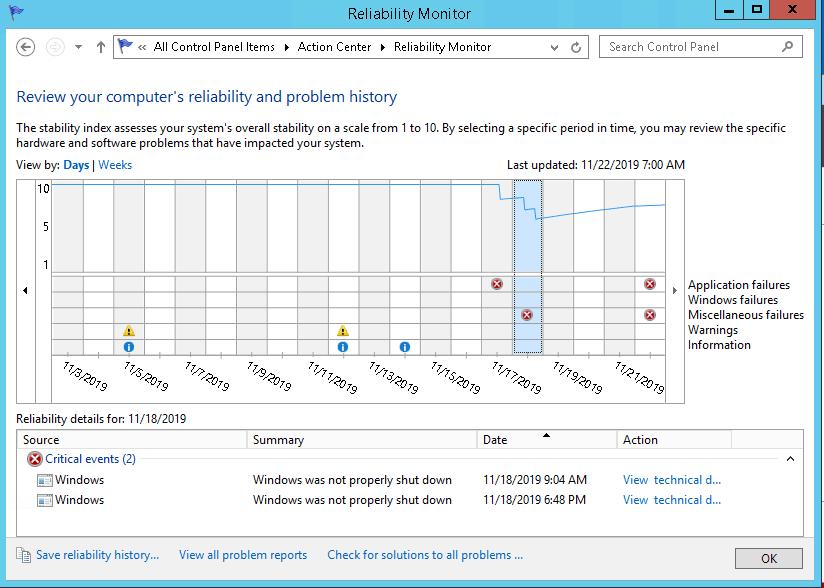
可靠性監控器
可靠性監視器可以看作是事件日誌的補充。要啟動它,您需要打開“控制面板”,轉到“支援中心”,然後在“維護”部分按“顯示可靠性日誌” 。
監視器視窗中的事件按日期分組。如果您選擇某個日期,您將在螢幕底部看到相關事件的清單。您還會在螢幕頂部看到取決於關鍵性等級的可靠性線。這將幫助您評估故障動態。
我們所描述的工具是互相補充的。這就是為什麼在綜合體中使用它們將為您提供有關係統的最詳細的資訊。
這些工具可以幫助尋找 Windows 的大多數問題。這些問題經常可以被偵測和消除,讓您無需重新安裝 Windows 即可恢復系統效能。
