


在本文中,我們將詳細介紹如何在虛擬伺服器上安裝作業系統的 ISO 映像。如果您想在遠端伺服器上擁有自己的作業系統,這將很有用。例如,我們將使用 Windows 7 的輕量級映像。
1. 選擇 ISO 映像將連接的虛擬機,然後在設定中選擇適當的選項:
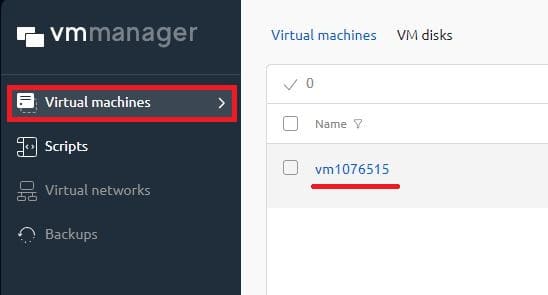
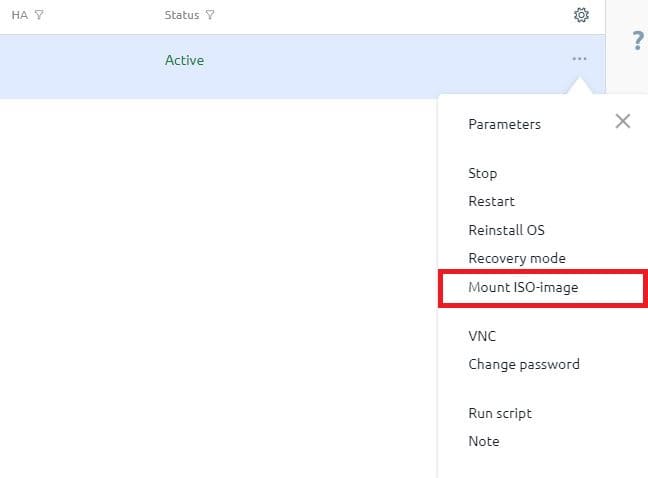
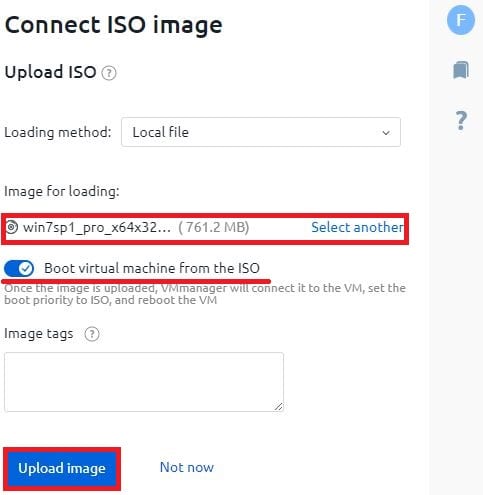
2.接下來,您需要選擇圖像並繼續下載:
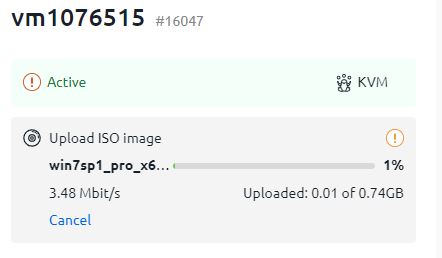
3.可以即時追蹤下載過程:
4.完成後,您將看到一個關於下載成功的彈跳窗:
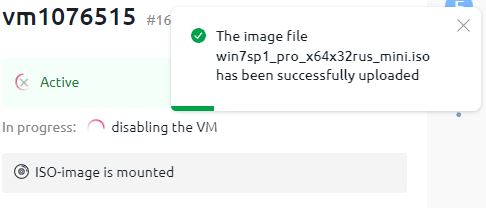
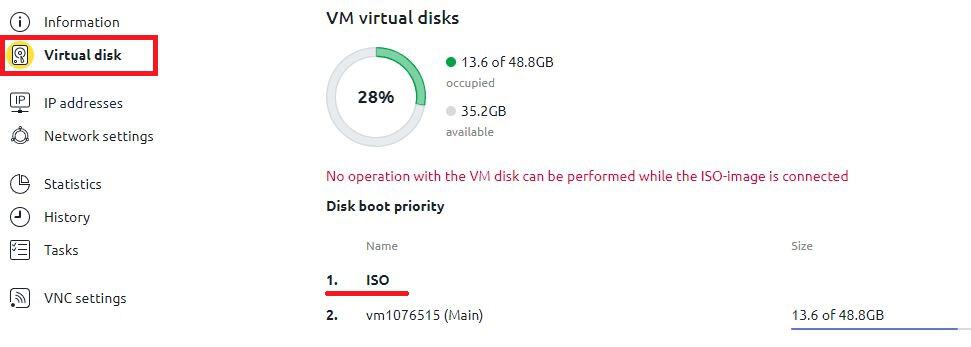
5. 然後,繼續「虛擬磁碟」部分,並確保 ISO 映像位於啟動優先順序的頂部:
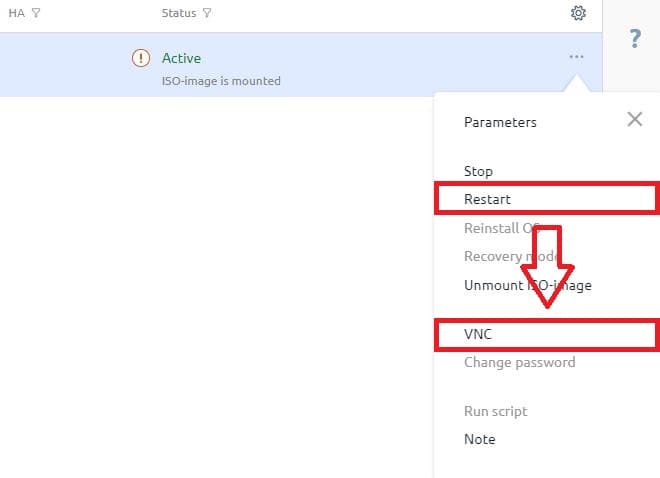
6. 之後,返回虛擬機器選擇介面,重啟計算機,並迅速啟動 VNC。瀏覽器中將開啟一個新標籤頁(或一個新的瀏覽器窗口,取決於所使用的軟體):
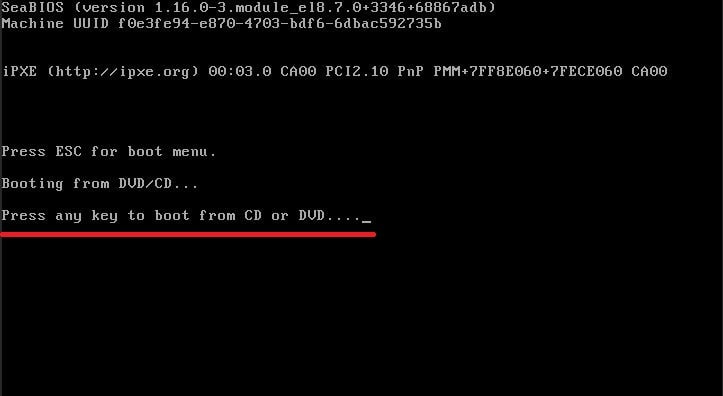
在開啟的標籤中,您將看到終端機和標準的 Microsoft 提示符號 — 「按任意鍵從 CD 或 DVD 啟動...」按任意鍵,磁碟將開始載入:
7. 繼續安裝 — 與在普通電腦上安裝沒有什麼不同。
8. 在安裝過程中,將有一個選擇作業系統安裝媒體的步驟。設備清單可能為空。若要解決此問題,請按下「載入驅動程式」按鈕並從磁碟中選擇 viostor 驅動程式。
