


本文將詳細介紹如何在不具備任何管理和程式設計知識的情況下訂購主機並安裝 WordPress 內容管理系統 (CMS)。我們將向您展示,從零開始建立網站並非難事,幾乎人人都能輕鬆上手。本 WordPress CMS 安裝指南將配有截圖和詳細的步驟說明,最後還會提供一個簡短的視頻,方便不想閱讀文字的用戶觀看。
我們以 WordPress 為例,但您可以從上百種現成的 CMS 中選擇任何其他系統。所有系統均可從官方倉庫下載,並且都是最新版本。本指南將引導您完成一個可透過三級網域存取的網站。三級域名是免費的。那麼,讓我們開始吧。
如何訂購主機
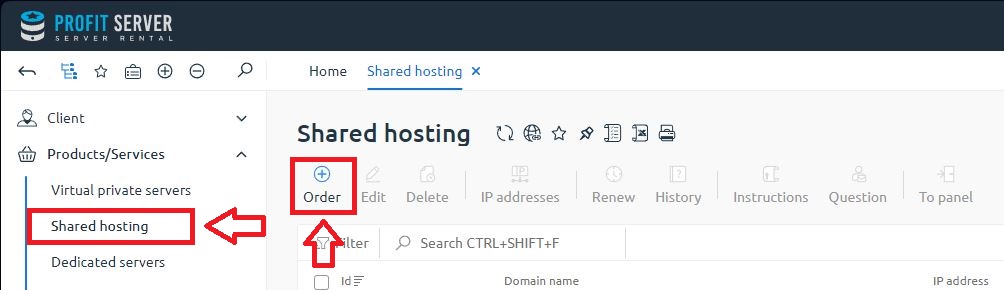
1. 註冊並登入後,您將進入您的帳戶。在這裡您可以管理服務:建立、續約或刪除。我們需要轉到位於左側面板的“共享主機”選項卡,然後單擊“訂購”:
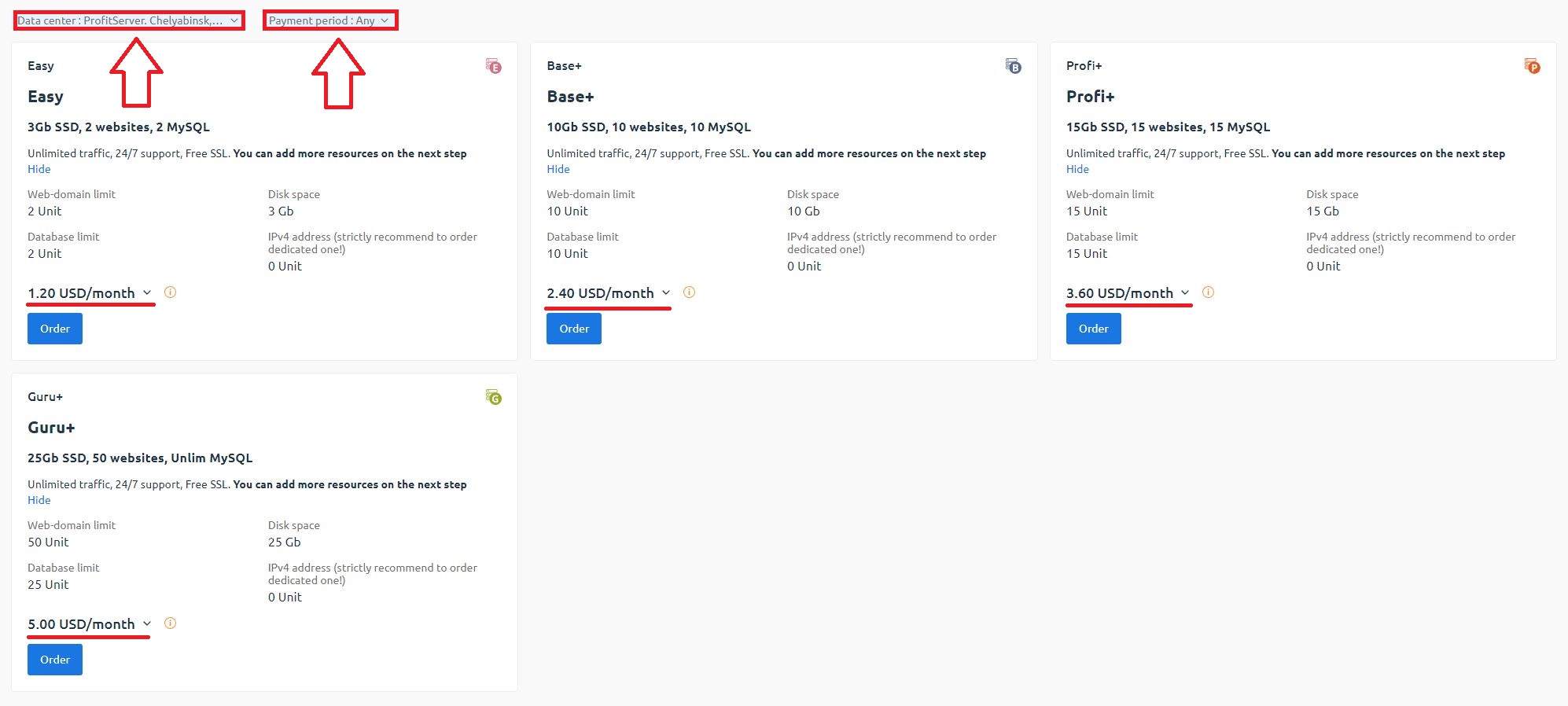
之後,您需要選擇所需的資費和訂購託管的期限:
2. 下一步,您需要指定是否啟用自動續費。自動續費是指如果您的帳戶餘額充足,主機服務將自動續費。您可以停用此選項,但停用後您需要手動管理付款。此外,如果您已有域名,也可以在此指定域名。您可以將此欄位留空。在這種情況下,您可以稍後隨時將網域新增至主機服務。我們提供如何將從其他註冊商購買的網域名稱關聯到我們主機服務的說明。
您可以新增專用 IP 位址,以便您的網站位於單獨的 IP 上,獨立於所有其他使用者的網站。事實上,共享主機意味著一些共享資源,例如 IP 位址。我們為共享主機提供多個位址,但不能保證您的主機鄰居不會使用這些位址進行可能對 IP 聲譽產生負面影響的行為。
當您使用專用位址時,您將獲得一個完全乾淨、沒有「歷史記錄」的 IP,並且可以在其上平靜地開發您的專案。此外,對於搜尋引擎來說,IP歷史是重要的排名因素之一。因此,在共享 IP 位址上建立一個嚴肅的項目將會很困難。
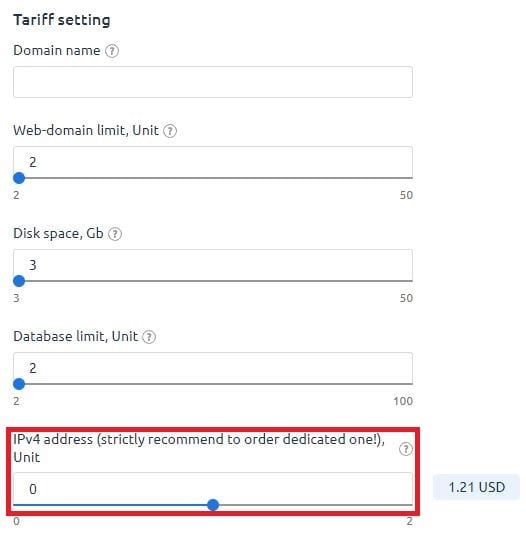
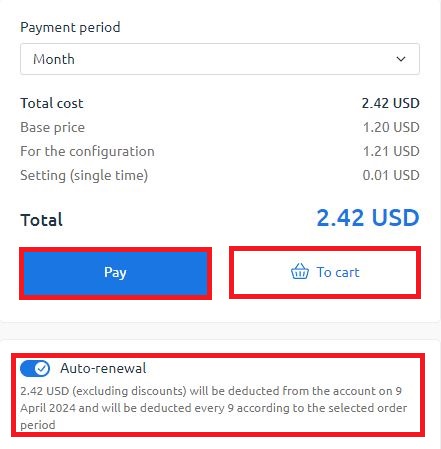
所以,我們選擇了自動續費選項,也確定了IP位址。接下來,我們可以點擊「加入購物車」或直接點擊「付款」進行付款。
託管付款
3. 下一步,您需要支付主機服務費用。請點選所需支付系統中的「選擇」按鈕:
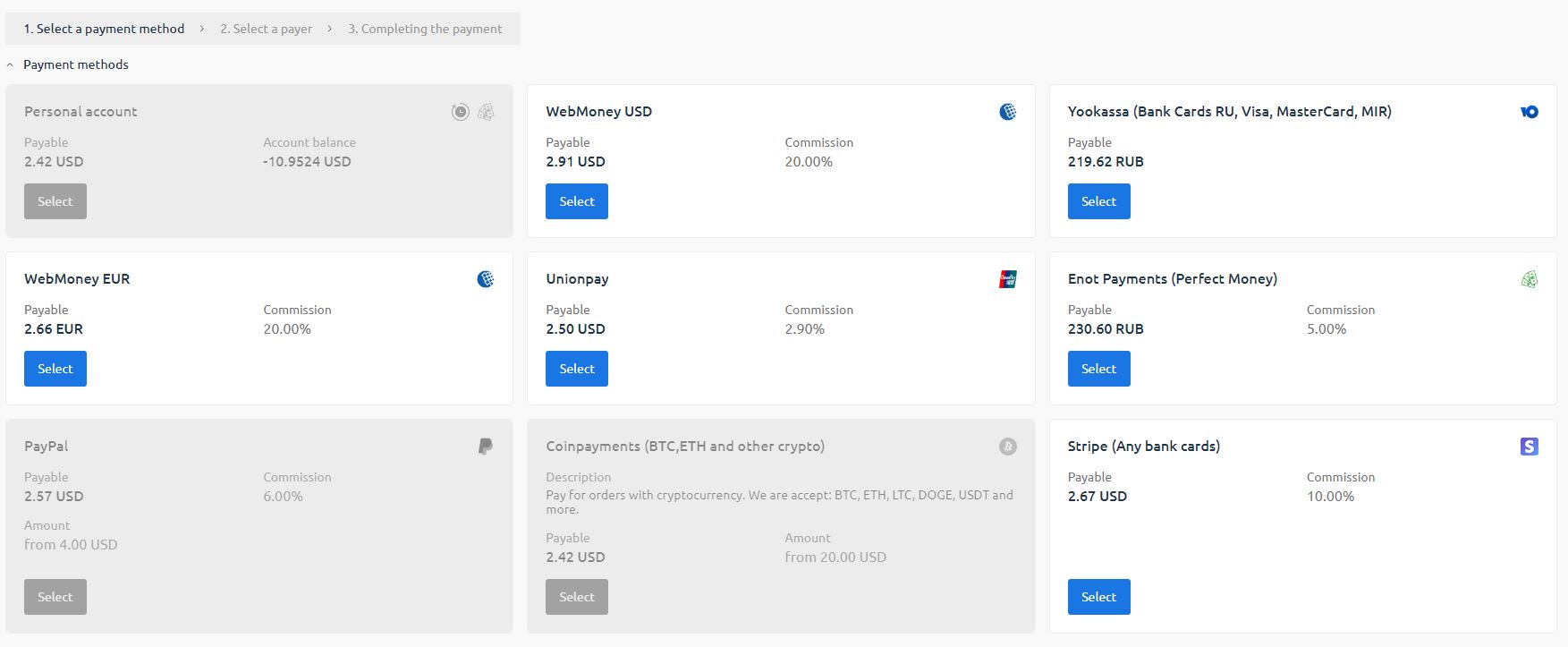
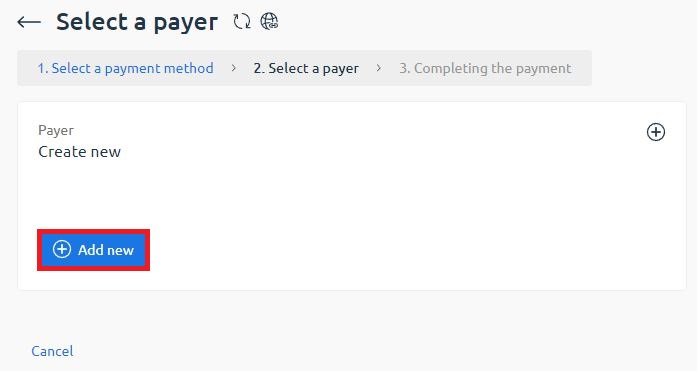
4.在下一個視窗中,首次付款時,您需要新增付款人:
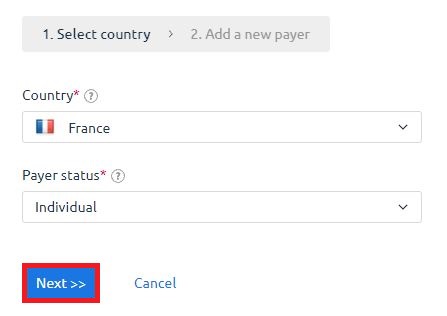
5. 選擇付款人所在國家和身份,然後按下「下一步」按鈕:
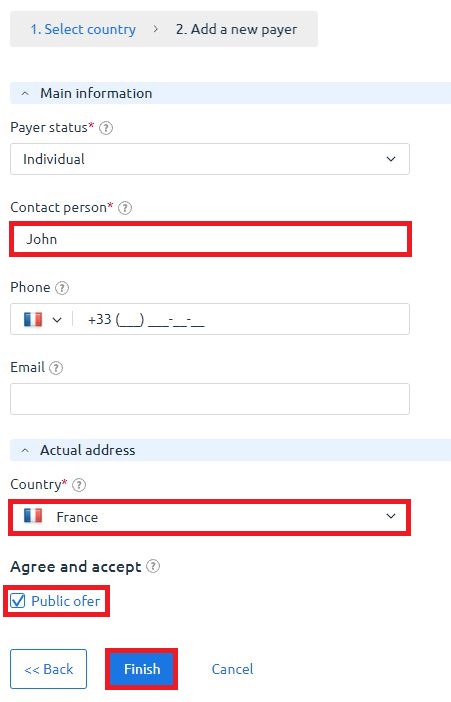
6.您應指定聯絡人並同意合約:
7. 下一步,點選「下單」按鈕確認付款:

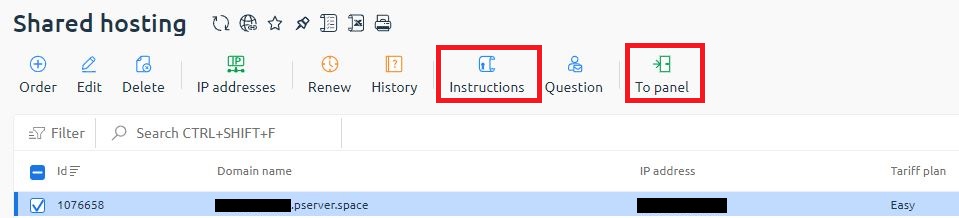
8. 付款完成後,服務將立即建立。在您的帳戶的「共享主機」部分,您將看到一個已啟動的服務。您可以在此處管理此服務,例如刪除、新增 IP 位址和續費。請仔細閱讀「使用說明」部分。此郵件包含控制台和 FTP 存取權限。該郵件已自動發送至您的郵箱。請妥善保管此存取權限資訊。
此外,您始終可以從帳單中的帳戶存取主機控制面板。為此,請選擇服務,然後點擊頂部欄中的“前往控制台”按鈕:
託管控制面板。它是什麼?
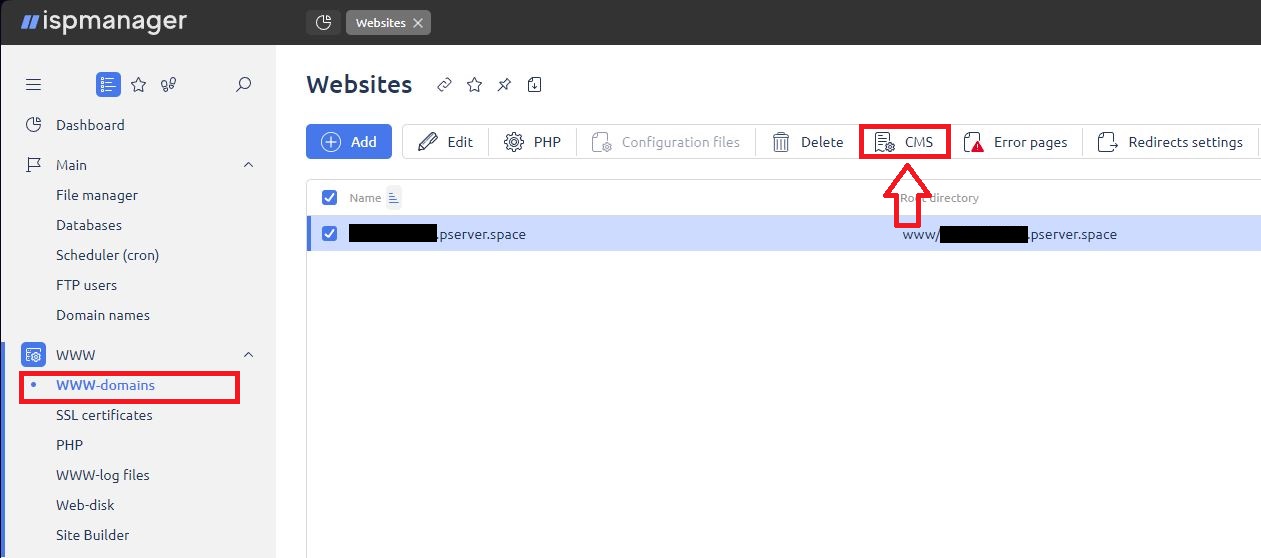
9. 現在我們進入了主機控制面板。這是一個獨立的服務,擁有獨立的位址和存取權限,可讓您完全管理主機服務。要對網站進行後續操作,只需訪問此面板即可。目前,需要在主機上安裝內容管理系統 (CMS)。為此,請轉到位於左側面板的“WWW-domains”部分。
接下來,您需要選擇一個特定的託管服務,但由於我們只有一個,請點擊它,然後點擊頂部一行中的「CMS」按鈕:
在主機上快速安裝 WordPress CMS
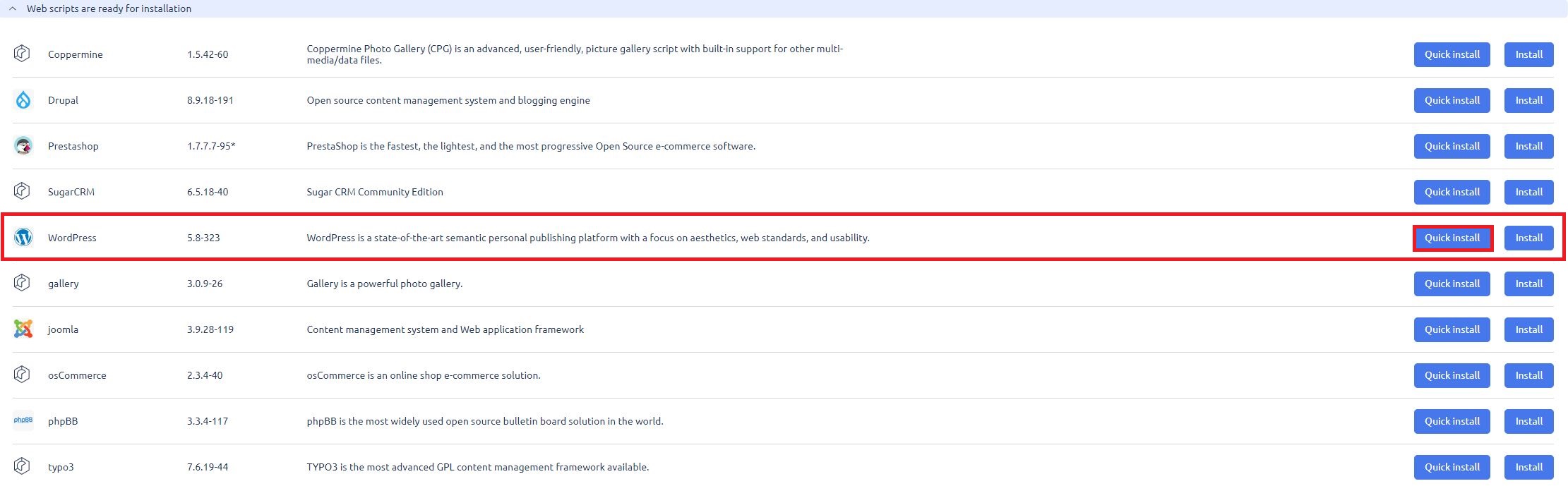
10. 在下一個視窗中,我們將看到一個包含各種現成腳本和內容管理系統 (CMS) 的大型目錄,可供安裝在主機上。此時,您可以選擇任何其他 CMS,後續操作可能與本說明略有不同,但原理相同。找到所需的 WordPress,然後按一下「快速安裝」按鈕:
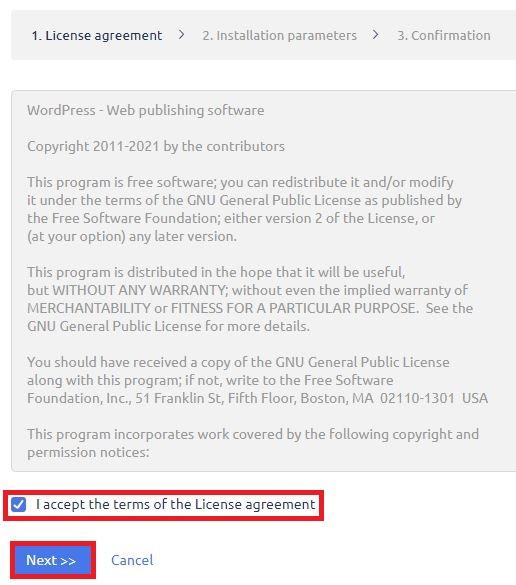
11.下一步,我們同意WordPress授權:
12. 在下一個對話方塊視窗中,您需要指定一些在新主機上安裝 WordPress CMS 所需的重要設定。我們可以看到兩個設定區塊:“安裝設定” ——在此部分,您需要指定資料庫參數。您可以指定任意名稱和任意使用者。密碼可以自動產生。此資料庫將與您的網站關聯。
在第二個模組— 「應用程式設定」中,您需要指定管理員登入的使用者名稱和密碼。使用這些信息,您將可以進入未來網站的管理面板。我們建議您保存這些資訊。此外,還需要指定管理員的電子郵件地址、網站名稱和管理面板語言,這些語言將在安裝完成後立即啟用。此模組中的所有資料都可以隨時變更。
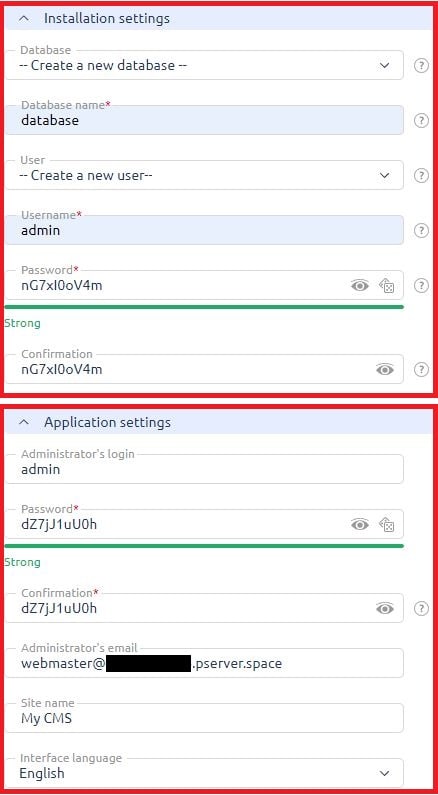
輸入所有資料後,點擊「下一步」按鈕
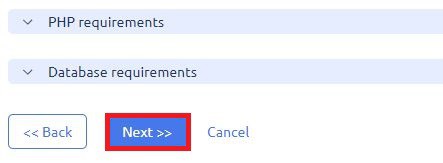
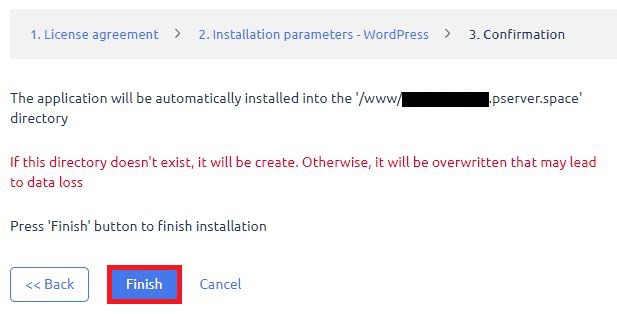
13. 下一步,確認您是否要在主機上安裝 WordPress CMS。點選“完成”按鈕:
14.安裝完成後,您將看到WordPress腳本已成功安裝在您的主機上:

結果
15.網站安裝完畢。當導航到託管面板自動發布的三級網域時,用戶將看到他們的網站。為了使網域名稱能夠在全球範圍內訪問,必須在所有 DNS 中註冊,這可能需要長達 72 小時。然而,這通常發生得更快。
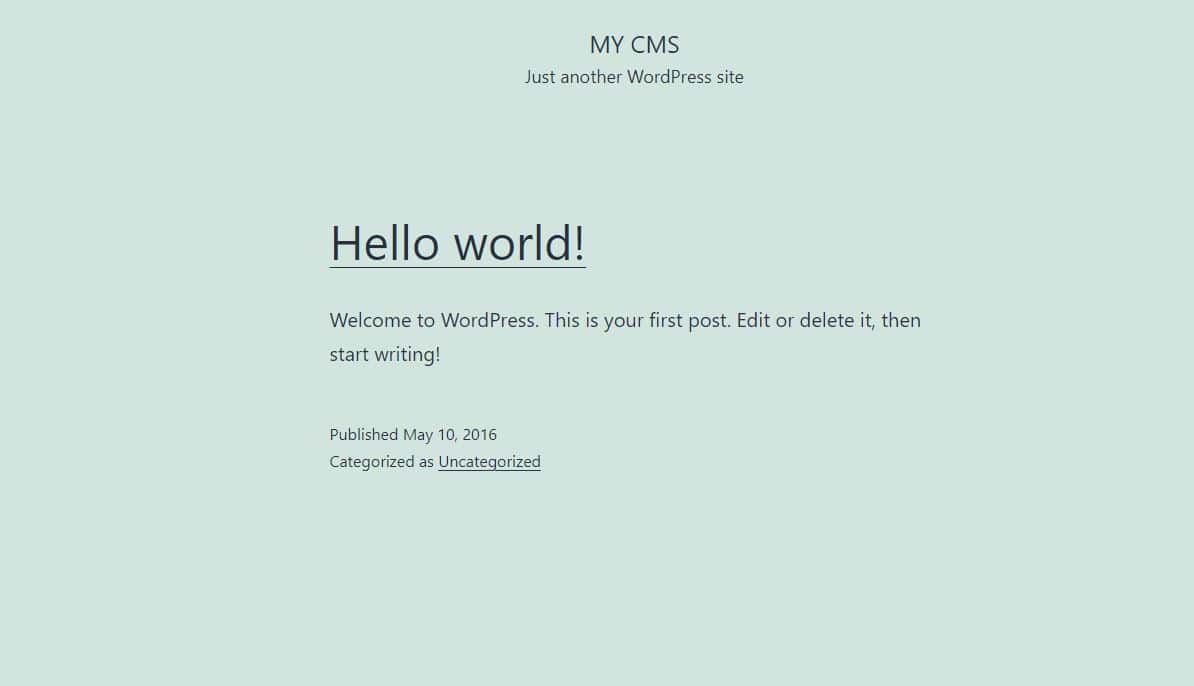
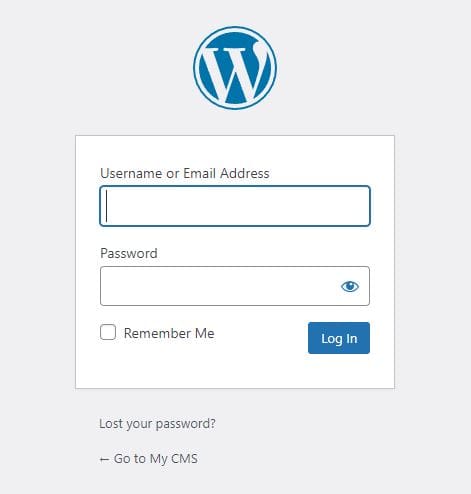
16. 網站已安裝完畢,您可以開始創作內容了。若要管理網站並完成初始設定步驟,請前往 WordPress 管理面板,該面板位於yoursite/wp-admin/
為了在管理面板中進行授權,請指定在步驟 12 安裝期間設定的登入名稱和密碼。
感謝您讀完這篇文章。我們還有一個精彩的截圖視頻,以 WordPress 為例,展示瞭如何直接從管理面板在您的主機上安裝 CMS。

