


在本指南中,我們將詳細解釋如何在 ProfitServer 計費系統中註冊、訂購虛擬伺服器、選擇附加選項以及付款。
在 ProfitServer Billing 中註冊
您可以從主網站或透過連結https://psw.profitserver.pro存取帳單面板。
如果您尚未註冊,則需要完成註冊流程。只需不到一分鐘。請確保指定有效的電子郵件地址。您將收到一封包含伺服器存取資料的電子郵件。設定一個強密碼——這非常重要。順便說一下,您可以透過點擊“骰子”圖示自動產生密碼。
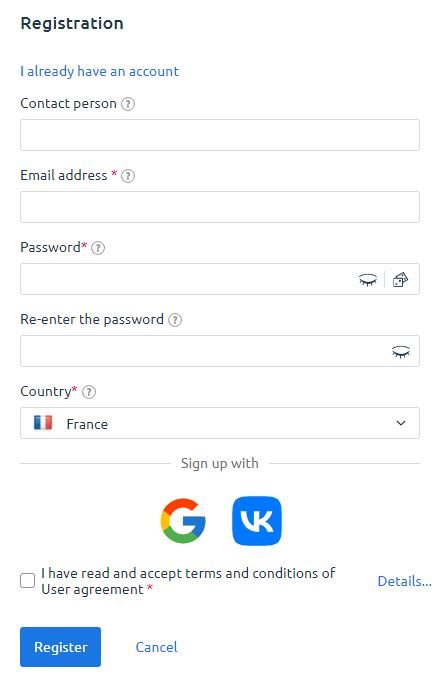
您也可以透過流行的社交網路進行註冊。
如何訂購虛擬伺服器
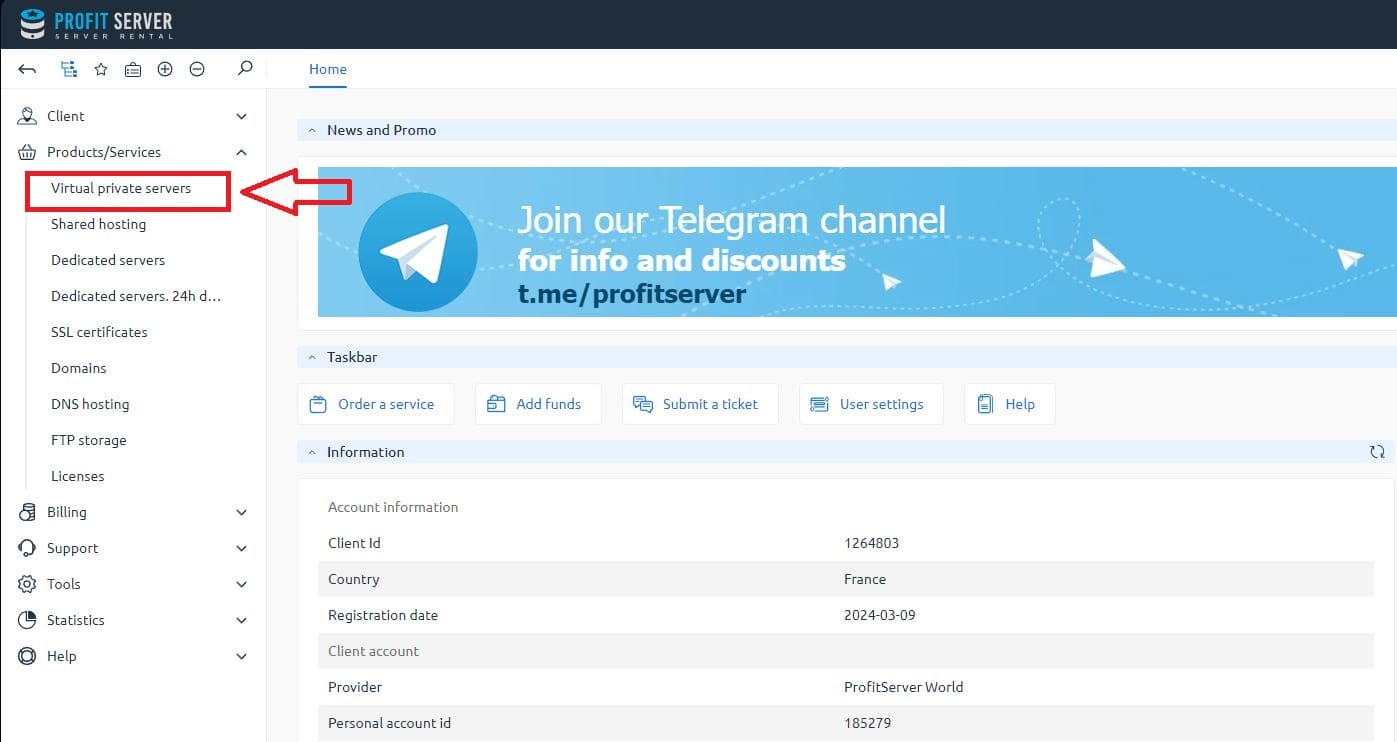
註冊成功後,您將進入計費面板。您可以在此處查看有關您的帳戶的資訊:活躍服務、餘額、支援請求等。要訂購虛擬伺服器,請前往相應的選項卡:
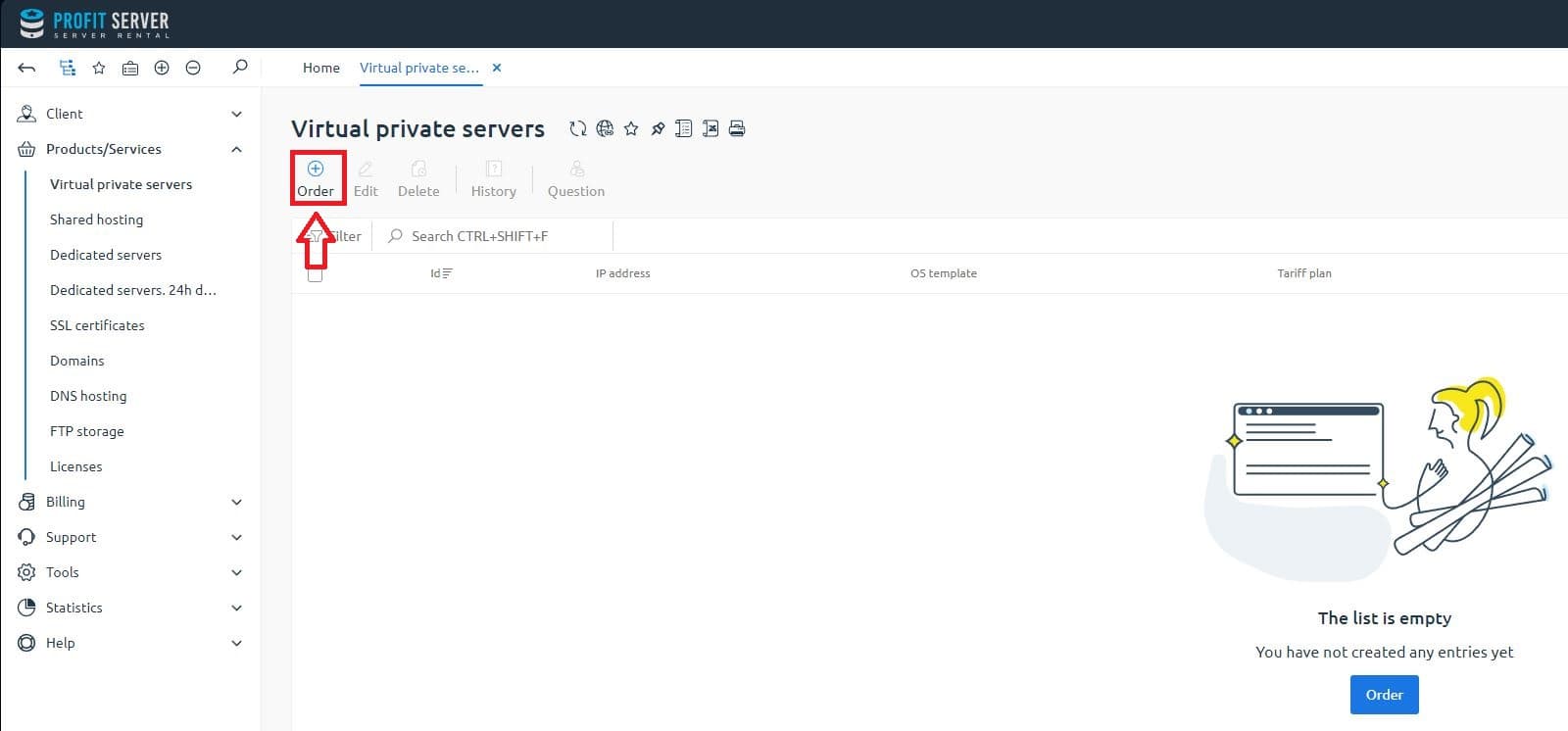
在此部分中,將顯示所有虛擬伺服器。由於您還沒有任何服務器,因此您需要按下“訂購”按鈕:
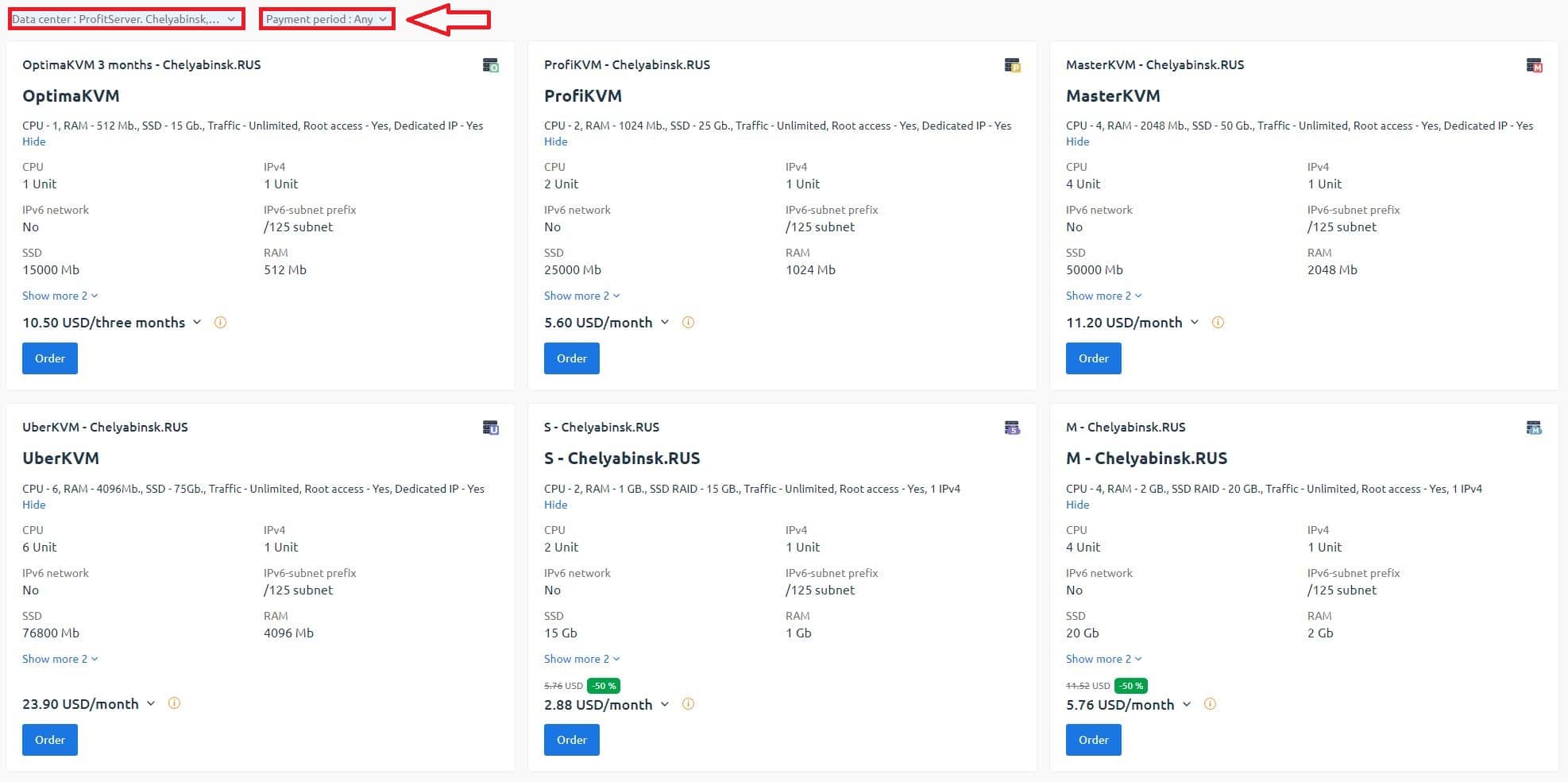
您將進入虛擬伺服器訂購頁面的第一步。在這裡您需要選擇必要的資費。請注意,某些關稅有限制,所有限制均在關稅清單和網站上說明。如果您需要能夠「動態」地向上或向下變更資源參數,那麼您應該訂購雲端家庭資費。
另外,在此步驟中,您需要選擇您計劃放置的資料中心和付款期限。當訂購較長時間時,系統會自動計算帶有折扣的關稅價格。例如,訂購一年的服務器將為您提供 15% 的折扣。
確定費率和期限後,點選「訂購」按鈕:
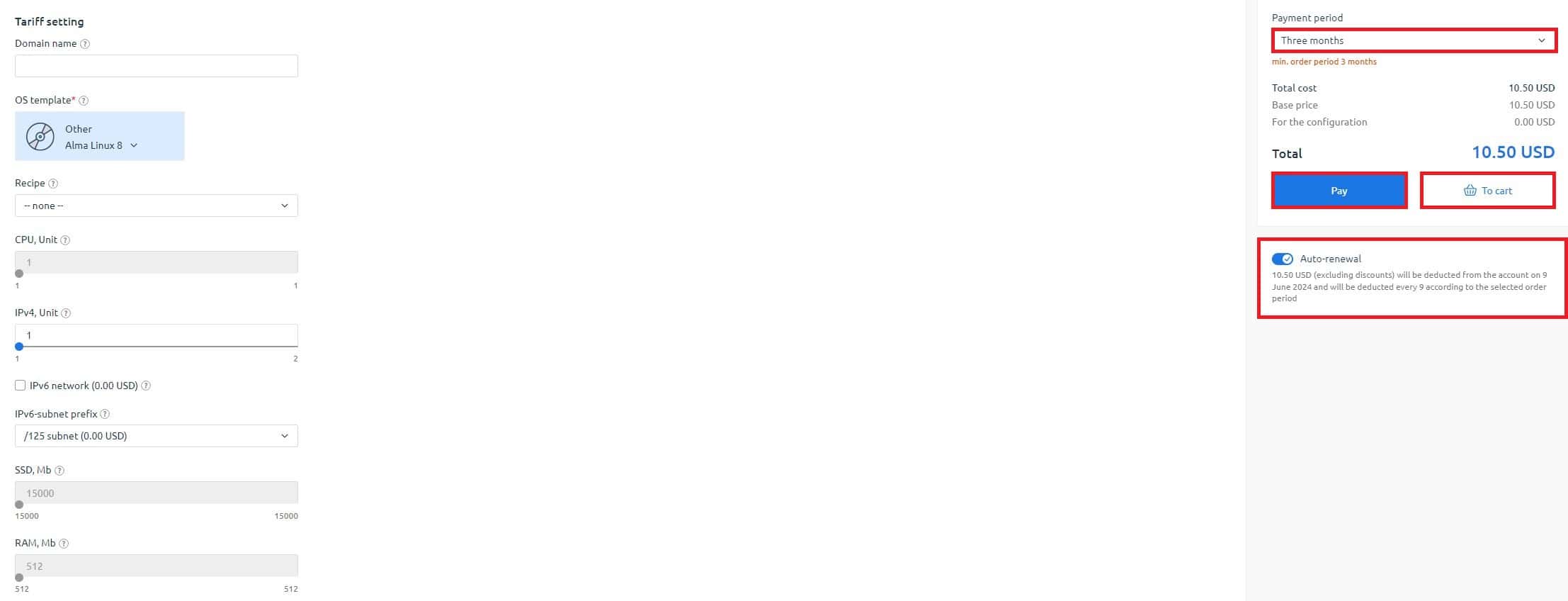
您將進入訂購虛擬伺服器的第二步,在此步驟中您需要選擇機器的參數。讓我們按順序描述它們:
- 自動續約 如果您的帳戶餘額有必要的金額,則此功能允許自動延長伺服器租賃。您可以選擇自動續訂的期限。
- 域名 — 將連結到伺服器的網域名稱(可以隨時變更)。
- 操作系統 — 選擇將自動安裝在伺服器上的流行作業系統之一的現成範本。
- 預先安裝軟體 — 一組可以選擇與作業系統一起安裝的腳本和程式。如果您需要乾淨的作業系統,請將此欄位留空。
- 處理器、記憶體、磁碟和 IP 位址的數量 — 這些是可以加入到伺服器的參數。僅可在 Master 和 Uber 資費中新增資源。
- 名稱伺服器 需要將網域連結到您的伺服器。選擇您將使用的 NS 記錄。如果您沒有,您可以從 ProfitServer 租用。
指定未來伺服器的所有參數後,請再次檢查它們,如果一切正確,請按「付款」或「加入購物車」按鈕。
下一步,您可以輸入優惠碼以獲得獎勵或折扣。我們強烈建議您訂閱我們的 Telegram 頻道https://t.me/profitserver,以便隨時了解所有促銷活動並搶先獲取優惠資訊。所有公告和優惠碼都會發佈在該頻道。
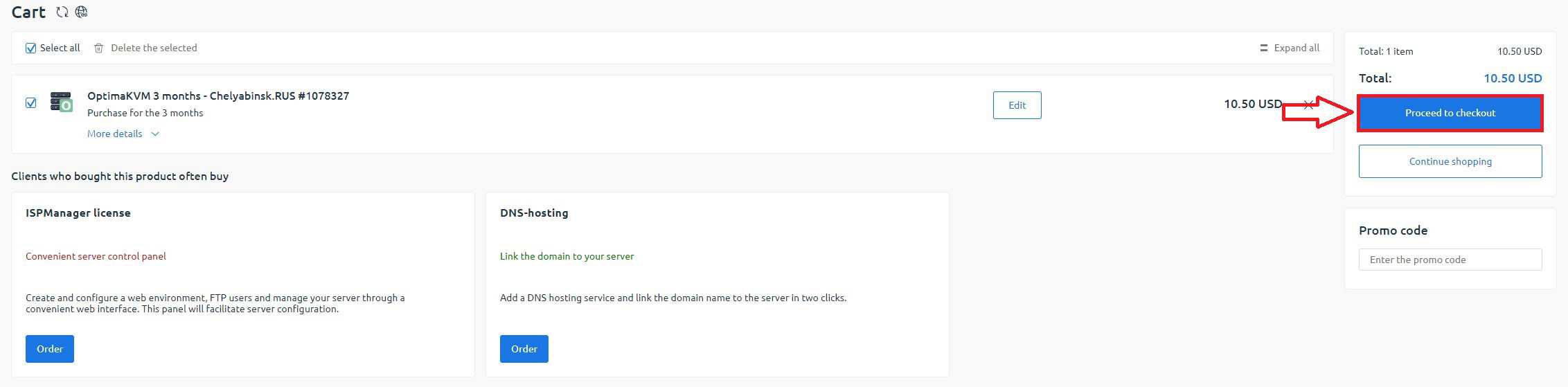
移至購物車時,按下「繼續結帳」按鈕:
虛擬伺服器付款
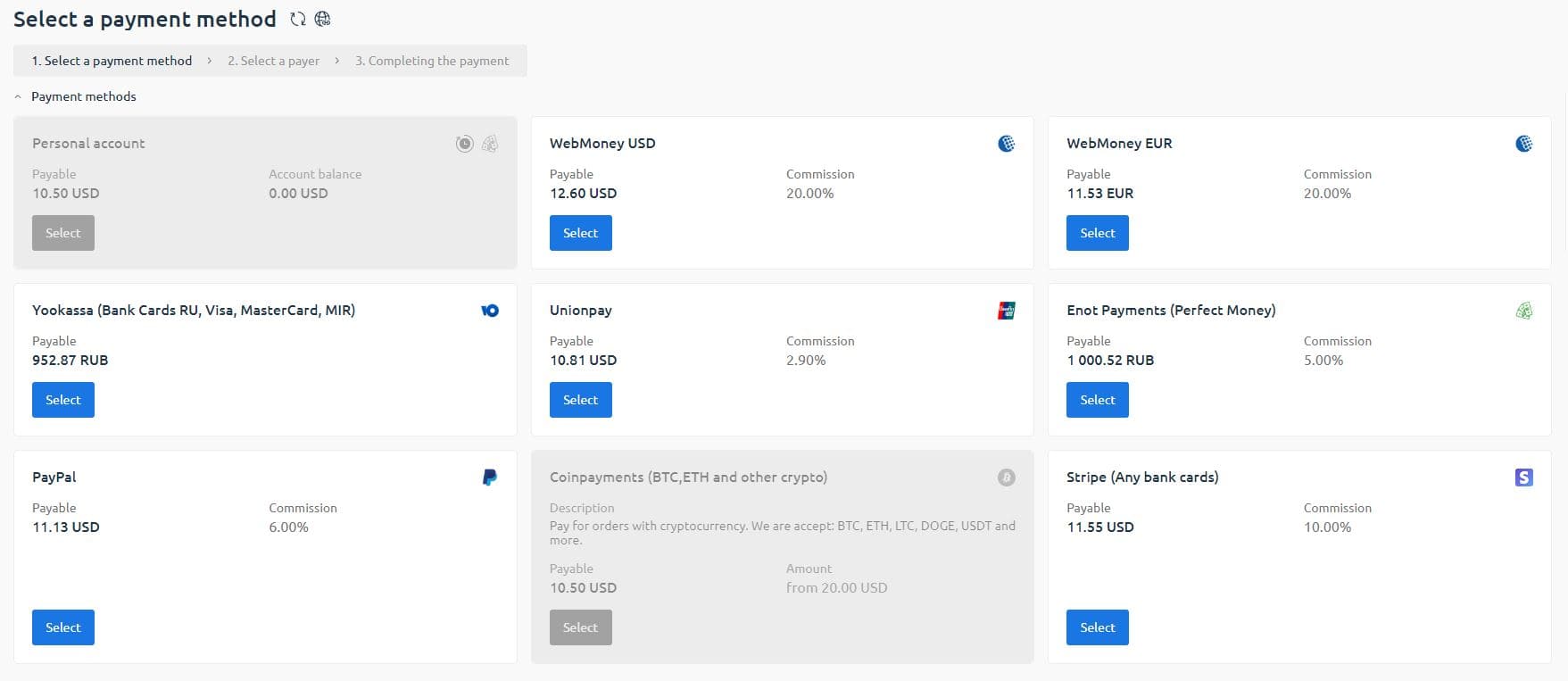
下一步,您將被要求選擇一種方便的付款方式。目前,ProfitServer接受所有流行的付款方式,您只需選擇合適的付款方式並點擊「選擇」按鈕:
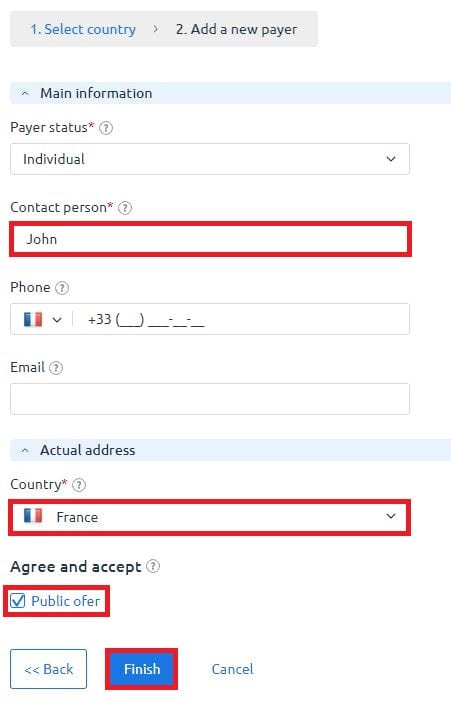
如果您是首次付款,則需要建立付款人。選擇一個人只需幾秒鐘。如果您選擇法人實體,則需要提供詳細資訊。
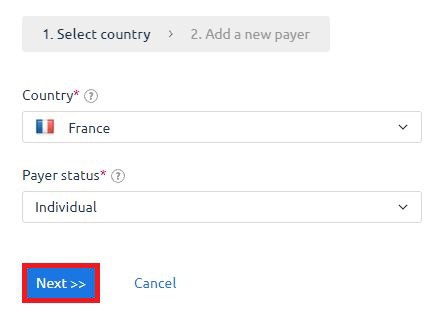
指定名稱、國家、以及與合約的協議。
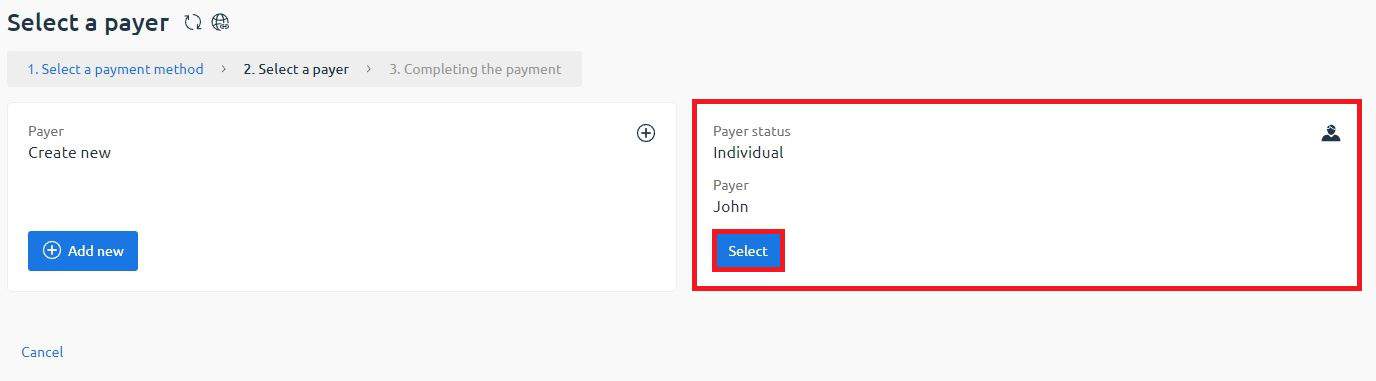
然後您將看到付款頁面前的最後一個視窗。選擇付款人並點擊「下訂單」按鈕後,您將被重新導向到所選支付系統的頁面。

伺服器存取數據
付款後,伺服器安裝將立即開始。如果您選擇Linux系列作業系統,則需要2-5分鐘。如果選擇Windows作業系統,則需要更多時間(取決於伺服器功率),通常約10-15分鐘。
伺服器建立後,將發送包含存取資料的自動電子郵件。此外,您始終可以透過計費面板中的個人帳戶存取控制面板和伺服器本身。
