


אין דעם פירער, מיר וועלן ווייַזן אין דעטאַל ווי צו טוישן די פּאַראָל פון אַ Windows חשבון אויף אַ ווייַט סערווער.
ערשטנס, וועט איר דארפן גיין צום VMManager קאנטראל פאנעל. צו טון דאס, ליינט קערפול דעם אקטיוואציע בריוו — עס אנטהאלט א באזונדערן באניצער נאמען און פאסווארט פאר צוטריט צום VMManager פאנעל. איר קענט אויך צוטריטן צום VMManager קאנטראל פאנעל דורך בילינג.
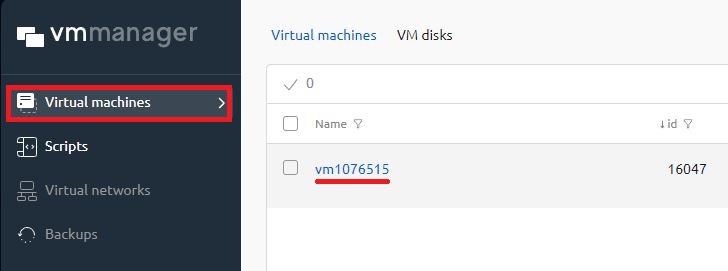
1. גייט צו די ווירטועל מאשינען סעקציע, וואו איר דארפט אויסקלויבן דעם סערווער:
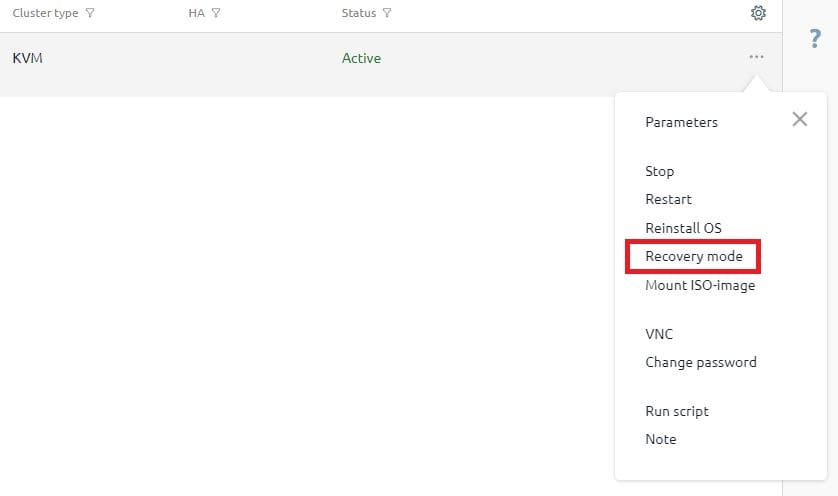
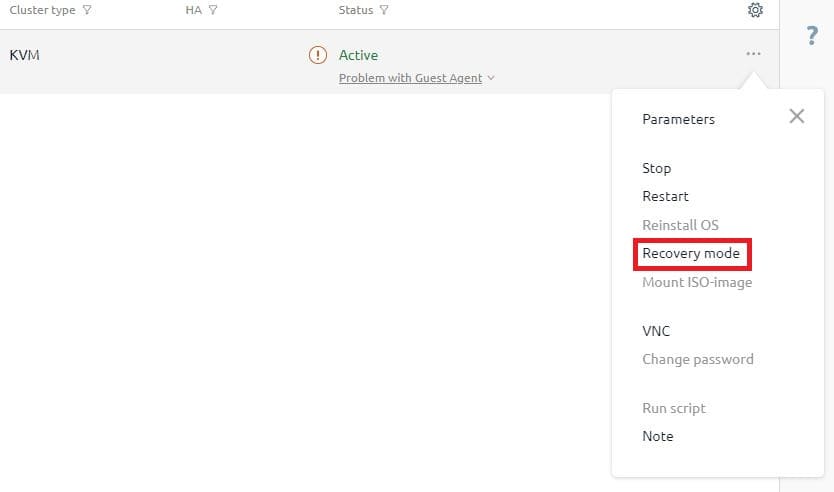
2. קלייבט אויס רעקאָווערי מאָדע :
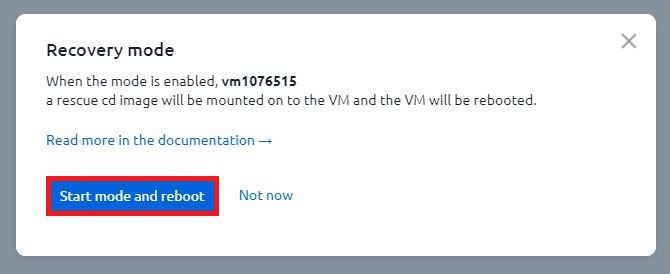
3. באַשטעטיקן די באַשטימען צו אָפּזוך מאָדע. די סיסטעם רעסקיו קאָמפּאַקטדיסק בילד וועט זיין קאָננעקטעד אויטאָמאַטיש:
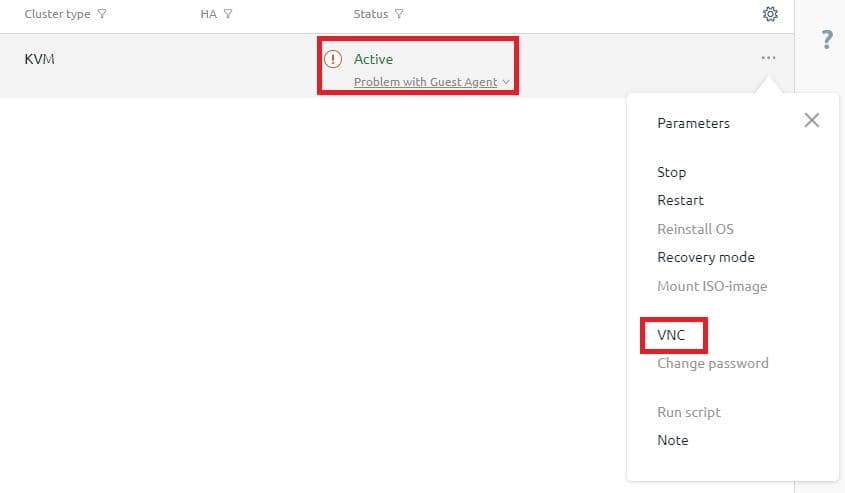
4. נאָך די סערווער איז רעבאָאָטעד, גיינ ווייַטער צו VNC:
5. אין די פֿענצטער אַז אָפּענס, אויסקלייַבן די ערשטער נומער, אָדער וואַרטן פֿאַר די קאַנסאָול צו לאָדן אויטאָמאַטיש:
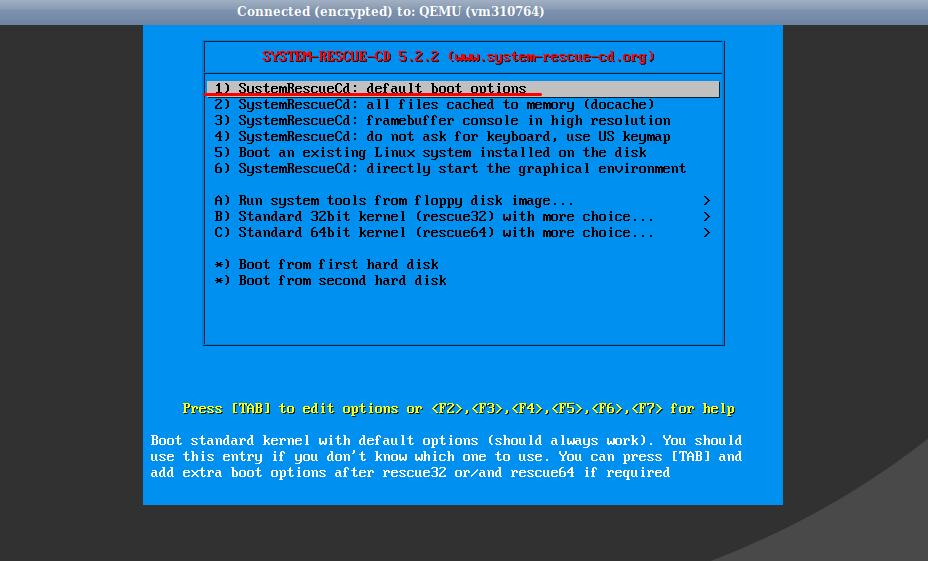
6. אין די קאַנסאָול אַרייַן די באַפֿעל:
ntfs-3g /dev/vda2 /mnt/windows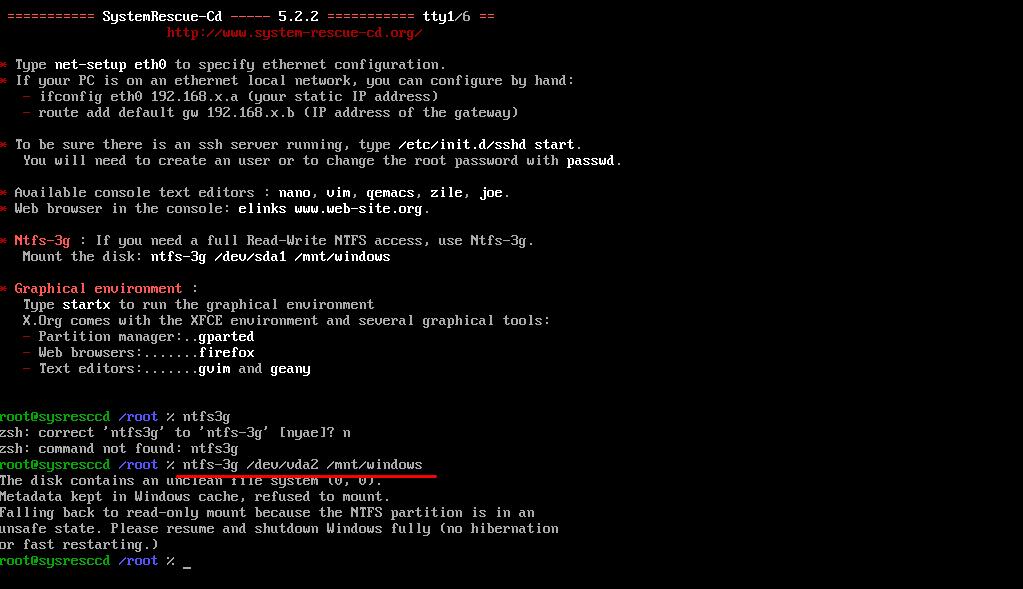
7. דערנאך גיי צו דירעקטארי מיט מאָונטעד סי-די:
mnt/windows/Windows/System32/config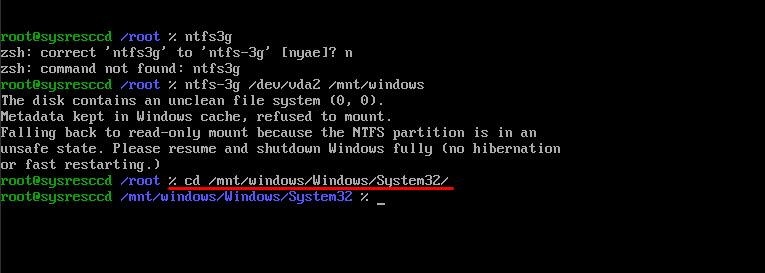
8. אַרייַן די באַפֿעל:
chntpw -u Administrator SAMאון דריקן 1 און אַרייַן. דערנאָך אַרייַן q און אַרייַן.
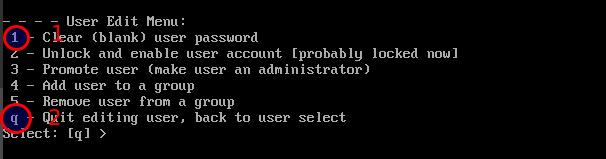
9. אויף די שרייב כייוו טעקעס[י/נ] : שרייב אריין י און דריק ENTER

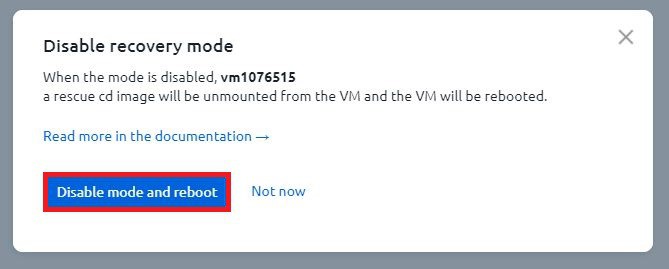
10. אַרויסגאַנג די אָפּזוך מאָדע און רעבאָאָט די סערווער:
11. אַזוי, מיר האָבן געראטן צו טוישן די Windows חשבון פּאַראָל. איצט איר קענען קלאָץ אין די סערווער ווי דער אַדמיניסטראַטאָר מיט אַ ליידיק פּאַראָל.
