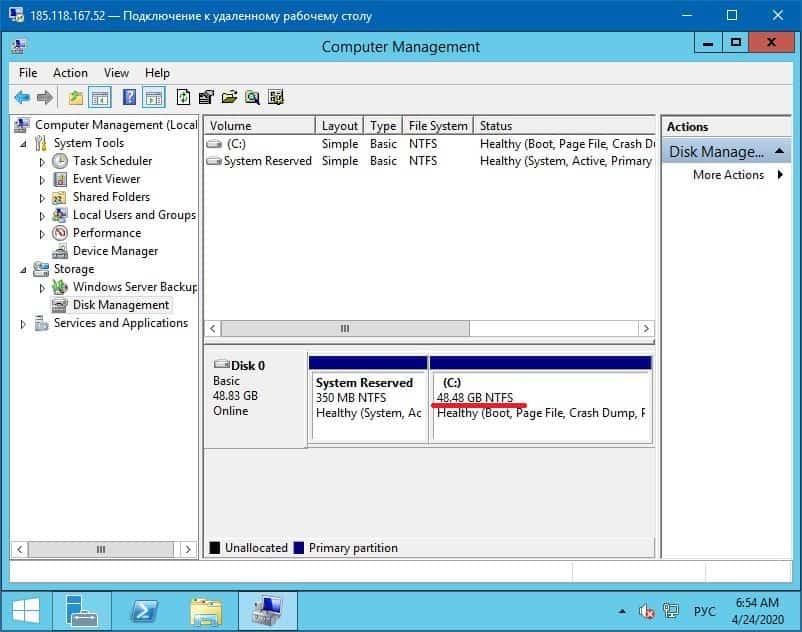
ווען סוויטשינג צו אַ העכער צאָל, אַלע פּאַראַמעטערס פון די ווירטואַל סערווער זענען אויטאָמאַטיש טשיינדזשד. אַרייַנגערעכנט ינקריסינג די גרייס פון די שווער פאָר. אָבער, די אָפּערייטינג סיסטעם האלט צו אַרבעטן מיט די גרייס פון דער צעטיילונג וואָס איז געווען ספּעסיפיעד בעשאַס דער ערשטער ינסטאַלירונג.
אויב איר האָט צוגעגעבן דיסק רעסורסן צו דיין סערווער, איר דאַרפֿן צו פאַרגרעסערן די צעטיילונג פון די דיסק אין די סעטטינגס פון Windows OS.
עס זענען צוויי וועגן צו יקספּאַנד אַ דיסק צעטיילונג צו אַ גאָר נייַע באַנד. אָדער פשוט אָנהייבן ריינסטאַל די אַס דורך די טאַפליע, אָדער דורכפירן אַ סעריע פון פּשוט אַפּעריישאַנז:
1. קאַטער די סערווער מאַנאַגער.
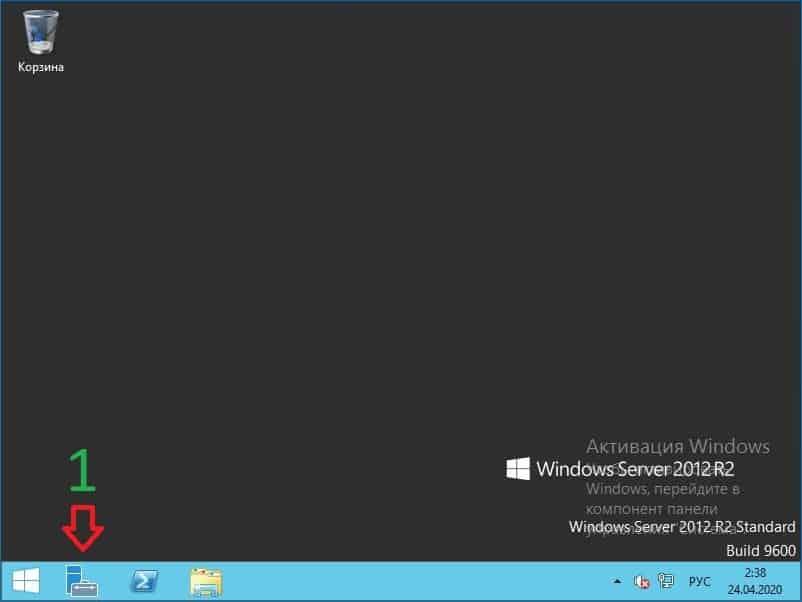
2. גיין צו די קאָמפּיוטער מאַנאַגעמענט אָפּטיילונג.
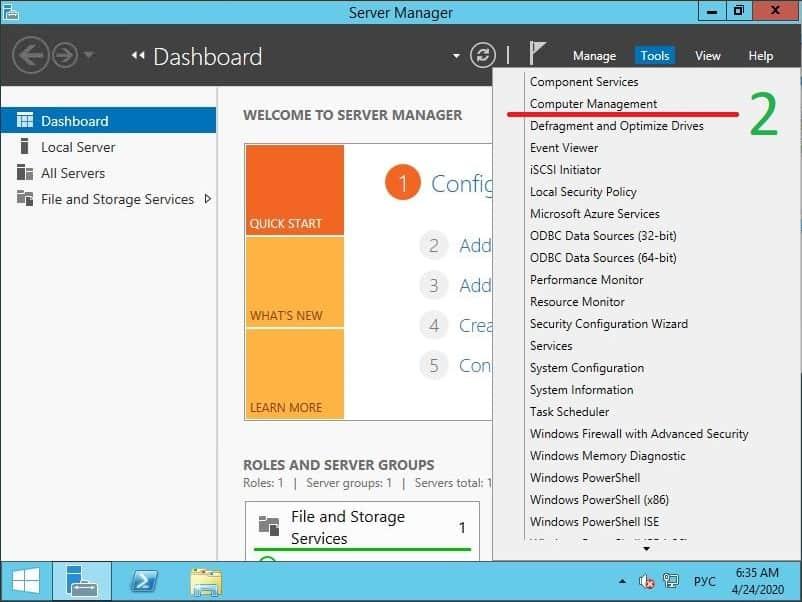
3. אויסקלייַבן דיסק מאַנאַגעמענט.
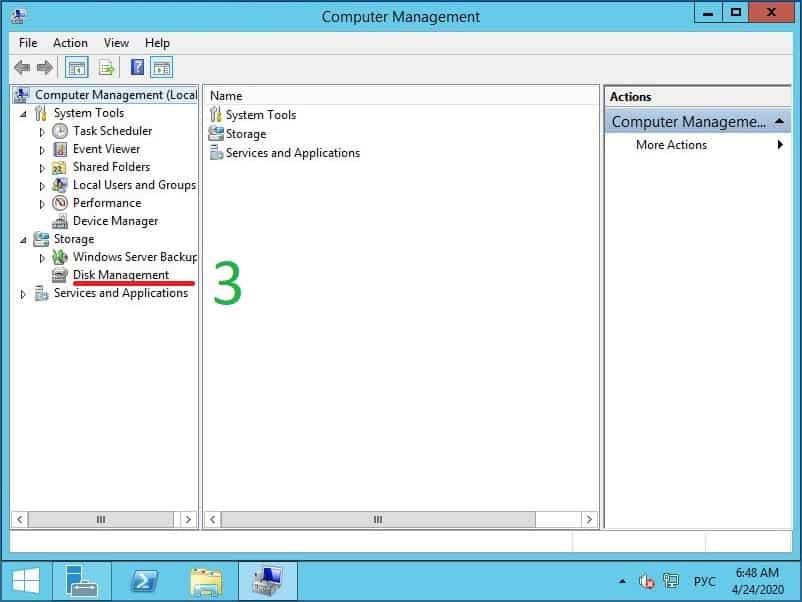
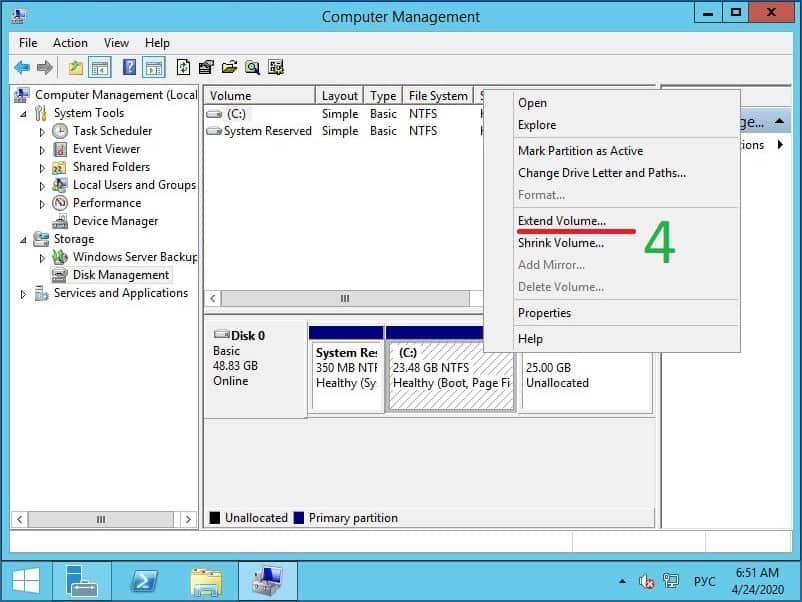
4. רעכט גיט אויף אָפּטיילונג C: (שאַדאַד) און סעלעקטירן דעם מעניו נומער - פאַרלענגערן באַנד.
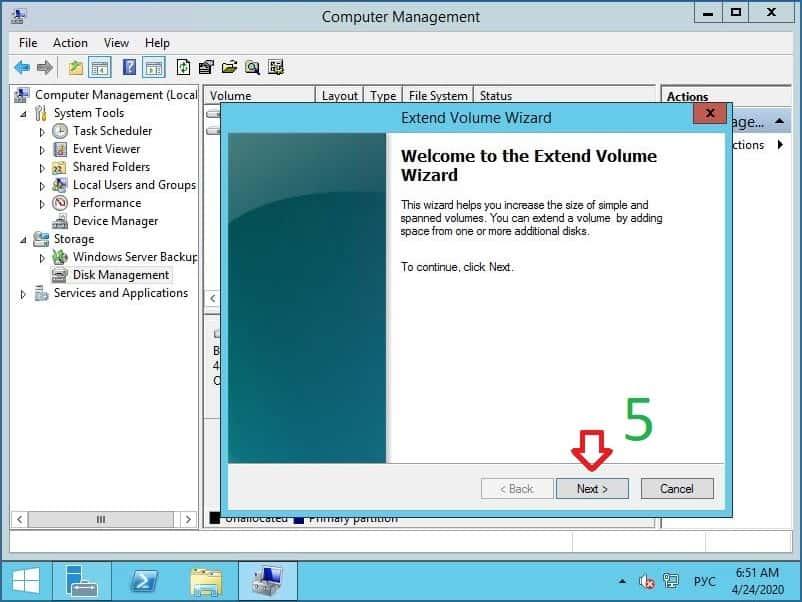
5. ווייַטער.
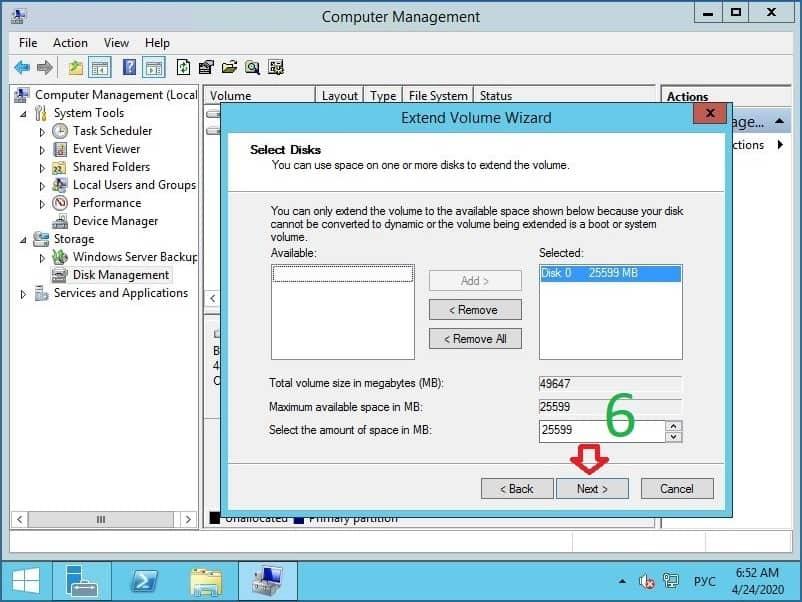
6. דאָ איר קענען ספּעציפיצירן ווי פיל איר ווילן צו פאַרגרעסערן די גרייס פון דער צעטיילונג. אויב איר ווילט צו פאַרגרעסערן עס צו די מאַקסימום, דריקן NEXT.
7. ענדיקן.
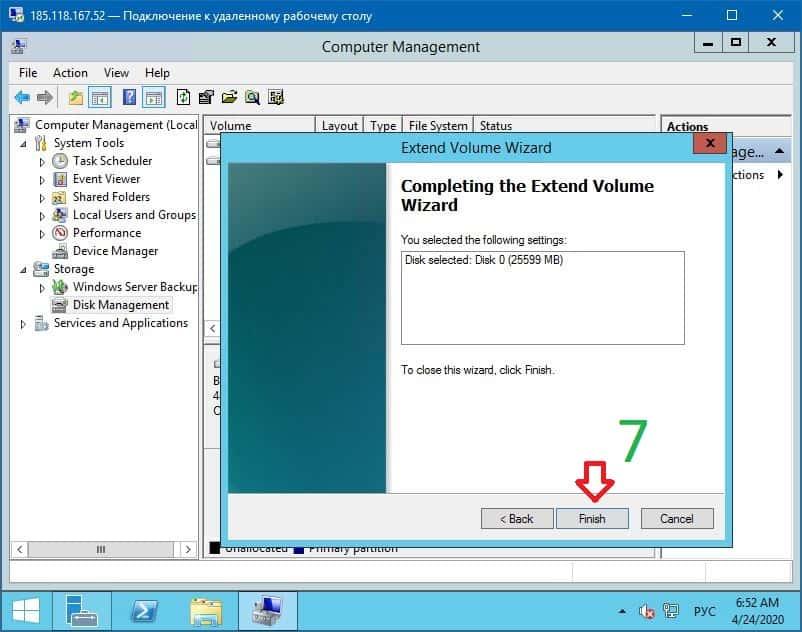
8. אין דעם בייַשפּיל די דיסק גרייס איז געוואקסן פון 25 צו 50 גב מיט די סאַבסאַקוואַנט ענדערונג פון צעטיילונג C: צו די מאַקסימום מעגלעך. פּונקט 50 גיגאבייט, די סיסטעם טוט נישט ווייַזן אַ נומער פון טעכניש פֿעיִקייטן פון די Windows אַס.