


Ushbu Xray VLESS Reality serverini sozlash bo'yicha qo'llanma sizga VPS-ga zamonaviy proksi-serverni joylashtirishni ko'rsatib beradi. Reality transport-xavfsizlik qatlamiga ega VLESS hozirda eng ko'p so'raladigan o'z-o'zini joylashtiradigan proksi-server sozlamalari hisoblanadi. Reality transport-xavfsizlik qatlamiga ega VLESS hozirda eng ko'p so'raladigan o'z-o'zini joylashtiradigan proksi-server sozlamalari hisoblanadi: klassik VPN-dan farqli o'laroq, u o'ziga xos qo'l siqish yoki belgilangan paket imzosini yaratmaydi. Reality haqiqiy, mashhur veb-saytning (maqsadli) TLS 1.3 qo'l siqishini klonlaydi, shuning uchun simni kuzatayotgan DPI tizimi uchun serveringizga ulanish o'sha veb-saytga tashrif buyurgan odamga o'xshaydi - barmoq iziga soxta yoki o'z-o'zidan imzolangan sertifikat yo'q, chunki serveringiz qo'l siqish paytida maqsadli saytning haqiqiy sertifikatini qisqa vaqtga uzatadi.
Protokol steki quyidagicha: VLESS (autentifikatsiyani boshqaradigan yengil, statesiz proksi protokoli) XTLS Vision (allaqachon shifrlangan TLS yozuvlarini xom soket darajasida nusxalash orqali ulanishni tezlashtiradigan oqimni boshqarish rejimi) orqali ishlaydi (yuqorida tavsiflangan kamuflyaj qatlami). Uchalasi ham bir xil loyihadan, asl V2Ray/V2Fly loyihasining faol ravishda saqlanib qolgan vorisi bo'lgan Xray-core dan keladi.
Ushbu qo'llanma Xray serverini qo'lda, butunlay buyruq satridan, veb-panelsiz va Dockersiz o'rnatadi — VPSdagi eng kichik iz. Domen nomi va TLS sertifikatini sotib olish talab qilinmaydi: Reality qo'l siqish uchun maqsadli saytning sertifikatini oladi va hech qachon o'zining sertifikatini taqdim etmaydi. Keyin, your_IP deb yozilgan joyda, siz tayinlangan IP manzilingizni kiritishingiz kerak bo'ladi.
Sizga kerak bo'ladigan narsalar: Ubuntu 22.04/24.04 yoki Debian 11/12 da ishlaydigan VPS, root kirish huquqi, VPS IP-manzili va 443 bepul TCP porti (veb-server, panel yoki boshqa proksi-server allaqachon uni tinglamaydi).
Hali serveringiz yo'qmi? Serverga qanday buyurtma berish va uning uchun to'lovni amalga oshirish bo'limiga qarang.
Avval buni boshqa o'z-o'zini joylashtiradigan variantlar bilan taqqoslaysizmi? WireGuard asosidagi alternativa uchun AmneziaWG Serverni joylashtirish qo'llanmasiga yoki boshqa ikkita zamonaviy, senzuraga chidamli protokollar uchun Hysteria2 va TUIC sozlamalariga qarang.
Serverga ulanish
Windows (PuTTY)
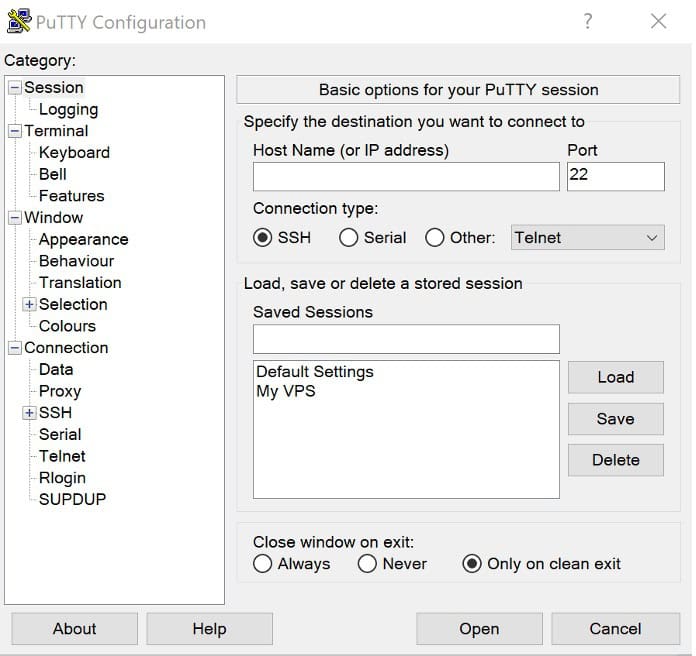
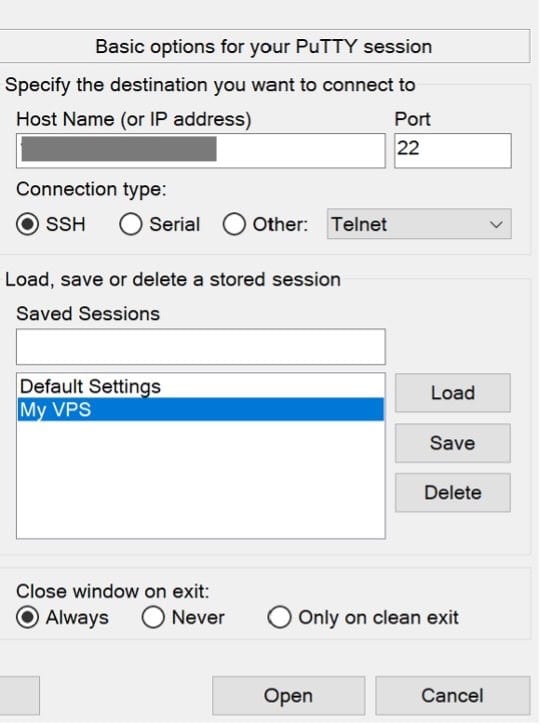
PuTTY-ni oching, Xost nomi maydoniga VPS IP-manzilingizni kiriting, portni 22 ga o'rnating va VPS provayderingiz sizga elektron pochta orqali yuborgan paroldan foydalanib root sifatida tizimga kiring.
Server IP-manzili: sizning IP-manzilingiz
root sifatida kirish
Parol: sizning parolingiz
- PuTTY-ni oching, Xost nomi maydoniga VPS IP manzilingizni kiriting.
- Portni 22 ga sozlang.
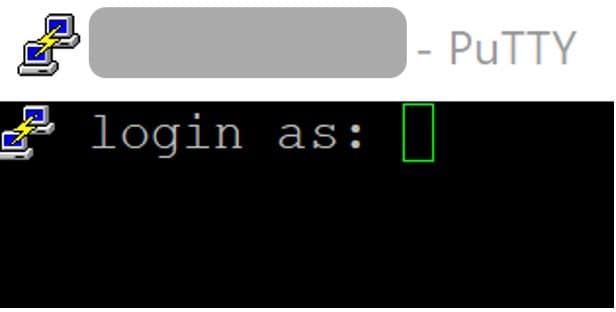
- Root sifatida tizimga kiring.
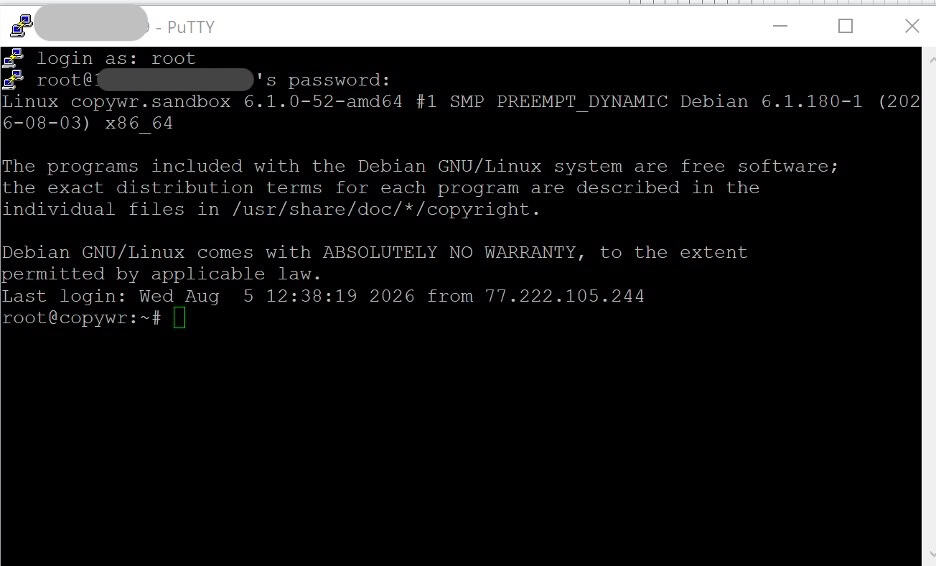
- VPS provayderingiz sizga elektron pochta orqali yuborgan paroldan foydalaning. Keyin serverning shell so'roviga tushishingiz kerak.

PuTTY/SSH orqali ulanish haqida batafsil ma'lumot olish uchun SSH orqali Linux serveriga qanday ulanish mumkin-ga qarang.
Linux / macOS (terminal)
ssh root@your_IPQuyidagi barcha buyruqlar serverda, xuddi shu SSH sessiyasida bajariladi — bu 2 dan 6 gacha bo'limlarni, shuningdek, 10-bo'limdagi server tomonidagi tekshiruvlarni qamrab oladi. 7–9-bo'limlar (VPN mijozini o'rnatish va sozlash) buning o'rniga sizning Windows/Android/iOS qurilmangizda amalga oshiriladi, chunki proksi-server aynan shu qurilmada ishlashi kerak; ushbu bo'limlarning har birida qaysi satrlar, agar mavjud bo'lsa, serverga hali ham tegib turishi aniq ko'rsatilgan.
Serverni tayyorlash
Tizimni yangilang
Biror narsani o'rnatishdan oldin, paketlar ro'yxatini yangilang va o'rnatilgan paketlarni yangilang:
apt update -y && apt upgrade -y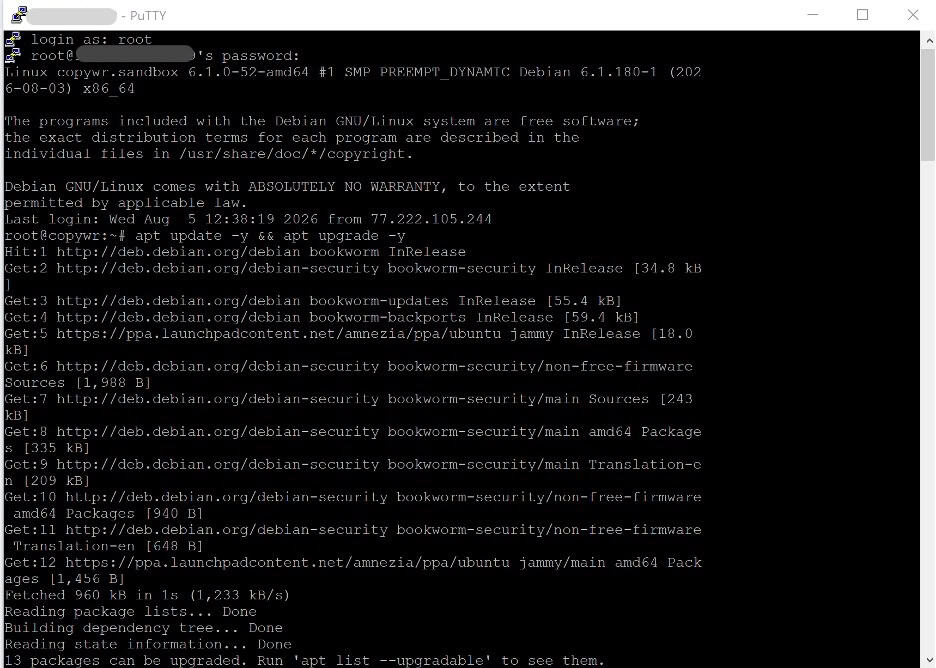
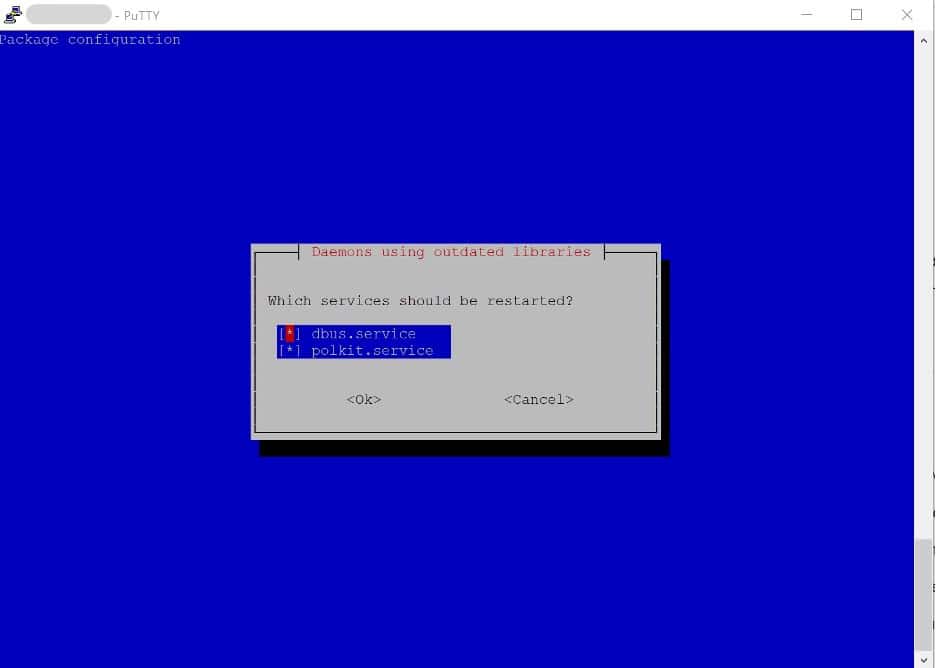
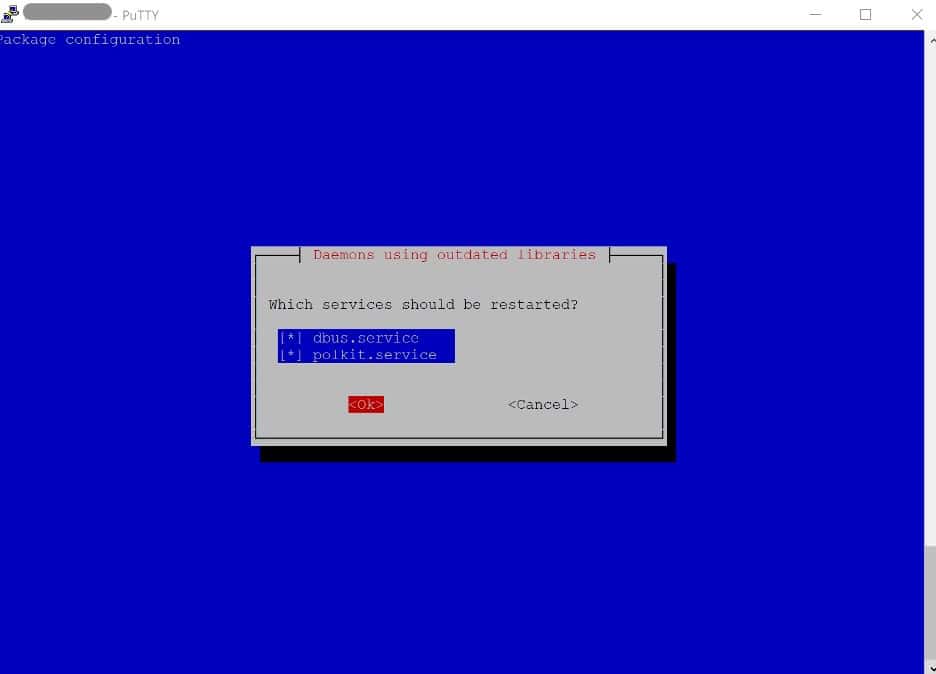
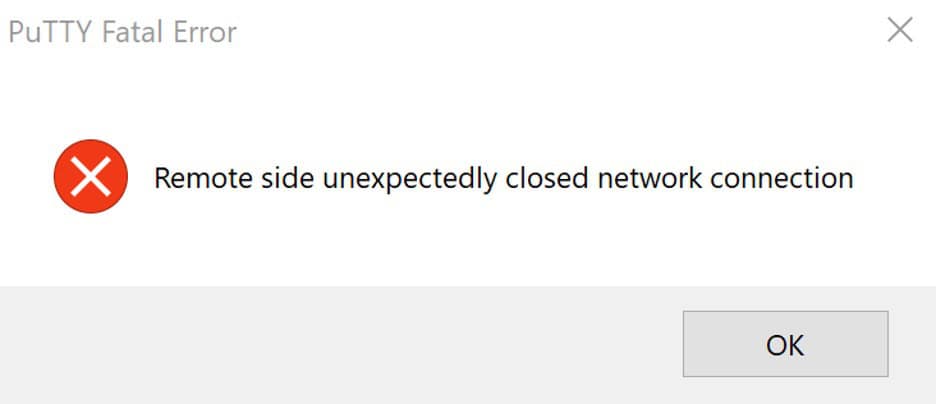
Agar apt yangilanishidan keyin sessiya uzilib qolsa, bu kutilmoqda (dbus/polkit qayta ishga tushirildi) - shunchaki SSH orqali qayta ulaning.
Agar bu yadroni yangilasa, davom etishdan oldin qayta ishga tushirish yaxshi fikr. (APT va Linux paket menejerlari qanday ishlashi haqida ma'lumot olish uchun Linux paket menejerlariga qarang .) Quyidagilar bilan tekshiring:
cat /var/run/reboot-requiredAgar fayl mavjud bo'lsa, avval 'reboot' buyrug'i bilan qayta ishga tushiring, ~30 soniya kuting va keyin qayta ulang.
Ushbu qo'llanmada ishlatiladigan vositalarni o'rnating
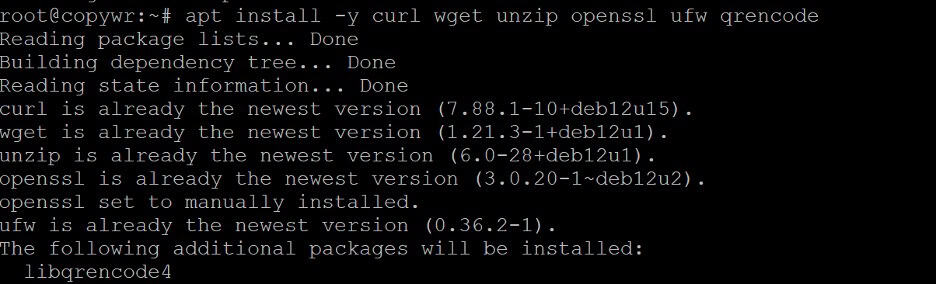
apt install -y curl wget unzip openssl ufw qrencodeCurl va unzip Xray o'rnatuvchisining o'zi uchun kerak; openssl 4-bo'limda qisqa identifikatorni yaratadi; ufw quyida sozlangan xavfsizlik devori; qrencode tayyor mijoz havolasini 7-bo'limda skanerlanadigan QR kodiga aylantiradi.
Tizim soatini tekshiring
Reality’ning qo‘l berib ko‘rishish funksiyasi vaqt tamg‘asini tekshirishni o‘z ichiga oladi (maxTimeDiff maydoni, sukut bo‘yicha o‘chirilgan, ammo bilishga arziydi) va sezilarli darajada o‘zgarib ketgan soat ham oddiy TLS sertifikatini tasdiqlashning serverdagi boshqa joylarda noto‘g‘ri ishlashiga olib kelishi mumkin. Soat sinxronlashtirilganligini tasdiqlang:
timedatectl status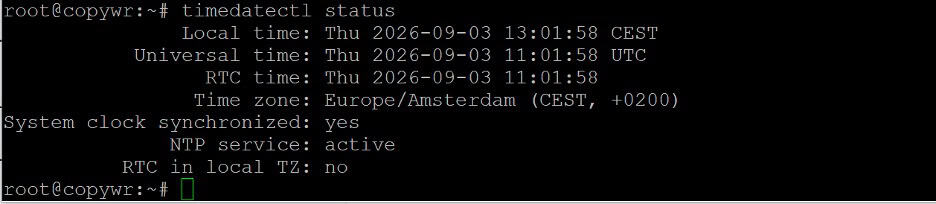
Agar "Tizim soati sinxronlashtirildi" da "yo'q" ko'rsatilsa, uni quyidagicha yoqing:
timedatectl set-ntp trueXavfsizlik devorini (UFW) sozlash
UFW qoidalari haqida ko'proq ma'lumot olish uchun Linuxda xavfsizlik devorini sozlash bo'limiga qarang.
Sizga kerak bo'lgan ikkita portni oching: SSH uchun 22/tcp (ushbu qoidani o'tkazib yuboring, aks holda serverga kirishni yo'qotish xavfi tug'iladi) va 443/tcp, Xray porti tinglanadi va oddiy HTTPS trafik foydalanadigan bir xil port - aynan shuning uchun bu Reality uchun to'g'ri tanlovdir.
ufw allow 22/tcp
ufw allow 443/tcp
ufw --force enable
ufw status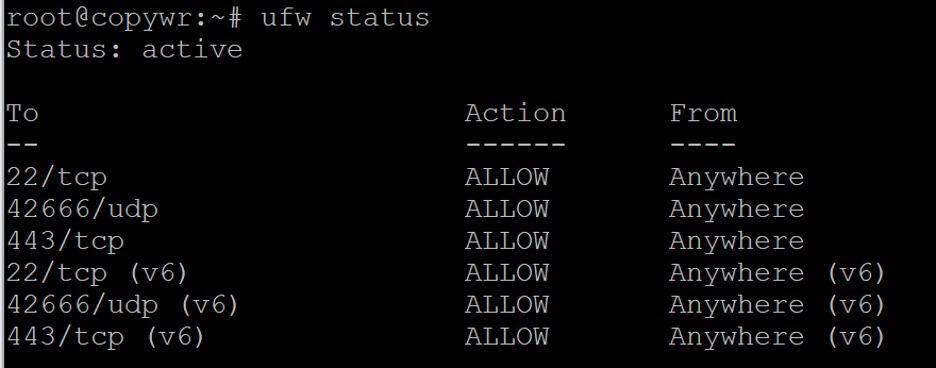
Ikkala qoida ham ufw holati chiqishida ALLOW sifatida ko'rsatilishi kerak.
VLESS Reality Server uchun Xray-core ni o'rnatish
Xray-yadroli loyiha (XTLS) ikkilik faylni systemd xizmati sifatida o'rnatadigan rasmiy o'rnatish va yangilash skriptini nashr etadi. Bashga yuklashdan oldin har qanday uchinchi tomon skriptini ko'rib chiqing — bu to'g'ridan-to'g'ri loyihaning o'z omboridan keladi.
bash -c "$(curl -L https://github.com/XTLS/Xray-install/raw/main/install-release.sh)" @ install
Ikkilik faylning joyida ekanligini va o'rnatilgan versiyasini tekshiring:
/usr/local/bin/xray version
Agar buyruq chiqishi sahifalangan bo'lsa va osilgan ko'rinsa, tugmasini bosing Q chiqish uchun. Xray ikkilik fayli o'rnatilgan /usr/local/bin/xray, va uning konfiguratsiya fayllari saqlanadi /usr/local/etc/xray/.
Mavjud o'rnatishni yangilash uchun ham xuddi shu o'rnatuvchi skriptidan foydalanishingiz mumkin. Variantlarning to'liq ro'yxati uchun (shu jumladan, olib tashlash, faqat geoma'lumotlar yangilanishlari va jurnalni aylantirish) quyidagini bajaring:
bash -c "$(curl -L https://github.com/XTLS/Xray-install/raw/main/install-release.sh)" --helpKalitlar va ishonch yorliqlarini yaratish
Haqiqatni autentifikatsiya qilish to'rtta ma'lumotga asoslangan. Ularning barchasini hozir yarating; ularni 5-bo'limdagi server konfiguratsiyasiga joylashtirasiz.
Mijoz uchun UUID yarating
/usr/local/bin/xray uuid
Bu VLESS foydalanuvchi identifikatori — uni hisob ma'lumotlari sifatida ko'rib chiqing, chunki u mijozni serverga autentifikatsiya qiladi. Kirish huquqini bermoqchi bo'lgan har bir qo'shimcha qurilma yoki shaxs uchun buyruqni qayta bajaring.
Reality X25519 kalit juftligini yarating
/usr/local/bin/xray x25519
Bu uchta qatorni chop etadi: PrivateKey , Password va Hash32 . PrivateKey faqat server konfiguratsiyasiga kiradi va hech qachon ulashilmasligi kerak. Parol mos keladigan ochiq kalitdir — nomiga qaramay, bu har bir mijoz kiritadigan qiymat; Xray odamlarni uni beparvolik bilan nashr etishdan saqlanish uchun maydonni PublicKey dan Password ga o'zgartirdi. Hash32 faqat alohida VLESS shifrlash xususiyati uchun ishlatiladi va Reality sozlamalari uchun kerak emas.
Qisqa identifikator yarating
openssl rand -hex 8
Bu turli mijozlar yoki mijoz guruhlarini bir-biridan ajratish uchun ishlatiladigan 16 belgili o'n oltilik satrni hosil qiladi. Server ham, mijoz ham bir xil qiymatdan foydalanishi kerak.
Haqiqat maqsadini tanlang va sinab ko'ring
Maqsad - bu sizning serveringiz TLS qo'l siqishini taqlid qiladigan haqiqiy veb-sayt. U TLS 1.3 va HTTP/2 ni qo'llab-quvvatlashi, Cloudflare kabi CDN orqasida turmasligi kerak (Xray Reality autentifikatsiyasida muvaffaqiyatsiz bo'lgan har qanday trafikni to'g'ridan-to'g'ri maqsadga yo'naltiradi, shuning uchun CDN bilan bog'liq maqsad sizning serveringizni o'sha CDN uchun ochiq relega aylantirishi mumkin) va ideal holda, ehtimoliy kechikish profili uchun VPS bilan taxminan bir xil tarmoq mintaqasida joylashtirilishi kerak. Nomzodni to'g'ridan-to'g'ri serverdan sinab ko'ring:
/usr/local/bin/xray tls ping www.microsoft.com:443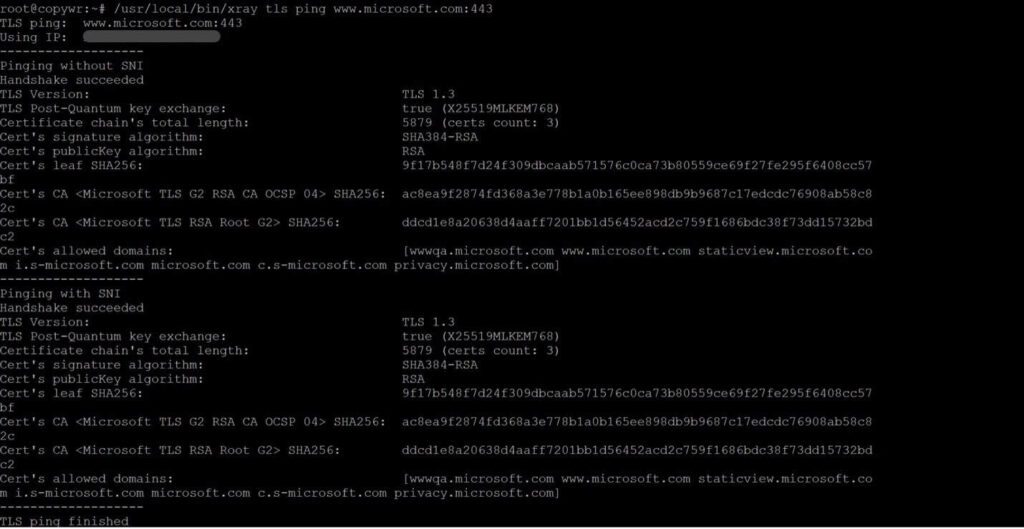
URL emas, balki oddiy xost nomidan foydalaning. Barqaror, TLS 1.3 qodir va CDN bilan bog'lanmaganligi sababli Reality nishonlari sifatida keng tarqalgan bir nechta domenlar: www.microsoft.com, addons.mozilla.org, dl.google.com. Bir nechtasini sinab ko'ring va VPS joylashuvingizdan ishonchli javob beradiganini tanlang; siz 5-bo'limdagi maqsad va serverNames yozuvi bilan bir xil xost nomidan foydalanasiz.
Server konfiguratsiyasini yozish
O'rnatuvchi tomonidan yuborilgan konfiguratsiyaning zaxira nusxasini yarating, so'ngra tahrirlash uchun faylni oching:
cp /usr/local/etc/xray/config.json /usr/local/etc/xray/config.json.orig
nano /usr/local/etc/xray/config.json
Tahrirlash uchun konfiguratsiya faylini oching:
nano /usr/local/etc/xray/config.json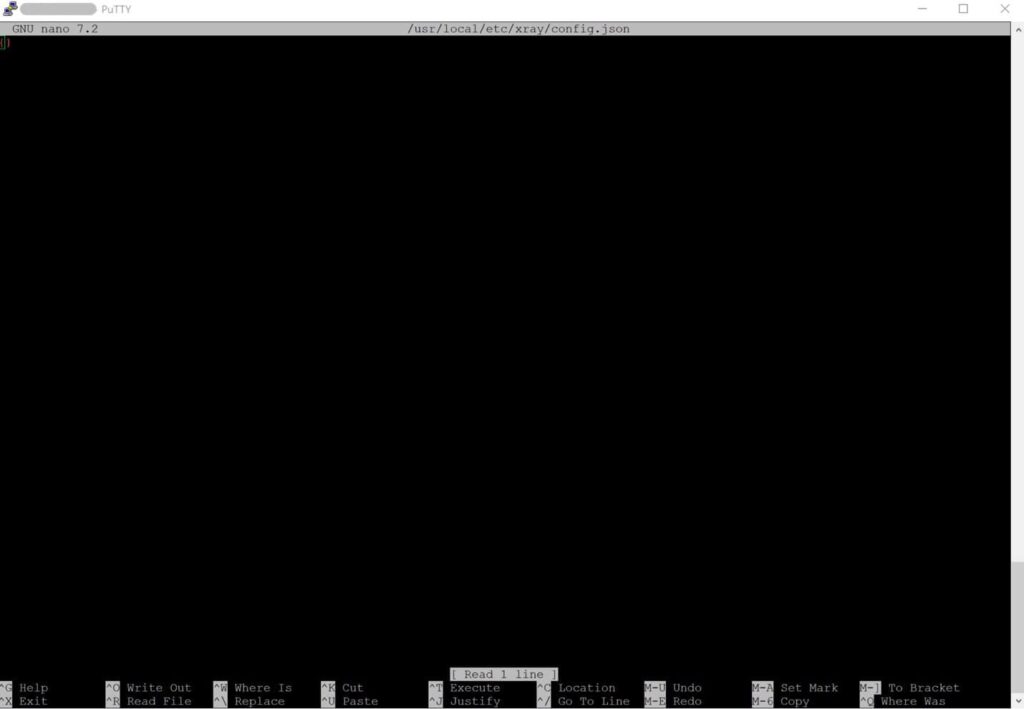
Butun faylni quyidagi shablon bilan almashtiring, 4-bo'limdagi o'zingizning UUID, PrivateKey, qisqa identifikatoringiz va maqsadli xost nomingizni (va agar siz uni 443 dan o'zgartirgan bo'lsangiz, 2-bo'limda ochgan portingizni) o'rniga qo'ying:
{
  "log": {
    "loglevel": "warning"
  },
  "inbounds": [
    {
      "listen": "0.0.0.0",
      "port": 443,
      "protocol": "vless",
      "settings": {
        "users": [
          {
            "id": "YOUR-UUID-HERE",
            "flow": "xtls-rprx-vision",
            "email": "client1"
          }
        ],
        "decryption": "none"
      },
      "streamSettings": {
        "method": "raw",
        "security": "reality",
        "realitySettings": {
          "show": false,
          "target": "www.microsoft.com:443",
          "serverNames": ["www.microsoft.com"],
          "privateKey": "YOUR-SERVER-PRIVATE-KEY",
          "shortIds": ["YOUR-SHORT-ID"]
        }
      }
    }
  ],
  "outbounds": [
    { "protocol": "freedom", "tag": "direct" },
    { "protocol": "blackhole", "tag": "blocked" }
  ]
}
Faylni saqlash uchun Ctrl+O (WriteOut) tugmalarini bosing.
Fayl nomini tasdiqlash uchun Enter tugmasini bosing.
Nanodan chiqish uchun Ctrl+X tugmalarini bosing.
Muhim maydonlar: users[].id - 4-bo'limdagi UUID; users[].flow XTLS Vision-ni yoqadi; usul (ilgari tarmoq deb nomlangan) RAW transportini tanlaydi, Reality talab qiladigan oddiy TCP asosidagi usul; target va serverNames - bu siz 4-bo'limda sinab ko'rgan sayt; privateKey - bu server tomonidagi X25519 kaliti, hech qachon Parol qiymati emas; shortIds mijozlar taqdim etishi mumkin bo'lgan har bir qisqa ID ro'yxatini ko'rsatadi. Keyinchalik ko'proq foydalanuvchilarni qo'shish uchun foydalanuvchilar massiviga qo'shimcha obyektlarni qo'shing, ularning har biri o'z UUID va elektron pochta yorlig'iga ega bo'ladi, so'ngra xizmatni qayta ishga tushiring.
Xray 26.3.27 dan boshlab, aniq minClientVer maydoni bo'lmagan Reality inbound serverning o'z yadro versiyasining standart sozlamalarini amalga oshiradi — eski mijoz ilovalari (eskirgan v2rayN, v2rayNG yoki eski Xray yadrosini birlashtirgan Streisand build) ulanish o'rniga jimgina maqsadli zaxira sahifasiga yo'naltiriladi, mijozda hech qanday xatolik va server jurnalida aniq hech qanday noto'g'ri narsa bo'lmaydi. Agar ilgari ishlaydigan mijoz yangilanishdan keyin to'satdan ishlamay qolsa, avval mijoz ilovasining o'zini yangilashga harakat qiling; agar buning iloji bo'lmasa, realitySettings ichiga "minClientVer": "25.9.11" (yoki boshqa eski bazaviy) qo'shing, bu eski mijozning TLS barmoq izini zamonaviy brauzer bilan biroz kamroq moslashtirish evaziga amalga oshiriladi.
Tasdiqlang va qayta ishga tushiring
Jonli xizmatni qayta ishga tushirishdan oldin konfiguratsiyani sinab ko'ring — bu proksi-serverni o'chirishdan oldin JSON xatolarini va qo'llab-quvvatlanmaydigan maydonlarni aniqlaydi:
/usr/local/bin/xray run -test -c /usr/local/etc/xray/config.json
Xizmatni ishga tushirish va avtomatik ishga tushirishni yoqish
Xray-ni yangi konfiguratsiya bilan qayta ishga tushiring va uni qayta ishga tushirishda avtomatik ravishda ishga tushirishni yoqing:
systemctl enable --now xray
systemctl restart xray
systemctl status xray --no-pager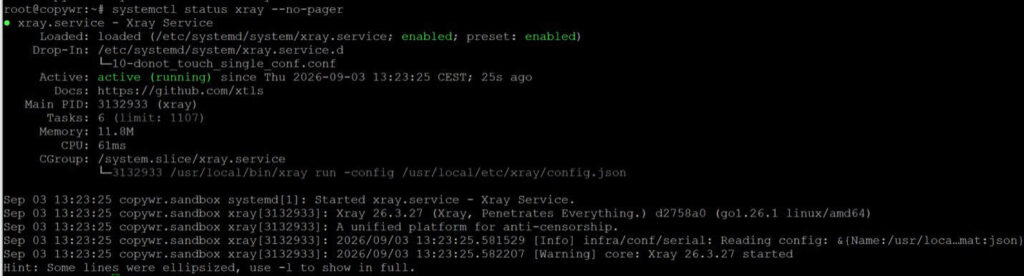
Holat faol (ishlayotgan) ko'rinishi kerak. 443-portda biror narsa haqiqatan ham tinglanayotganini tasdiqlang:
ss -lntp | grep ':443'
Agar Xray ishga tushmasa, nima uchun ekanligini bilishning eng tezkor usuli bu systemd jurnalidir (umuman Linux jurnallarini o'qish haqida ma'lumot olish uchun Linux jurnallarini qanday o'qish va uni qaerdan topish mumkinligiga qarang ):
journalctl -u xray -n 50 --no-pagerMijoz bilan bog'lanish havolasini yaratish
Xray mijozlari konfiguratsiya fayli o'rniga bitta vless:// ulashish havolasini import qiladilar. Uni 4-bo'limda yaratilgan qiymatlardan yarating (mijoz ilovalarining ulashish havolasi formati hali ham transport uchun eski type=tcp nomidan foydalanadi, garchi JSON maydonining o'zi endi usul deb ataladi):
YOUR-UUID — xray uuid dan (masalan, a1b2c3d4-e5f6-7890-abcd-ef1234567890)
YOUR-PASSWORD-PUBLIC-KEY — bu xray x25519 dan olingan parol (Maxfiy kalit emas!)
YOUR-SHORT-ID — openssl rand -hex 8 dan (masalan, a1b2c3d4e5f67890)
sizning_IP — (serveringizning IP-manzili)
SNI — www.microsoft.com (yoki sizning maqsadingiz)
vless://YOUR-UUID-HERE@your_IP:443?encryption=none&security=reality&sni=www.microsoft.com&fp=chrome&pbk=YOUR-PASSWORD-PUBLIC-KEY&sid=YOUR-SHORT-ID&type=tcp&flow=xtls-rprx-vision#My-Xray-ServerMisol havola:
vless://a1b2c3d4-e5f6-7890-abcd-ef1234567890@your_IP:443?encryption=none&security=reality&sni=www.microsoft.com&fp=chrome&pbk=xyz_public_key_here&sid=a1b2c3d4e5f67890&type=tcp&flow=xtls-rprx-vision#My-Xray-Serverpbk - bu xray x25519 dan olingan parol qiymati (ommaviy kalit, hech qachon shaxsiy kalit emas), sni maqsadli xost nomiga mos keladi va # dan keyingi matn shunchaki istalgan mijozda erkin nomini o'zgartirishingiz mumkin bo'lgan displey yorlig'i.
Mobil mijozlar uni to'g'ridan-to'g'ri skanerlashi uchun uni QR kodiga aylantiring:
qrencode -o ~/vless-client.png "vless://YOUR-UUID@your_IP:443?encryption=none&security=reality&sni=www.microsoft.com&fp=chrome&pbk=YOUR-PASSWORD-PUBLIC-KEY&sid=YOUR-SHORT-ID&type=tcp&flow=xtls-rprx-vision#My-Xray-Server"Yoki faylni saqlamasdan to'g'ridan-to'g'ri terminalga chop eting:
qrencode -t ansiutf8 "vless://YOUR-UUID@your_IP:443?encryption=none&security=reality&sni=www.microsoft.com&fp=chrome&pbk=YOUR-PASSWORD-PUBLIC-KEY&sid=YOUR-SHORT-ID&type=tcp&flow=xtls-rprx-vision#My-Xray-Server"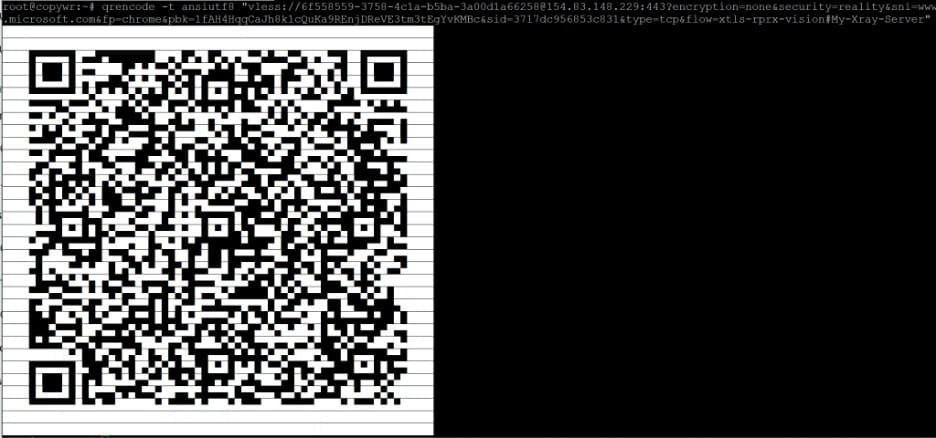
PNG faylini scp yordamida o'z kompyuteringizga nusxalang, serverdan emas, balki kompyuteringiz terminalidan (yoki Windowsdagi PowerShell) ishga tushiring:
scp root@your_IP:~/vless-client.png .Windows'dan ulanish
Ushbu bo'limdagi hamma narsa SSH orqali emas, balki Windows kompyuteringizda sodir bo'ladi — mijoz proksi-serverdan foydalanadigan qurilmada ishlashi kerak.
v2rayN ni o'rnating
v2rayN - bu bepul, faol ravishda qo'llab-quvvatlanadigan GUI mijozi bo'lib, Xray-yadrosini birlashtiradi va mahalliy VLESS/Reality qo'llab-quvvatlashiga ega. Loyiha sahifasidan eng so'nggi versiyani yuklab oling :
Windows 64-bitli .zip aktivini oling (so'nggi v2rayN versiyalarida mustaqil tuzilish alohida .NET ish vaqtiga muhtoj emas), uni istalgan joydan chiqarib oling va v2rayN.exe faylini ishga tushiring.
Serverni import qiling
7-bo'limda o'rnatilgan vless:// havolasini clipboardga nusxalang (yoki QR PNG faylini scp bilan nusxalang va oching), so'ngra v2rayN da Servers-ni tanlang va clipboarddan ommaviy URL-ni import qiling (yoki QR kodini o'rnatilgan skaner orqali skanerlang). Yangi server profili ro'yxatda # dan keyin o'rnatgan yorliq bilan paydo bo'ladi.
Profilni o'ng tugmasini bosing va uni faol deb tanlang, so'ngra asosiy oynaning asboblar panelidan tizim proksi-serverini (yoki butun mashinani yo'naltirish uchun TUN rejimini) yoqing.
Android’dan ulanish
Bu yerdagi hamma narsa SSH orqali emas, balki Android qurilmangizda sodir bo'ladi.
v2rayNG ni o'rnating
v2rayNG - xuddi shu texnik xizmat ko'rsatuvchidan olingan v2rayN ning Android analogi va Androidda eng ko'p ishlatiladigan Xray mijozidir. Uni Google Play'dan o'rnating yoki agar Play sizning mintaqangizda mavjud bo'lmasa, APK faylini to'g'ridan-to'g'ri loyihaning relizlar sahifasidan yuklab oling:
Serverni import qiling
v2rayNG-ni oching, yuqori o'ng burchakdagi + tugmasini bosing va vless:// havolasini nusxalagandan so'ng, "Clipboarddan konfiguratsiyani import qilish"-ni tanlang yoki QR kodini skanerlang va kamerani 7-bo'limda yaratilgan PNG-ga yo'naltiring. Import qilingan profilni tanlash uchun bosing, so'ngra pastki qismidagi yumaloq ulanish tugmasini bosing. Android birinchi marta VPN ruxsatini so'raydi - tunnelni o'rnatish uchun uni tasdiqlang.
iOS’dan ulanmoqda
Bu yerdagi hamma narsa SSH orqali emas, balki iPhone yoki iPad’ingizda sodir bo‘ladi. Apple’ning App Store ko‘rsatmalariga ko‘ra, iOS’dagi Xray/VLESS mijozlari odatda bepul, lekin ba’zan pullik, tizimga integratsiyalashgan funksiya o‘rniga mustaqil ilovalardir.
Haqiqatga mos mijozni o'rnating
Streisand - bu boshqa bir qancha protokollar qatori VLESS va Reality ni qo'llab-quvvatlaydigan bepul, ochiq kodli mijoz. Uni App Store'da qidiring yoki ushbu havolani oching.
App Store kataloglari vitrina/mintaqaga qarab farq qiladi va vaqt o'tishi bilan o'zgarishi mumkin; agar Streisand sizning do'koningizda ko'rinmasa, VLESS+Reality qo'llab-quvvatlashiga ega alternativalar orasida Happ, V2Box va V2rayTun mavjud — hisobingizda mavjud bo'lganini App Store'dan qidiring.
Serverni import qiling
vless:// havolasini clipboardga nusxalang, mijozni oching va uning Clipboarddan qo'shish (yoki unga tenglashtirilgan "import") opsiyasidan foydalaning yoki mijozning o'rnatilgan skaneri yordamida 7-bo'limdagi QR kodini skanerlang. Yangi profilni yoqing; iOS birinchi marta VPN konfiguratsiyasi uchun ruxsat so'raydi, buni siz Face ID, Touch ID yoki parolingiz orqali tasdiqlashingiz kerak bo'ladi.
Ulanishni tekshirish
Tunnel 8, 9 yoki 10-bo'limlardan faollashtirilgan holda, o'z qurilmangizga qayting (SSH sessiyasiga emas) va brauzerda "mening IP manzilim nima" tekshiruvchisini oching — ko'rsatilgan manzil VPS dagi IP manzilingizga mos kelishi kerak.
Server tomonidan tekshirish uchun ulanish faolligi uchun systemd jurnalini tekshiring va 443 portida o'rnatilgan TCP sessiyasini tasdiqlang:
journalctl -u xray -n 50 --no-pager
ss -tnp | grep ':443'
Standart "ogohlantirish" jurnal darajasida Xray alohida ulanishlar haqida ko'p narsa yozmaydi; agar siz muammolarni bartaraf etishda batafsilroq ma'lumotni ko'rishingiz kerak bo'lsa, config.json faylida vaqtincha "loglevel": "info" ni o'rnating va xizmatni qayta ishga tushiring, keyin hamma narsa ishlagandan so'ng uni yana ogohlantirishga o'tkazing.
Reference:
|
dala |
qiymati |
|
Manzil |
VPS’ingizning umumiy IP-manzili |
|
port |
443 (xuddi shu port 2-bo'limda ochilgan) |
|
UUID / identifikator |
YOUR-UUID-HERE — 4-bo'limda rentgen uuid yordamida yaratilgan |
|
Flow |
xtls-rprx-vision — ikkala tomon ham mos kelishi kerak |
|
xavfsizlik |
voqelik |
|
SNI / server nomi |
4-bo'limda, masalan, www.microsoft.com da sinovdan o'tgan maqsadli xost nomi |
|
Barmoq izi (fp) |
chrome — qo'llab-quvvatlanadigan uTLS barmoq izi; mijozda o'rnatilishi kerak |
|
Ochiq kalit / pbk |
Xray x25519 dan olingan parol qiymati — hech qachon PrivateKey emas |
|
Qisqa ID / yon tomon |
openssl rand -hex 8 bilan yaratilgan; shortIdsdagi qiymatga mos kelishi kerak |
Xulosa
Ushbu qo'llanmaga amal qilish VPS-ingizni o'zining Xray VLESS+Reality serverida ishlaydi, bu server oddiy HTTPS trafik sifatida haqiqiy veb-saytga yashiringan holda, domensiz va uni saqlash uchun sertifikatsiz ishlaydi. Xizmat tizim blokining xray versiyasi sifatida ishlaydi va siz tomondan hech qanday harakatsiz qayta ishga tushirilgandan so'ng omon qoladi.
Istalgan vaqtda yangi mijozlarni qo'shish uchun config.json faylidagi foydalanuvchilar massiviga xray uuid dan yangi UUID va alohida elektron pochta yorlig'i bilan boshqa obyekt qo'shing, so'ngra xizmatni qayta ishga tushiring (systemctl restart xray) va ushbu foydalanuvchiga 7-bo'limdan o'zining ulashish havolasini yarating. Har bir shaxs yoki qurilma uchun alohida UUIDlar boshqa hech kimni bezovta qilmasdan bittasini bekor qilish imkonini beradi.
Server ishlayotganda bir nechta odatlarga rioya qilish kerak:
- Xray-ni yamalgan holda saqlang. 3-bo'limdagi o'rnatish skriptini vaqti-vaqti bilan qayta ishga tushiring — u mavjud o'rnatishni joyida yangilaydi — va 5-bo'limda qayd etilgan minClientVer xatti-harakatlarini hisobga olgan holda mijoz ilovalarini ham yangilab turing.
- config.json faylini serverdan tashqarida maxfiy joyda zaxiralang. Unda serverning Reality maxfiy kaliti va har bir mijozning UUIDi saqlanadi; uni yo'qotish har bir qurilma uchun hisob ma'lumotlarini qayta tiklashni anglatadi.
- Yo'qolgan qurilmalarni tezda bekor qiling. config.json faylidagi foydalanuvchilar massividan mos keladigan yozuvni olib tashlang va xizmatni qayta ishga tushiring.
Agar ulanish o'rnatilmasa, tartibni tekshiring:
- xizmat holati (systemctl status xray --no-pager) va jurnal (journalctl -u xray -n 50 --no-pager)
- xavfsizlik devori qoidalari (ufw holati — 443/tcp porti ochiq bo'lishi kerak)
- 443-port allaqachon boshqa xizmat bilan bog'lanmagan (ss -lntp | grep ':443' faqat rentgen nurlarini ko'rsatishi kerak)
- mijozdagi UUID, ochiq kalit, qisqa identifikator, SNI va oqim config.json bilan aniq mos keladi — bitta mos kelmaydigan belgi qo'l siqishda jimgina muvaffaqiyatsizlikka uchraydi.
- Haqiqat nishonining o'zi, rentgen tls ping yordamida :443, agar sayt TLS konfiguratsiyasini o'zgartirgan bo'lsa
Xray ni boshqa variantlar bilan taqqoslayapsizmi? WireGuard asosidagi alternativalar uchun AmneziaWG Serverni joylashtirish qo'llanmasi va serveringizda Wireguard VPN ni qanday sozlash yoki yo'qotishli yoki kuchli filtrlangan tarmoqlar uchun yaratilgan ikkita boshqa senzuraga chidamli protokollar uchun Hysteria2 va TUIC sozlamalariga qarang. Agar sizga to'liq tunnel sozlamalari o'rniga oddiy proksi kerak bo'lsa, CentOS/ArchLinux da 3proxy konfiguratsiyasi ancha yengilroq alternativa hisoblanadi va Linuxdagi eski VPN server sozlamalari: PPTP yoki OpenVPN? sozlash osonroq, ammo DPI aniqlash va bloklash uchun ancha osonroq bo'lgan protokollarni qamrab oladi. Proksi ishga tushgandan so'ng serverni umumiy mustahkamlash uchun Linux foydalanuvchilari: boshqaruv va ruxsatnomalar bo'limiga qarang.
