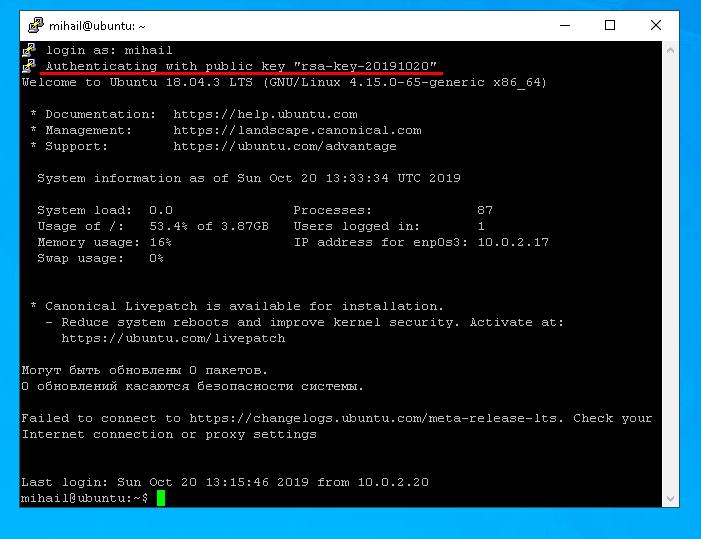
Linux serveriga ulanishning asosiy usuli SSH protokoli orqali amalga oshiriladi . Ushbu turdagi ulanish xavfsiz, chunki u orqali uzatiladigan barcha ma'lumotlar shifrlangan. SSH ulanishini o'rnatish uchun uni ulanmoqchi bo'lgan masofaviy serverda, mijoz esa foydalanuvchi tomonida sozlashingiz kerak. SSH ulanishi uchun juda ko'p dasturiy ta'minot mavjud. Linuxga kelsak, OpenSSH paketi eng mashhur va Windows uchun odamlar asosan PuTTY dan foydalanadilar.
Misol sifatida Ubuntu Server 18.04 yordamida server konfiguratsiyasini batafsil ko'rib chiqamiz va keyin Linux va Windows-dan serverga ulanishga harakat qilamiz.
Biz qiladigan barcha ishlar oddiy foydalanuvchi hisobidan amalga oshiriladi. Bu holda biz “ mihail ” foydalanuvchisini yaratdik va “ root ” hisobi sukut boʻyicha oʻchirib qoʻyilgan.
Server tomonini sozlash
Ushbu buyruq bilan paketni sozlang:
sudo apt install openssh-server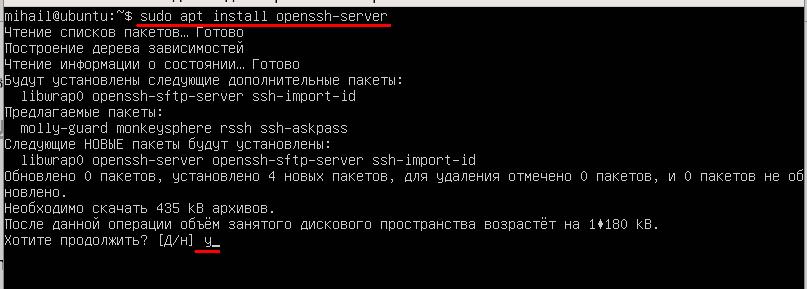
O'rnatish tugagandan so'ng, xizmat ishlayotganligiga ishonch hosil qiling. Ushbu buyruqdan foydalaning:
systemctl status sshd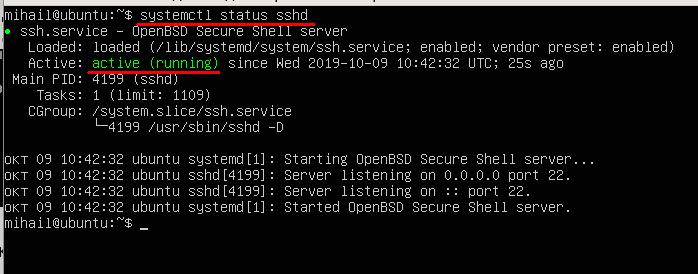
“ Faol (ishlamoqda) ” holati xizmat yoqilgan va normal ishlayotganligini anglatadi.
Xavfsizlik devori tomonidan kiruvchi ulanishlarni blokirovka qilishning oldini olish uchun uni o'chirib qo'yganingizga ishonch hosil qiling, chunki biz ushbu maqolada tarmoq xavfsizlik devorini sozlamoqchi emasmiz.
Ushbu buyruqdan foydalaning:
sudo ufw disable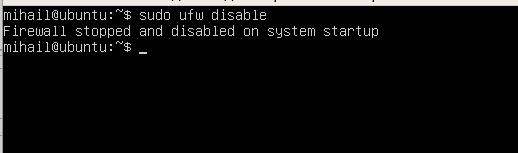
Ushbu bosqichda siz allaqachon serverga ulanishingiz mumkin. Standart sozlamalar bilan server parolga asoslangan autentifikatsiya bilan standart 22 portiga ulanish imkonini beradi.
Linuxdan SSH ulanishi
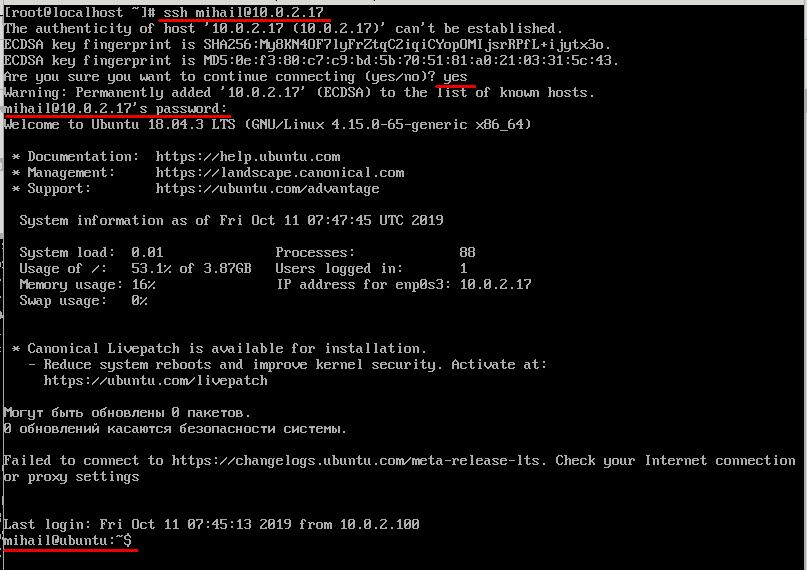
Qoida tariqasida, OpenSSH mijozi sukut bo'yicha Linuxda o'rnatiladi va qo'shimcha qo'lda sozlashni talab qilmaydi. Ulanish ssh buyrug'i yordamida terminaldan o'rnatilishi mumkin. Bu holda parametrlar masofaviy serverning foydalanuvchi nomi va IP manzili bo'ladi. Biz misol tariqasida ishlatayotgan test serverimizda faqat bitta “mihail” hisobi mavjud, shuning uchun biz bundan foydalanamiz.
ssh [email protected]Birinchi ulanishda siz serverning ochiq kalitini ma'lumotlar bazasiga qo'shishni tasdiqlashingiz kerak bo'ladi, shuning uchun " ha " deb javob bering. Shundan so'ng siz parolni kiritishingiz mumkin. Agar ulanish muvaffaqiyatli amalga oshirilsa, siz server buyruq satrining xush kelibsiz matnini ko'rasiz. Endi barcha buyruqlar to'g'ridan-to'g'ri masofaviy serverda bajariladi.
Windows dan SSH
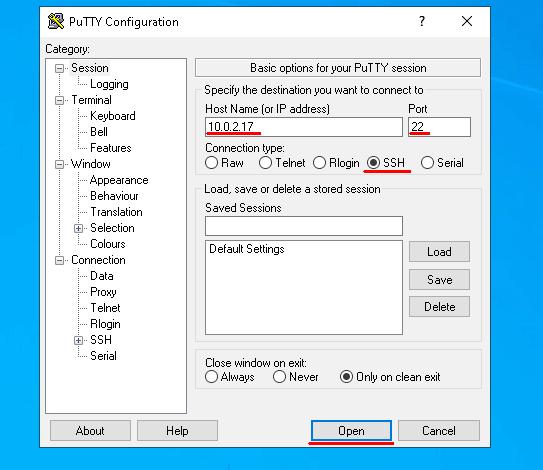
Putty-ni oching va ulanish parametrlarini o'rnating. " Ulanish turi " tugmasi SSH ga o'rnatilganligiga ishonch hosil qiling . IP-manzilni " Xost nomi " maydoniga kiriting, standart qiymati 22 ni " Port " maydoniga kiriting va " Ochish " tugmasini bosing.
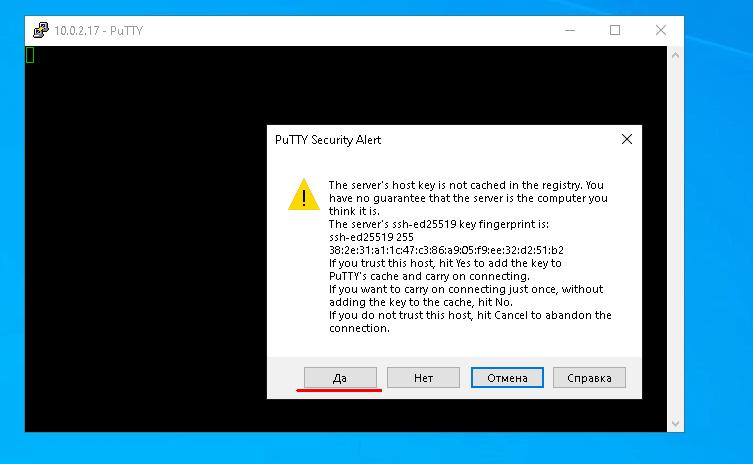
Birinchi ulanishda Putty sizdan ushbu serverga ishonishingizni tasdiqlashingizni so'raydi, shuning uchun " Ha " tugmasini bosing.
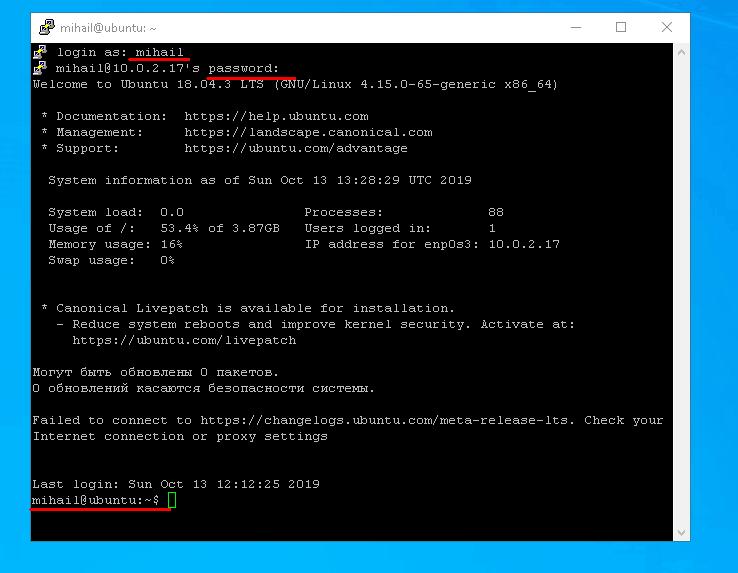
Login va parolni kiritganingizdan so'ng siz masofaviy serverning buyruq qatorini ko'rasiz.
Kalit orqali autentifikatsiya. Xavfsizlik darajasini oshirish
Mijoz serverga SSH orqali xavfsiz ulanishni o'rnatishga harakat qilganda, ulanishga ruxsat berishdan oldin server mijozni autentifikatsiya qilishni (tekshirishni) talab qiladi. Yuqorida aytib o'tilganidek, parolga asoslangan autentifikatsiya odatda sukut bo'yicha ishlatiladi. Bu mustahkam xavfsizlikni ta'minlamaydi, chunki uni qo'pol ravishda ishlatishning har doim yo'li bor. Bundan tashqari, parolni autentifikatsiya qilish skriptlardan foydalangan holda SSH ulanishlarida qo'llanilmaydi.
Ushbu turdagi vazifalar uchun kalit bo'yicha maxsus autentifikatsiya usuli mavjud. Gap shundaki, mijoz shaxsiy va ochiq kalitlarni yaratadi va keyin ochiq kalit serverga yuboriladi. Shundan so'ng serverga ulanish uchun parol kerak emas, chunki autentifikatsiya umumiy va shaxsiy mijoz kalitlari asosida amalga oshiriladi. Yaxshi darajadagi xavfsizlikni ta'minlash uchun shaxsiy kalitga kirishni cheklash kerak. Maxfiy kalit mijoz tomonida saqlanganligi va tarmoq orqali uzatilmasligi sababli, bu usul xavfsizroq deb hisoblanadi.
Linuxda kalit orqali autentifikatsiya
Keling, ssh-keygen yordam dasturi yordamida mijozda ochiq va shaxsiy kalitlarni yarataylik. Asbob shaxsiy kalitga yo'lni o'zgartirishni taklif qiladi va qo'shimcha xavfsizlik uchun parolni kiriting. Barcha so'rovlarda Enter tugmasini bosib, barcha parametrlarni sukut bo'yicha qoldiring.
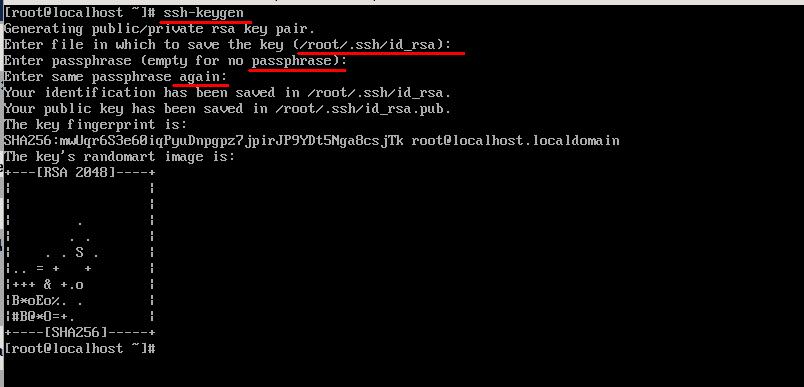
Natijada, .ssh papkasidagi uy katalogida siz mos ravishda shaxsiy va ochiq kalitlarni o'z ichiga olgan ikkita faylni topasiz: id_rsa va id_rsa.pub .
Shundan so'ng, siz serverga ochiq kalitni yuborishingiz kerak bo'ladi. Buning uchun “ id_rsa.pub ” faylining tarkibini serverdagi “ ~/.ssh/authorized_keys ” fayliga nusxalang. Keling, “ ssh-copy-id ” vositasi yordamida eng oson yo'lni ko'rib chiqaylik. Oddiy ulanishdagi kabi, serverning login va IP-manzilini kiriting. Parolni kiritgandan so'ng, mijozning ochiq kaliti avtomatik ravishda serverga nusxalanadi. Ushbu buyruqni bajaring:
ssh-copy-id [email protected]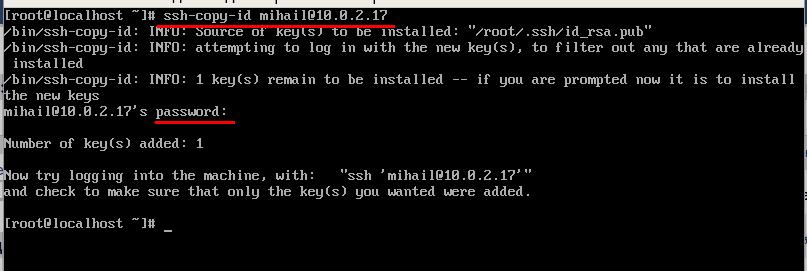
Bularning barchasini bajarganingizdan so'ng, server endi parolni kiritishni talab qilmaydi.
Windows-da kalit orqali autentifikatsiya
PUTTYGEN-ni oching va “ Generate ” tugmasini bosing. Kalitlarni yaratish uchun sichqonchani ekran bo'ylab harakatlantirish kifoya va vosita tasodifiy ravishda kalitlarni yaratadi.
Kalitlar yaratilgandan so'ng, " Shaxsiy kalitni saqlash " tugmasini bosing va uni diskdagi shaxsiy kalit bilan faylga saqlang. Siz xohlagan yo'lni belgilashingiz mumkin, lekin birozdan keyin uni Putty-da ko'rsatishingiz kerak bo'ladi. Keyin ochiq kalitni oynaning yuqori qismidan nusxalang.
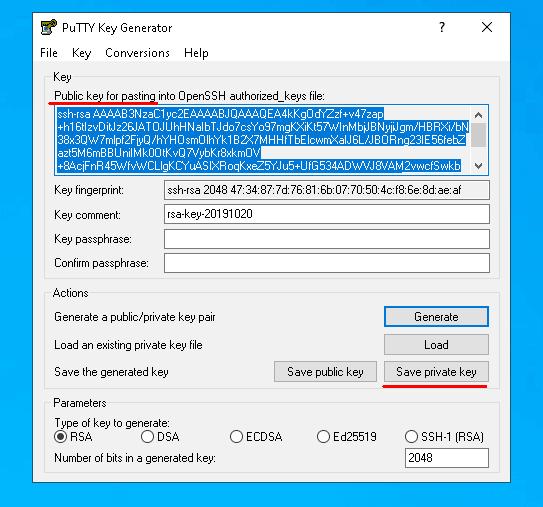
Keling, ochiq kalitni shunchaki terminalga nusxalash orqali yuboramiz. Putty-ni oching va odatdagidek serverga ulaning. Endi " .ssh/authorized_keys " faylini yaratamiz va boshqa foydalanuvchilarning faylga kirishini cheklaymiz, shunda u faqat yaratuvchiga mavjud bo'ladi.
mkdir .ssh
touch .ssh/authorized_keys
chmod 700 .ssh
chmod 600 .ssh/authorized_keys
Faylni yaratgandan so'ng, unga mijozning ochiq kalitini qo'ying. Oldingi bosqichda biz umumiy kalitni clipboardga ko'chirdik. Buferdagi narsalarni faylga yozib olish uchun cat buyrug'i va chiqishni qayta yo'naltirishdan foydalaning.
cat > .ssh/authorized_keysBuyruqni kiritgandan so'ng, terminal oynasida sichqonchaning o'ng tugmasini bosing va clipboardga nima kiritilganini joylashtiring. Kiritilgan ma'lumotni tasdiqlash uchun " Ctrl+D " yorlig'ini bosing va serverdan uzing.
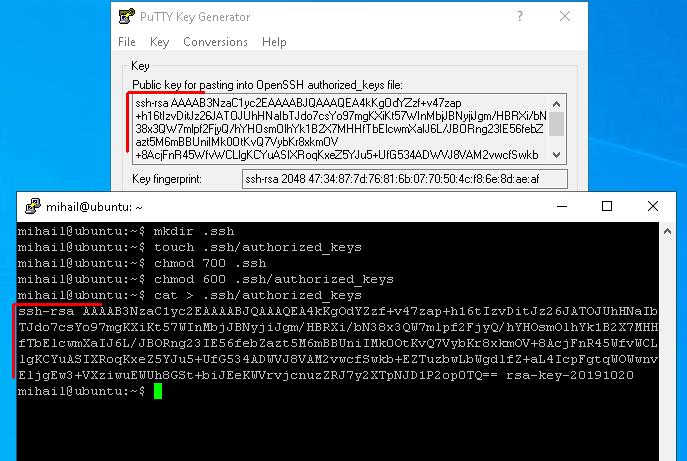
Endi Putty-da shaxsiy kalitga yo'lni belgilaymiz va serverga qayta ulamiz.
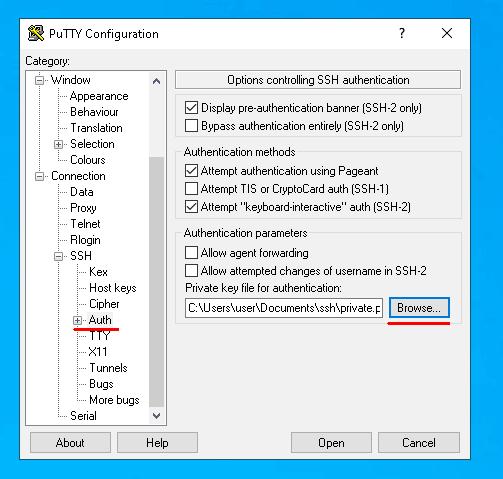
Bundan buyon serverga ulanish uchun foydalanuvchi nomini kiritish kifoya. Agar siz to'g'ri shaxsiy kalitga ega bo'lmagan boshqa qurilmadan serverga ulanishga harakat qilmoqchi bo'lsangiz, server parol so'raydi. Kalitga asoslangan autentifikatsiya o'rnatilgandan so'ng, parol bilan kirishni taqiqlashingiz mumkin.