


Nakala hii itaelezea kwa undani jinsi ya kusanidi Wireguard VPN kwenye seva yako. Inaweza kuwa seva ya kawaida au ya kibinafsi - haijalishi sana.
Mwongozo huu wa usanidi wa Wireguard wa VPN umeundwa kwa watumiaji ambao hawana uzoefu mwingi, kwa hivyo hatua zote zitakuwa za kina kabisa na kufuatiwa na picha za skrini.
Trafiki inayopita kupitia handaki yetu itasimbwa kwa njia fiche, na Mtandao utaonyesha anwani ya IP ya seva yetu ya VPN, si anwani ya mtoa huduma ambamo tunapata mtandao.
Inadhaniwa kuwa tayari una VPS. Ikiwa sivyo, unaweza kuiagiza kutoka kwetu.
Tutasakinisha mfumo endeshi wa Ubuntu 22.04 kwenye seva yetu. Ikiwa una seva yenye mfumo tofauti wa uendeshaji, basi unaweza kuisakinisha tena kwa urahisi kufuatia maagizo.
Kwa hivyo, seva yenye mfumo wa uendeshaji wa Ubuntu 22.04 iko tayari, sasa tunaunganisha kupitia SSH. Ikiwa ghafla hujawahi kukutana na itifaki hii hapo awali, basi makala ambayo mchakato huu umeelezewa kwa undani itakusaidia. Aya ya pili ya makala ni ya mfumo wa uendeshaji wa Linux, ya tatu ni ya mfumo wa uendeshaji wa Windows.
Sanidi seva ya Wireguard
Baada ya muunganisho uliofanikiwa, nitaandika amri chache na maelezo ya kile wanachozalisha ili kuelewa mchakato:
Tunasasisha orodha ya vifurushi kwenye hazina
apt updateUpyaji wa vifurushi vyenyewe
apt upgrade -ySakinisha kifurushi cha wireguard
apt install -y wireguardUsanidi wetu utahifadhiwa kwenye saraka /etc/wireguard/, tunahitaji kuingiza saraka:
cd /etc/wireguard/Tutahitaji ufunguo wa umma na wa kibinafsi kwa seva yetu. Tutazizalisha baada ya kuweka haki sahihi wakati wa kuunda faili na saraka kwa amri:
umask 077
wg genkey > privatekey
wg pubkey < privatekey > publickey
Sasa tunaweka haki za ufunguo wa kibinafsi:
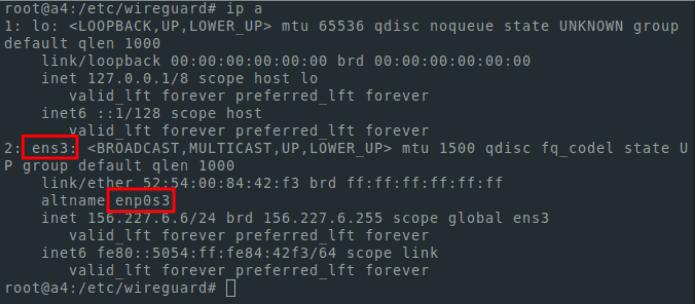
chmod 600 privatekeyKabla ya kuunda faili ya usanidi, tunahitaji jina la interface yetu ya mtandao. Ili kuigundua, tumia amri:
ip aTunahitaji kiolesura chenye anwani ya IP ambayo inatumika kwa muunganisho wa sasa. Labda itaitwa ens3 kwa upande wako, lakini kunaweza kuwa na jina lingine.
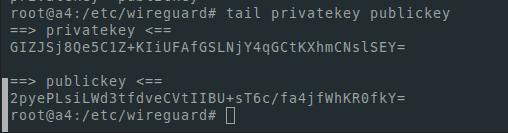
Tutahitaji pia ufunguo wa umma na wa kibinafsi. Ili kuwaonyesha mimi hutumia mkia
tail privatekey publickeyInaonekana kama hii:
Kwa uhariri, unaweza kutumia kihariri chochote cha maandishi cha Linux . Nitatumia nano. Ili kuisakinisha unahitaji kuendesha amri:
apt install -y nanoTunabadilisha faili ya usanidi:
nano /etc/wireguard/wg0.confKumbuka
ili kuhifadhi faili tunatumia mchanganyiko wa kitufe cha ctrl+o
kwa kutoka - ctrl+x
Inapaswa kuangalia kama hii:
[Interface]
PrivateKey = [ your private key ]
Address = 10.30.0.1/24
ListenPort = 51928
PostUp = iptables -A FORWARD -i %i -j ACCEPT; iptables -t nat -A POSTROUTING -o [ interface name ] -j MASQUERADE
PostDown = iptables -D FORWARD -i %i -j ACCEPT; iptables -t nat -D POSTROUTING -o [ interface name ] -j MASQUERADE
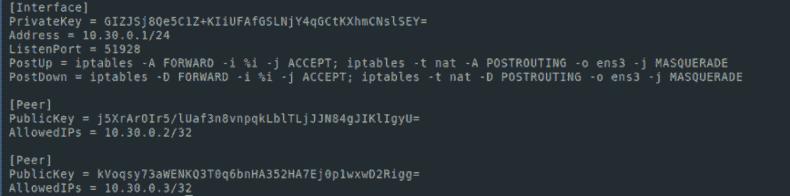
Katika kesi yangu inaonekana kama hii
Tunawasha usambazaji wa ip
echo "net.ipv4.ip_forward=1" >> /etc/sysctl.conf
sysctl -p
Fungua huduma ya wireguard:
systemctl start [email protected]Ikiwa tunataka huduma ianze baada ya seva kuanza tena, basi tunafanya yafuatayo:
systemctl enable [email protected]Kwa kuangalia hali ya huduma:
systemctl status [email protected]Hali inapaswa kuwa hai kama ilivyo kwenye picha ya skrini:

Ikiwa ulifuata maagizo yetu kwa uangalifu, basi katika hatua hii, una kila kitu unachohitaji ili kufanya seva kuwa sehemu ya VPN Wireguard kufanya kazi.
Kuweka mteja wa Wireguard
Kitu pekee kilichobaki ni kusanidi sehemu ya mteja. Kwa mfano na unyenyekevu, nitazalisha funguo kwa sehemu ya mteja pia kwenye seva. Lakini kwa madhumuni ya usalama, itakuwa sahihi zaidi kutoa funguo kwenye upande wa mteja.Ninatumia amri kwa ajili ya uzalishaji:
wg genkey > mypc_privatekey
wg pubkey < mypc_privatekey > mypc_publickey
Pia nitazalisha funguo za kutumia VPN kwenye simu:
wg genkey > myphone_private
keywg pubkey < myphone_privatekey > myphone_publickey
Ikumbukwe kwamba haya yote yanahitajika kufanywa ukiwa kwenye orodha
/etc/wireguard/
Unaweza pia kukimbia katika katalogi nyingine. Lakini kwa unyenyekevu, tunatoa maagizo katika /etc/wireguard/
Tunatumia amri ya ls kuorodhesha faili kwenye saraka. Nimeipata kama hii:

Wacha tuonyeshe funguo za umma kwenye skrini. Tutazihitaji ili kuongeza nodi kwenye mtandao wetu:
tail mypc_publickey myphone_publickeyKwangu inaonekana kama hii:

Wacha tuhariri faili yetu ya usanidi:
nano wg0.confOngeza mistari ifuatayo:
[Peer]
PublicKey = [ mypc_publickey ]
AllowedIPs = 10.30.0.2/32

[Peer]
PublicKey = [ myphone_publickey ]
AllowedIPs = 10.30.0.3/32
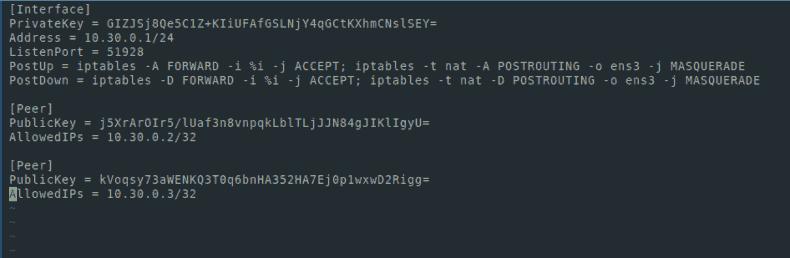
Sasa faili ya usanidi inaonekana kama hii:
Hifadhi faili na uanze tena huduma yetu:
systemctl restart wg-quick@wg0Wacha tuangalie ikiwa kila kitu kilifanikiwa:
systemctl status wg-quick@wg0Hali lazima iwe amilifu
Kupakia upya huduma kunahitajika kila wakati baada ya kuhariri faili ya usanidi wa seva (wg0.conf)
Ifuatayo, tutaunda usanidi kwa wateja (kwa upande wangu, PC yangu na simu). Nitafanya vivyo hivyo kwenye seva.
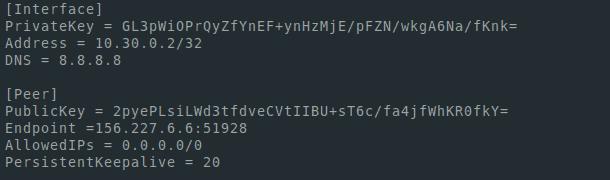
nano mypc.conf[Interface]
PrivateKey = [mypc_privatekey private key]
Address = 10.30.0.2/32
DNS = 8.8.8.8
[Peer]
PublicKey = [publickey server publc key]
Endpoint =[ server ip address]:51928
AllowedIPs = 0.0.0.0/0
PersistentKeepalive = 20Katika sehemu ya Mwisho, unaweza kuona anwani ya IP ya seva - hii ndiyo anwani ya IP ambayo tulitumia kuunganisha kupitia SSH. Ili kuona miingiliano na anwani, unaweza kutumia ip amri.
Sanidi Wireguard kwa simu ya mkononi
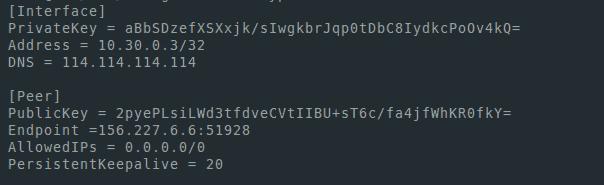
Tunaunda usanidi sawa kwa simu yetu. Unahitaji tu kubadilisha anwani. Kwa PC ilikuwa 10.30.0.2/32, na katika usanidi wa simu tutafanya 10.30.0.3/32. Pia, ikiwa tunataka kutumia VPN kwenye vifaa vingine, basi tunapaswa kuongeza anwani zingine kwenye sehemu ya Anwani katika faili za usanidi na faili ya usanidi ya seva ya wg0.conf, sehemu ya AllowedIPs wakati wa kuunda usanidi.
Faili zinaonekana kama hivyo katika kesi yangu:
mypc.conf
myphone.conf
Kwa muunganisho, tunasakinisha mteja wa wireguard https://www.wireguard.com/install/
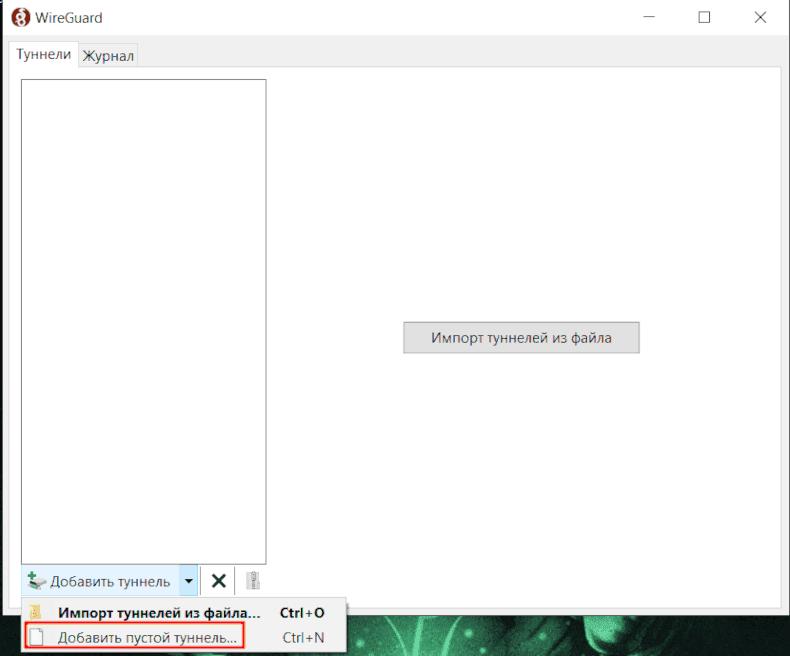
Katika programu ya Windows, tunaongeza handaki mpya na kuingiza usanidi ulioundwa kwenye faili ya mypc.conf.
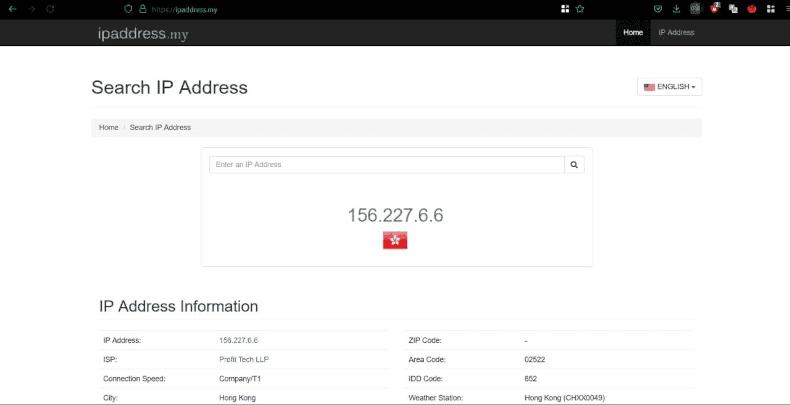
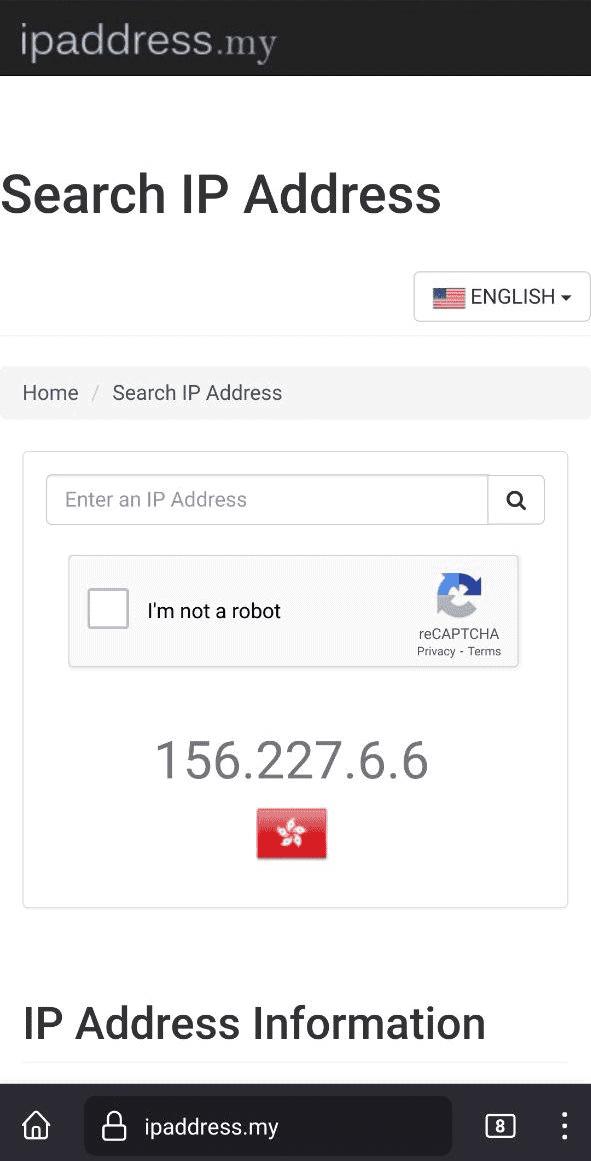
Tunazindua handaki na kwenda kwenye kivinjari kwenye tovuti inayoonyesha anwani yetu
Ili kuongeza VPN kwa simu yako kwa urahisi, sakinisha programu ya kutengeneza misimbo ya qr kwenye seva:
apt install -y qrencodeKwa kuwa kwenye saraka ya usanidi, fanya hatua ifuatayo:
qrencode -t ansiutf8 -r myphone.conf
Kisha tunaingiza programu ya Wireguard kwenye simu, bonyeza + ili kuunda handaki mpya, chagua changanua msimbo wa QR, uchanganue, washa VPN. Ifuatayo, tutaangalia kuwa tunaonyesha anwani ya seva yetu kwa kutumia rasilimali yoyote inayoonyesha anwani ya IP ya pato.

Wewe ulifanya hivyo!
