


Katika makala hii, tutaelezea kwa undani jinsi ya kufunga picha ya ISO ya mfumo wa uendeshaji kwenye seva ya kawaida. Hii itakuwa muhimu ikiwa unataka kuwa na OS yako mwenyewe kwenye seva ya mbali. Kwa mfano, tutatumia picha nyepesi ya Windows 7.
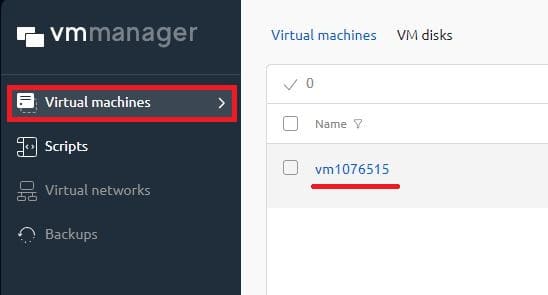
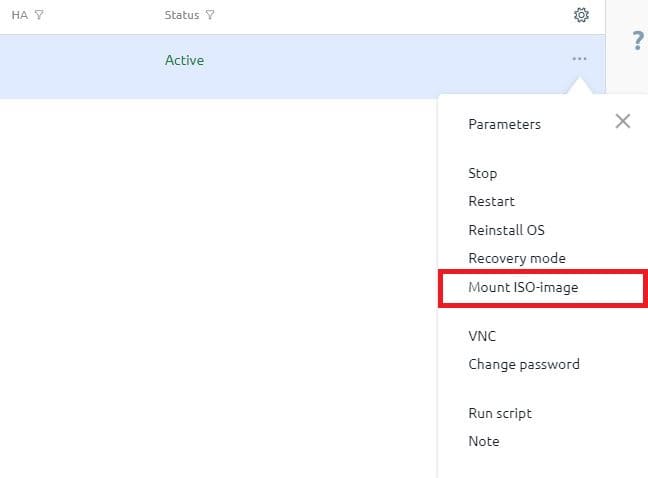
1. Chagua mashine pepe ambayo picha ya ISO itaunganishwa, kisha chagua chaguo sahihi katika mipangilio:
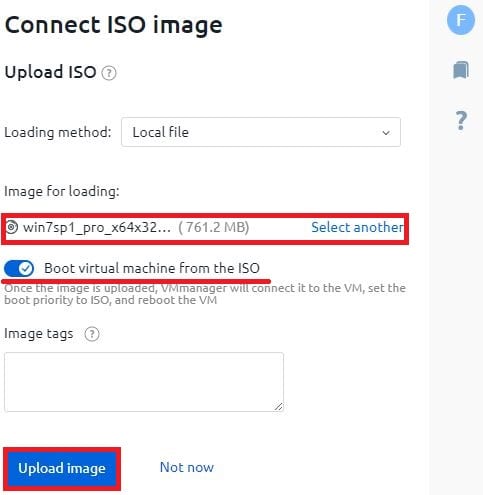
2. Kisha, unahitaji kuchagua picha na kuendelea kupakua:
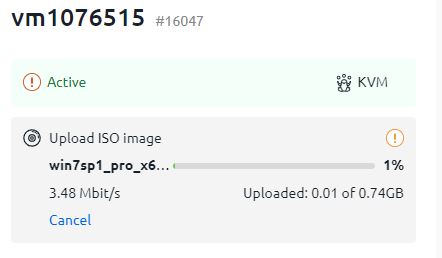
3. Mchakato wa upakuaji unaweza kufuatiliwa kwa wakati halisi:
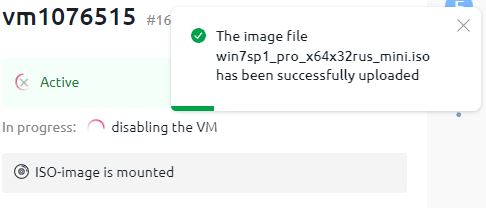
4. Baada ya kukamilika, utaona dirisha ibukizi kuhusu upakuaji uliofaulu:
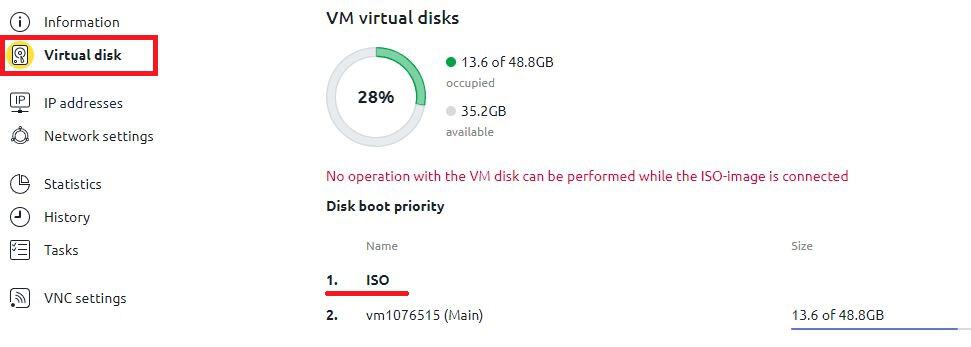
5. Kisha, endelea kwenye sehemu ya "Virtual Disks" na uhakikishe kuwa picha ya ISO iko juu ya kipaumbele cha boot:
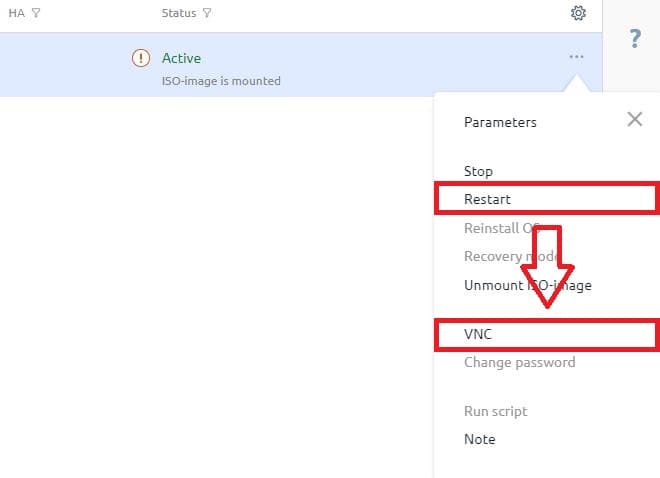
6. Baada ya hapo, rudi kwenye sehemu ya uteuzi wa mashine pepe, washa upya, na uanze VNC HARAKA . Kichupo kipya kwenye kivinjari (au dirisha jipya la kivinjari, kulingana na programu inayotumika) kitafunguka:
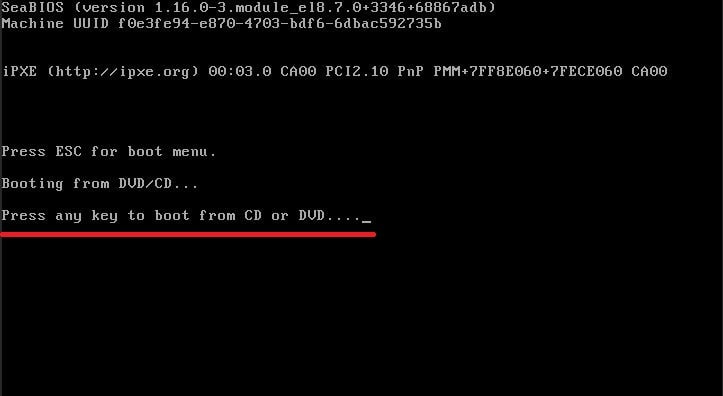
Katika kichupo kilichofunguliwa, utaona terminal na kidokezo cha kawaida cha Microsoft — "Bonyeza kitufe chochote ili kuwasha kutoka CD au DVD..." Bonyeza kitufe chochote, na diski itaanza kupakia:
7. Endelea na usakinishaji - sio tofauti na usakinishaji kwenye PC ya kawaida.
8. Wakati wa mchakato wa ufungaji, kutakuwa na hatua ya kuchagua vyombo vya habari kwa ajili ya ufungaji wa OS. Orodha ya vifaa inaweza kuwa tupu. Ili kutatua hili, bonyeza kitufe cha "Mzigo wa dereva" na uchague kiendesha viostor kutoka kwenye diski.
