


I den här artikeln förklarar vi varför Windows kan lagga och vara långsamt och berättar om populära övervakningsverktyg som kan hjälpa dig att hitta problemet. Denna information kommer att vara till hjälp för både Windows-baserade serveradministratörer och vanliga användare med hemdatorer. Artikeln kommer att vara praktisk för dem som vill öka prestandan för sina virtuella servrar på Windows.
En servers prestanda beror på olika faktorer. För vårt syfte kan vi dela in alla källor till problemet i flera grupper: CPU, RAM, hårddisk, nätverk och programvara. Om orsaken till problemen inte är uppenbar, är det vettigt att först kontrollera ovanstående komponenter. Låt oss titta närmare på inbyggda verktyg för systemets prestandaanalys och använda Windows Server 2012 R2 som exempel.
Task manager
Aktivitetshanteraren låter oss hantera processer: prioritera dem, " tilldela " dem till vissa processorer, skapa nya processer, men den vanligaste användningen är att snabbt titta på systembelastningen och tvångsstänga applikationer.
Så här öppnar du Aktivitetshanteraren:
- klicka med höger musknapp i aktivitetsfältet och välj "Aktivitetshanteraren"
- enter kommandot "taskmgr"I"Körning" fönster eller kommandorad.
- tryck på "Ctrl+Alt+Del" och välj "Aktivitetshanteraren"
- tryck på "Ctrl + Skift + Esc"
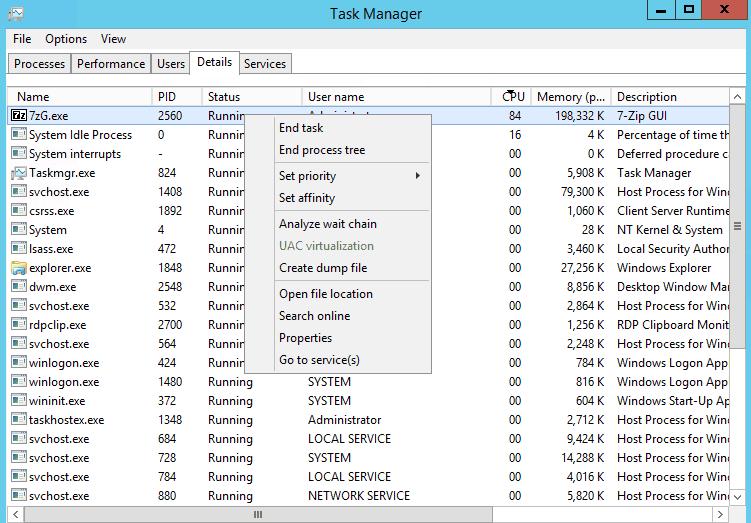
Aktivitetshanteraren visar realtidsmätvärden för varje aktiv process: minnesanvändning, processorbelastning etc. Du kan också hitta mer detaljerad information i " Detaljer ". Du kan klicka på valfri övre del av en kolumn för att sortera raderna efter kolumnens värde. För att tvångsstänga en process, högerklicka på processen och välj " Avsluta uppgift ". Det finns också några andra åtgärder i kontextmenyn.
Om det finns fler än en användare som arbetar med servern är fliken ” Användare ” användbar där du kan se alla processer sorterade efter användare. Klicka med höger musknapp för att öppna kontextmenyn med alla tillgängliga åtgärder. En administratör kan skicka ett meddelande, stänga av eller avsluta en användares session.
På fliken ” Tjänster ” hittar du information om alla tjänster, och du kan starta, stoppa eller starta om vilken tjänst som helst från kontextmenyn. På fliken ” Processer ” ser du processer grupperade efter typ och på fliken ” Prestanda ” ser du en grafisk presentation av belastningen på alla komponenter i systemet.
Således, i Aktivitetshanteraren, kan en användare se minimalt med tillräcklig information om systemets belastning som kan hjälpa dig att genomföra en första analys av vad som saktar ner Windows.
Resursövervakare
Resursmonitorn innehåller mer detaljerad information om du behöver den. Förutom CPU-belastning och RAM-minne kan du se "läs" och "skriv"-operationer, öppnade filer, relaterade tjänster och bibliotek och nätverksaktivitet i realtid.
Vill du veta hur man öppnar Resource Monitor? Vi har några alternativ för dig:
- klick "Öppna Resource Monitor"I"Prestanda” i Task Manager-fönstret;
- stiga på "resmon" kommandot på kommandoraden eller "Körning” fönster;
- välj "Resursövervakare"I"Verktyg”-menyn för tjänsteansvarig
Informationen i varje flik i Resursövervakaren presenteras som tabeller och grafer. För att variera kolumnuppsättningen i tabellerna behöver du högerklicka högst upp i valfri kolumn och välja " Välj kolumner ". Om du markerar valfri process i valfri flik sorteras informationen i alla andra flikar efter de valda värdena.
Information om CPU-aktivitet, minne, diskar och nätverk presenteras i separata flikar, och fliken " Översikt " innehåller kumulativ information från alla komponenter.
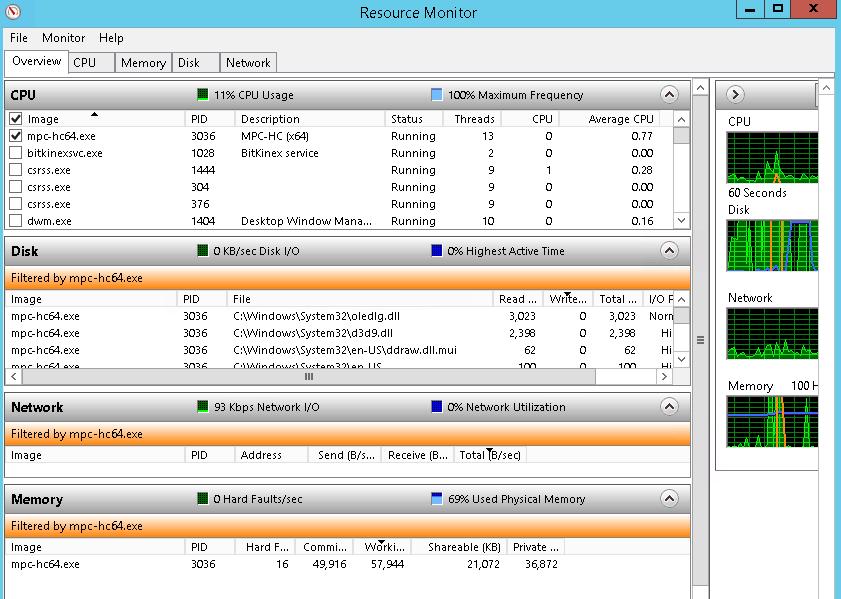
Låt oss ta en titt på några användbara funktioner i Windows Resource Monitor.
Att hitta en process som blockerar en fil
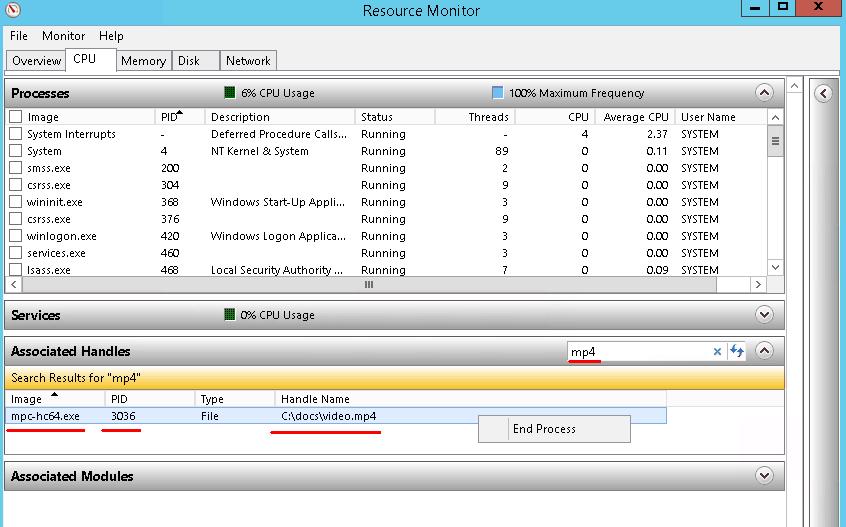
Det kan uppstå en situation där systemet, när man försöker ta bort eller redigera en fil, visar ett felmeddelande som säger att filen används av ett annat program och därför inte kan redigeras eller tas bort. För att hitta processen som blockerar filen måste du ange en del av dess namn i avsnittet " Associerade handles " på fliken " CPU ". Avsluta processen om det behövs.
Övervakning av diskaktivitet
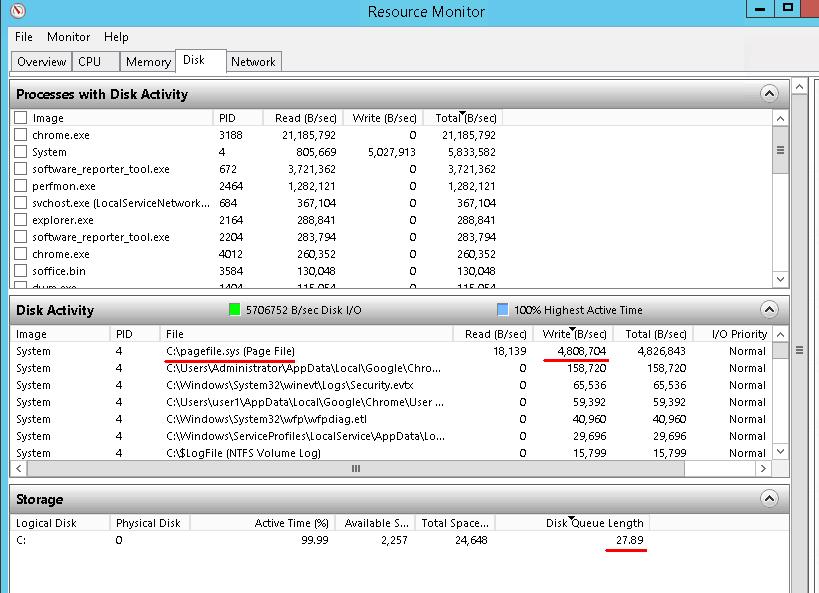
På fliken ” Disk ” kan du se läs- och skrivåtgärder som utförs. På skärmdumpen kan du se ett exempel när systemet aktivt adresserar växlingsfilen ” c:/pagefile.sys ”, vilket vanligtvis saktar ner systemet och indikerar brist på tillgängligt RAM-minne.
Var också uppmärksam på måttet " Diskkölängd ". Normalt sett bör det inte överstiga antalet diskar mer än två gånger. Om det bara finns en fysisk disk installerad bör kön inte vara längre än 1–2.
Frekventa träffar av detta mått och lång aktivitetstid kan indikera låg prestanda för diskundersystemet.
Nätverksaktivitetsövervakning
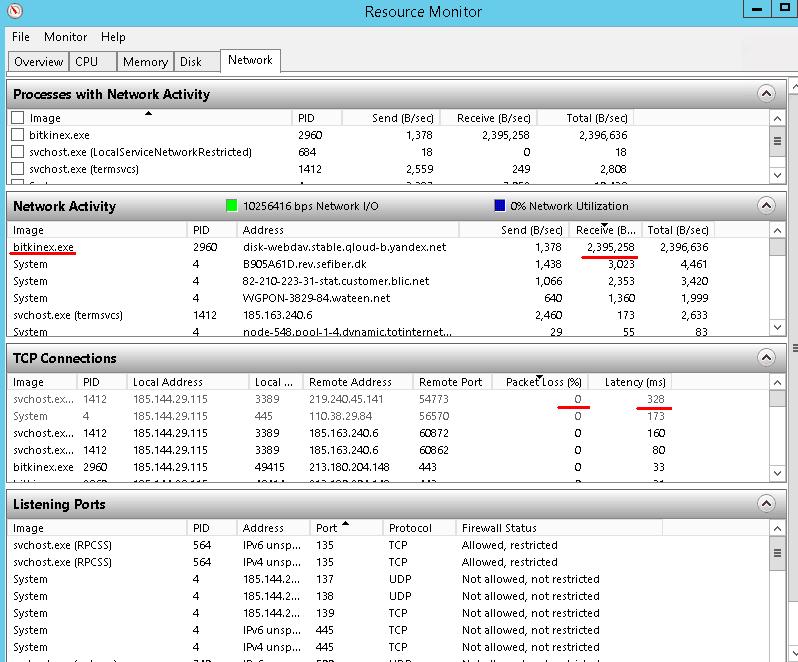
På fliken ” Nätverk ” hittar du processer som belastar ditt nätverk för mycket. Det kan vara någon tredjepartsapplikation (som exemplifieras på skärmdumpen) eller interna processer. En automatisk systemuppdatering skulle vara ett bra exempel.
I avsnittet " TCP-anslutningar " hittar du användbara mätvärden som procentandelen " Paketförlust " och " Latens " som hjälper dig att uppskatta din nätverksanslutning.
Dessutom hittar du lyssningsportar och brandväggsstatus på fliken " Nätverk ".
Aktivitetshanteraren och resurshanteraren hjälper dig att hitta problemet endast under förutsättning att det inträffar i samma ögonblick som du utför analysen. Men ofta kan ett problem dyka upp ibland. Därför kommer vi att beskriva några övervakningsverktyg för att övervaka ditt systems tillstånd under en viss period.
Prestanda övervakning
Med Prestandaövervakaren kan du spåra mätvärden för olika systemobjekt i operativsystemet. Till exempel har objektet " Fysisk disk " följande mätvärden " Diskaktivitet i % " och " Genomsnittlig diskkölängd ", och objektet " Minne " har mätvärdena " Sidutdata/c ".
Så här öppnar du:
- välj "Prestanda övervakning"I"Verktyg”-menyn för serverhanterare;
- springa "perfmon" på kommandoraden eller "Körning” Fönster;
- välj "Prestanda övervakning"I"Administration”-delen av kontrollpanelen.
Prestandamonitorn består av tre huvudkomponenter: " Övervakningsverktyg ", " Datainsamlingsuppsättning " och " Rapporter ". I avsnittet " Övervakningsverktyg " hittar du ett verktyg för att övervaka räknare i realtid eller visa rapporter som sparats tidigare. " Datainsamlingsuppsättning " innehåller en uppsättning monitorer som vi kommer att observera. För vår systemanalys kan vi använda befintliga systemgrupper eller skapa nya. I avsnittet " Rapporter " ser du sparade resultat av övervakningen.
Låt oss titta närmare på vår analys med hjälp av en befintlig uppsättning datainsamlare i " Systemprestanda ".
1. Gå till avsnittet ” Datasamlare ” - ” System ” och starta ” Systemprestanda ”.
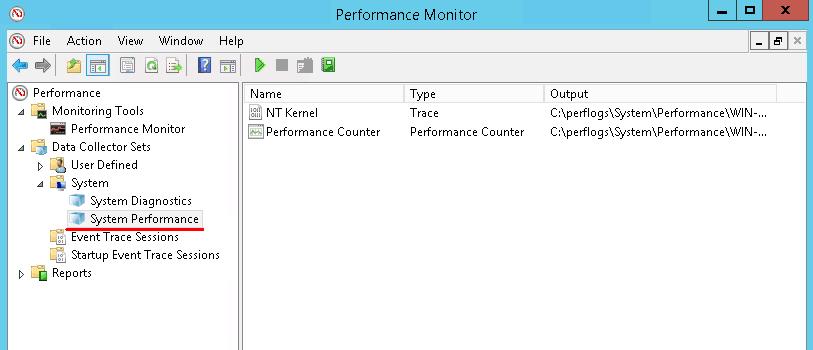
2. Vänta tills informationen har samlats in – 1 minut som standard – och öppna sedan den nya rapporten i avsnittet ” Rapporter ” – ” Systemprestanda ”.
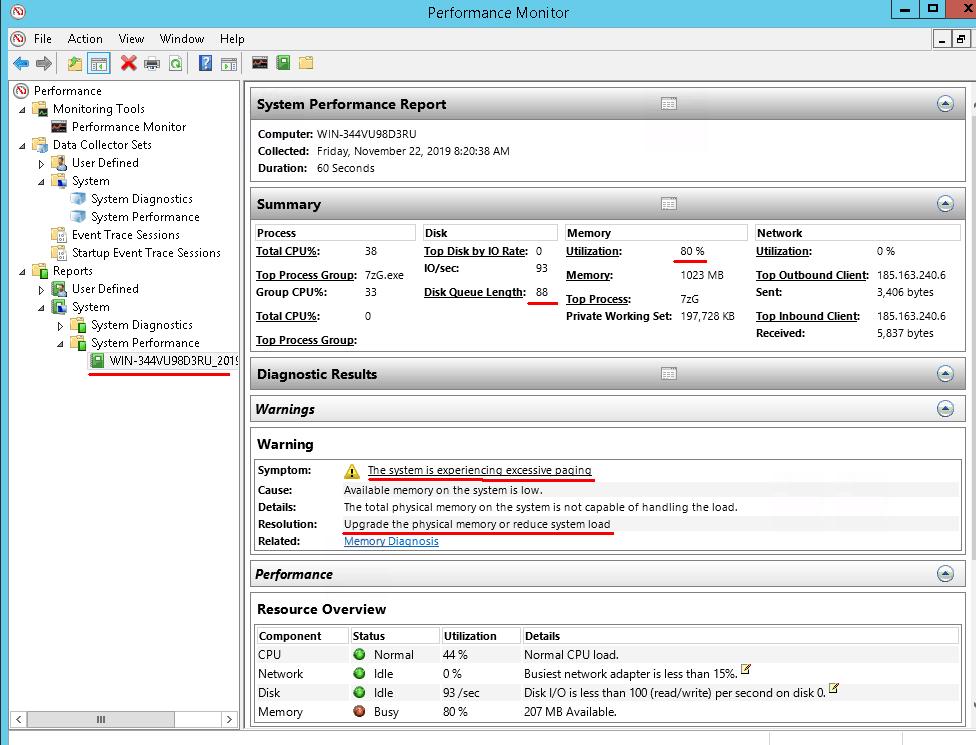
Överst i rapporten kan du se kumulativ information från huvudsystemkomponenterna och några rekommendationer om några problem upptäcktes. Analysen upptäckte en brist på RAM på vår testserver.
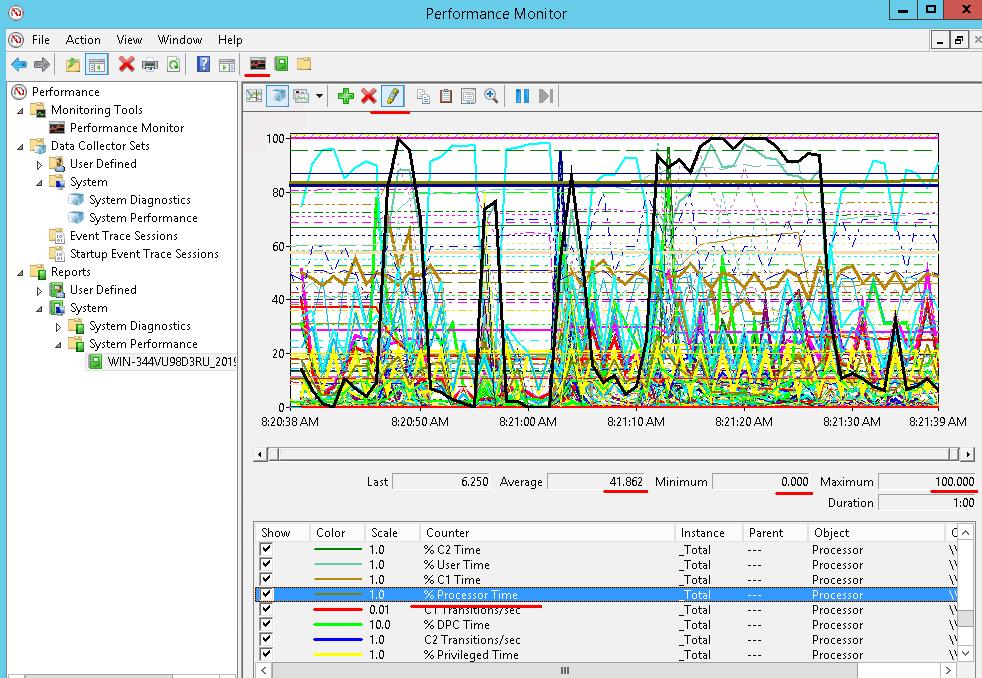
För att se hur räknarna förändrades under datainsamlingsprocessen klickar du på " Se data i prestandamonitorn ". Klicka sedan på valfri räknare längst ner på skärmen, till exempel " CPU-belastning % ", och klicka på " Markera " i verktygsfältet för att markera grafen med en fet svart linje. Under grafen ser du medel-, maximi- och minimivärdena för den valda räknaren.
Som regel sparas alla rapporter som vanliga filer i mappen " c:\Perflog ", så du hittar dem på nolltid och kan lägga dem var du än behöver.
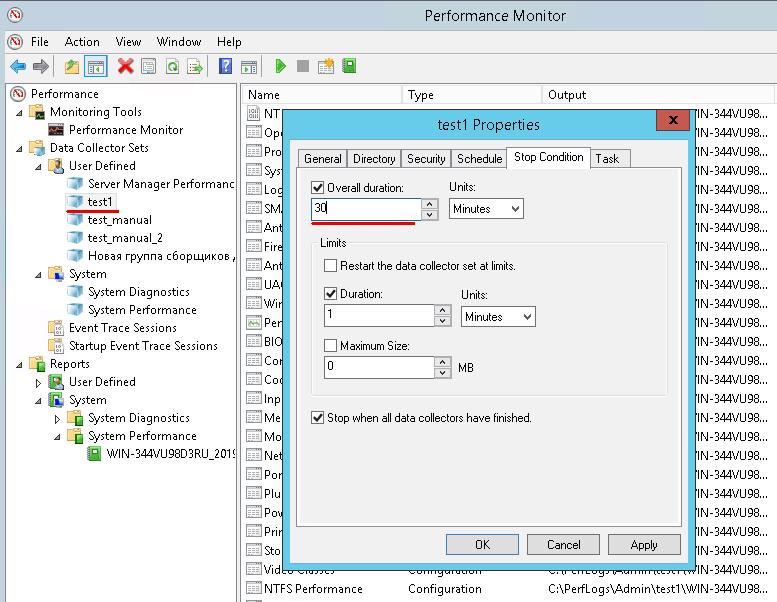
Inbyggda datainsamlaruppsättningar är inte redigerbara, men för de du skapade manuellt kan du ställa in olika parametrar, såsom datainsamlingens varaktighet eller schemalagd tid.
För att skapa en grupp ska du högerklicka på mappen ” Special ” i avsnittet ” Data insamlare ”, välja ” Lägg till ” - ” Data insamlare ” och följa instruktionerna i guiden. Om du högerklickar på en grupp du skapat och väljer ” Egenskaper ” öppnas ett fönster där du kan redigera standardparametrar.
Händelselogg
Alla viktiga ändringar i operativsystemet registreras i händelseloggen, oavsett om det är en start/stopp av tjänst, uppdateringsinstallation, omladdning, läsning från diskfel eller programfel. Händelser är uppdelade i information, kritiska, felmeddelanden och varningshändelser.
Om ditt Windows laggar , är långsamt ibland eller misslyckas ibland , eller om ett program fungerar instabilt, finns det en god chans att du hittar poster relaterade till problemen i händelseloggen. Med hjälp av dessa poster kan du ta reda på vad som orsakar problemen.
Så här startar du händelseloggen:
- välj "Visa händelser"I"Verktyg”-menyn i Aktivitetshanteraren.
- välj "Visa händelser"I"Administration”-gruppen i kontrollpanelen.
- springa "eventvwr" på kommandoraden eller i "Körning" fönster
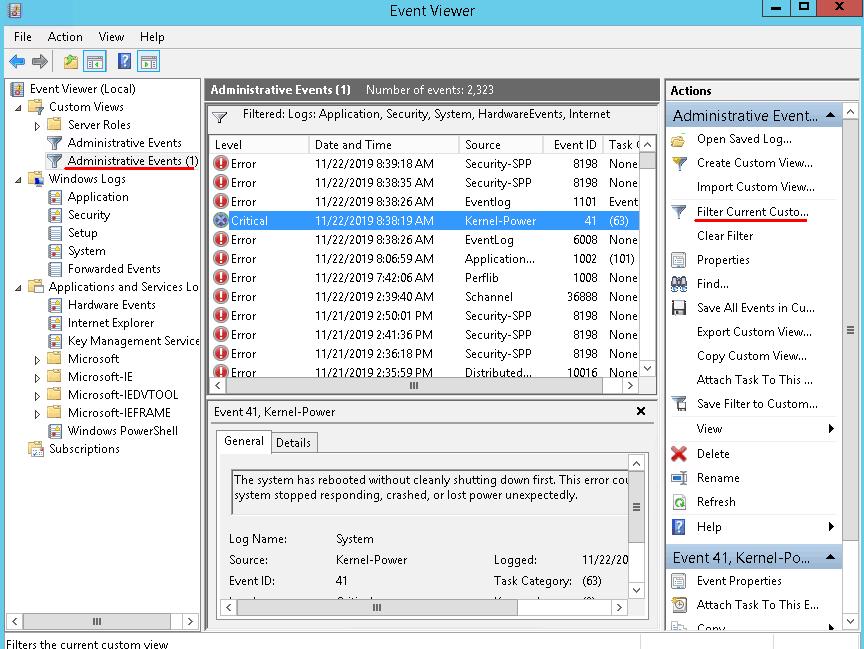
Loggar finns i avsnitten " Windows-loggar " och " Program och tjänster ". Information om fel finns troligtvis i " System "-loggen i avsnittet " Windows-loggar ". Om du däremot vet exakt vad du letar efter i förväg kan du använda den befintliga vyn " Hanteringshändelser " där du kan se information från alla huvudloggar. Du kan inte redigera en befintlig vy, så om du behöver ändra logg- eller händelsekategorierna kan du skapa din egen vy eller kopiera en befintlig.
Klicka med höger musknapp i vyn " Hanteringshändelser " och välj " Kopiera redigerbar vy ". Klicka på " OK " i det öppnade fönstret. Du kommer då att se din nya vy " Hanteringshändelser (1) ". För att redigera vyn markerar du den och klickar på knappen till höger i fönstret " Filtrera aktuell redigerbar vy ".
Du kan endast ställa in utdata för fel och kritiska händelser för att utföra analysen.
Tillförlitlighetsmonitor
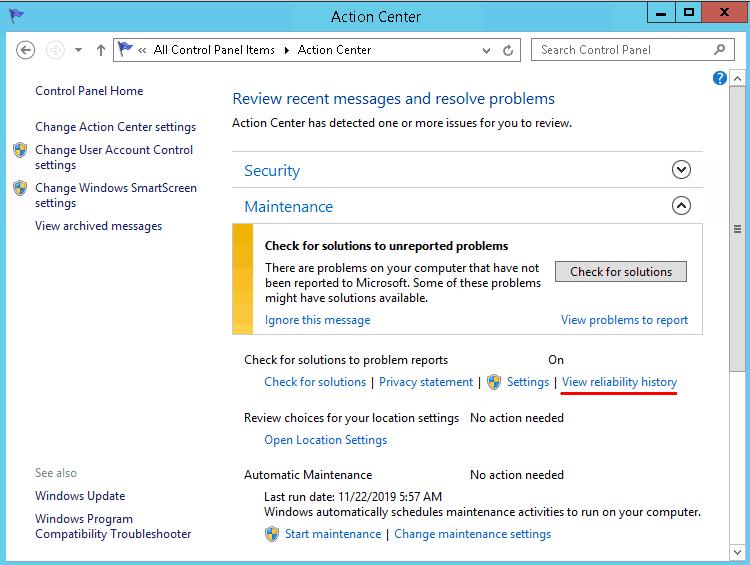
Tillförlitlighetsmonitorn kan betraktas som ett tillägg till händelseloggen. För att starta den måste du öppna " Kontrollpanelen ", gå till " Supportcenter " och klicka på " Visa tillförlitlighetslogg " i avsnittet " Underhåll ".
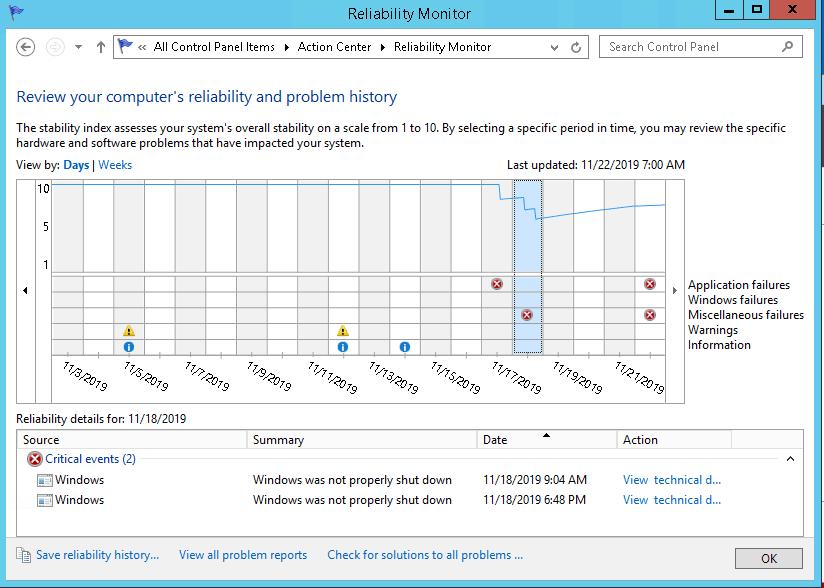
Händelser i monitorns fönster är grupperade efter datum. Om du väljer ett visst datum kommer du att se listan med relaterade händelser längst ner på skärmen. Du kommer också att se tillförlitlighetslinjen längst upp på skärmen beroende på kritiskhetsnivån. Detta hjälper dig att uppskatta feldynamiken.
De verktyg som vi har beskrivit kompletterar varandra. Det är därför du använder dem i komplexet för att ge dig den mest detaljerade informationen om ditt system.
Dessa verktyg kan hjälpa till att hitta de flesta problemen med Windows. Ganska ofta kan dessa problem upptäckas och elimineras vilket låter dig återställa systemets prestanda utan att installera om Windows.
