


Овај чланак ће детаљно описати како да подесите Вирегуард ВПН на вашем серверу. То може бити виртуелни или приватни сервер - није толико битно.
Овај водич за подешавање ВПН Вирегуард-а је дизајниран за кориснике који немају много искуства, тако да ће сви кораци бити прилично детаљни и праћени снимцима екрана.
Саобраћај који пролази кроз наш тунел биће шифрован, а Интернет ће приказати ИП адресу нашег ВПН сервера, а не адресу провајдера преко којег приступамо мрежи.
Претпоставља се да већ имате VPS. Ако га немате, можете га наручити од нас.
Инсталираћемо оперативни систем Ubuntu 22.04 на наш сервер. Ако имате сервер са другим оперативним системом, можете га лако поново инсталирати пратећи упутства.
Дакле, сервер са Ubuntu 22.04 ОС-ом је спреман, сада се повезујемо на њега путем SSH-а. Ако изненада нисте раније наишли на овај протокол, онда ће вам чланак у којем је овај процес детаљно описан помоћи. Други пасус чланка је за Linux ОС, трећи је за Windows ОС.
Подесите Вирегуард сервер
Након успешне везе, написаћу неколико команди и опис онога што производе да бих разумео процес:
Ажурирамо листу пакета у репозиторијумима
apt updateОбнављање самих пакета
apt upgrade -yИнсталирајте пакет за заштиту од жице
apt install -y wireguardНаша конфигурација ће бити сачувана у /етц/вирегуард/ директоријуму, потребно је да унесемо директоријум:
cd /etc/wireguard/Биће нам потребан јавни и приватни кључ за наш сервер. Генерисаћемо их након подешавања исправних права приликом креирања датотека и директоријума са командама:
umask 077
wg genkey > privatekey
wg pubkey < privatekey > publickey
Сада постављамо права за приватни кључ:
chmod 600 privatekeyПре креирања конфигурационе датотеке, потребно нам је име нашег мрежног интерфејса. Да бисте га открили, користите наредбу:
ip aПотребан нам је интерфејс са ИП адресом који се користи за тренутну везу. У вашем случају ће се вероватно звати енс3, али можда постоји и друго име.
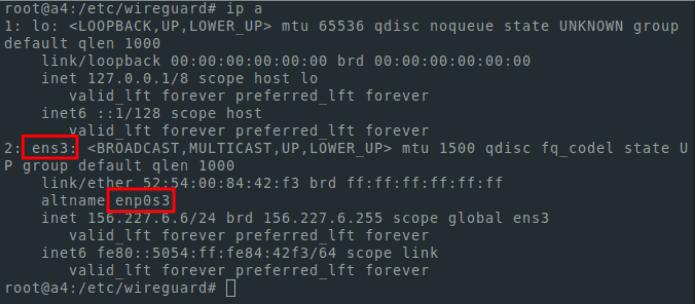
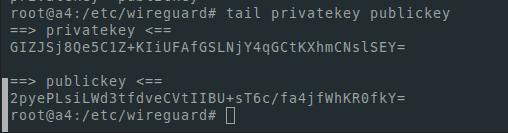
Такође ће нам требати јавни и приватни кључ. Да их прикажем користим реп
tail privatekey publickeyИзгледа овако:
За уређивање можете користити било који Линукс уређивач текста . Ја ћу користити nano. Да бисте га инсталирали, потребно је да покренете команду:
apt install -y nanoУређујемо конфигурациону датотеку:
nano /etc/wireguard/wg0.confBeleške
да бисмо сачували датотеку користимо комбинацију тастера цтрл+о
за излаз - цтрл+к
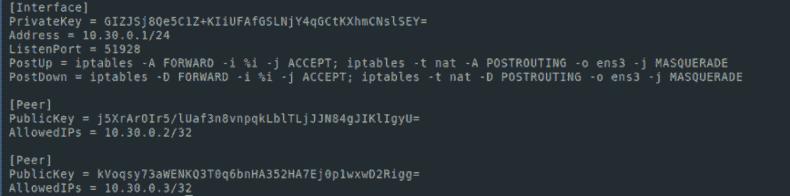
Требало би да изгледа овако:
[Interface]
PrivateKey = [ your private key ]
Address = 10.30.0.1/24
ListenPort = 51928
PostUp = iptables -A FORWARD -i %i -j ACCEPT; iptables -t nat -A POSTROUTING -o [ interface name ] -j MASQUERADE
PostDown = iptables -D FORWARD -i %i -j ACCEPT; iptables -t nat -D POSTROUTING -o [ interface name ] -j MASQUERADE
У мом случају то изгледа овако
Укључујемо ИП прослеђивање
echo "net.ipv4.ip_forward=1" >> /etc/sysctl.conf
sysctl -p
Покрени услугу заштите жице:
systemctl start [email protected]Ако желимо да се сервис покрене након поновног покретања сервера, онда радимо следеће:
systemctl enable [email protected]За преглед статуса услуге:
systemctl status [email protected]Статус би требао бити активан као на снимку екрана:

Ако сте пажљиво пратили наша упутства, онда у овој фази имате све што вам је потребно да серверски део ВПН Вирегуард-а функционише.
Подешавање клијента Вирегуард
Остаје само да се конфигурише клијентски део. На пример и једноставност, генерисаћу кључеве за клијентски део такође на серверу. Али из безбедносних разлога, било би исправније генерисати кључеве на страни клијента. Користим команде за генерисање:
wg genkey > mypc_privatekey
wg pubkey < mypc_privatekey > mypc_publickey
Такође ћу генерисати кључеве за коришћење ВПН-а на телефону:
wg genkey > myphone_private
keywg pubkey < myphone_privatekey > myphone_publickey
Треба напоменути да се све ово мора урадити док се налази у каталогу
/етц/вирегуард/
Такође можете покренути у другом каталогу. Али ради једноставности, извршавамо упутства у /етц/вирегуард/
Користимо команду лс да испишемо датотеке у директоријуму. добио сам овако:

Хајде да прикажемо јавне кључеве на екрану. Биће нам потребни да бисмо додали чворове у нашу мрежу:
tail mypc_publickey myphone_publickeyЗа мене то изгледа овако:

Уредимо нашу конфигурациону датотеку:
nano wg0.confДодајте следеће линије:
[Peer]
PublicKey = [ mypc_publickey ]
AllowedIPs = 10.30.0.2/32

[Peer]
PublicKey = [ myphone_publickey ]
AllowedIPs = 10.30.0.3/32
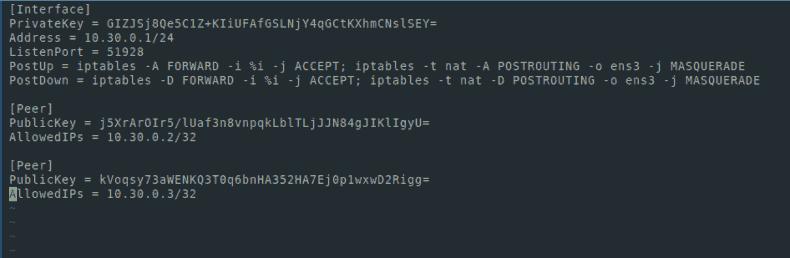
Сада конфигурациони фајл изгледа овако:
Сачувајте датотеку и поново покрените нашу услугу:
systemctl restart wg-quick@wg0Хајде да проверимо да ли је све било успешно:
systemctl status wg-quick@wg0Статус мора бити активан
Поновно учитавање услуге је потребно сваки пут након уређивања конфигурационе датотеке сервера (вг0.цонф)
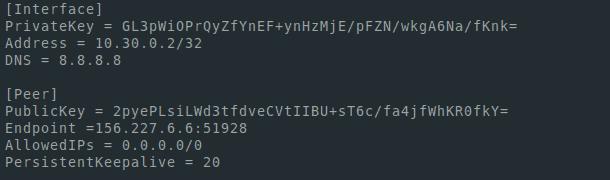
Затим ћемо креирати конфигурације за клијенте (у мом случају, мој рачунар и телефон). Урадићу исто на серверу.
nano mypc.conf[Interface]
PrivateKey = [mypc_privatekey private key]
Address = 10.30.0.2/32
DNS = 8.8.8.8
[Peer]
PublicKey = [publickey server publc key]
Endpoint =[ server ip address]:51928
AllowedIPs = 0.0.0.0/0
PersistentKeepalive = 20У пољу Ендпоинт можете видети ИП адресу сервера - ово је ИП адреса коју смо користили за повезивање преко ССХ-а. Да бисте видели интерфејсе и адресе, можете користити команду ип а.
Подесите Вирегуард за мобилне уређаје
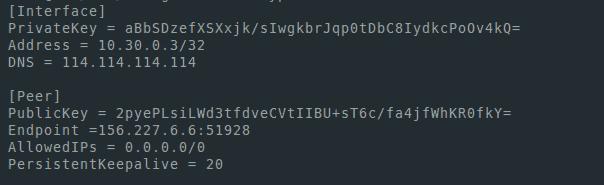
Креирамо сличну конфигурацију за наш телефон. Само треба променити адресу. За ПЦ је била 10.30.0.2/32, ау конфигурацији за телефон ћемо направити 10.30.0.3/32. Такође, ако желимо да користимо ВПН на другим уређајима, требало би да додамо друге адресе у поље Аддресс у конфигурационим датотекама и вг0.цонф конфигурациону датотеку сервера, поље АлловедИПс када креирамо конфигурације
Фајлови у мом случају изгледају овако:
мипц.цонф
мипхоне.цонф
За повезивање, инсталирамо Wireguard клијент https://www.wireguard.com/install/
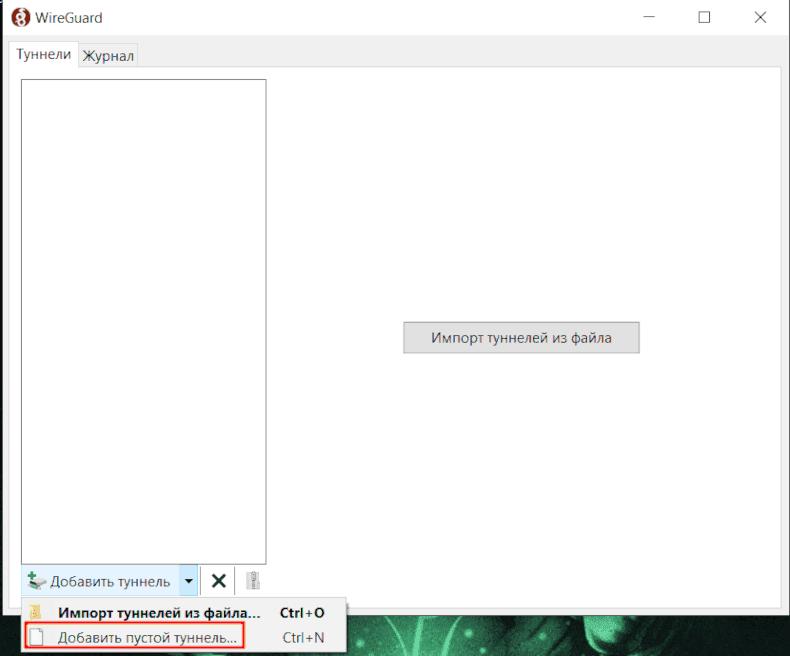
У Виндовс апликацији додајемо нови тунел и уносимо конфигурацију креирану у датотеци мипц.цонф
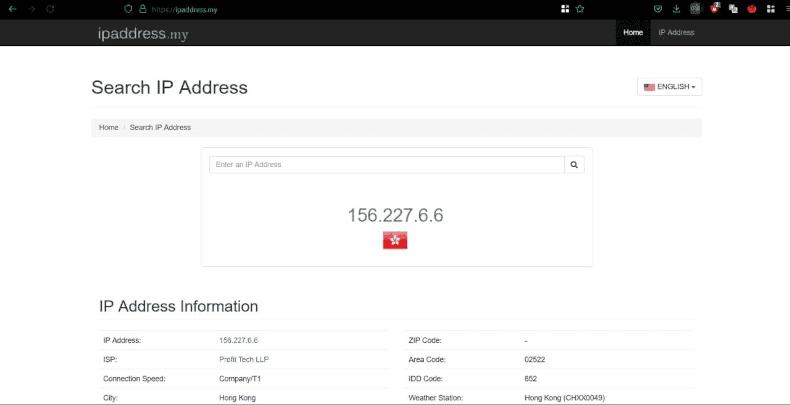
Покрећемо тунел и идемо у претраживач на веб локацију која приказује нашу адресу
Да бисте згодно додали ВПН на свој телефон, инсталирајте програм за генерисање кр кодова на серверу:
apt install -y qrencodeКада сте у директоријуму конфигурације, направите следећи корак:
qrencode -t ansiutf8 -r myphone.conf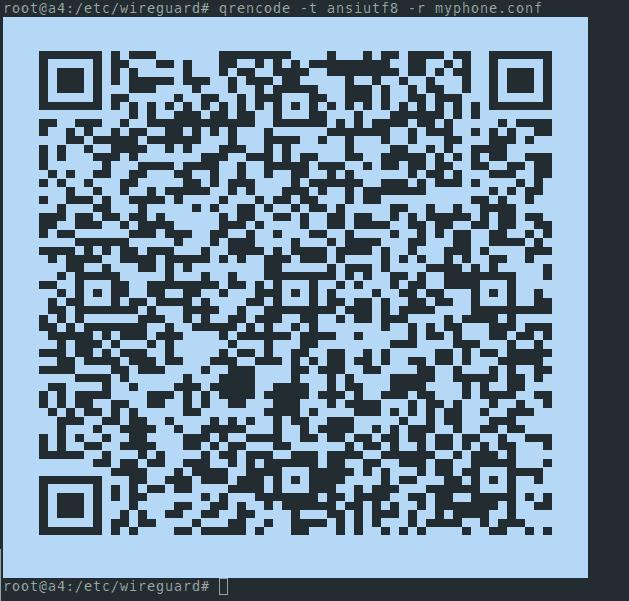
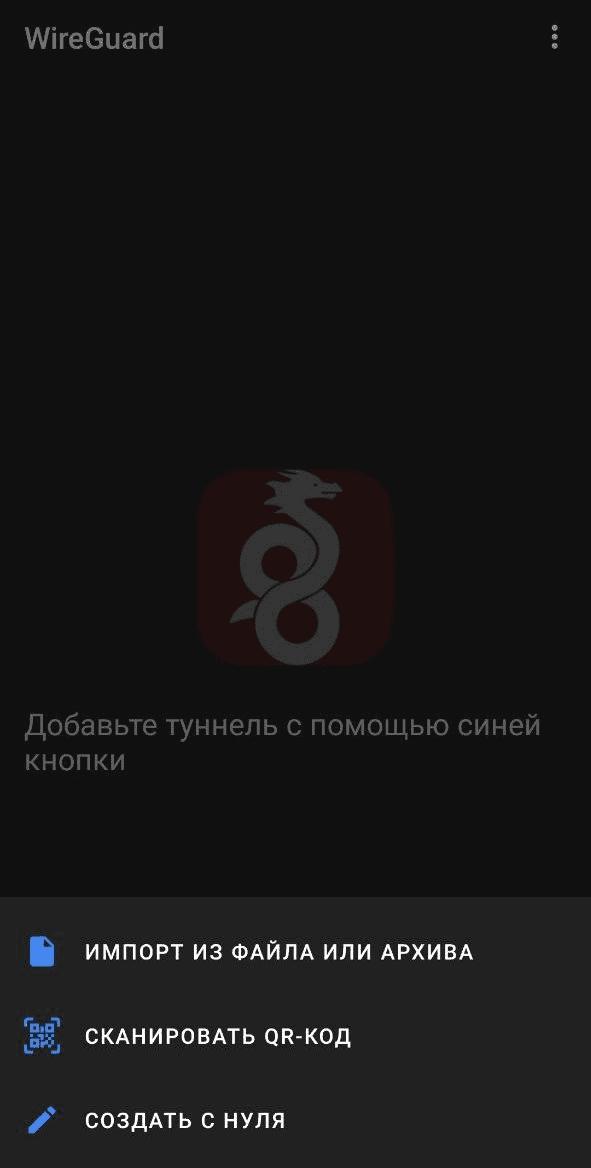
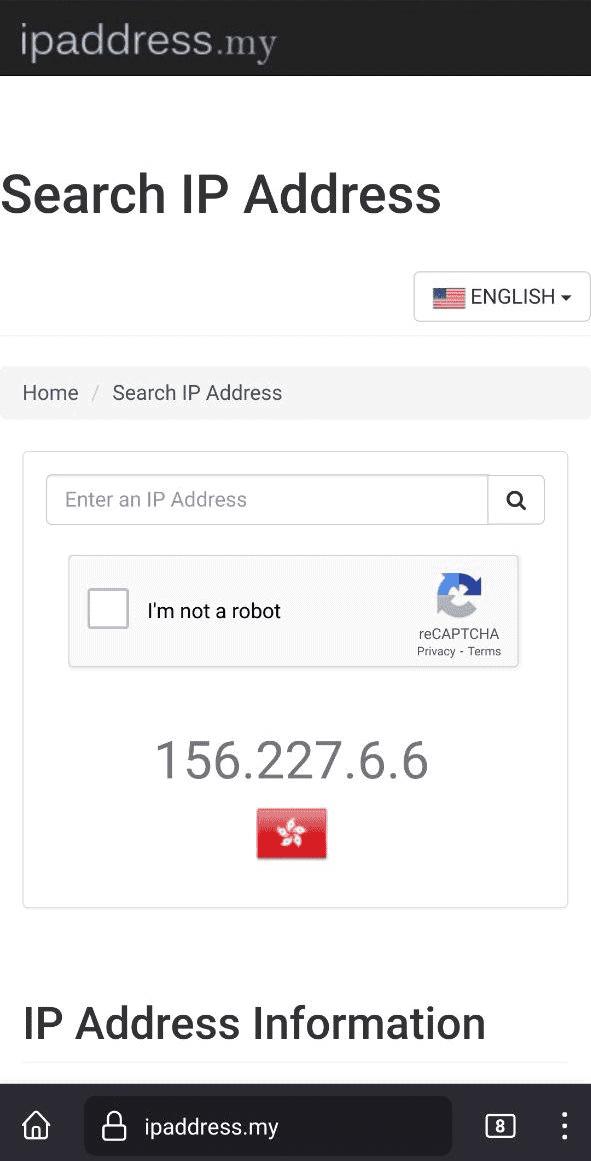
Затим уђемо у апликацију Вирегуард на телефону, притиснемо + да креирамо нови тунел, изаберемо скенирање КР кода, скенирамо га, укључимо ВПН. Затим ћемо проверити да ли приказујемо адресу нашег сервера користећи било који ресурс који приказује излазну ИП адресу.
Успео си!
