


Конзолни текстуални едитори су незаобилазан алат у управљању серверима, пружајући могућност креирања и уређивања текстуалних датотека. Одликују се тиме што су базирани на командној линији, лишени графичких елемената, али истовремено пружају све потребне опције за ефикасан рад са текстуалним информацијама. Овај алат може бити користан и за мање задатке, на пример, промену једне одређене датотеке, и за потпуно проучавање логова сервера на Линуксу.
У овом чланку ћемо анализирати неколико конзолних текстуалних едитора за Linux оперативне системе. Хајде да погледамо најпопуларнија решења, као што су nano , vim , а такође ћемо говорити и о мање познатим: emacs , joe и micro . Након читања, корисник ће имати општу представу о свим наведеним едиторима и моћи ће да изабере најоптималнији за свој наменски или виртуелни сервер.
Нано уређивач текста
Нано је један од најпопуларнијих терминалних текстуалних едитора за Линукс системе. За разлику од већине других услужних програма, Нано пружа јединствену предност - не захтева висок ниво професионализма за коришћење. Овај конзолни текстуални едитор је дизајниран да буде једноставан за коришћење и интуитиван, што га чини приступачним чак и почетницима. У већини случајева, већ је унапред инсталиран на систему. Међутим, ако није доступан, можете га инсталирати помоћу следећих команди:
За ЦентОС:
yum install nanoНа Дебиан/Убунту:
apt install nanoОву команду можете користити да бисте отворили датотеку и даље радили у уређивачу текста:
nano path/to/file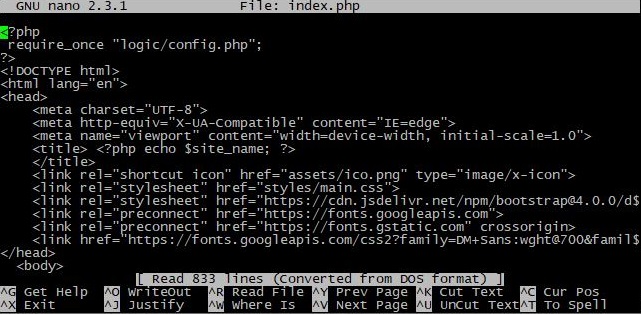
Листа основних команди за рад са датотекама је назначена на дну прозора. Само користите тастер Ctrl истовремено са жељеном функцијом. Документација алата може пружити детаљније информације.
Да бисте користили алатку са опцијама које се не појављују у терминалу, користите синтаксу:
nano option path/to/fileКомплетна листа доступних функција такође се може наћи у документацији на линку изнад. Међу главним су следеће:
+number - одредите линију у датотеци за почетак--tabsize=digit - подесите величину табулатора у размацима--smooth - омогућите глатко померање када се крећете кроз датотеку--mouse - омогућите подршку миша за навигацију и истицање текста--autoindent - аутоматски додај увлаке при преласку на нови ред--wordwrap - премотати редове речима, а не знаковима--softwrap - визуелно премотати линије, без промене стварног текста--syntax=language - омогућити истицање синтаксе за одређени програмски језик--bookmarks - додајте обележиваче за брзу навигацију кроз датотеку--multibuffer - отворите више датотека у различитим баферима за истовремено уређивање--linenumbers - приказ бројева линија у бочној траци--rebindkey=key:command - поново доделити кључ одређеној команди
Важно је напоменути да ћете за омогућавање или уређивање неких функција морати да користите конфигурациони фајл који се налази на / etc/nanorc . Да бисте омогућили или онемогућили функцију, потребно је да уклоните коментар функције из линије (симбол #), а да бисте извршили измене одређене опције - промените одговарајућу вредност.
Вим уређивач текста
Vim — је напредни конзолни текстуални едитор, побољшана верзија оригиналног програма vi , објављеног 1976. године. Његова посебност лежи у јединственом концепту режима рада: нормалан, режим уметања и визуелни режим. Постао је познат по својој ефикасности у програмирању захваљујући свом опсежном скупу команди и подршци за регуларне фразе за претрагу и замену. За разлику од једноставнијих едитора попут nano-а, упознавање са vim-ом може захтевати дуже време.
Инсталација на ЦентОС се врши командом:
yum install vimНа Дебиан/Убунту:
apt install vimПрограм се покреће и потребна датотека се отвара командом:
vim path/to/file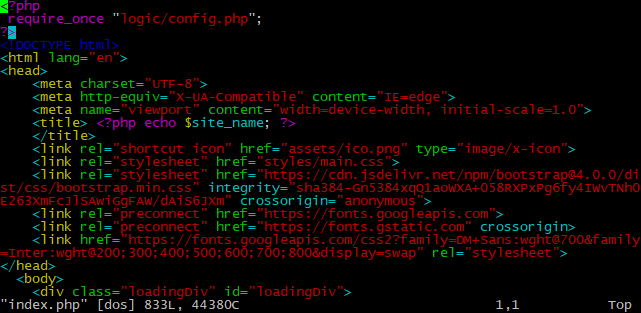
Као што можете видети из горњег примера, истицање кода у vim-у је подразумевано омогућено. Функционалност програма је веома опсежна, а управљање датотекама се одвија донекле другачије него у другим уређивачима. Програмери су издвојили посебан ресурс помоћи за детаљно проучавање свих могућих алата и команди.
Ево, на пример, како изгледају најчешће команде:
i - идите на режим уметања да бисте почели да уносите текстEsc - изађите из режима уметања и вратите се у командни режим (нормалан режим):w - сачувајте тренутну датотеку:q - затворите тренутну датотеку:q! - затворите тренутну датотеку без чувања променаyy – копирајте тренутни редdd – пресеци тренутну линијуp - налепите копирану или исечену линију после тренутнеu - поништити последњу акцију/search_term – претрага стринга сеарцх_терм у датотеци:s/old/new/g - замените све старе инстанце новим у тренутном реду:set number - приказ бројева редова
Вим је моћан и флексибилан уређивач текста дизајниран да оптимизује процес рада са текстом. Главни недостатак је изузетно висока почетна баријера. Интерфејс и команде могу бити непознати онима који тек почињу да га уче, што може довести до неких потешкоћа на почетку.
Емацс уређивач текста
Емакс је моћан и прилагодљив уређивач текста који пружа широк спектар функција за уређивање текста, писање кода и управљање датотекама. Подржава многе програмске језике, има уграђену подршку за екстензије (додатке) и омогућава кориснику да креира сопствене скрипте за аутоматизацију задатака. Емакс такође има јединствени систем за управљање бафером и прозорима, што га чини једним од најфлексибилнијих и најбогатијих уређивача.
Да бисмо инсталирали на ЦентОС, користићемо наредбу:
yum install emacsНа Дебиан/Убунту:
apt install emacsОтварање одређене датотеке у конзоли је слично као код других уређивача:
emacs path/to/file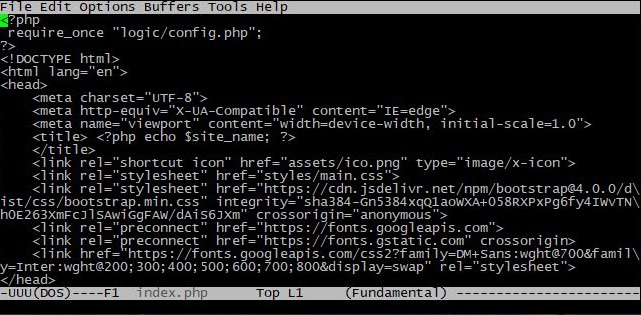
Подразумевано, истицање синтаксе је онемогућено, а изглед се практично не разликује од других конзолних едитора. На дну екрана налази се статусна трака, а главна функционалност је на врху. Међутим, када радите са конзолном верзијом едитора, ова функционалност је доступна само помоћу пречице на тастатури. Важно је напоменути да су помоћни тастери који се користе тастер Control, који је подразумевано подешен на Ctrl, и тастер Meta, подешен на Alt. Страница са документацијом на званичном веб-сајту ће вам помоћи да се упознате са комплетном функционалношћу.
Као пример, хајде да проверимо најчешће коришћене команде:
Alt+X – укуцајте командуCtrl+X Ctrl+C - затвори уредникCtrl+G - откажите акцијуCtrl+H b – прикажи тастере за пречицеCtrl+X Ctrl+S – сачувати датотекуCtrl+X Ctrl+F – отворите датотекуAlt+W - копијаCtrl+W - резCtrl+Y - пастеCtrl+X 2 - вертикално подељени прозорCtrl+X 0- пребацивање између прозораCtrl+X -> Ctrl+X <- пребацивање између бафера
Укратко, emacs пружа јединствене карактеристике као што су флексибилан систем команди, висока могућност прилагођавања и широк функционалан систем решења. Његова командна линија и макрои омогућавају корисницима да креирају процесе са високим оперативним капацитетом. Међутим, због своје изузетно флексибилне структуре, не препоручује се за употребу почетницима.
Јое уређивач текста
Џо је конзолни текстуални едитор који је креирао Џозеф Елис. Пружа једноставан и интуитиван интерфејс, идеалан за рад у текстуалној конзоли. Џо нуди основне функције уређивања текста као што су уметање, брисање, копирање, као и напредне функције, укључујући подршку за више програмских језика са истицањем синтаксе. Као и нано , овај едитор је идеалан избор за оне који цене употребљивост.
Команда за инсталирање на ЦентОС:
yum install joeНа Дебиан/Убунту:
apt install joeТекстуална датотека се отвара командом:
joe path/to/file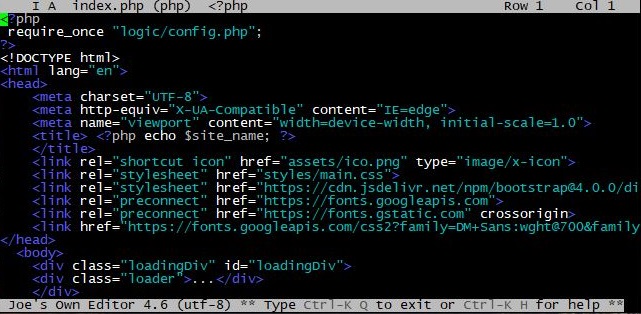
Истицање синтаксе је подразумевано активирано, а основне информације о датотеци која се уређује приказују се на врху едитора. Као и претходни едитори, џо има много додатних опција, укључујући подршку за макро команде. Да бисте се упознали са основним скупом команди, потребно је да користите комбинацију тастера Ctrl+K , а затим тастер H. Доступне функције ће бити приказане на врху терминала:
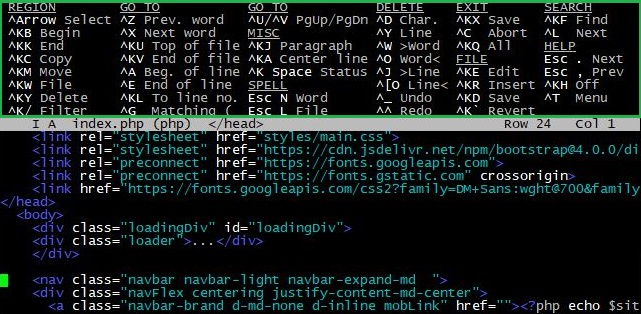
Детаљнији списак функција можете пронаћи на страници документације.
Џо има једноставан и интуитиван интерфејс, што га чини приступачним почетницима. Истовремено, пружа моћне функције као што су подршка за више прозора, истицање текста, претраживање и замена, што га чини привлачним за искусне кориснике. Мана Џоа је што му недостаје широка подршка и развој у поређењу са другим уређивачима текста, што може довести до ограничених функција и ажурирања у будућности. Корисници такође могу наићи на потешкоће у савладавању функција и комбинација тастера приликом преласка са других решења.
Микро текст едитор
Micro — је лаган, једноставан за коришћење уређивач текста дизајниран са фокусом на минимализам и интуитивност. Овај алат пружа основне функције уређивања текста и подржава додатна проширења функционалности. Micro подржава истицање синтаксе за различите програмске језике, истицање више редова, подршку за додатке и друга прилагодљива корисничка подешавања.
Инсталација на ЦентОС се врши коришћењем посебне скрипте са командом:
curl https://getmic.ro | bashНа Дебиан/Убунту:
apt install microИмајте на уму: коришћењем овог начина инсталације, покретање уређивача на ЦентОС-у ће такође бити другачије. Можете отворити одређену датотеку док сте у свом кућном директоријуму помоћу команде:
./micro path/to/fileДа бисте користили алат из било ког директоријума, потребно је да га преместите у / usr/bin . Да бисмо то урадили, користићемо команду
mv micro /usr/bin/Након тога, процес микро покретања ће бити сличан на свим Линук системима, укључујући Дебијан/Убунту:
micro path/to/file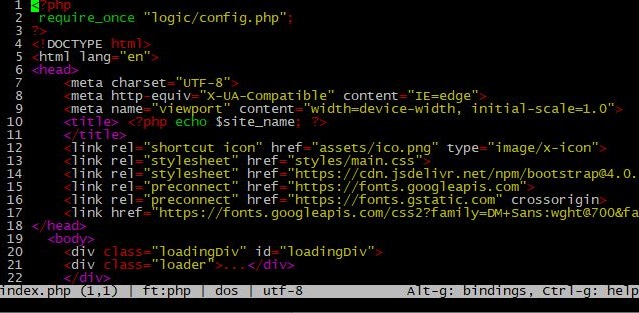
Тастери за навигацију и уређивање документа могу се научити притиском на Alt+G . Најчешће коришћене команде биће приказане на дну терминала:

Комбинација Ctrlr +G ће отворити комплетан одељак помоћи алата:
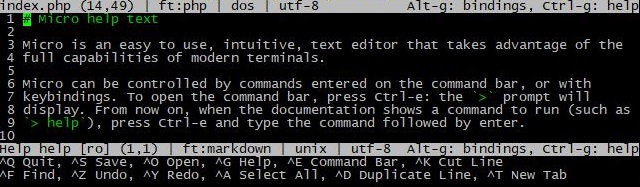
Више о могућностима алата можете сазнати на званичној страници пројекта GitHub у одељку документације.
Генерално, микро едитор је одличан избор за оне који су навикли на лакоћу и употребљивост. Његов минималистички дизајн и брзе перформансе чине га атрактивним алатом за програмере. Међутим, недостатак може бити ограничен скуп функција и недостатак графичког интерфејса. Упркос томе, микро едитор остаје поуздано и ефикасно решење за уређивање текстуалних датотека.
Закључак
Преглед уређивача текстуалне конзоле за Линук открио је разноликост и јединствене карактеристике сваког од њих. Недостатак јединог правог решења наглашава важност индивидуалног избора, омогућавајући корисницима да прилагоде своје искуство својим жељама и захтевима. Широк избор конзолних уређивача текста за Линук даје корисницима могућност да прилагоде алат својим потребама, наглашавајући флексибилност и разноликост у свету обраде текста.
