


Ky artikull do të përshkruajë në detaje se si të vendosni Wireguard VPN në serverin tuaj. Mund të jetë një server virtual ose privat - nuk ka shumë rëndësi.
Ky udhëzues i konfigurimit të VPN Wireguard është krijuar për përdoruesit që nuk kanë shumë përvojë, kështu që të gjithë hapat do të jenë mjaft të detajuar dhe të ndjekur nga pamjet e ekranit.
Trafiku që kalon përmes tunelit tonë do të jetë i koduar dhe interneti do të shfaqë adresën IP të serverit tonë VPN, jo adresën e ofruesit përmes të cilit ne aksesojmë rrjetin.
Supozohet se ju tashmë keni një VPS. Nëse jo, mund ta porosisni nga ne.
Ne do të instalojmë sistemin operativ Ubuntu 22.04 në serverin tonë. Nëse keni një server me një sistem operativ të ndryshëm, atëherë mund ta riinstaloni lehtësisht duke ndjekur udhëzimet.
Pra, serveri me Ubuntu 22.04 OS është gati, tani lidhemi me të nëpërmjet SSH. Nëse papritmas nuk e keni hasur më parë këtë protokoll, atëherë një artikull në të cilin ky proces përshkruhet në detaje do t'ju ndihmojë. Paragrafi i dytë i artikullit është për Linux OS, i treti është për Windows OS.
Konfiguro serverin Wireguard
Pas një lidhjeje të suksesshme, unë do të shkruaj disa komanda dhe një përshkrim të asaj që prodhojnë për të kuptuar procesin:
Ne përditësojmë listën e paketave në depo
apt updateVetë rinovimi i paketave
apt upgrade -yInstaloni paketën e mbrojtjes së telit
apt install -y wireguardKonfigurimi ynë do të ruhet në drejtorinë /etc/wireguard/, duhet të futim direktorinë:
cd /etc/wireguard/Do të na duhet një çelës publik dhe privat për serverin tonë. Ne do t'i gjenerojmë ato pasi të vendosim të drejtat e sakta kur krijojmë skedarë dhe drejtori me komanda:
umask 077
wg genkey > privatekey
wg pubkey < privatekey > publickey
Tani vendosim të drejtat për çelësin privat:
chmod 600 privatekeyPara se të krijojmë skedarin e konfigurimit, na duhet emri i ndërfaqes së rrjetit tonë. Për ta zbuluar atë, përdorni komandën:
ip aNe kemi nevojë për ndërfaqen me adresën IP që përdoret për lidhjen aktuale. Ndoshta do të quhet ens3 në rastin tuaj, por mund të ketë një emër tjetër.
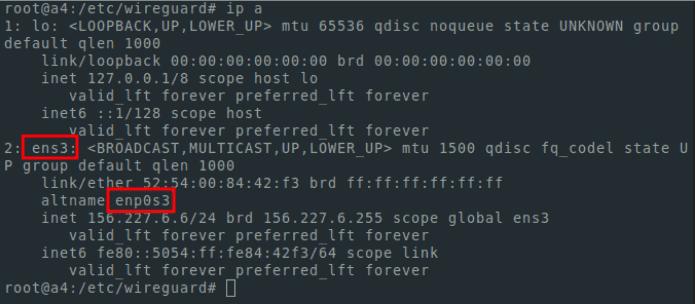
Do të na duhet gjithashtu një çelës publik dhe privat. Për t'i shfaqur ato përdor bisht
tail privatekey publickeyDuket kështu:
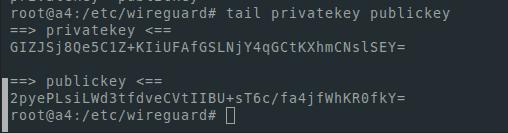
Për redaktim, mund të përdorni çdo editor teksti Linux . Unë do të përdor nano. Për ta instaluar duhet të ekzekutoni komandën:
apt install -y nanoNe redaktojmë skedarin e konfigurimit:
nano /etc/wireguard/wg0.confshënim
për të ruajtur skedarin përdorim kombinimin e butonave ctrl+o
për dalje - ctrl+x
Duhet të duket kështu:
[Interface]
PrivateKey = [ your private key ]
Address = 10.30.0.1/24
ListenPort = 51928
PostUp = iptables -A FORWARD -i %i -j ACCEPT; iptables -t nat -A POSTROUTING -o [ interface name ] -j MASQUERADE
PostDown = iptables -D FORWARD -i %i -j ACCEPT; iptables -t nat -D POSTROUTING -o [ interface name ] -j MASQUERADE
Në rastin tim duket kështu
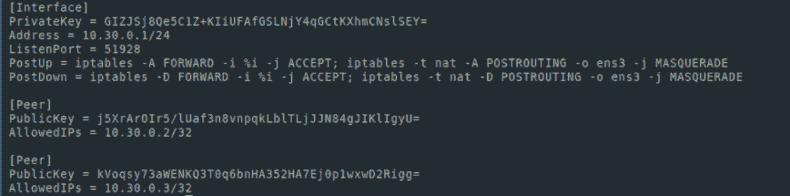
Ne aktivizojmë përcjelljen e IP-së
echo "net.ipv4.ip_forward=1" >> /etc/sysctl.conf
sysctl -p
Nisni shërbimin e mbrojtjes së telit:
systemctl start [email protected]Nëse duam që shërbimi të fillojë pasi serveri të riniset, atëherë bëjmë sa më poshtë:
systemctl enable [email protected]Për të parë statusin e shërbimit:
systemctl status [email protected]Statusi duhet të jetë aktiv si në pamjen e ekranit:

Nëse keni ndjekur me kujdes udhëzimet tona, atëherë në këtë fazë, keni gjithçka që ju nevojitet për ta bërë serverin pjesë të VPN Wireguard të funksionojë.
Konfigurimi i klientit Wireguard
E vetmja gjë që mbetet është të konfiguroni pjesën e klientit. Për shembull dhe thjeshtësi, unë do të gjeneroj çelësa për pjesën e klientit edhe në server. Por për qëllime sigurie, do të ishte më e saktë të gjenerohen çelësat në anën e klientit. Unë përdor komanda për gjenerim:
wg genkey > mypc_privatekey
wg pubkey < mypc_privatekey > mypc_publickey
Do të gjeneroj gjithashtu çelësa për të përdorur VPN në telefon:
wg genkey > myphone_private
keywg pubkey < myphone_privatekey > myphone_publickey
Duhet të theksohet se e gjithë kjo kërkohet të bëhet duke qenë në katalog
/etc/wireguard/
Ju gjithashtu mund të kandidoni në një katalog tjetër. Por për thjeshtësi, ne ekzekutojmë udhëzimet në /etc/wireguard/
Ne përdorim komandën ls për të listuar skedarët në një direktori. E kam marrë kështu:

Le të shfaqim çelësat publikë në ekran. Do të na duhen për të shtuar nyje në rrjetin tonë:
tail mypc_publickey myphone_publickeyPër mua duket kështu:

Le të modifikojmë skedarin tonë të konfigurimit:
nano wg0.confShtoni linjat e mëposhtme:
[Peer]
PublicKey = [ mypc_publickey ]
AllowedIPs = 10.30.0.2/32

[Peer]
PublicKey = [ myphone_publickey ]
AllowedIPs = 10.30.0.3/32
Tani skedari i konfigurimit duket si ky:
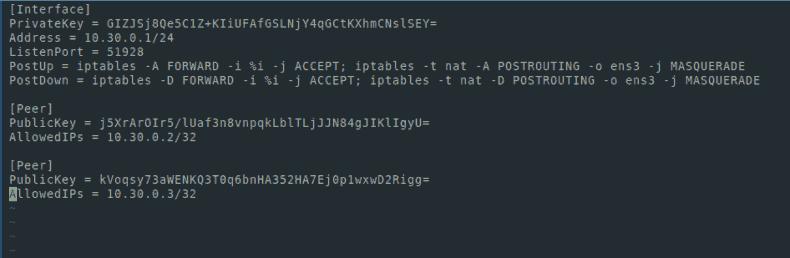
Ruani skedarin dhe rinisni shërbimin tonë:
systemctl restart wg-quick@wg0Le të kontrollojmë që gjithçka ishte e suksesshme:
systemctl status wg-quick@wg0Statusi duhet të jetë aktiv
Ringarkimi i shërbimit kërkohet çdo herë pas redaktimit të skedarit të konfigurimit të serverit (wg0.conf)
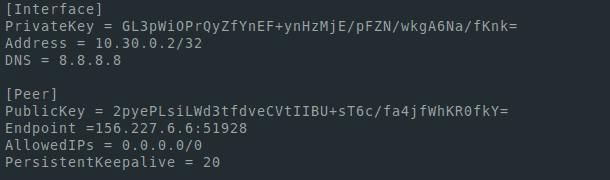
Më pas, ne do të krijojmë konfigurime për klientët (në rastin tim, kompjuterin dhe telefonin tim). Unë do të bëj të njëjtën gjë në server.
nano mypc.conf[Interface]
PrivateKey = [mypc_privatekey private key]
Address = 10.30.0.2/32
DNS = 8.8.8.8
[Peer]
PublicKey = [publickey server publc key]
Endpoint =[ server ip address]:51928
AllowedIPs = 0.0.0.0/0
PersistentKeepalive = 20Në fushën Endpoint, mund të shihni adresën IP të serverit - kjo është adresa IP që kemi përdorur për t'u lidhur përmes SSH. Për të parë ndërfaqet dhe adresat, mund të përdorni komandën ip a.
Konfiguro Wireguard për celular
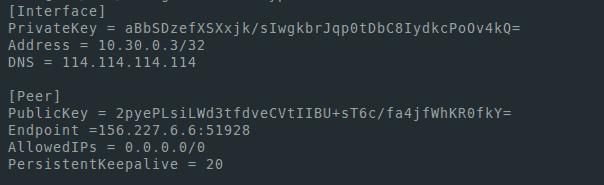
Ne krijojmë një konfigurim të ngjashëm për telefonin tonë. Mjafton të ndryshosh adresën. Për PC ishte 10.30.0.2/32, dhe në konfigurimin për telefonin do të bëjmë 10.30.0.3/32. Gjithashtu, nëse duam të përdorim VPN në pajisje të tjera, atëherë duhet të shtojmë adresa të tjera në fushën Adresa në skedarët e konfigurimit dhe skedarin e konfigurimit të serverit wg0.conf, fushën AllowedIPs kur krijojmë konfigurime
Skedarët duken kështu në rastin tim:
mypc.conf
myphone.konf
Për lidhje, ne instalojmë klientin wireguard https://www.wireguard.com/install/
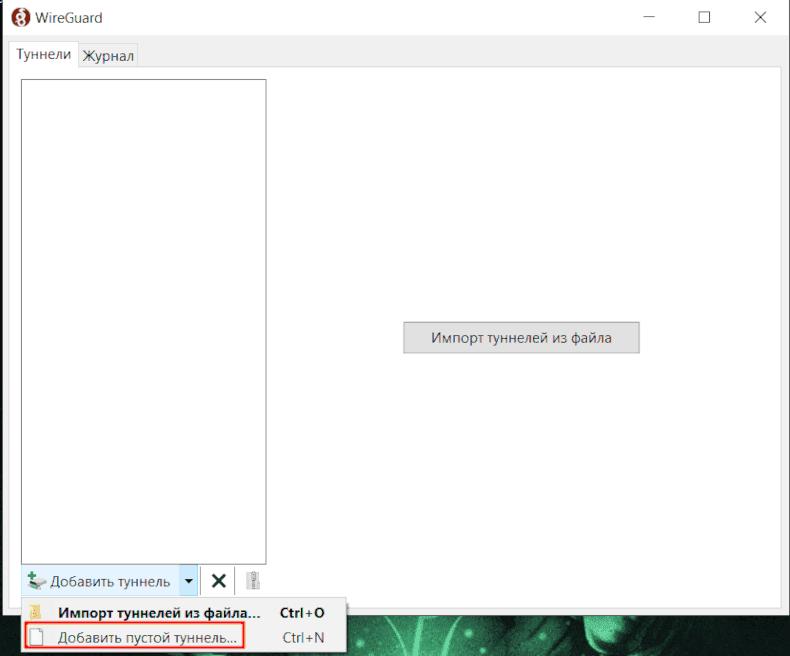
Në aplikacionin Windows, ne shtojmë një tunel të ri dhe futim konfigurimin e krijuar në skedarin mypc.conf
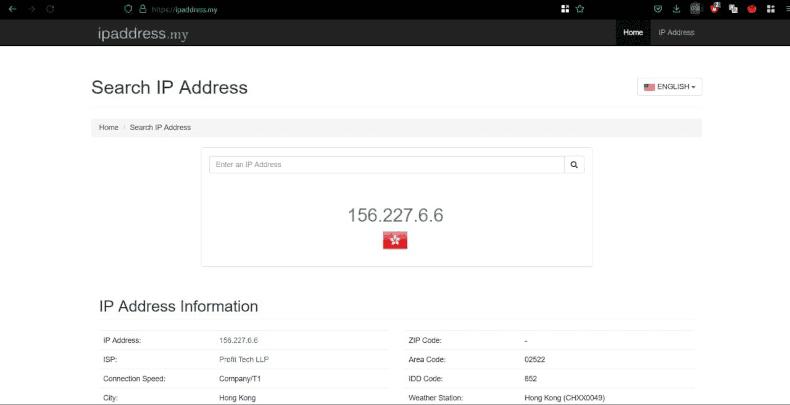
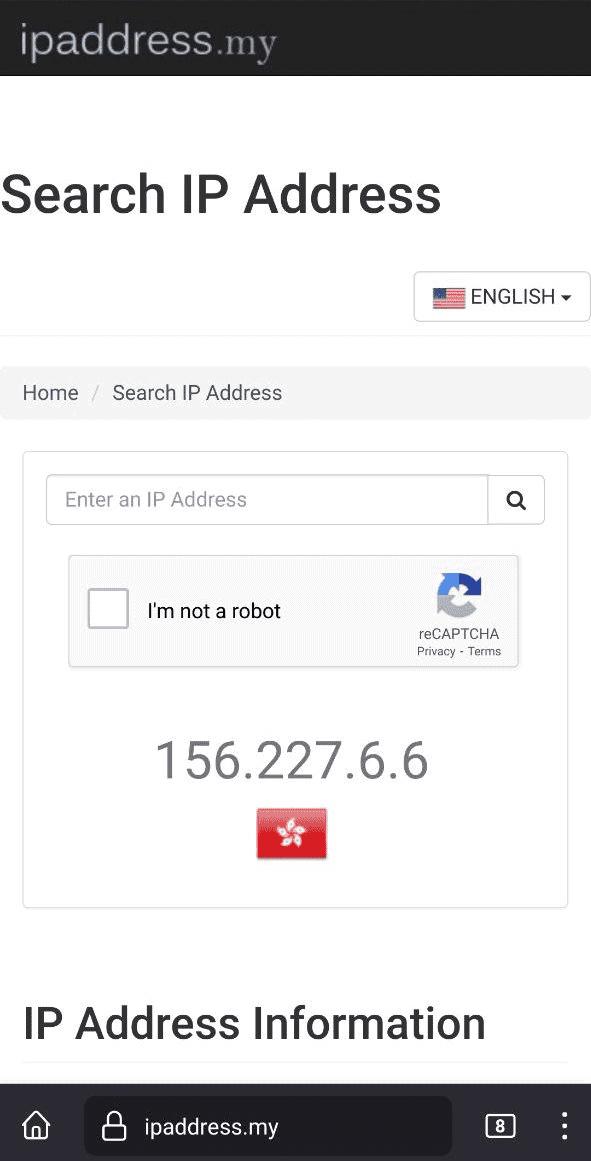
Ne hapim tunelin dhe shkojmë në shfletuesin në faqen e internetit që shfaq adresën tonë
Për të shtuar me lehtësi një VPN në telefonin tuaj, instaloni një program për gjenerimin e kodeve qr në server:
apt install -y qrencodeDuke qenë në drejtorinë e konfigurimit, bëni hapin e mëposhtëm:
qrencode -t ansiutf8 -r myphone.conf
Më pas futemi në aplikacionin Wireguard në telefon, shtypim + për të krijuar një tunel të ri, zgjedhim skanimin e kodit QR, skanojmë atë, aktivizojmë VPN-në. Më pas, do të kontrollojmë që po shfaqim adresën e serverit tonë duke përdorur çdo burim që shfaq adresën IP të daljes.

Ti e bëre!
