


Maqaalkani wuxuu si faahfaahsan u sharxi doonaa sida loo sameeyo Wireguard VPN server-kaaga. Waxa ay noqon kartaa mid dalwad ah ama mid gaar loo leeyahay - wax macno ah ma leh.
Hagaha dejinta VPN Wireguard waxaa loogu talagalay isticmaaleyaasha aan khibrad badan u lahayn, markaa dhammaan tillaabooyinka waxay noqon doonaan kuwo faahfaahsan oo ay raaci doonaan shaashado.
Gaadiidka dhex mara tunnelkeena waa la qarin doonaa, iyo intarneetka wuxuu soo bandhigi doonaa cinwaanka IP-ga ee server-kayaga VPN, ma muujin doono ciwaanka bixiyaha aan ka galeyno shabakada.
Waxaa la filayaa inaad horey u haysatay VPS. Haddii kale, waad naga dalban kartaa.
Waxaan ku rakibi doonnaa nidaamka hawlgalka Ubuntu 22.04 server-keena. Haddii aad leedahay server leh OS ka duwan, markaa si fudud ayaad dib ugu soo celin kartaa adigoo raacaya tilmaamaha.
Markaa, server-ka oo Ubuntu 22.04 OS diyaar u ah, hadda waxaan ku xidhnaa SSH. Haddii si lama filaan ah aadan hore ula kulmin borotokoolkan, markaa maqaal si faahfaahsan loogu sharraxay habkan ayaa ku caawin doona. Cutubka labaad ee maqaalka waa Linux OS, kan saddexaadna waa Windows OS.
Deji serverka Wireguard
Kadib xiriir guul leh, waxaan qori doonaa amarro dhowr ah iyo sharraxaad waxa ay soo saaraan si loo fahmo habka:
Waxaan cusbooneysiineynaa liiska baakadaha ee meelaha kaydka ah
apt updateCusbooneysiinta baakooyinka laftooda
apt upgrade -yKu rakib xirmada siliga
apt install -y wireguardQaabeyntayada waxaa lagu kaydin doonaa /etc/wireguard/ directory, waxaan u baahanahay inaan galno hagaha:
cd /etc/wireguard/Waxaan u baahan doonaa furaha guud iyo kan gaarka ah serverkayaga. Waxaan soo saari doonaa ka dib markii aan dejinno xuquuqda saxda ah marka la abuurayo faylasha iyo hagayaasha amarrada:
umask 077
wg genkey > privatekey
wg pubkey < privatekey > publickey
Hadda waxaan dejinay xuquuqda furaha gaarka ah:
chmod 600 privatekeyKahor inta aan la abuurin faylka qaabeynta, waxaan u baahanahay magaca shabakada shabakadayada. Si aad u ogaato, adeegso amarka:
ip aWaxaan u baahanahay interface-ka leh cinwaanka IP-ga ee loo isticmaalo isku xirka hadda. Waxay u badan tahay in loogu yeeri doono ens3 kiiskaaga, laakiin waxaa laga yaabaa inuu jiro magac kale.
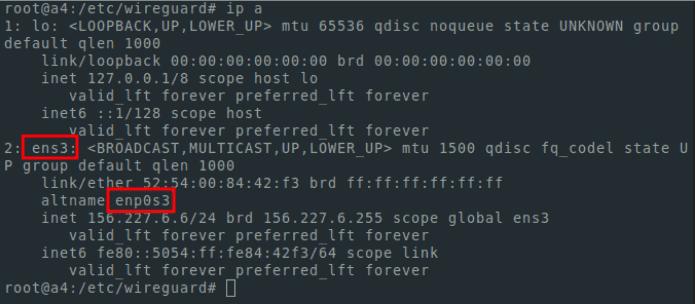
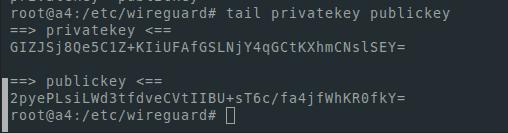
Waxaan sidoo kale u baahan doonaa fure dadweyne iyo mid gaar ah. Si aan u soo bandhigo waxaan isticmaalaa dabo
tail privatekey publickeyWaxa ay u muuqataa sida tan:
Tafatirka, waxaad isticmaali kartaa tifaftire qoraal kasta oo Linux ah . Waxaan isticmaali doonaa nano. Si aad u rakibto waxaad u baahan tahay inaad socodsiiso amarka:
apt install -y nanoWaxaan tafatireynaa faylka qaabeynta:
nano /etc/wireguard/wg0.confnote
Si loo kaydiyo faylka waxaan isticmaalnaa isku darka badhanka ctrl+o
si aad uga baxdo - ctrl+x
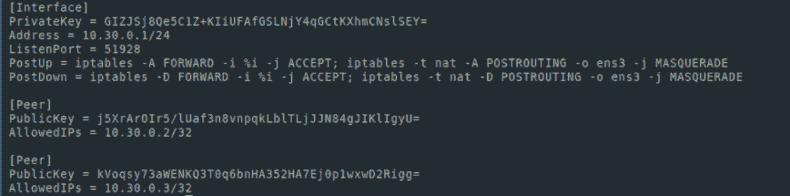
Waxay u egyihiin sidan:
[Interface]
PrivateKey = [ your private key ]
Address = 10.30.0.1/24
ListenPort = 51928
PostUp = iptables -A FORWARD -i %i -j ACCEPT; iptables -t nat -A POSTROUTING -o [ interface name ] -j MASQUERADE
PostDown = iptables -D FORWARD -i %i -j ACCEPT; iptables -t nat -D POSTROUTING -o [ interface name ] -j MASQUERADE
Xaaladeyda waxay u egtahay sidan
Waxaan shidnaa gudbinta ip
echo "net.ipv4.ip_forward=1" >> /etc/sysctl.conf
sysctl -p
Bilaw adeegga silig:
systemctl start [email protected]Haddii aan rabno adeeggu inuu bilaabo ka dib marka server-ku dib loo bilaabo, markaa waxaanu samaynaa kuwan soo socda:
systemctl enable [email protected]Si aad u aragto heerka adeegga:
systemctl status [email protected]Xaaladdu waa inay noqotaa mid firfircoon sida sawirka shaashadda:

Haddii aad si taxadar leh u raacdo tilmaamahayaga, markaa marxaladan, waxaad haysataa wax kasta oo aad u baahan tahay si aad qayb uga dhigto qayb ka mid ah server-ka VPN Wireguard.
Dejinta macmiilka Wireguard
Waxa kaliya ee hadhay waa in la habeeyo qaybta macmiilka. Tusaale ahaan iyo fududaynta, waxaan soo saari doonaa furayaasha qaybta macmiilka sidoo kale server-ka. Laakin ujeeddooyinka amniga, waxa aad u saxnaan lahayd in furayaasha laga soo saaro dhinaca macmiilka. Waxaan u adeegsadaa amarrada jiilka:
wg genkey > mypc_privatekey
wg pubkey < mypc_privatekey > mypc_publickey
Waxaan sidoo kale soo saari doonaa furayaasha si aan VPN ugu isticmaalo taleefanka:
wg genkey > myphone_private
keywg pubkey < myphone_privatekey > myphone_publickey
Waa in la ogaadaa in waxaas oo dhan loo baahan yahay in la sameeyo inta lagu jiro liiska
/ iwm/wireguard/
Waxaad sidoo kale ku ordi kartaa buug-yaraha kale. Laakiin si fudud, waxaan ku fulinaa tilmaamaha gudaha /etc/wireguard/
Waxaan u isticmaalnaa amarka ls si aan u taxno faylasha ku jira hagaha. Waxaan u helay sidatan:

Aan soo bandhigno furayaasha dadweynaha shaashadda. Waxaan u baahan doonaa si aan ugu darno noodhka shabakadayada:
tail mypc_publickey myphone_publickeyAniga waxay ila tahay sidan:

Aan tafatirno faylka qaabeynta:
nano wg0.confKu dar khadadaha soo socda:
[Peer]
PublicKey = [ mypc_publickey ]
AllowedIPs = 10.30.0.2/32

[Peer]
PublicKey = [ myphone_publickey ]
AllowedIPs = 10.30.0.3/32
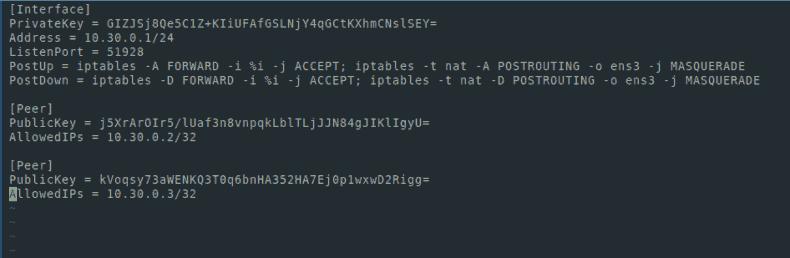
Hadda faylka konfigu wuxuu u eg yahay sidan:
Keydi faylka oo dib u bilow adeegeena:
systemctl restart wg-quick@wg0Aan hubino in wax walba ay guulaysteen:
systemctl status wg-quick@wg0Xaaladdu waa inay noqotaa mid firfircoon
Dib-u-dejinta adeegga ayaa loo baahan yahay mar kasta ka dib marka la tafatiro faylka qaabeynta serverka (wg0.conf)
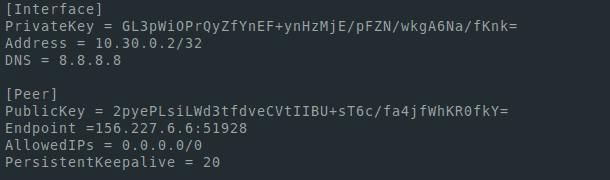
Marka xigta, waxaanu u abuuri doonaa isku xidhka macaamiisha (xaaladkayga, PC-ga iyo telefoonkayga). Waxaan sidaas oo kale ku samayn doonaa server-ka.
nano mypc.conf[Interface]
PrivateKey = [mypc_privatekey private key]
Address = 10.30.0.2/32
DNS = 8.8.8.8
[Peer]
PublicKey = [publickey server publc key]
Endpoint =[ server ip address]:51928
AllowedIPs = 0.0.0.0/0
PersistentKeepalive = 20Goobta dhamaadka, waxaad arki kartaa ciwaanka IP-ga ee server-ka - kani waa ciwaanka IP-ga ee aan ku xidhi jirnay SSH. Si aad u aragto interfaces-yada iyo ciwaannada, waxaad isticmaali kartaa ip a amar.
U deji Wireguard mobilka
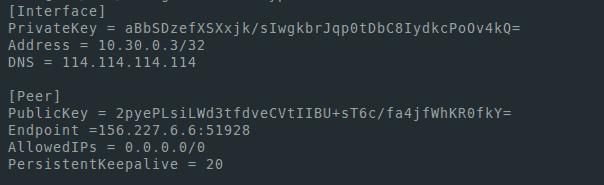
Waxaan u abuurnaa qaabayn la mid ah taleefankayaga. Kaliya waxaad u baahan tahay inaad beddesho cinwaanka Kumbuyuutarku wuxuu ahaa 10.30.0.2/32, iyo qaabeynta taleefanka waxaan ka dhigi doonaa 10.30.0.3/32. Sidoo kale, haddii aan rabno inaan u isticmaalno VPN aaladaha kale, markaa waa inaan ku darnaa cinwaanno kale goobta Cinwaanka ee faylasha qaabeynta iyo faylka qaabeynta server-ka wg0.conf, goobta AllowedIPs marka la abuurayo qaabeynta
Faylasha waxay u egyihiin kuwan kiiskeyga:
mypc.conf
my phone.conf
Wixii xiriir ah, waxaan ku rakibnaa macmiilka wireguard https://www.wireguard.com/install/
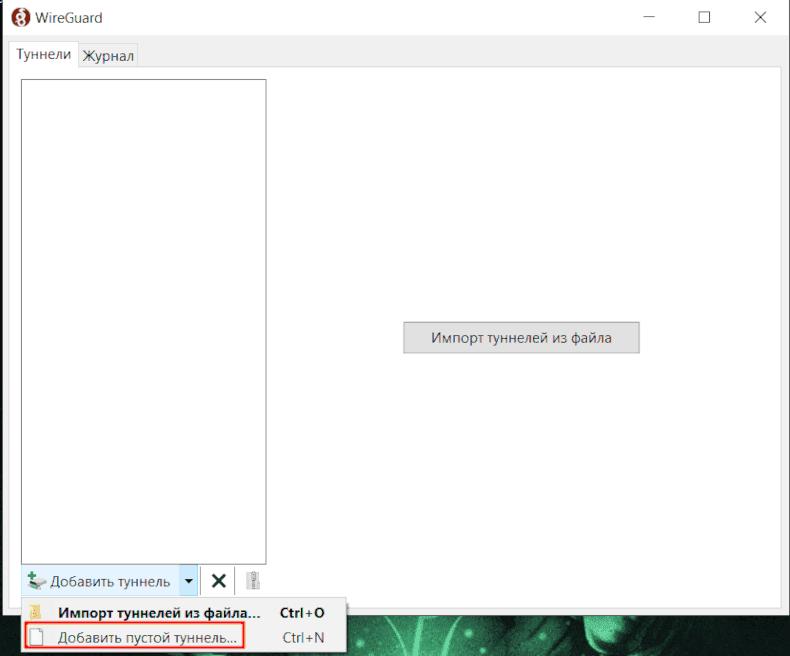
Codsiga Windows-ka, waxaanu ku darnaa tunnel cusub oo aanu galnay qaabaynta lagu sameeyay faylka mypc.conf
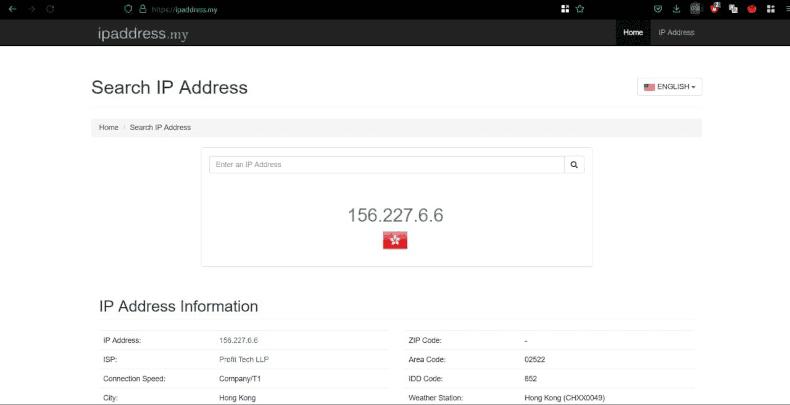
Waxaan furaynaa tunnel-ka oo aad tagnaa browserka bogga internetka ee muujinaya ciwaankayaga
Si aad si habboon ugu darto VPN taleefankaaga, ku rakib barnaamij soo saarista koodka qr ee seerfarka:
apt install -y qrencodeMarkaad ku jirto tusaha qaabaynta, samee tillaabada soo socota:
qrencode -t ansiutf8 -r myphone.conf
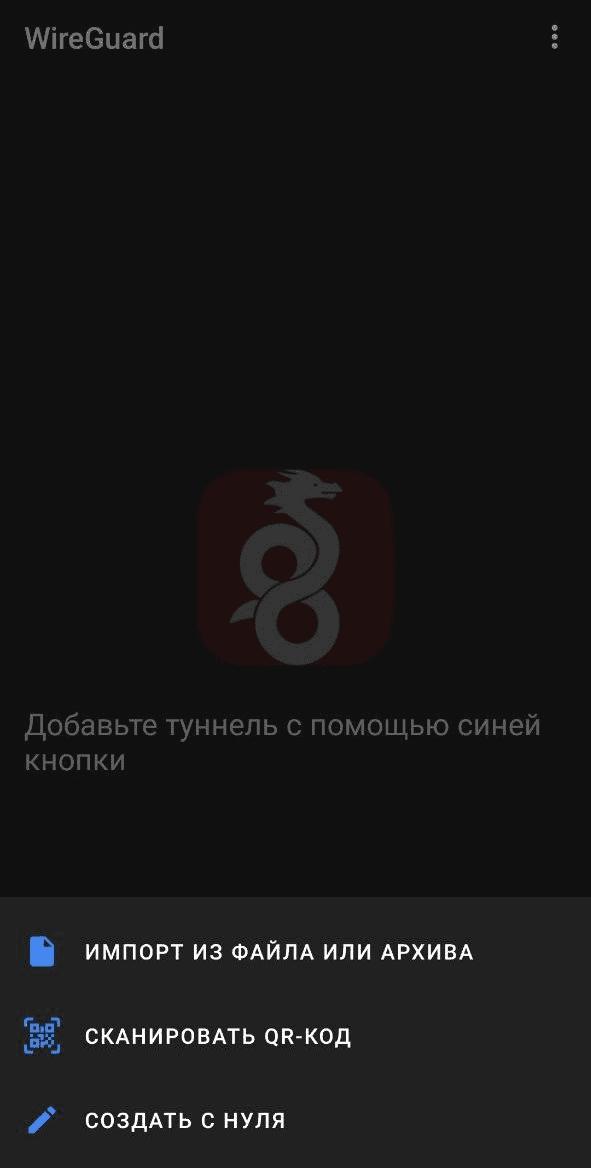
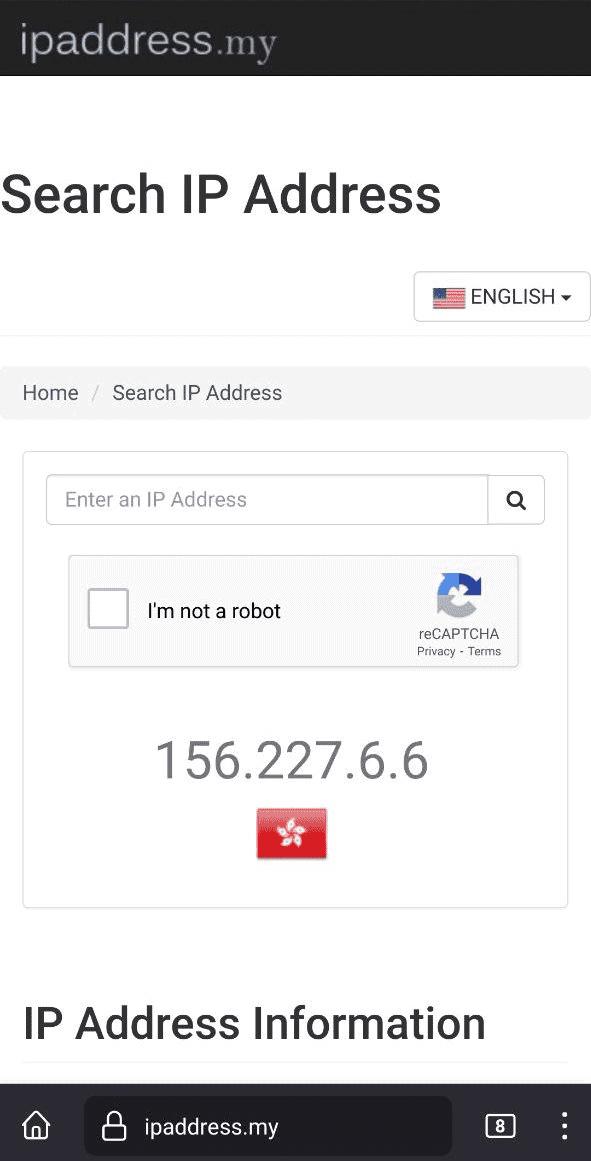
Kadibna waxaan galeynaa app Wireguard taleefanka, taabo + si aad u abuurto tunnel cusub, dooro koodka QR, iskaan, shid VPN. Marka xigta, waxaan hubin doonaa inaan muujineyno ciwaanka server-keena anagoo adeegsanayna kheyraad kasta oo muujinaya ciwaanka IP-ga ee wax soo saarka.
Waxaad sameysay!
