


V tem članku bomo podrobno opisali, kako naročiti gostovanje in namestiti CMS WordPress, ne da bi imeli znanje administracije in programiranja. Pokazali bomo, da izdelava spletne strani iz nič ni tako težka in je dostopna dobesedno vsakomur. Vodnik za namestitev CMS WordPress bo opremljen s posnetki zaslona in podrobnim opisom vsake faze, na koncu pa bo še kratek videoposnetek za tiste, ki ne želijo brati.
Kot primer smo izbrali WordPress, vendar lahko izberete kateri koli drug CMS izmed sto že pripravljenih. Vsi so preneseni iz uradnih repozitorijev in imajo najnovejše različice. S tem vodnikom vas bomo popeljali do dokončane spletne strani, ki bo dostopna prek domene tretje ravni. Domena tretje ravni je brezplačna . Torej, začnimo.
Kako naročiti gostovanje
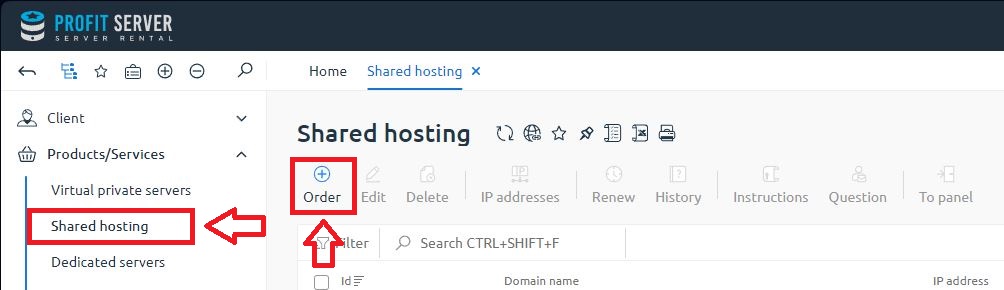
1. Po registraciji v obračun in prijavi boste vstopili v svoj račun. Tukaj lahko upravljate storitve: jih ustvarjate, podaljšujete ali brišete. Pojdite na zavihek Deljeno gostovanje , ki se nahaja v levi plošči, in kliknite »Naroči«:
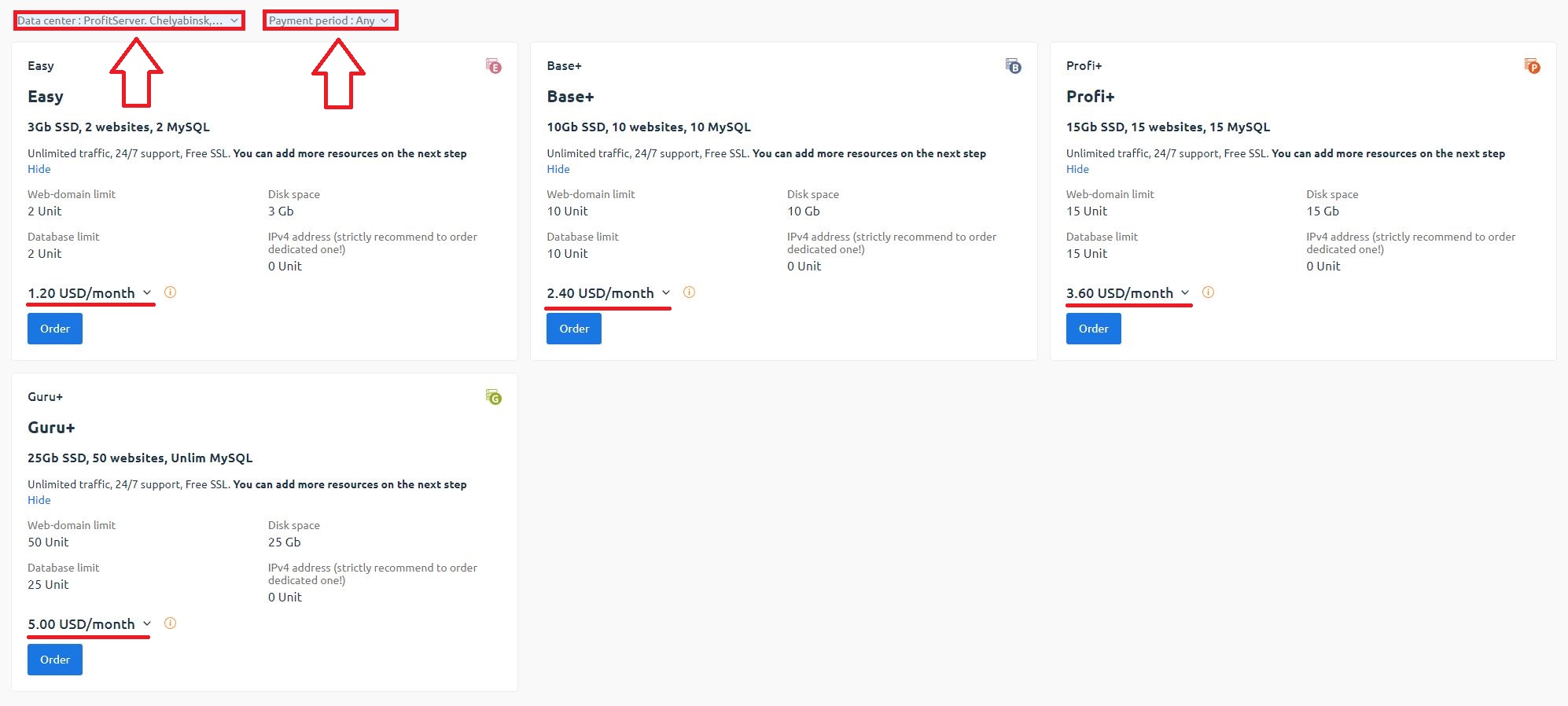
Nato morate izbrati želeno tarifo in obdobje, za katero želite naročiti gostovanje:
2. V naslednjem koraku morate določiti, ali bo prišlo do samodejnega podaljšanja. Samodejno podaljšanje pomeni, da se bo gostovanje samodejno podaljšalo, če boste na svojem računu imeli potreben znesek. To možnost lahko onemogočite, vendar boste nato morali plačilo nadzorovati ročno. Tukaj lahko določite tudi ime domene, če jo že imate. Polje lahko pustite prazno. V tem primeru lahko domeno kadar koli pozneje dodate na gostovanje. Imamo navodila, kako na naše gostovanje priključiti domeno, kupljeno pri drugem registrarju.
Dodate lahko namenski naslov IP, tako da je vaše spletno mesto ali spletna mesta na ločenem IP-ju, neodvisno od spletnih mest vseh drugih uporabnikov. Deljeno gostovanje pomeni nekaj skupnih virov, kot so naslovi IP. Ponujamo več naslovov za skupno gostovanje, vendar ne moremo zagotoviti, da vaši sosedje, ki gostujejo, teh naslovov ne bodo uporabili za dejanja, ki lahko negativno vplivajo na ugled IP-ja.
Ko vzameš namenski naslov, dobiš popolnoma čist IP brez "zgodovine" in lahko na njem mirno razvijaš svoje projekte. Poleg tega je za iskalnike zgodovina IP eden od pomembnih dejavnikov razvrščanja. Torej bo težko zgraditi resen projekt na skupnih naslovih IP.
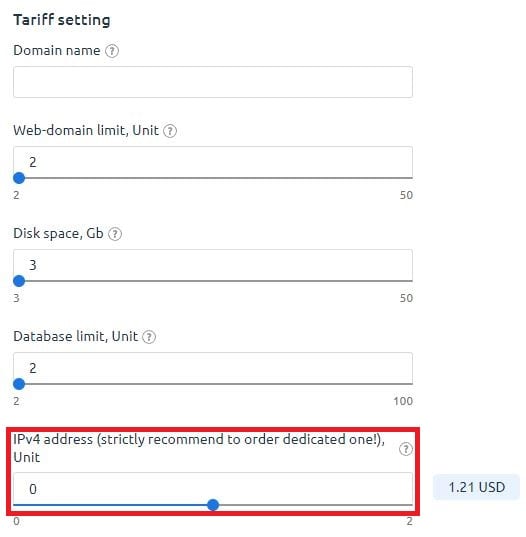
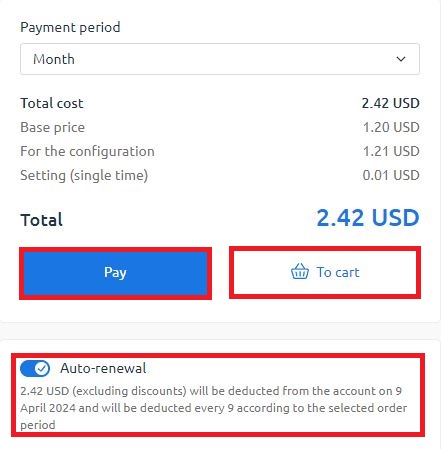
Torej, izbrali smo možnost Samodejno podaljšanje in se odločili za IP. Nato kliknemo Dodaj v košarico ali takoj nadaljujemo s plačilom s klikom na Plačaj.
Plačilo za gostovanje
3. V naslednjem koraku morate plačati za storitev gostovanja. Kliknite gumb Izberi na želenem plačilnem sistemu:
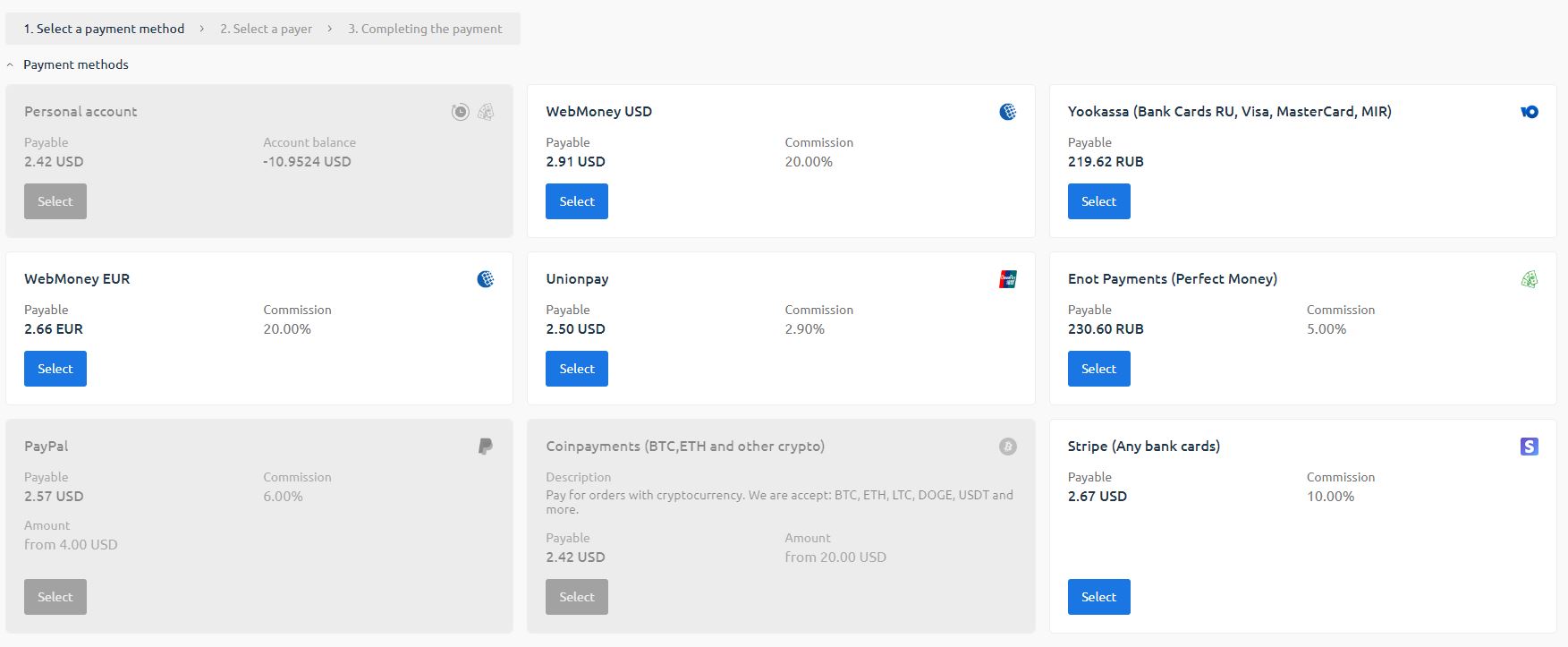
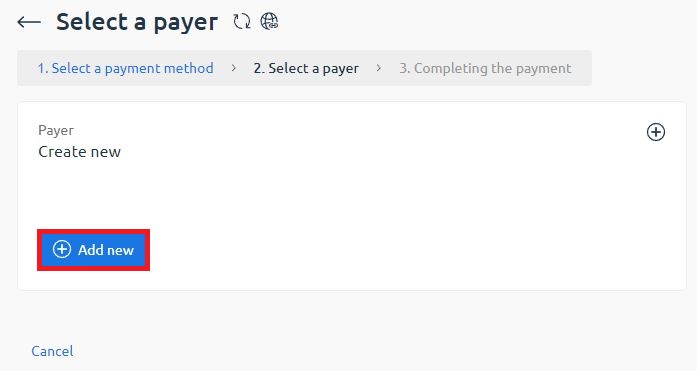
4. V naslednjem oknu morate pri prvem plačilu dodati plačnika:
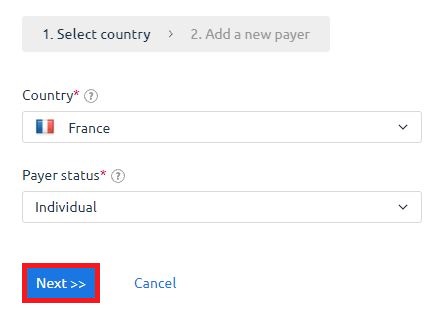
5. Izberite državo in status plačnika ter pritisnite gumb Naprej :
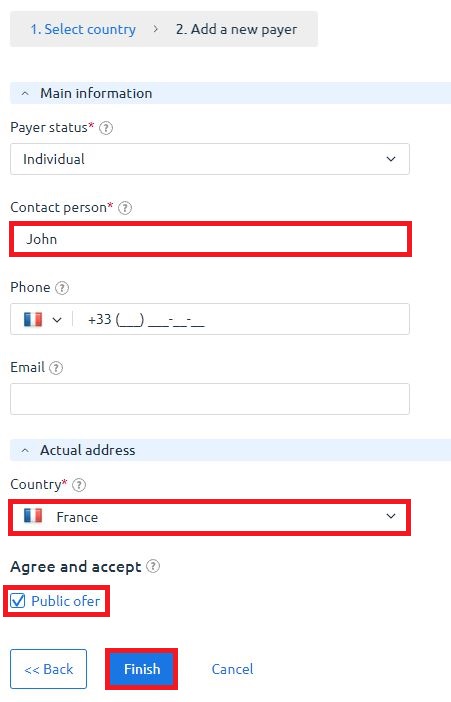
6. Določite kontaktno osebo in se strinjate s pogodbo:
7. V naslednjem koraku potrdite plačilo s klikom na gumb Oddaj naročilo :

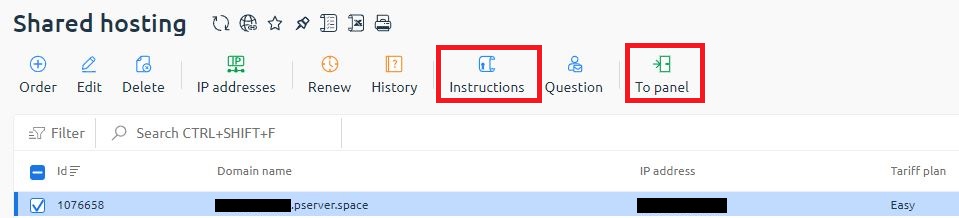
8. Takoj po plačilu bo storitev ustvarjena. V vašem računu, v razdelku Deljeno gostovanje , se bo prikazala aktivna storitev. Tukaj lahko to storitev upravljate, brišete, dodajate IP naslove in obnavljate. Bodite pozorni na razdelek Navodila . To pismo z dostopom do nadzorne plošče in FTP dostopa. Isto pismo je bilo samodejno poslano na vaš e-poštni naslov. Dostope shranite na varnem mestu.
Poleg tega lahko do nadzorne plošče gostovanja vedno dostopate iz računa v obračunavanju. Za to izberite storitev in nato v zgornji vrstici kliknite gumb » Pojdi na nadzorno ploščo «:
Nadzorna plošča gostovanja. Kaj je to?
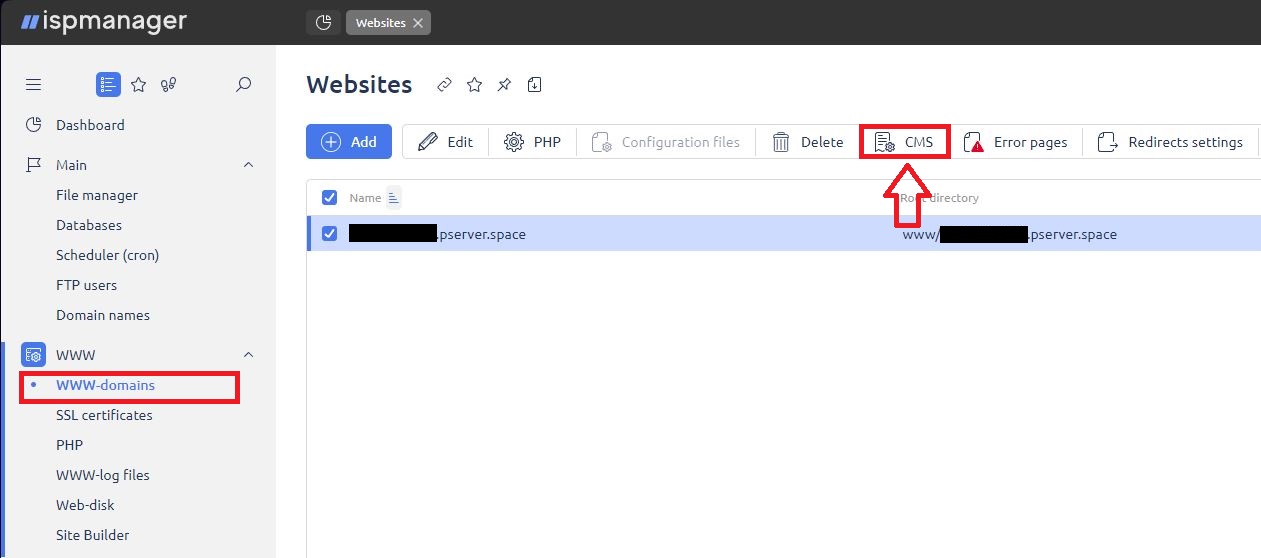
9. Torej, smo v nadzorni plošči gostovanja. Gre za samostojno storitev z ločenim naslovom in ločenim dostopom, ki omogoča popolno upravljanje storitev gostovanja. Za nadaljnje delo s spletnim mestom zadostuje dostop do te plošče. Na tej stopnji je treba na gostovanje namestiti CMS. Za to pojdite v razdelek WWW-domene , ki se nahaja v levi plošči.
Nato morate izbrati določeno gostovanje, a ker imamo samo eno, kliknite nanj in nato v zgornji vrstici pritisnite gumb "CMS" :
Hitra namestitev CMS WordPress na gostovanje
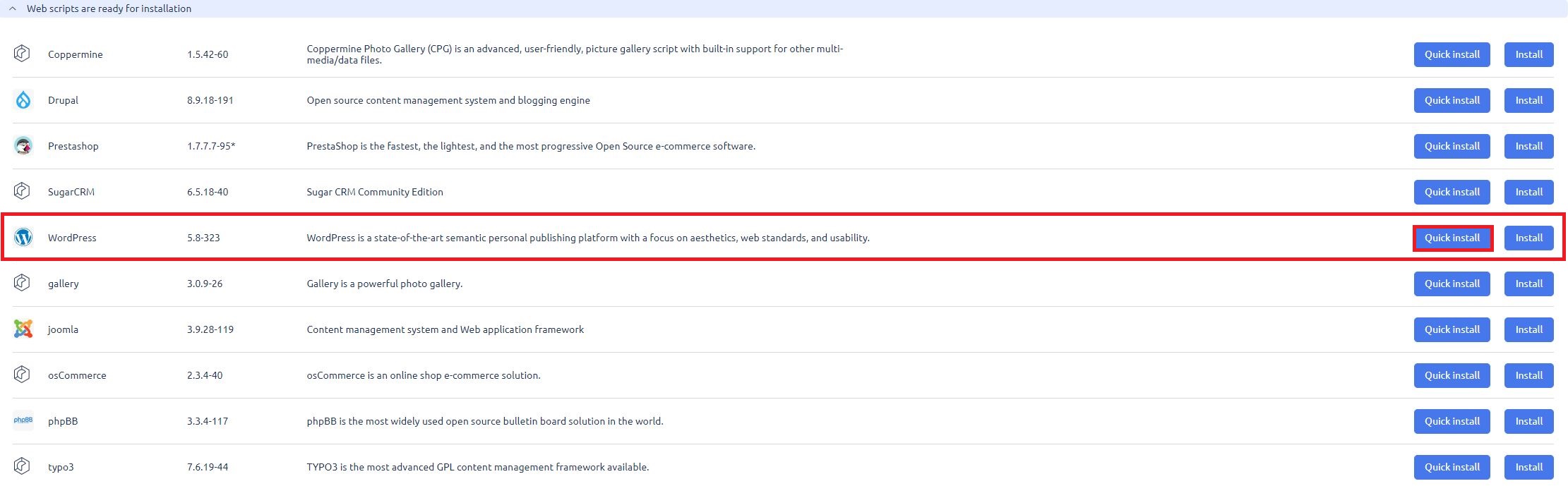
10. V naslednjem oknu bomo videli velik katalog različnih že pripravljenih skript in CMS-jev za namestitev na gostovanje. Na tej stopnji lahko izberete kateri koli drug CMS, nadaljnja dejanja se lahko razlikujejo od tega navodila, vendar ne bistveno. Načelo je enako. Poiščemo WordPress, ki ga potrebujemo, in kliknemo gumb Hitra namestitev :
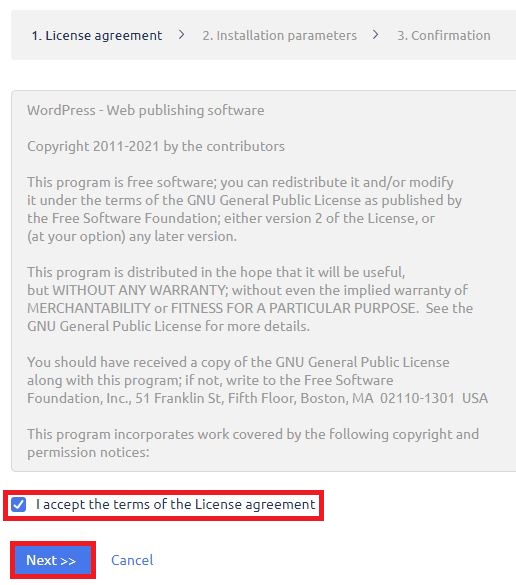
11. V naslednjem koraku se strinjamo z licenco WordPress:
12. V naslednjem pogovornem oknu morate določiti nekaj pomembnih nastavitev, potrebnih za namestitev CMS WordPress na vaše novo gostovanje. Vidimo dva bloka nastavitev: »Nastavitve namestitve« – v tem razdelku morate določiti parametre baze podatkov. Določite poljubno ime in poljubnega uporabnika. Samodejno ustvarite gesla. Ta baza podatkov bo povezana z vašim spletnim mestom.
V drugem bloku – »Nastavitve aplikacije« morate določiti uporabniško ime in geslo za prijavo kot skrbnik. S temi podatki boste vstopili v skrbniško ploščo bodočega spletnega mesta. Priporočamo, da te podatke shranite. Določite tudi e-poštni naslov skrbnika, ime spletnega mesta in jezik skrbniške plošče, ki bo omogočen takoj po namestitvi. Vse podatke v tem bloku lahko kadar koli pozneje spremenite.
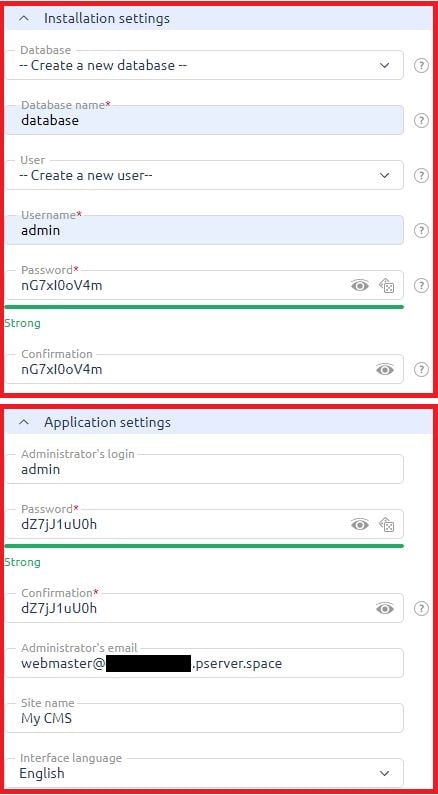
Po vnosu vseh podatkov kliknite gumb "Naprej".
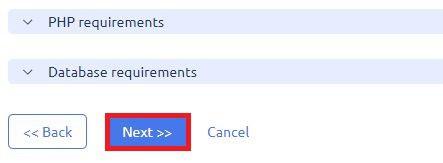
13. V naslednjem koraku potrdite, da želite namestiti CMS WordPress na gostovanje . Kliknite gumb Dokončaj :
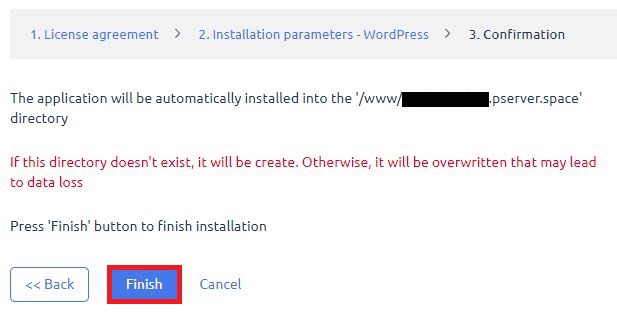
14. Po končani namestitvi boste videli, da je WordPress skript uspešno nameščen na vašem gostovanju:

Rezultat
15. Stran je nameščena. Pri navigaciji na domeno tretje ravni, ki jo je samodejno izdala gostiteljska plošča, bo uporabnik videl svoje spletno mesto. Da postane domena dostopna po vsem svetu, mora biti registrirana v vseh DNS, kar lahko traja do 72 ur. Vendar se to običajno zgodi hitreje.
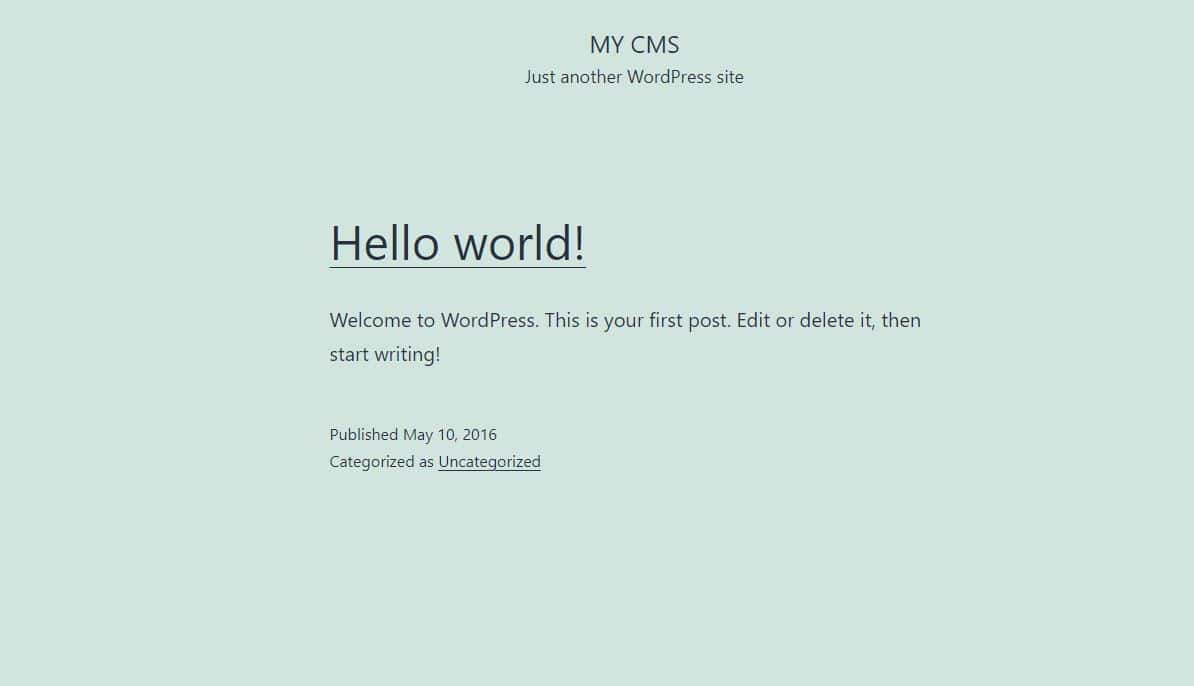
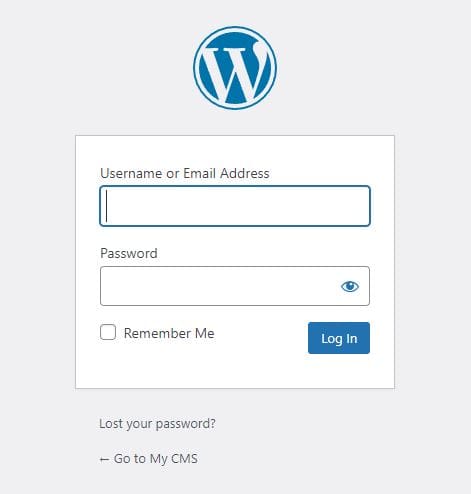
16. Spletno mesto je nameščeno in lahko začnete ustvarjati. Za upravljanje spletnega mesta in prve korake nastavitve pojdite na skrbniško ploščo WordPressa, ki se nahaja na naslovu yoursite/wp-admin/
Za avtorizacijo v skrbniški plošči v 12. koraku podajte prijavo in geslo, nastavljeno med namestitvijo.
Hvala, ker ste prebrali ta članek do konca. Imamo tudi odličen posnetek zaslona, ki prikazuje, kako namestiti CMS na svoje gostovanje neposredno iz skrbniške plošče z WordPressom kot primerom.
