


Pri nadgradnji na višjo tarifo se samodejno spremenijo vsi parametri virtualnega strežnika, vključno s povečanjem velikosti trdega diska. Vendar pa operacijski sistem še naprej deluje z velikostjo particije, ki je bila določena med prvotno namestitvijo.
Razširitev particije na polni nov nosilec lahko izvedete na dva načina. Preprosto zaženite ponovno namestitev OS prek nadzorne plošče ali izvedite niz preprostih operacij:
Torej opazimo neskladje. Operacije z nameščenim korenskim FS so nemogoče, zato bodo vsa dejanja izvedena po zagonu z diska RESCUE.
Najprej je treba strežnik zaustaviti z izvedbo ukaza:
poweroff1. Na nadzorni plošči izberite želeni VM in aktivirajte obnovitveni način na desni v funkcijah:

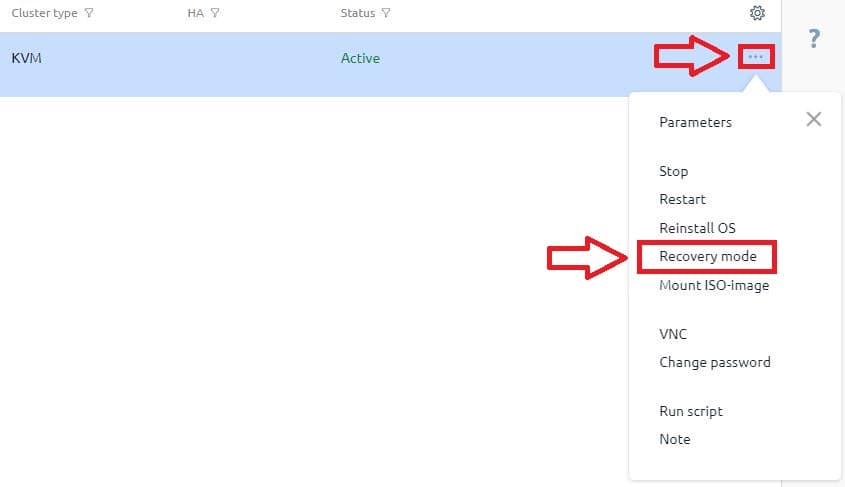
2. Nato se morate strinjati z zagonom in izvesti ponovni zagon:
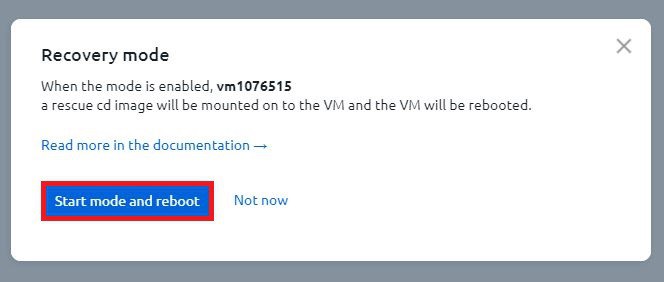
3. Po tem se bo navidezni stroj znova zagnal in sporočil, da je vstopil v obnovitveni način:
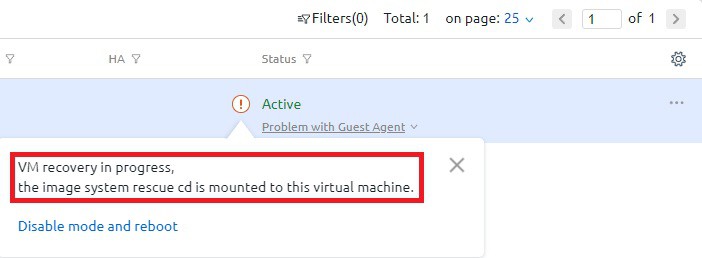
4. Pojdite na konzolo VNC, kjer se prikaže naslednje okno:
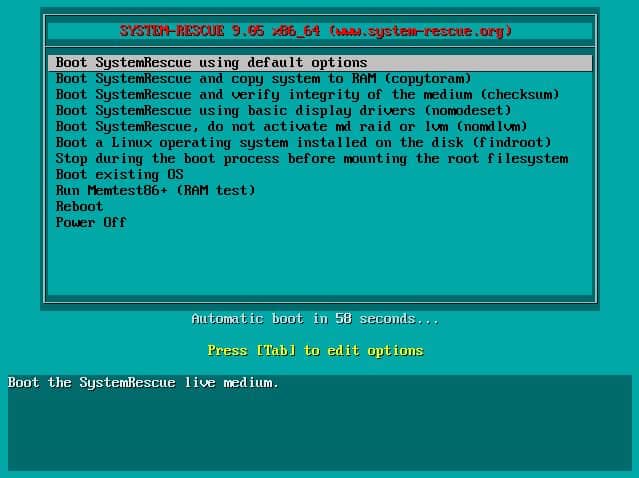
5. Na tej stopnji morate pritisniti ENTER in počakati na nalaganje. Na posnetku zaslona http://www.system-rescue-cd.org/ :
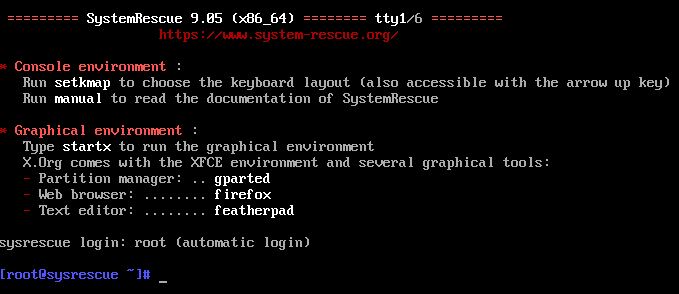
6. Preidemo na glavni del.lsblk - za prikaz blokovnih naprav. Odsek, ki ga potrebujemo, je /dev/vda2e2fsck -f /dev/vda2 - preveriti disk za napake pred spremembami.resize2fs /dev/vda2 - povečati velikost FS na največjo možno vrednost.poweroff - za izklop strežnika.
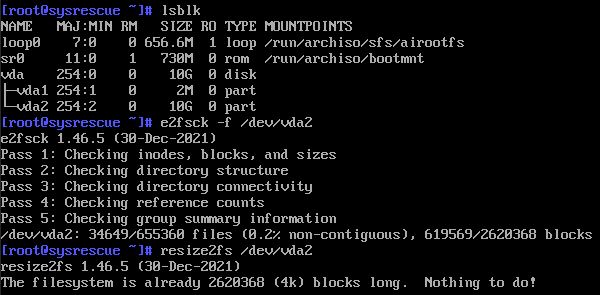
7. V našem primeru sistem sporoči, da povečanje velikosti ni potrebno. Ves prosti prostor
že pripada particiji. Nato morate znova aktivirati obnovitveni način:
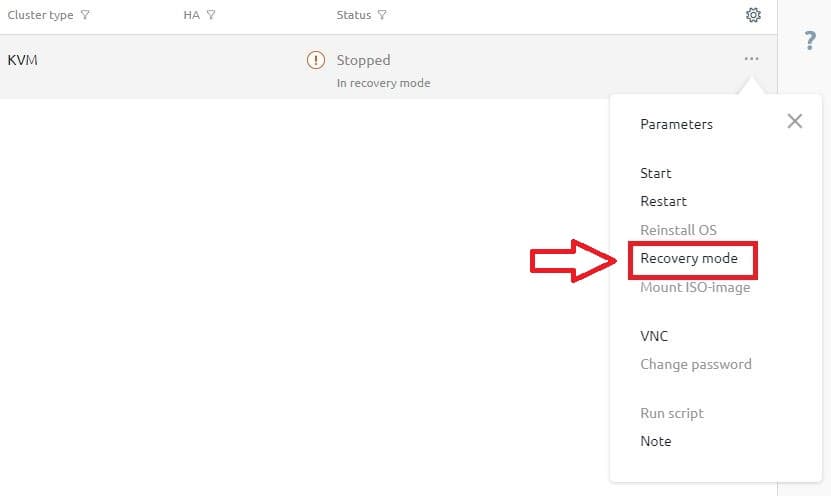
8. In potrdite zaustavitev in ponovni zagon:
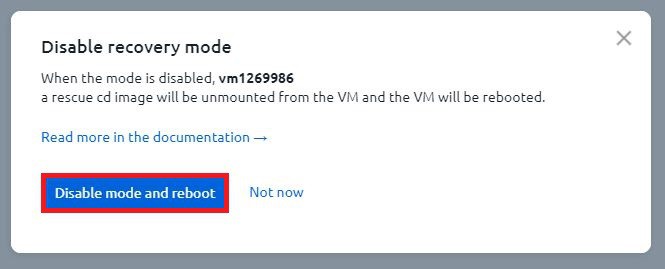
9. Po tem se bo navidezni stroj znova zagnal in začel z delujoče slike. Preverimo spremembo particije diska:
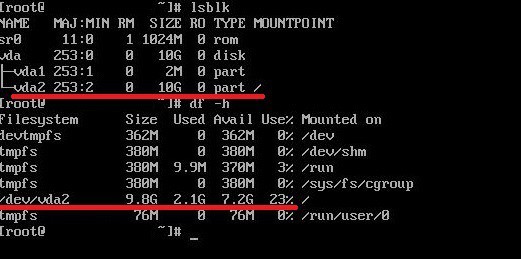
Vse je dobro. Particija uporablja celotno razpoložljivo količino pomnilnika.
