


Danes sta tehnologiji VPN in proxy vse bolj iskani. Uporabniki ju uporabljajo za varen dostop do interneta, izogibanje cenzuri in zaščito pred zunanjimi grožnjami. Ko se povežete s takim strežnikom, ves vaš promet potuje skozi šifriran tunel, strežnik pa postane vaša vrata v omrežje.
Klasični protokoli, kot sta OpenVPN ali WireGuard, se dobro obnesejo v stabilnih pogojih, vendar pogosto trpijo zaradi padcev hitrosti pri slabih povezavah z veliko izgubo paketov (mobilna omrežja, javni Wi-Fi, države s strogo cenzuro). Tukaj pridejo v poštev sodobni protokoli, kot sta Hysteria2 in TUIC. Zgrajeni so na QUIC-u in ponujajo visoko hitrost, nizko zakasnitev in učinkovito zakrivanje prometa kot običajni HTTPS (HTTP/3).
Hysteria2 uporablja algoritem "Brutal", ki agresivno izkorišča razpoložljivo pasovno širino. TUIC (različica 5) se odlikuje po minimalnih stroških, odlični podpori za UDP in vzpostavitvi povezave 0-RTT.
V tem članku si bomo ogledali nastavitev strežnika v sistemu Ubuntu/Debian in povezavo iz sistema Windows.
Kaj boste potrebovali: VPS z operacijskim sistemom Ubuntu 22.04/24.04 ali Debian 12, root dostop in IP naslov strežnika. Domena ni potrebna.
Povezava s strežnikom
Windows (PuTTY): odprite PuTTY, vnesite IP_VAŠEGA_STREŽNIKA kot gostitelja, 22 kot vrata in se prijavite kot root z geslom iz e-poštnega naslova vašega ponudnika VPS.
Linux/macOS (terminal):
ssh root@YOUR_SERVER_IPVsi spodnji ukazi se izvajajo na strežniku, v isti seji.
Priprava strežnika (Ubuntu / Debian)
Omogoči posredovanje IP-ja
To strežniku omogoča, da odjemalske pakete posreduje naprej na internet.
nano /etc/sysctl.confVnesite ali ustvarite geslo (uporabite samo angleške črke in številke, brez presledkov).
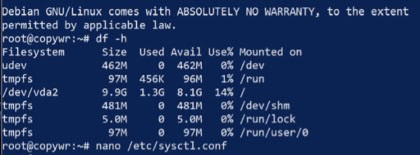
Poiščite in odkomentirajte (odstranite # na začetku) ali dodajte naslednjo vrstico:
net.ipv4.ip_forward=1
Shranite datoteko (Ctrl+O, Enter) in zaprite (Ctrl+X). Spremembe uporabite brez ponovnega zagona:
sysctl -pNastavitev NAT-a (maskiranje)
Ta nastavitev omogoča odjemalcem dostop do interneta prek vašega strežnika z uporabo njegovega IP-naslova.
Poiščite ime svojega zunanjega omrežnega vmesnika (tistega, ki je obrnjen proti internetu):
ip link show
Običajno je to eth0, ens3 ali enp1s0. Kopirajte ali si ga zapomnite, nato pa dodajte pravilo maskiranja v iptables – eth0 zamenjajte z lastnim imenom vmesnika:
iptables -t nat -A POSTROUTING -o eth0 -j MASQUERADE
Shranjevanje pravil iptables
Da preprečite ponastavitev pravil po ponovnem zagonu strežnika, jih je treba shraniti.
apt update
apt install iptables-persistent -y
netfilter-persistent save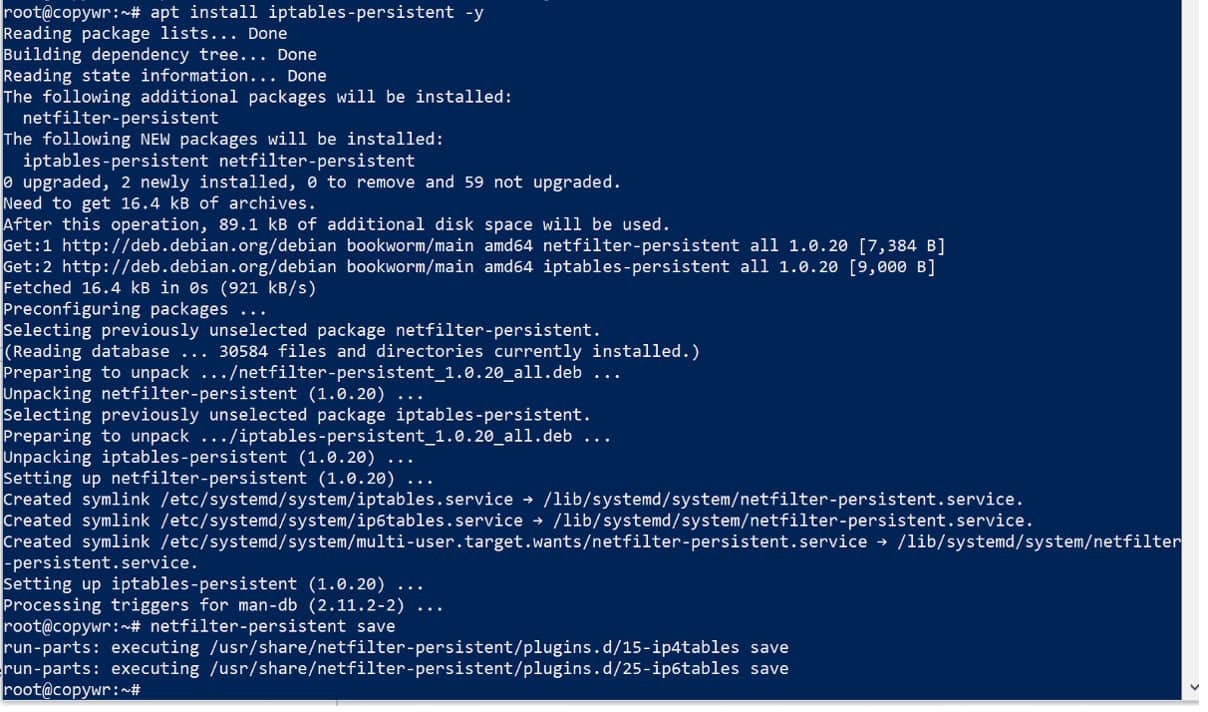
Med namestitvijo se lahko prikaže poziv za shranjevanje trenutnih pravil IPv4/IPv6 – obakrat odgovorite z »Da«.
Nastavitev požarnega zidu (UFW)
Vsa vrata, ki jih bomo potrebovali, odpremo takoj, zato se kasneje ni treba vračati k temu koraku: 22 za SSH (če bi to preskočili, bi se zaklenili iz strežnika), 443/udp za Hysteria2 in 8443/udp za TUIC.
apt install ufw -y
ufw allow 22/tcp
ufw allow 443/udp
ufw allow 8443/udp
ufw --force enable
ufw status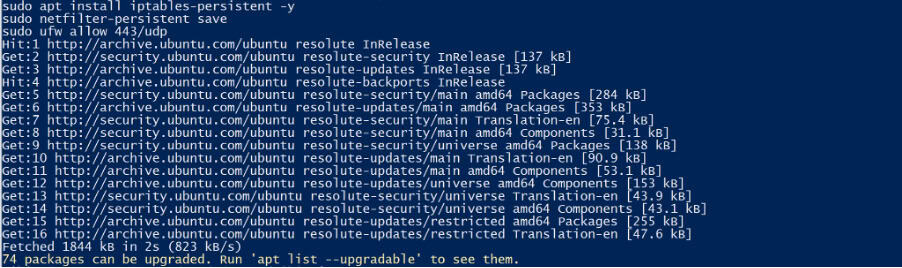
Izpis ukaza ufw status bi moral vse tri pravila navesti kot aktivna.
Histerija2
Namestitev strežnika Hysteria2
chmod +x hysteria-linux-amd64
mv hysteria-linux-amd64 /usr/local/bin/hysteria
hysteria version
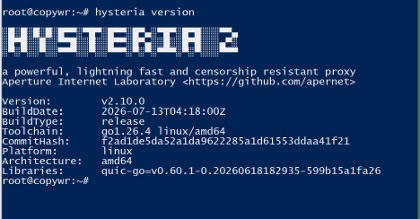
Prepričajte se, da se izpis različice prikaže brez napak – to potrjuje, da binarna datoteka deluje pravilno.
Ustvarjanje samopodpisanega SSL-potrdila
Za zaščito prometa med vašim računalnikom in strežnikom potrebujemo lastne šifrirne ključe. Ker nimamo domene, bomo ustvarili samopodpisano potrdilo, veljavno 365 dni. Zaradi tega boste morali pozneje v odjemalcu omogočiti možnost »Preskoči preverjanje potrdila«.
mkdir -p /etc/hysteria
chmod 755 /etc/hysteria

openssl req -x509 -nodes -days 365 -newkey rsa:2048 \
  -keyout /etc/hysteria/private.key \
  -out /etc/hysteria/cert.crt \
  -subj "/CN=YOUR_SERVER_IP"
ls -la /etc/hysteria/Navedena morata biti tako cert.crt kot private.key.
Ustvarjanje konfiguracijske datoteke
nano /etc/hysteria/config.yamlPrilepite naslednje in zamenjajte YOUR_PASSWORD s svojim geslom (samo angleške črke in številke, brez presledkov):
listen: :443

tls:
  cert: /etc/hysteria/cert.crt
  key: /etc/hysteria/private.key

auth:
  type: password
  password: "YOUR_PASSWORD"

masquerade:
  type: proxy
  proxy:
    url: https://cloudflare.com
    rewriteHost: true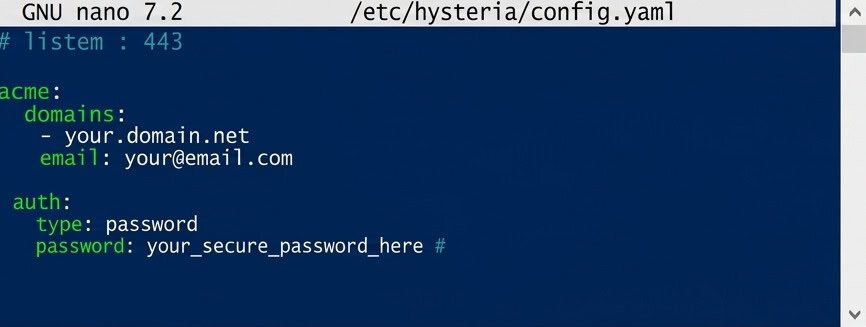
Blok maskiranja povzroči, da je strežnik videti kot običajno spletno mesto, če nekdo odpre njegov IP-naslov v brskalniku, namesto da bi razkril znake posredniškega strežnika.
Shrani (Ctrl+O, Enter) in zapri (Ctrl+X).
Nastavitev samodejnega zagona
nano /etc/systemd/system/hysteria.service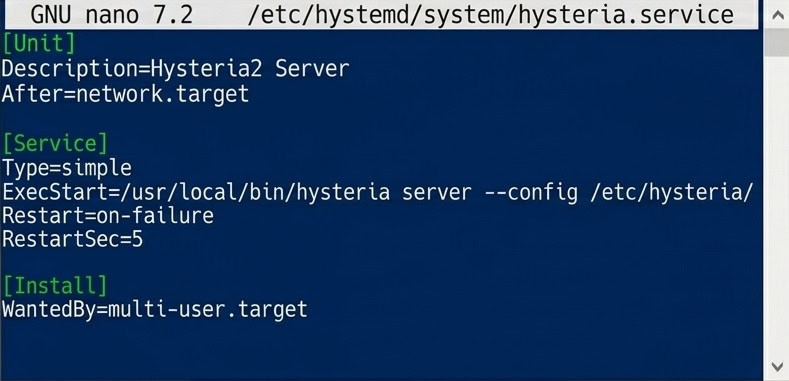
Datoteka sistemske enote za samodejni zagon Hysteria2.
[Unit]
Description=Hysteria2 Server
After=network.target

[Service]
Type=simple
ExecStart=/usr/local/bin/hysteria server --config /etc/hysteria/config.yaml
Restart=on-failure
RestartSec=5

[Install]
WantedBy=multi-user.target
systemctl daemon-reload
systemctl enable --now hysteria.service
systemctl status hysteria.service
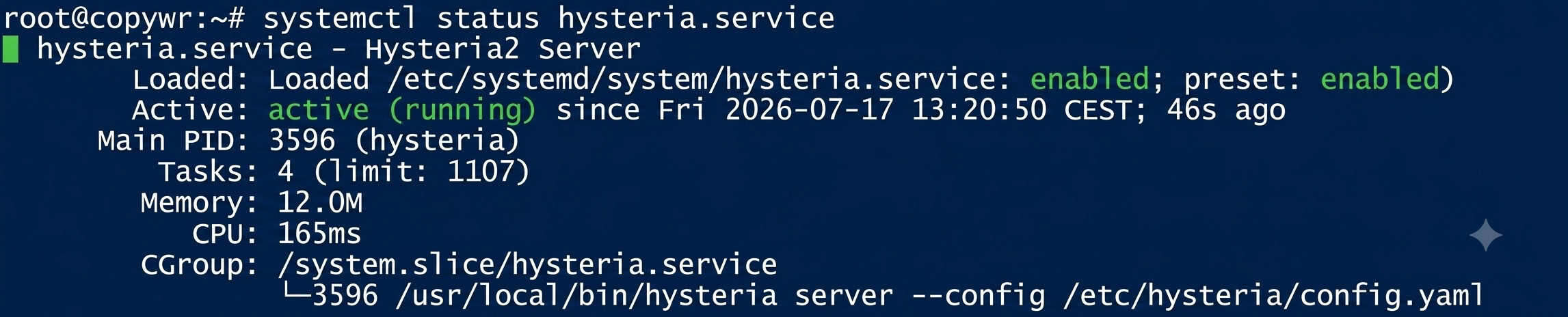
Stanje bi moralo prikazovati aktivno (deluje). Če je konzola "zataknjena" v pogledu dnevnika, pritisnite Q za izhod.
TUIC v5
Prenos in namestitev TUIC-a
mkdir -p /usr/local/sbin/tuicPreverite razpoložljive izdaje:
curl -s https://api.github.com/repos/tuic-protocol/tuic/releases | grep -Po '"tag_name": "\K[^"]*' | head -10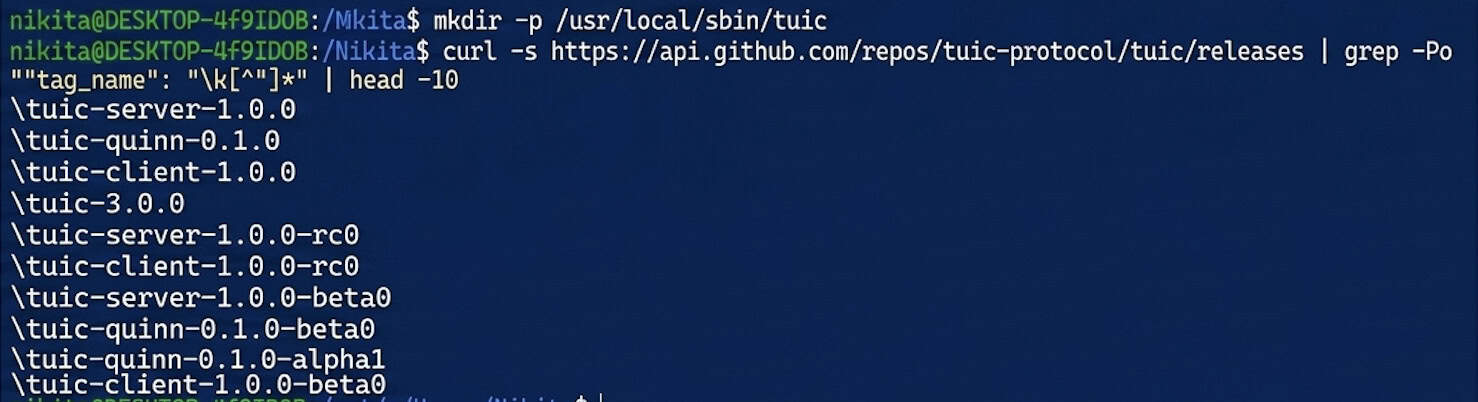
Prenesite binarno datoteko strežnika — zamenjajte trenutno številko različice za 1.0.0:
wget https://github.com/tuic-protocol/tuic/releases/download/1.0.0/tuic-server-1.0.0-x86_64-unknown-linux-gnu \
  -O /usr/local/sbin/tuic/tuic-server
chmod +x /usr/local/sbin/tuic/tuic-server
/usr/local/sbin/tuic/tuic-server --version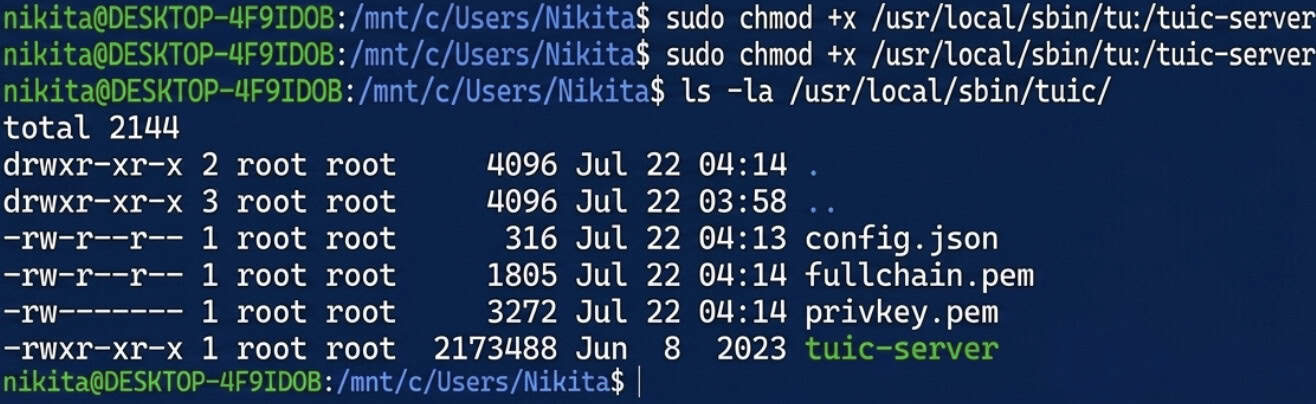
Ustvarjanje samopodpisanega potrdila za TUIC
openssl req -x509 -nodes -days 365 -newkey rsa:2048 \
  -keyout /usr/local/sbin/tuic/privkey.pem \
  -out /usr/local/sbin/tuic/fullchain.pem \
  -subj "/CN=YOUR_SERVER_IP"

ls -la /usr/local/sbin/tuic/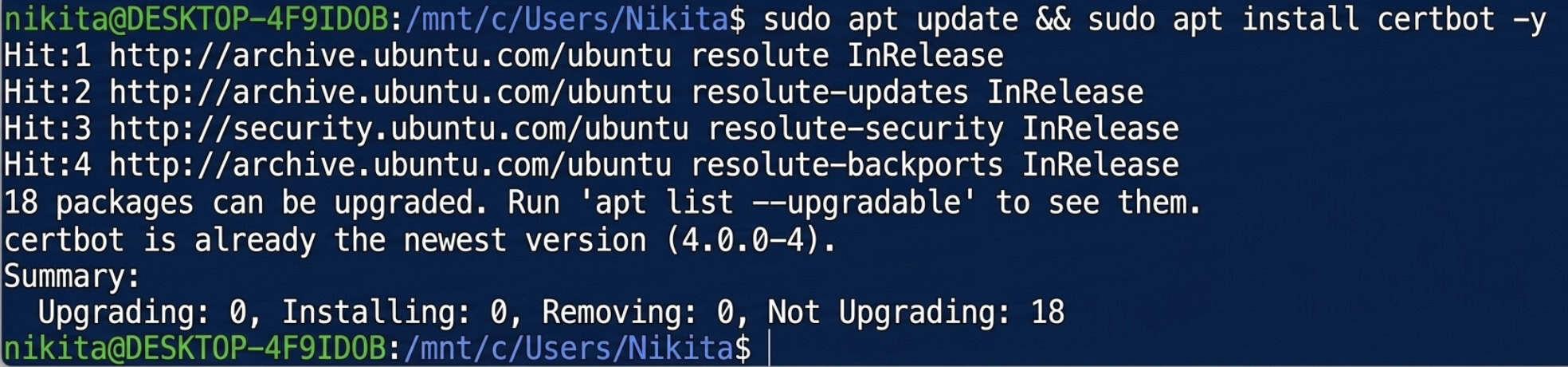
Ustvarjanje UUID-ja
apt install uuid-runtime -y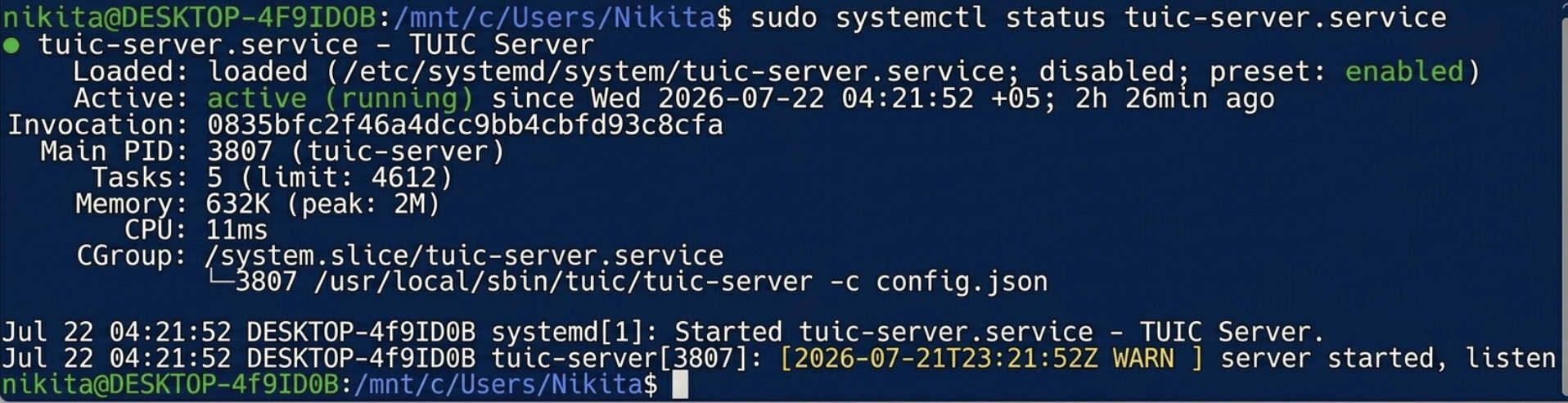
uuidgen
Kopirajte nastali UUID – potrebovali ga boste tako v spodnji konfiguraciji strežnika kot v nastavitvah odjemalca.
Ustvarjanje konfiguracijske datoteke
Končana datoteka config.json za strežnik TUIC:
nano /usr/local/sbin/tuic/config.json
{
    "server": "[::]:8443",
    "users": {
        "YOUR_UUID": "YOUR_TUIC_PASSWORD"
    },
    "certificate": "/usr/local/sbin/tuic/fullchain.pem",
    "private_key": "/usr/local/sbin/tuic/privkey.pem",
    "congestion_control": "bbr",
    "alpn": ["h3"],
    "log_level": "warn"
}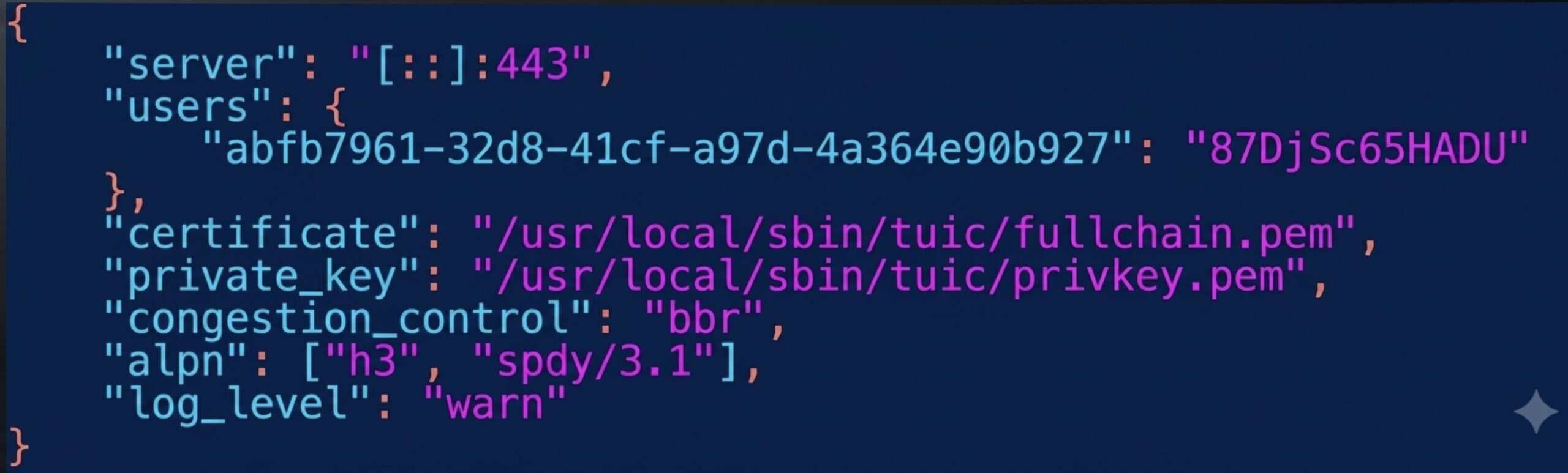
Tukaj uporabljamo vrata 8443, ker Hysteria2 že zaseda vrata 443. Zamenjajte YOUR_UUID z vrednostjo iz koraka 4.3 in YOUR_TUIC_PASSWORD s svojim geslom.
Shrani (Ctrl+O, Enter) in zapri (Ctrl+X).
Testiranje ročnega zagona
/usr/local/sbin/tuic/tuic-server -c /usr/local/sbin/tuic/config.json
Če se ne prikažejo napake, je konfiguracija veljavna. Ustavite jo s Ctrl+C in nadaljujte z nastavitvijo samodejnega zagona.
Nastavitev samodejnega zagona
nano /etc/systemd/system/tuic-server.service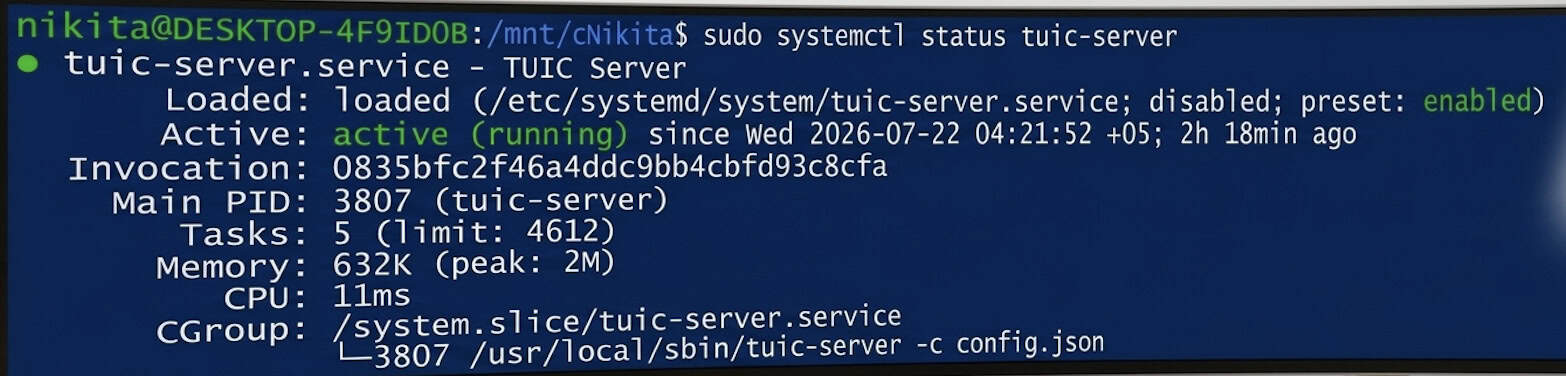
[Unit]
Description=TUIC Server
After=network.target nss-lookup.target

[Service]
User=root
WorkingDirectory=/usr/local/sbin/tuic
ExecStart=/usr/local/sbin/tuic/tuic-server -c config.json
Restart=on-failure
RestartPreventExitStatus=1
RestartSec=5

[Install]
WantedBy=multi-user.target
systemctl daemon-reload
systemctl enable --now tuic-server.service
systemctl status tuic-server.service
Status bi moral prikazovati aktivno (deluje).
Zdaj na strežniku vzporedno tečeta dva najboljša in najhitrejša sodobna protokola, ki se oba maskirata kot običajni promet QUIC/HTTPS: Hysteria2 na standardnih vratih 443/udp in TUIC v5 na vratih 8443/udp.
Povezovanje iz sistema Windows
Namestitev Hiddifyja
Prenesite in namestite Hiddify za Windows z uradne spletne strani: https://hiddify.com. Kliknite namestitveni program s klikom na »Naprej« / »Namesti«. Če se prikaže Windows SmartScreen, izberite »Več informacij« → »Zaženi vseeno«.
Profil uporabnika Hysteria2
Kliknite + (Nov profil) → "Ročni vnos" → protokol Hysteria2 in izpolnite:
|
Polje |
Vrednost |
|
Ime profila |
Moj strežnik Hysteria2 |
|
Naslov |
VAŠ_IP_STREŽNIKA |
|
port |
443 |
|
Geslo |
geslo iz koraka 3.3 |
|
SNI |
VAŠ_IP_STREŽNIKA |
|
Preskoči preverjanje certifikata |
On |
Možnost »Preskoči preverjanje potrdila« mora biti omogočena, ker je potrdilo samopodpisano – za njim ne stoji zaupanja vreden overitelj potrdil.
Profil TUIC v5
Kliknite + (Nov profil) → »Ročni vnos« → protokol TUIC in izpolnite:
|
Polje |
Vrednost |
|
Ime profila |
Moj strežnik TUIC |
|
Naslov |
VAŠ_IP_STREŽNIKA |
|
port |
8443 |
|
UUID |
UUID iz koraka 4.3 |
|
Geslo |
geslo iz koraka 4.4 |
|
Nadzor zastojev |
bbr |
|
SNI |
VAŠ_IP_STREŽNIKA |
|
Preskoči preverjanje certifikata |
On |
Povezovanje in preverjanje
Izberite profil in nato kliknite velik okrogel gumb »Poveži se«. Stanje se mora spremeniti v »Povezano«.
Če želite preveriti, ali je promet dejansko usmerjen prek vašega strežnika, v brskalniku odprite katero koli storitev za preverjanje IP-naslovov – prikazani naslov se mora ujemati z VAŠIM_STREŽNIKOM_IP.
zaključek
Z dokončanjem tega priročnika boste na svojem strežniku imeli vzporedno delujoča dva visokohitrostna protokola naslednje generacije: Hysteria2 na vratih 443/UDP in TUIC v5 na vratih 8443/UDP. Oba protokola prikrivata preneseni promet kot standardno šifrirano povezavo QUIC (HTTP/3), kar zagotavlja stabilno povezavo tudi na izjemno nestabilnih kanalih.
Konfigurirane profile je mogoče uporabljati ne le v sistemu Windows, temveč jih je mogoče uvoziti tudi v mobilno aplikacijo Hiddify za Android ali iOS s podobnimi nastavitvami.
Če naletite na težave s povezavo, najprej preverite stanje storitev z ukazom systemctl status hysteria.service (ali tuic-server.service), zagotovite, da so pravila požarnega zidu aktivna (ufw status) in dvakrat preverite, ali so naslov IP, UUID in gesla pravilno vneseni. Opomba: izdana samopodpisana potrdila so veljavna 365 dni, zato jih bo treba po natanko enem letu obnoviti z istim ukazom openssl req.
