


ඕනෑම IOS හෝ Android උපාංගයක් භාවිතයෙන් ඔබේ දුරස්ථ Windows සේවාදායකයට සම්බන්ධ කළ හැක්කේ කුමක්දැයි ඔබ දන්නවාද? මෙම සරල අත්පොත සමඟ එය කිරීම පහසුය. ඔබට අවශ්ය වන්නේ ඔබේ උපාංගයට මෘදුකාංග කිහිපයක් බාගත කිරීම පමණි.
ඔබට තවමත් ඔබේම VPS ලබා ගැනීමට නොහැකි නම්, කරුණාකර පළමුව virtual server එකක් ඇණවුම් කරන්න . RDP ක්රියාකාරිත්වය ලබා ගැනීම සඳහා ඔබ එහි Windows OS ස්ථාපනය කළ යුතු බව සලකන්න.
Android OS හෝ IOS සඳහා RDP සම්බන්ධතාවය සකසන්න
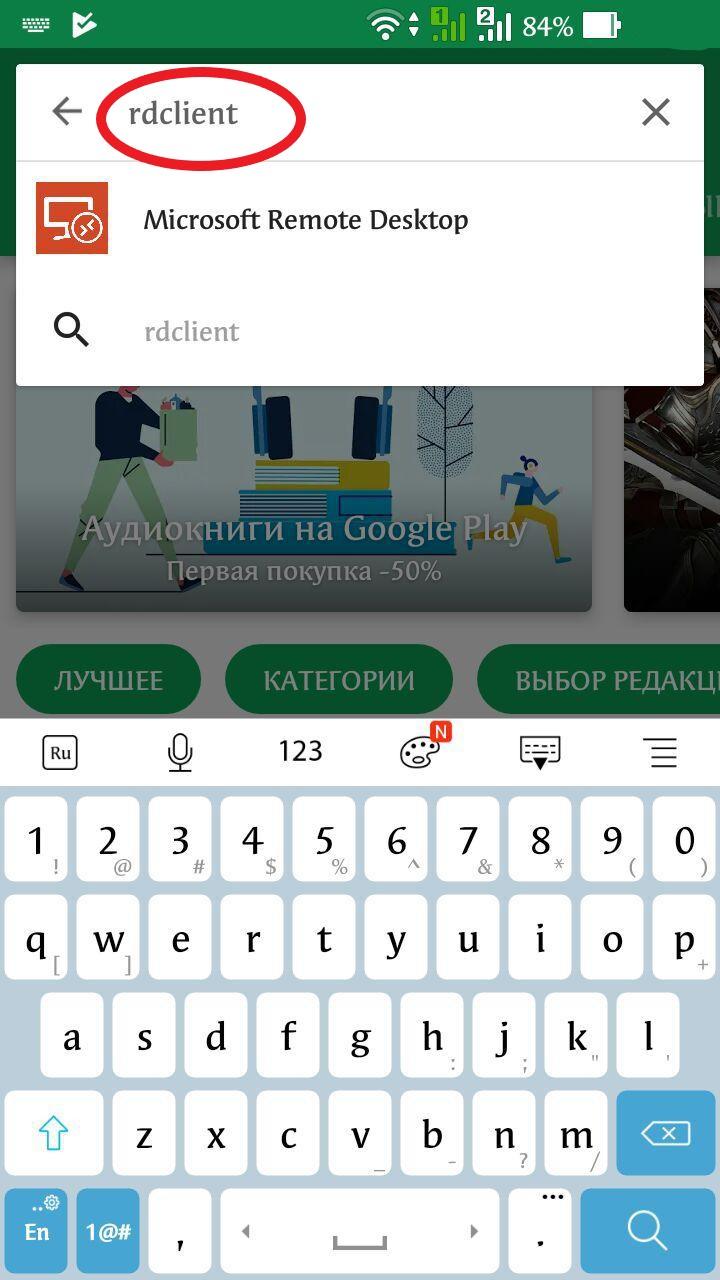
1. මුලින්ම ඔබ RDClient යෙදුම බාගත කළ යුතුයි. මෙය Android Play Market වෙතින් ලබාගත් තිර රුවකි, IOS සඳහා ඔබ App Store වෙත ගොස් RD Client යෙදුම සෙවිය යුතුයි. එය ස්ථාපනය කර මෙහි දක්වා ඇති ආකාරයටම සැකසුම අනුගමනය කරන්න.
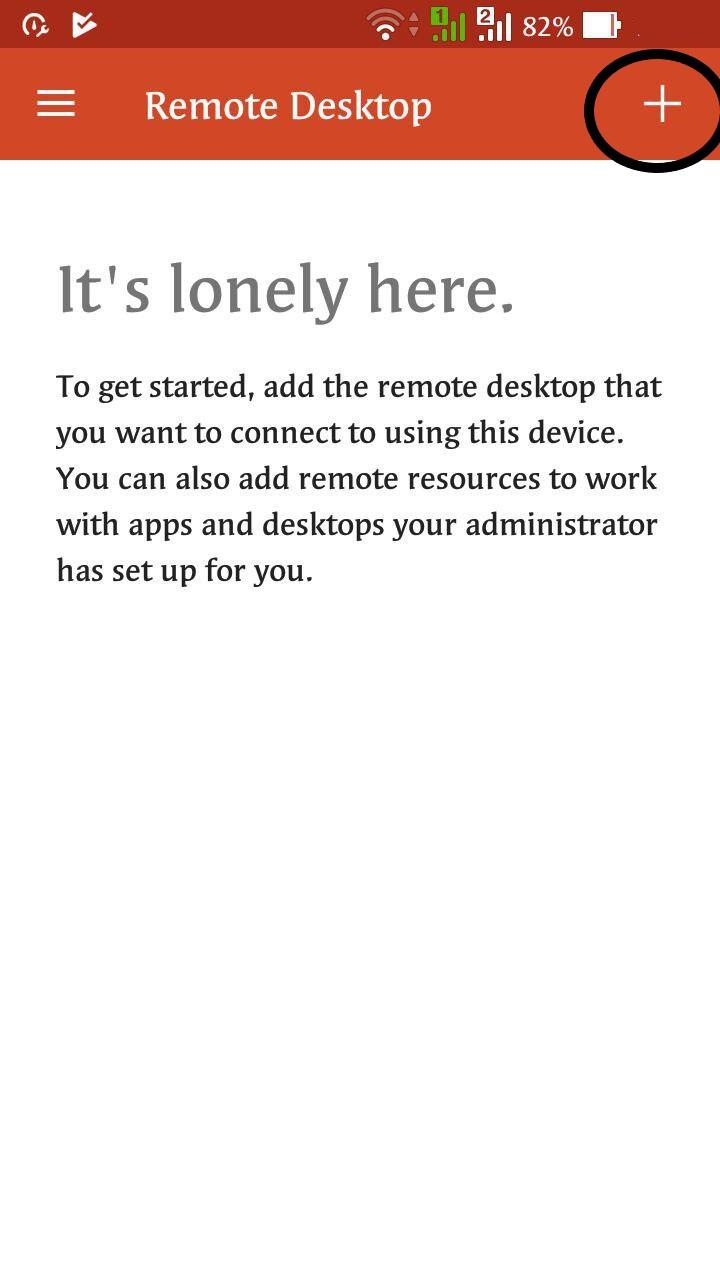
2. එය ක්රියාත්මක කර PLUS එබීමෙන් නව සම්බන්ධතාවයක් එක් කරන්න.
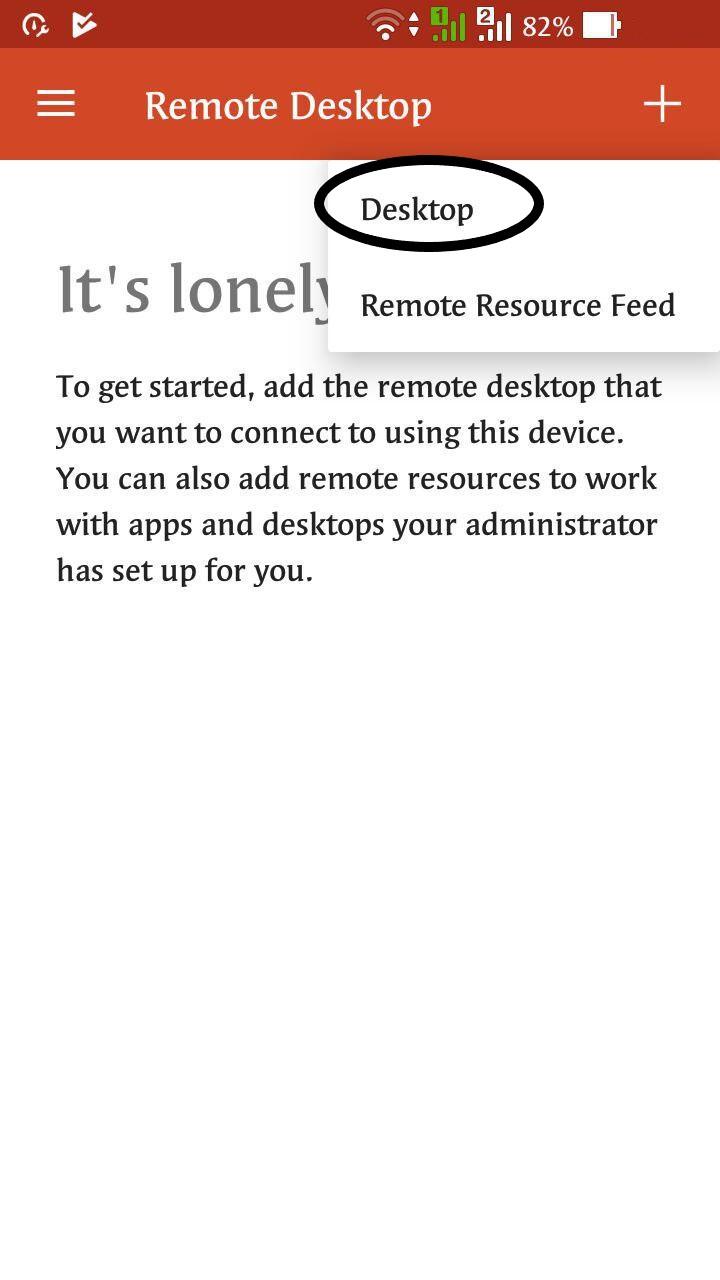
3. ඉන්පසු ඩෙස්ක්ටොප් එක තෝරන්න
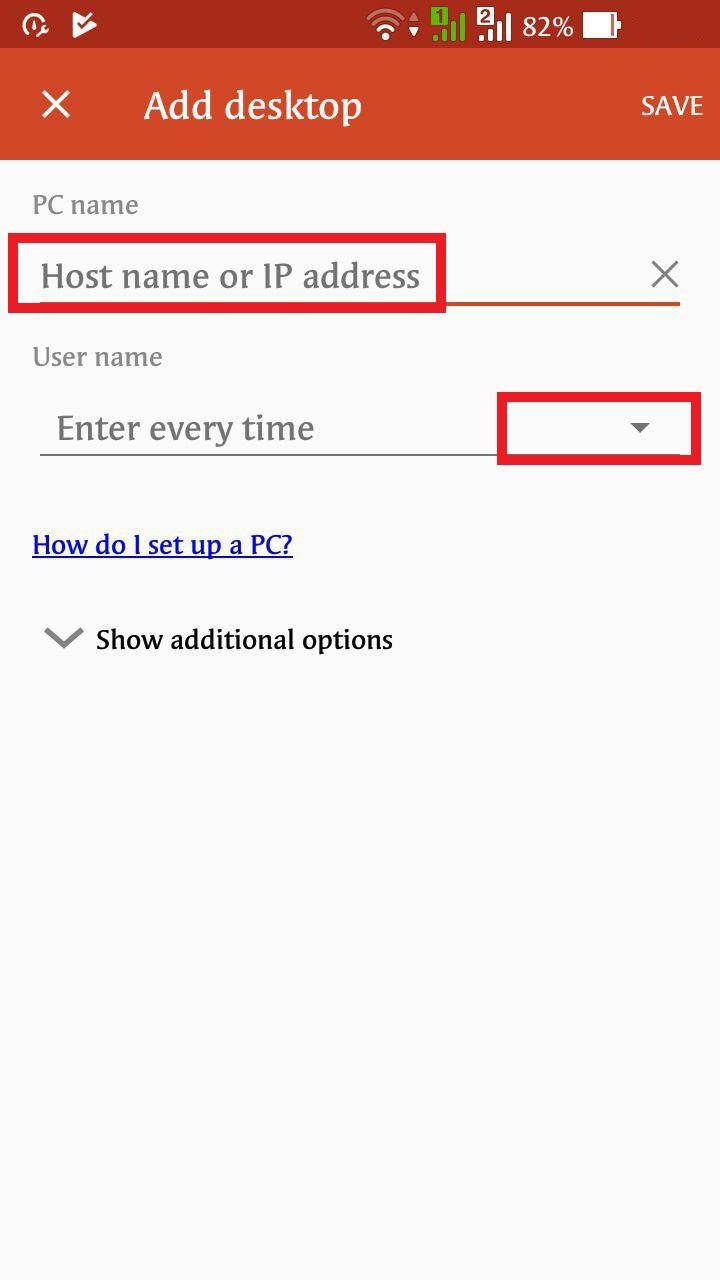
4. ඔබගේ සේවාදායකයේ IP ලිපිනය ලිවීමෙන් පසු, සම්බන්ධ වීමට සෑම අවස්ථාවකම මෙම දත්ත ලිවීමට අවශ්යද නැතහොත් ඔබට එය උපාංගයේ සුරැකීමට අවශ්යද යන්න තෝරන්න.
5. පිවිසුම / මුරපදය ලියන්න
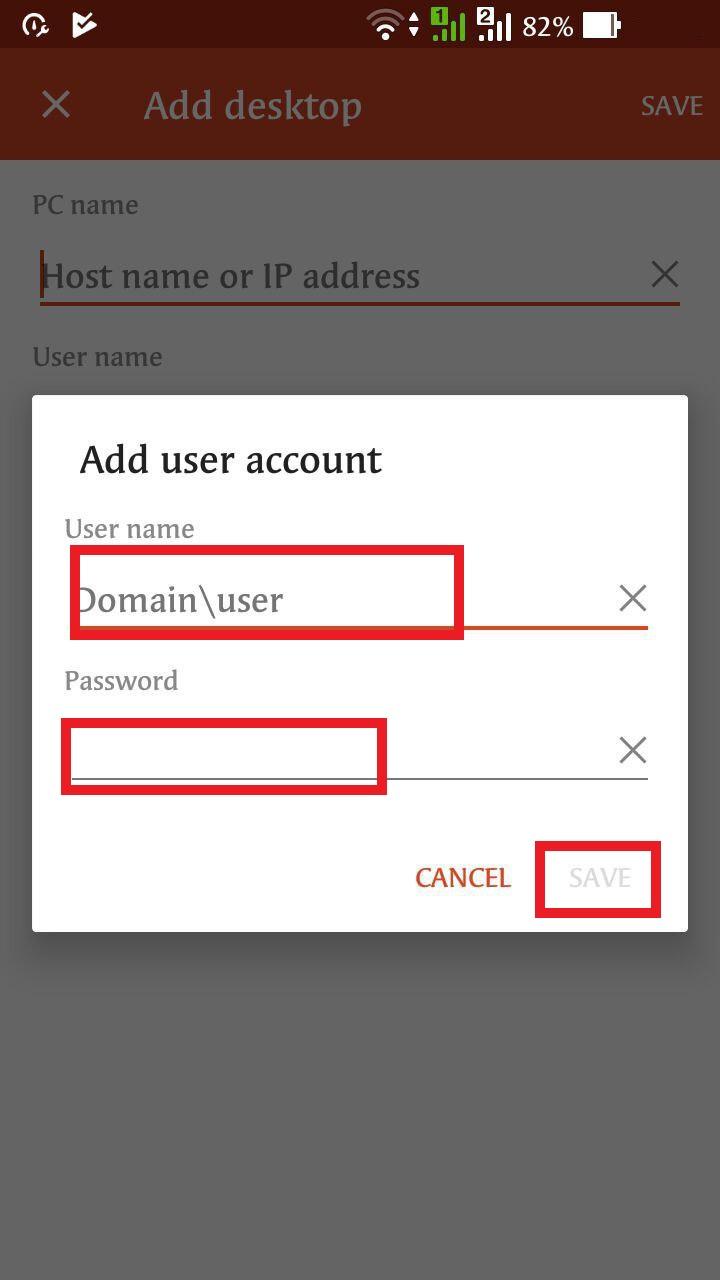
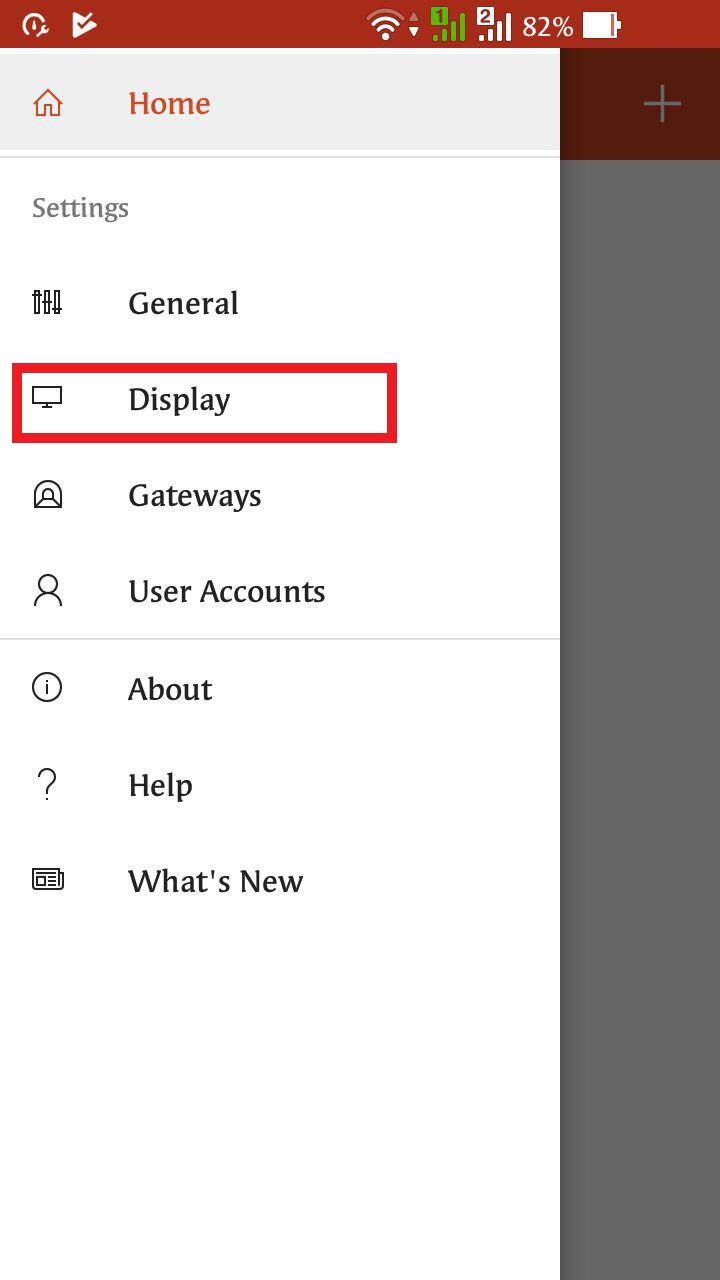
6. ඔබට සංදර්ශක සම්බන්ධතාවය අවශ්ය බව තෝරන්න.
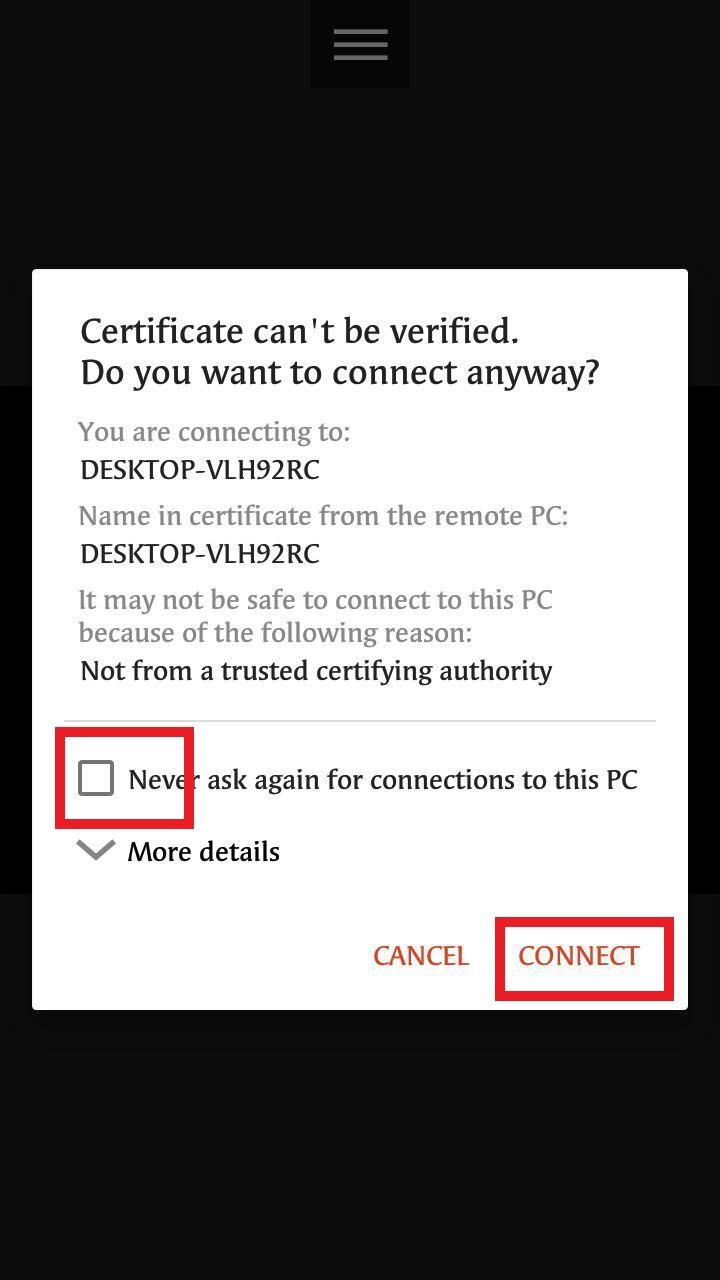
7. අවසාන පියවරේදී ඔබ සහතිකය පිළිගත යුතුය.
8. ඊට පසු ඔබට ඔබගේ Android හෝ IOS උපාංගයෙන් Windows server RDP වෙත සම්බන්ධ විය හැක.
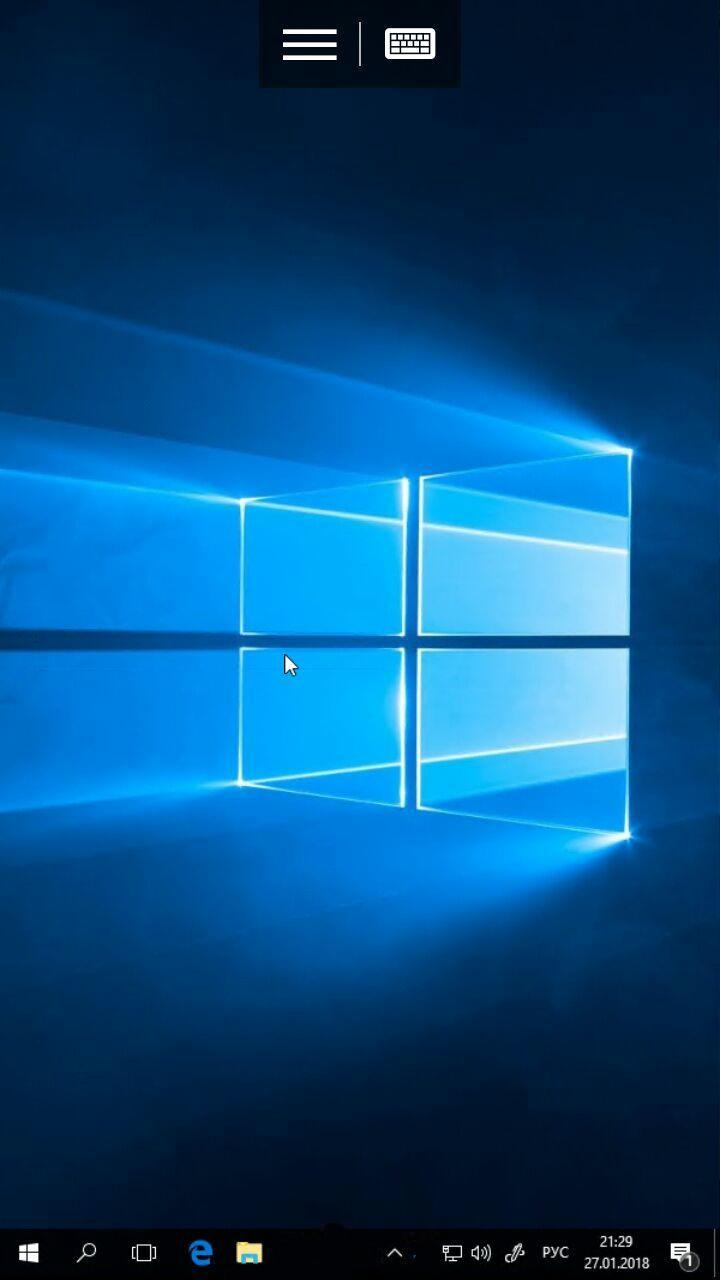
හොඳට කලා!
