


මෙම මාර්ගෝපදේශය තුළ, දුරස්ථ සේවාදායකයක වින්ඩෝස් ගිණුමක මුරපදය වෙනස් කරන්නේ කෙසේදැයි අපි විස්තරාත්මකව පෙන්වමු.
පළමුව, ඔබ VMManager පාලක පැනලය වෙත යා යුතුය. මෙය සිදු කිරීම සඳහා, සක්රිය කිරීමේ ලිපිය ප්රවේශමෙන් කියවන්න - එහි VMManager පැනලයට ප්රවේශ වීම සඳහා වෙනම පරිශීලක නාමයක් සහ මුරපදයක් අඩංගු වේ. ඔබට බිල්පත් කිරීම හරහා VMManager පාලක පැනලයට ප්රවේශ විය හැකිය.
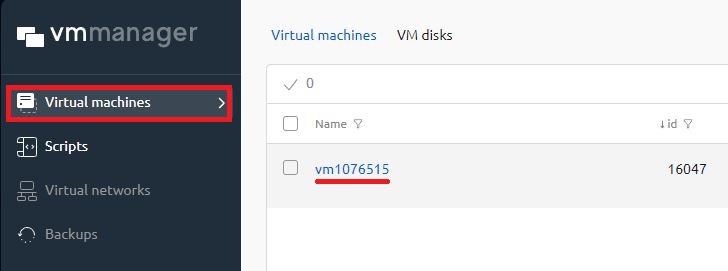
1. ඔබට සේවාදායකය තෝරා ගැනීමට අවශ්ය Virtual Machines කොටස වෙත යන්න :
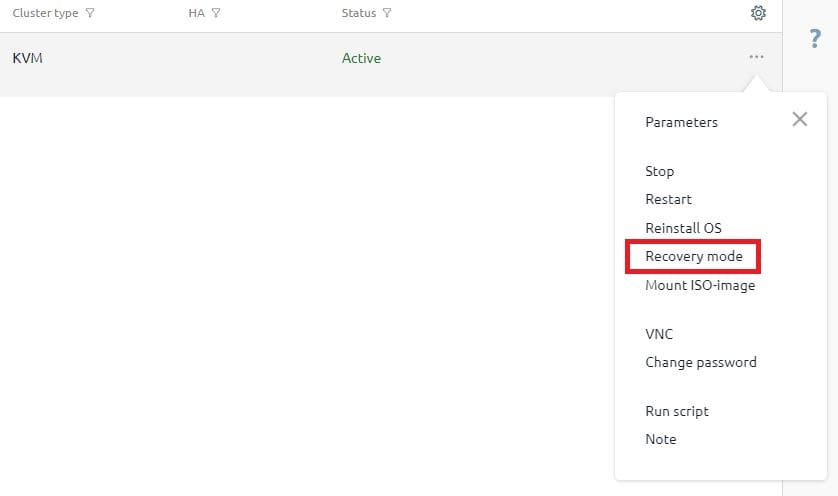
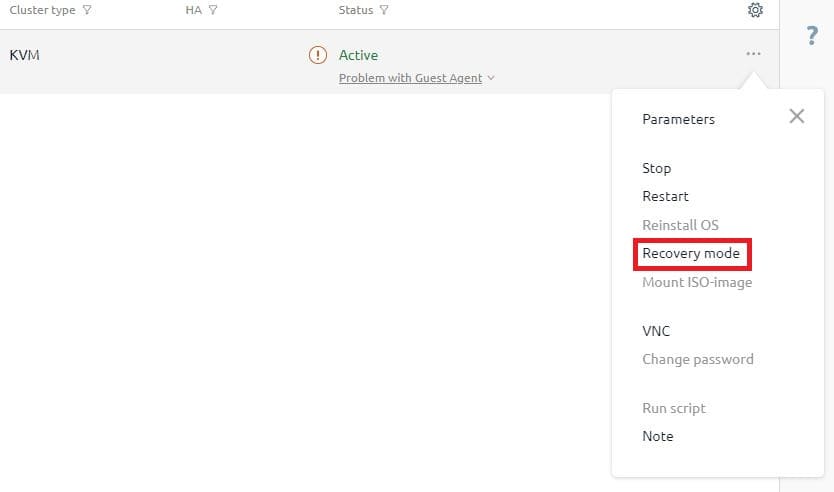
2. ප්රතිසාධන මාදිලිය තෝරන්න :
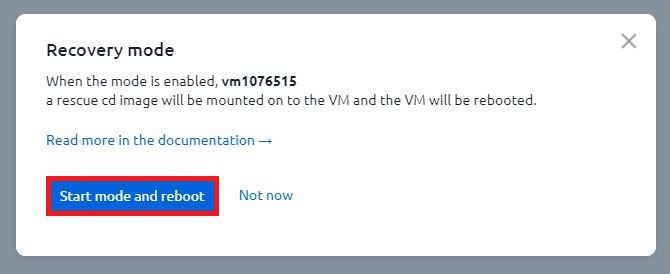
3. ප්රතිසාධන ප්රකාරයට මාරුවීම තහවුරු කරන්න. System Rescue CD රූපය ස්වයංක්රීයව සම්බන්ධ වනු ඇත:
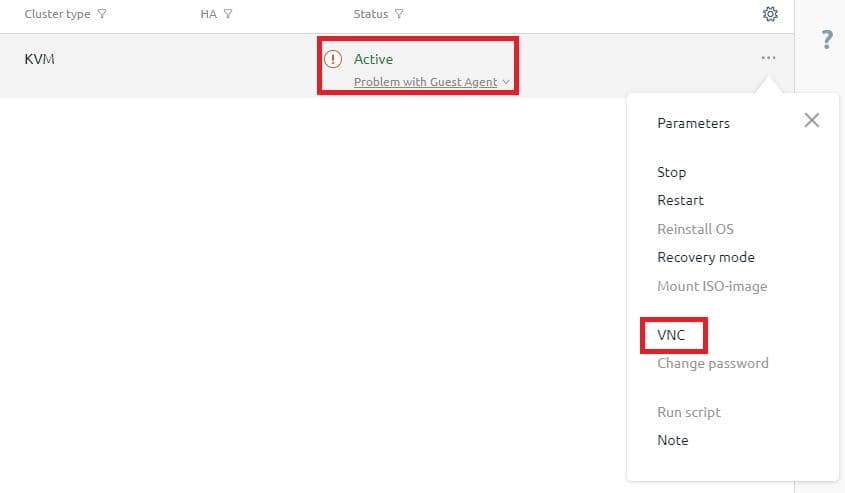
4. සේවාදායකය නැවත ආරම්භ කිරීමෙන් පසු, VNC වෙත යන්න:
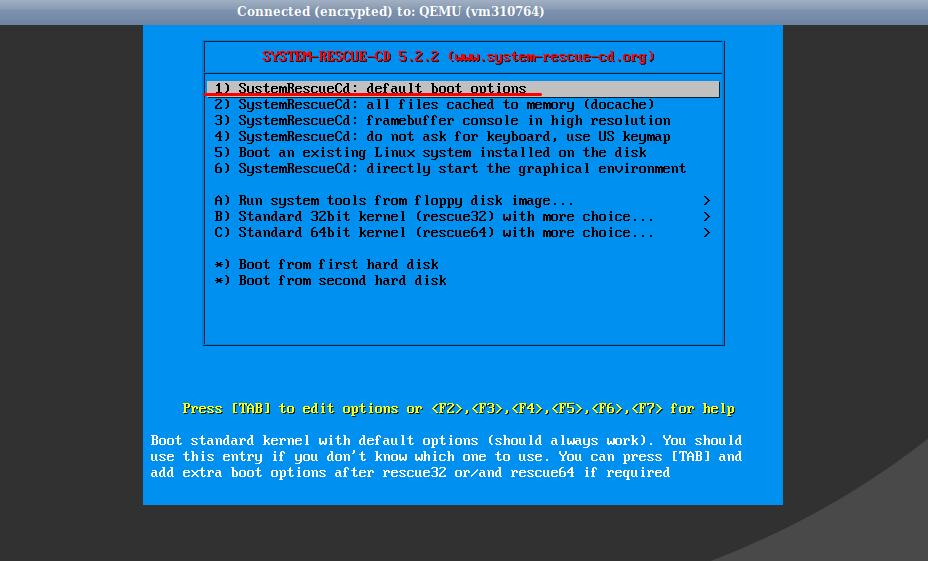
5. විවෘත වන කවුළුව තුළ, පළමු අයිතමය තෝරන්න, නැතහොත් කොන්සෝලය ස්වයංක්රීයව පූරණය වන තෙක් රැඳී සිටින්න:
6. කොන්සෝලය තුළ විධානය ඇතුළත් කරන්න:
ntfs-3g /dev/vda2 /mnt/windows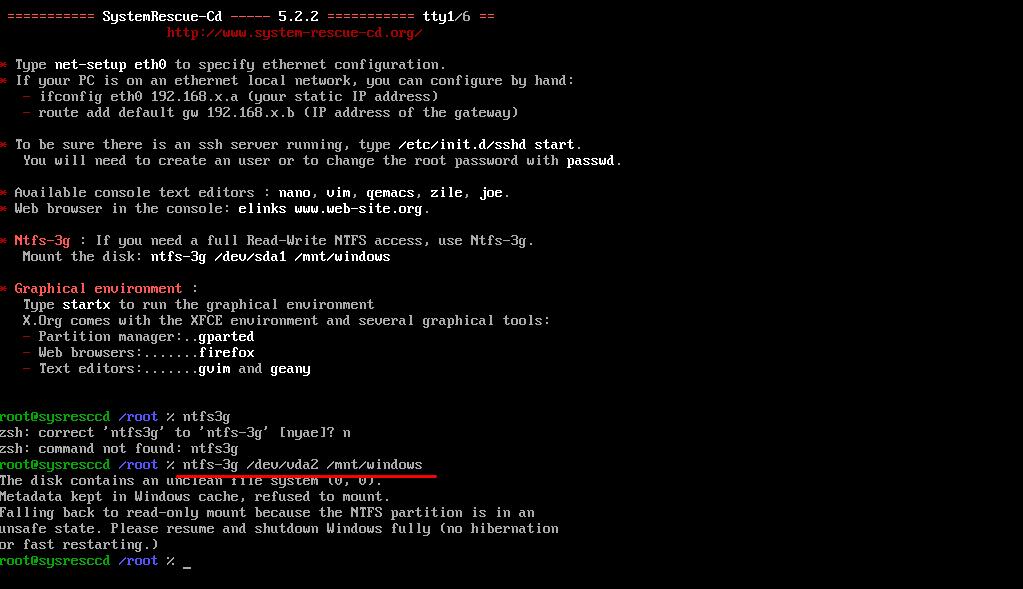
7. ඉන්පසු සවිකර ඇති cd සහිත නාමාවලිය වෙත යන්න :
mnt/windows/Windows/System32/config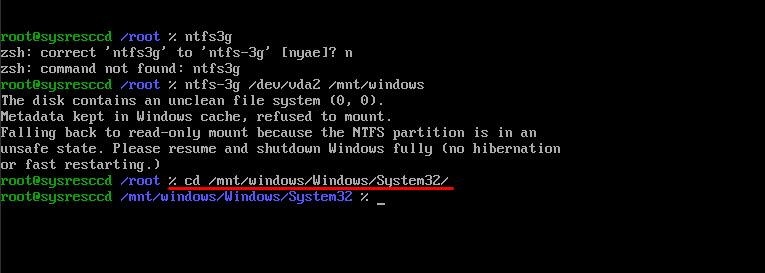
8. විධානය ඇතුල් කරන්න:
chntpw -u Administrator SAM1 ඔබා ENTER ඔබන්න. ඉන්පසු q සහ ENTER ඇතුළත් කරන්න.
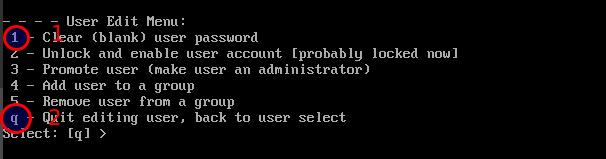
9. hive files[y/n] ලියන්න : Y ඇතුලත් කර ENTER ඔබන්න .

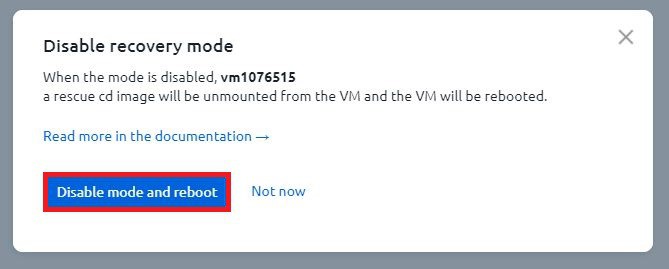
10. ප්රතිසාධන මාදිලියෙන් ඉවත් වී සේවාදායකය නැවත ආරම්භ කරන්න:
11. ඉතින්, අපි Windows ගිණුමේ මුරපදය වෙනස් කිරීමට සමත් වුණා. දැන්, ඔබට හිස් මුරපදයක් සමඟ පරිපාලක ලෙස සේවාදායකයට පිවිසිය හැකියි.
