


هي آرٽيڪل تفصيل سان بيان ڪندو ته توهان جي سرور تي وائرگارڊ وي پي اين ڪيئن سيٽ اپ ڪجي. اهو هڪ ورچوئل يا پرائيويٽ سرور ٿي سگهي ٿو - اهو گهڻو فرق نٿو پوي.
هي وي پي اين وائر گارڊ سيٽ اپ گائيڊ انهن استعمال ڪندڙن لاءِ ٺاهيو ويو آهي جن کي گهڻو تجربو ناهي، تنهن ڪري سڀئي مرحلا ڪافي تفصيلي هوندا ۽ اسڪرين شاٽس جي پٺيان هوندا.
اسان جي سرنگ مان گذرندڙ ٽرئفڪ انڪرپٽ ٿيل هوندي، ۽ انٽرنيٽ اسان جي وي پي اين سرور جو IP پتو ڏيکاريندو، نه ته فراهم ڪندڙ جو پتو جنهن ذريعي اسان نيٽ ورڪ تائين رسائي حاصل ڪندا آهيون.
اهو فرض ڪيو وڃي ٿو ته توهان وٽ اڳ ۾ ئي VPS آهي. جيڪڏهن نه، ته توهان اسان کان آرڊر ڪري سگهو ٿا.
اسين پنهنجي سرور تي Ubuntu 22.04 آپريٽنگ سسٽم انسٽال ڪنداسين. جيڪڏهن توهان وٽ مختلف او ايس سان سرور آهي، ته پوءِ توهان هدايتن تي عمل ڪندي آساني سان ان کي ٻيهر انسٽال ڪري سگهو ٿا.
تنهن ڪري، Ubuntu 22.04 OS سان سرور تيار آهي، هاڻي اسان ان سان SSH ذريعي ڳنڍيون ٿا. جيڪڏهن اوچتو توهان اڳ ۾ هن پروٽوڪول ۾ نه آيا آهيو، ته پوءِ هڪ مضمون جنهن ۾ هن عمل کي تفصيل سان بيان ڪيو ويو آهي، توهان جي مدد ڪندو. مضمون جو ٻيو پيراگراف لينڪس او ايس لاءِ آهي، ٽيون ونڊوز او ايس لاءِ آهي.
وائر گارڊ سرور سيٽ اپ ڪريو
ڪامياب ڪنيڪشن کان پوءِ، مان ڪجھ حڪم ۽ انهن جي پيداوار جي وضاحت لکندس ته جيئن عمل کي سمجهي سگهجي:
اسان ريپوزٽريز ۾ پيڪيجز جي لسٽ کي اپڊيٽ ڪريون ٿا
apt updateپيڪيجز جي پاڻ تجديد
apt upgrade -yوائر گارڊ پيڪيج انسٽال ڪريو
apt install -y wireguardاسان جي ترتيب /etc/wireguard/ ڊاريڪٽري ۾ محفوظ ڪئي ويندي، اسان کي ڊاريڪٽري داخل ڪرڻ جي ضرورت آهي:
cd /etc/wireguard/اسان کي پنهنجي سرور لاءِ هڪ پبلڪ ۽ پرائيويٽ ڪي جي ضرورت پوندي. اسان انهن کي صحيح حق مقرر ڪرڻ کان پوءِ جنريٽر ڪنداسين جڏهن ڪمانڊ سان فائلون ۽ ڊائريڪٽريون ٺاهيندا:
umask 077
wg genkey > privatekey
wg pubkey < privatekey > publickey
هاڻي اسان خانگي ڪي لاءِ حق مقرر ڪريون ٿا:
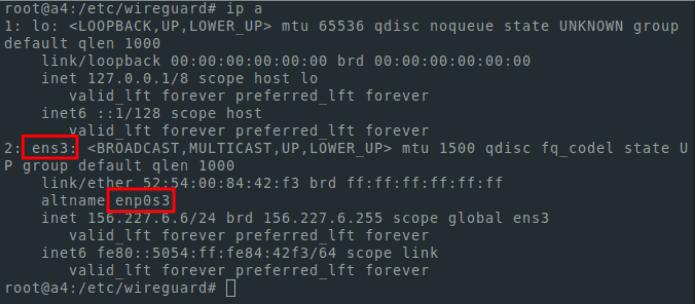
chmod 600 privatekeyڪنفگريشن فائل ٺاهڻ کان اڳ، اسان کي پنهنجي نيٽ ورڪ انٽرفيس جو نالو گهرجي. ان کي ڳولڻ لاءِ، هيٺ ڏنل حڪم استعمال ڪريو:
ip aاسان کي موجوده ڪنيڪشن لاءِ استعمال ٿيندڙ IP پتي سان انٽرفيس جي ضرورت آهي. اهو شايد توهان جي صورت ۾ ens3 سڏيو ويندو، پر ٻيو نالو به ٿي سگهي ٿو.
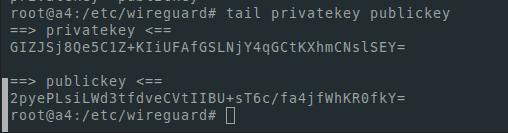
اسان کي هڪ عوامي ۽ هڪ خانگي ڪي جي به ضرورت پوندي. انهن کي ڏيکارڻ لاءِ مان tail استعمال ڪريان ٿو.
tail privatekey publickeyاهو ئي ڏسڻ جهڙو آهي:
ايڊيٽنگ لاءِ، توهان ڪو به لينڪس ٽيڪسٽ ايڊيٽر استعمال ڪري سگهو ٿا . مان نانو استعمال ڪندس. ان کي انسٽال ڪرڻ لاءِ توهان کي ڪمانڊ هلائڻو پوندو:
apt install -y nanoاسان ترتيب واري فائل ۾ تبديلي ڪريون ٿا:
nano /etc/wireguard/wg0.confنوٽ
فائل کي محفوظ ڪرڻ لاءِ اسان ctrl+o بٽڻ جو ميلاپ استعمال ڪندا آهيون.
نڪرڻ لاءِ - ctrl+x
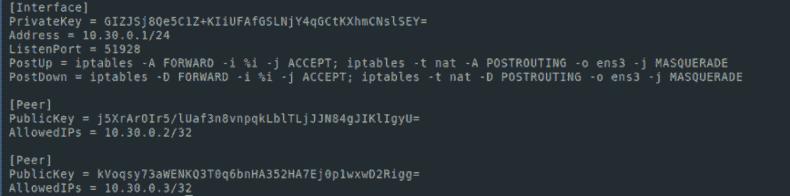
انهي کي اهو ڏسڻ گهرجي:
[Interface]
PrivateKey = [ your private key ]
Address = 10.30.0.1/24
ListenPort = 51928
PostUp = iptables -A FORWARD -i %i -j ACCEPT; iptables -t nat -A POSTROUTING -o [ interface name ] -j MASQUERADE
PostDown = iptables -D FORWARD -i %i -j ACCEPT; iptables -t nat -D POSTROUTING -o [ interface name ] -j MASQUERADE
منهنجي صورت ۾ اهو هن طرح نظر اچي ٿو.
اسان آئي پي فارورڊنگ کي آن ڪريون ٿا
echo "net.ipv4.ip_forward=1" >> /etc/sysctl.conf
sysctl -p
وائر گارڊ سروس شروع ڪريو:
systemctl start [email protected]جيڪڏهن اسان چاهيون ٿا ته سرور ٻيهر شروع ٿيڻ کان پوءِ سروس شروع ٿئي، ته پوءِ اسين هيٺيان ڪريون ٿا:
systemctl enable [email protected]سروس اسٽيٽس ڏسڻ لاءِ:
systemctl status [email protected]اسٽيٽس اسڪرين شاٽ وانگر فعال هجڻ گهرجي:

جيڪڏهن توهان احتياط سان اسان جي هدايتن تي عمل ڪيو، ته پوءِ هن مرحلي تي، توهان وٽ هر شيءِ آهي جيڪا توهان کي VPN وائرگارڊ جي سرور حصي کي هلائڻ لاءِ گهربل آهي.
وائر گارڊ ڪلائنٽ سيٽ اپ ڪرڻ
صرف ڪلائنٽ واري حصي کي ترتيب ڏيڻ باقي آهي. مثال طور ۽ سادگي لاءِ، مان سرور تي ڪلائنٽ واري حصي لاءِ ڪيز پيدا ڪندس. پر سيڪيورٽي جي مقصدن لاءِ، ڪلائنٽ واري پاسي ڪيز پيدا ڪرڻ وڌيڪ صحيح هوندو. مان جنريشن لاءِ ڪمانڊ استعمال ڪريان ٿو:
wg genkey > mypc_privatekey
wg pubkey < mypc_privatekey > mypc_publickey
مان فون تي وي پي اين استعمال ڪرڻ لاءِ ڪيز پڻ ٺاهيندس:
wg genkey > myphone_private
keywg pubkey < myphone_privatekey > myphone_publickey
اهو ياد رکڻ گهرجي ته اهو سڀ ڪجهه ڪيٽلاگ ۾ هجڻ دوران ڪرڻ ضروري آهي.
/وغيره/وائر گارڊ/
توهان ٻئي ڪيٽلاگ ۾ پڻ هلائي سگهو ٿا. پر سادگي لاءِ، اسان /etc/wireguard/ ۾ ڏنل هدايتن تي عمل ڪريون ٿا.
اسين ڊاريڪٽري ۾ فائلن کي لسٽ ڪرڻ لاءِ ls ڪمانڊ استعمال ڪندا آهيون. مون کي اهو هن طرح مليو:

اچو ته اسڪرين تي پبلڪ ڪيز ڏيکاريون. اسان کي پنهنجي نيٽ ورڪ ۾ نوڊس شامل ڪرڻ لاءِ انهن جي ضرورت پوندي:
tail mypc_publickey myphone_publickeyمنهنجي لاءِ اهو هن طرح نظر اچي ٿو:

اچو ته اسان جي ڪنفگ فائل کي ايڊٽ ڪريون:
nano wg0.confھيٺيون لائنون شامل ڪريو
[Peer]
PublicKey = [ mypc_publickey ]
AllowedIPs = 10.30.0.2/32

[Peer]
PublicKey = [ myphone_publickey ]
AllowedIPs = 10.30.0.3/32
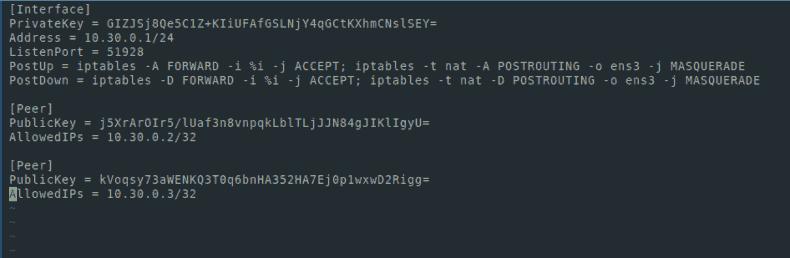
هاڻي config فائل هن طرح نظر ايندي:
فائل محفوظ ڪريو ۽ اسان جي سروس ٻيهر شروع ڪريو:
systemctl restart wg-quick@wg0اچو ته چيڪ ڪريون ته سڀ ڪجهه ڪامياب ٿيو:
systemctl status wg-quick@wg0حيثيت فعال هجڻ گهرجي.
سرور ڪنفگريشن فائل (wg0.conf) کي ايڊٽ ڪرڻ کان پوءِ هر ڀيري سروس کي ٻيهر لوڊ ڪرڻ ضروري آهي.
اڳيون، اسين ڪلائنٽس لاءِ ترتيبون ٺاهينداسين (منهنجي صورت ۾، منهنجو پي سي ۽ فون). مان سرور تي به اهو ئي ڪندس.
nano mypc.conf[Interface]
PrivateKey = [mypc_privatekey private key]
Address = 10.30.0.2/32
DNS = 8.8.8.8
[Peer]
PublicKey = [publickey server publc key]
Endpoint =[ server ip address]:51928
AllowedIPs = 0.0.0.0/0
PersistentKeepalive = 20اينڊ پوائنٽ فيلڊ ۾، توهان سرور جو IP پتو ڏسي سگهو ٿا - هي اهو IP پتو آهي جيڪو اسان SSH ذريعي ڳنڍڻ لاءِ استعمال ڪندا هئاسين. انٽرفيس ۽ ايڊريس ڏسڻ لاءِ، توهان ip a ڪمانڊ استعمال ڪري سگهو ٿا.
موبائل لاءِ وائر گارڊ سيٽ اپ ڪريو
اسان پنهنجي فون لاءِ ساڳي ترتيب ٺاهيندا آهيون. بس پتو تبديل ڪرڻ جي ضرورت آهي. پي سي لاءِ اهو 10.30.0.2/32 هو، ۽ فون جي ترتيب ۾ اسان 10.30.0.3/32 ٺاهينداسين. انهي سان گڏ، جيڪڏهن اسان ٻين ڊوائيسز تي VPN استعمال ڪرڻ چاهيون ٿا، ته پوءِ اسان کي ترتيب فائلن ۾ ايڊريس فيلڊ ۽ wg0.conf سرور ترتيب فائل ۾، ترتيب ٺاهڻ وقت AllowedIPs فيلڊ ۾ ٻيا پتا شامل ڪرڻ گهرجن.
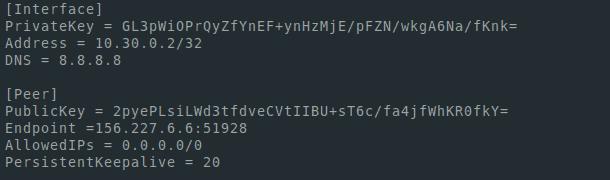
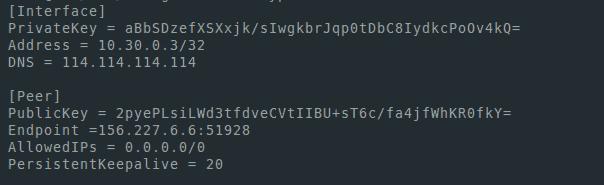
منهنجي صورت ۾ فائلون اهڙيون نظر اچن ٿيون:
mypc.conf
منهنجو فون.ڪنف
ڪنيڪشن لاءِ، اسان وائر گارڊ ڪلائنٽ انسٽال ڪريون ٿا https://www.wireguard.com/install/
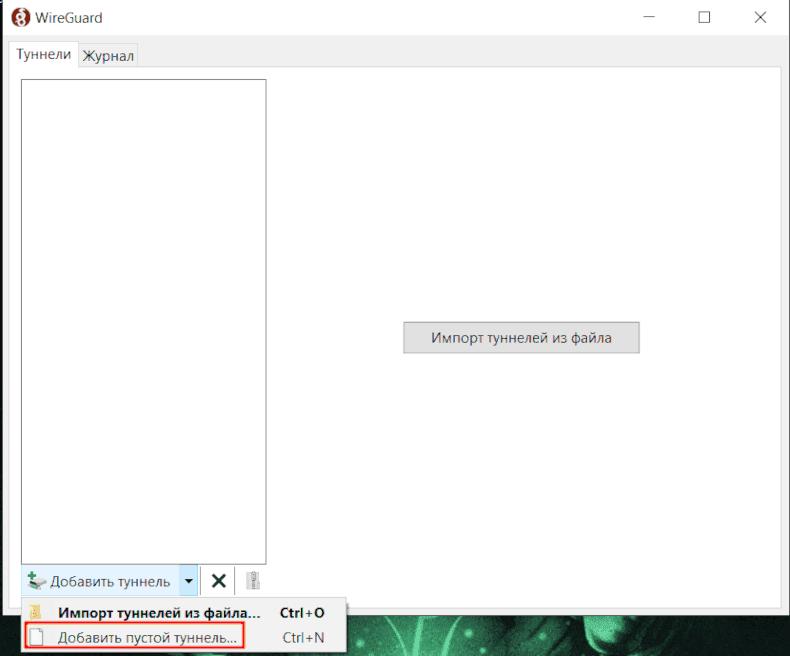
ونڊوز ايپليڪيشن ۾، اسان هڪ نئون سرنگ شامل ڪريون ٿا ۽ mypc.conf فائل ۾ ٺاهيل ترتيب داخل ڪريون ٿا.
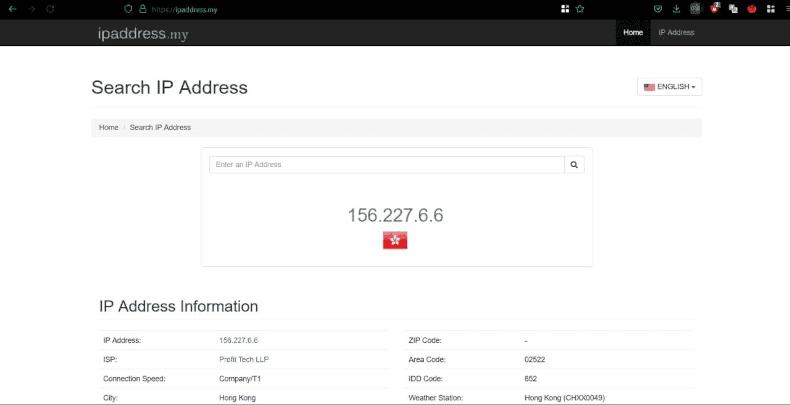
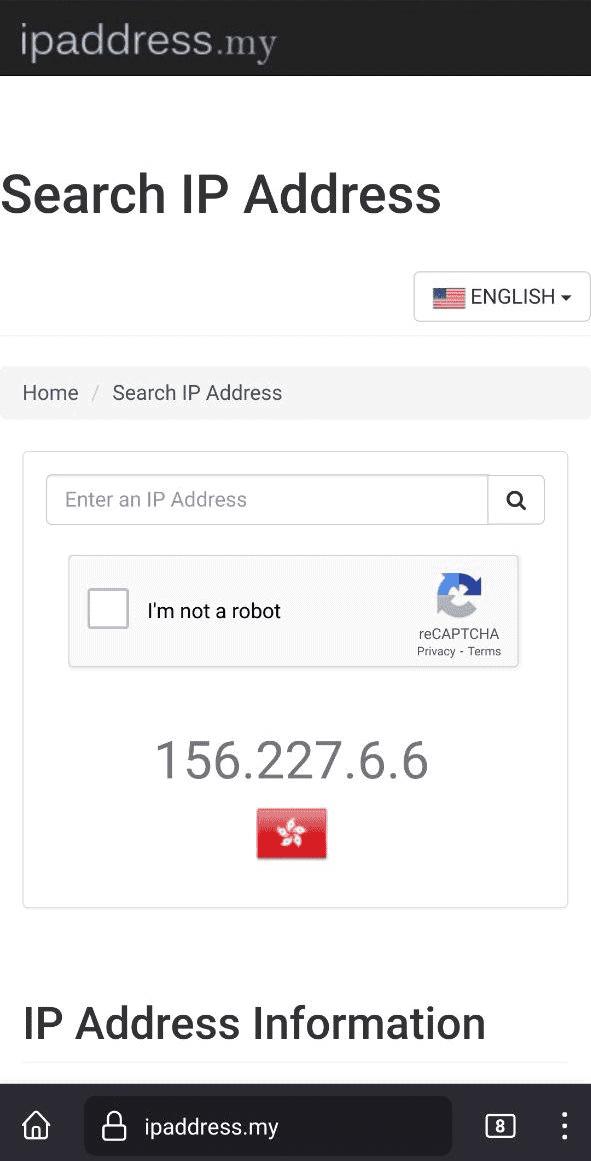
اسان سرنگ لانچ ڪريون ٿا ۽ برائوزر ڏانهن ويب سائيٽ تي وڃون ٿا جيڪا اسان جو پتو ڏيکاري ٿي.
پنهنجي فون ۾ آساني سان وي پي اين شامل ڪرڻ لاءِ، سرور تي ڪيو آر ڪوڊ ٺاهڻ لاءِ هڪ پروگرام انسٽال ڪريو:
apt install -y qrencodeترتيب واري ڊاريڪٽري ۾ هجڻ ڪري، هيٺيان قدم کڻو:
qrencode -t ansiutf8 -r myphone.conf
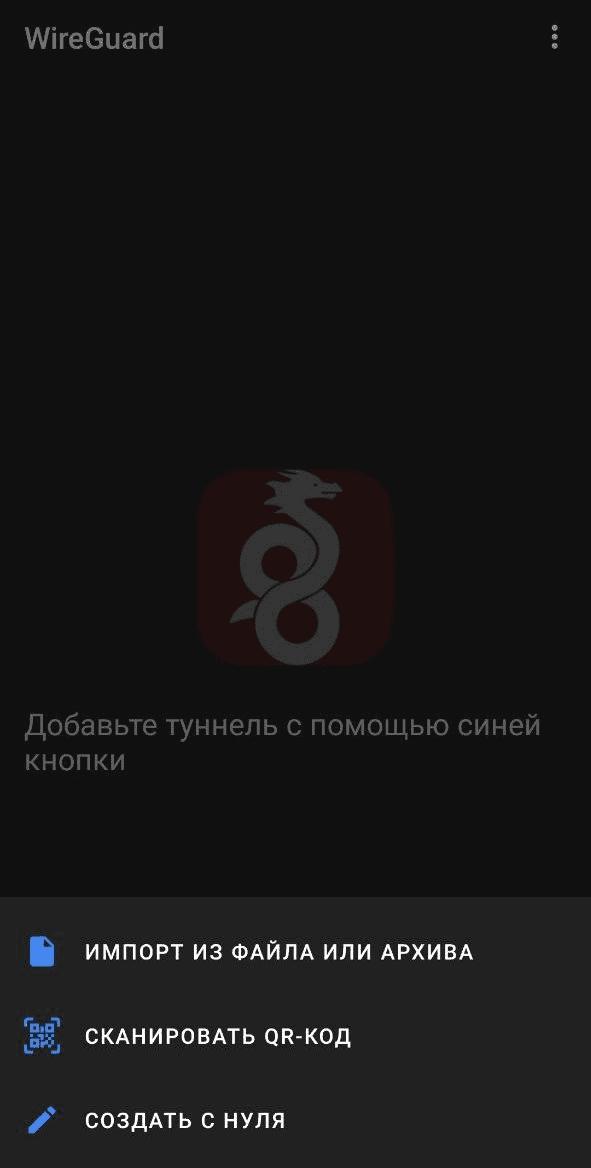
پوءِ اسان فون تي وائر گارڊ ايپ داخل ڪريون ٿا، نئين سرنگ ٺاهڻ لاءِ + کي دٻايو، QR ڪوڊ اسڪين ڪريو چونڊيو، ان کي اسڪين ڪريو، VPN آن ڪريو. اڳيون، اسان چيڪ ڪنداسين ته اسان ڪنهن به وسيلن کي استعمال ڪندي پنهنجي سرور جو پتو ڏيکاري رهيا آهيون جيڪو آئوٽ پٽ IP پتو ڏيکاري ٿو.
توهان اهو ڪيو!
