


ڪنسول ٽيڪسٽ ايڊيٽر سرور مئنيجمينٽ ۾ هڪ لازمي اوزار آهن، جيڪي ٽيڪسٽ فائلون ٺاهڻ ۽ ايڊٽ ڪرڻ جي صلاحيت فراهم ڪن ٿا. اهي ان ڪري ممتاز آهن جو اهي ڪمانڊ لائن تي ٻڌل آهن، گرافڪ عنصرن کان خالي، پر ساڳئي وقت ٽيڪسٽ معلومات سان اثرائتي ڪم لاءِ سڀ ضروري آپشن فراهم ڪن ٿا. هي اوزار ننڍن ڪمن لاءِ ڪارآمد ٿي سگهي ٿو، مثال طور، هڪ مخصوص فائل کي تبديل ڪرڻ، ۽ لينڪس تي سرور لاگ جي مڪمل مطالعي لاءِ.
هن آرٽيڪل ۾ اسين لينڪس آپريٽنگ سسٽم لاءِ ڪيترن ئي ڪنسول ٽيڪسٽ ايڊيٽرن جو تجزيو ڪنداسين. اچو ته سڀ کان وڌيڪ مشهور حلن تي نظر وجهون، جهڙوڪ نانو ، وِم ، ۽ گهٽ سڃاتل حلن بابت پڻ ڳالهايون: ايم اي سي ، جو ۽ مائڪرو . پڙهڻ کان پوءِ، صارف کي سڀني فهرست ڏنل ايڊيٽرن جو هڪ عام خيال هوندو، ۽ هو پنهنجي وقف يا ورچوئل سرور لاءِ سڀ کان وڌيڪ بهترين چونڊڻ جي قابل هوندو.
نانو ٽيڪسٽ ايڊيٽر
نانو لينڪس سسٽم لاءِ سڀ کان وڌيڪ مشهور ٽرمينل ٽيڪسٽ ايڊيٽرن مان هڪ آهي. ٻين گهڻن يوٽيليٽيز جي برعڪس، نانو هڪ منفرد فائدو فراهم ڪري ٿو - ان کي استعمال ڪرڻ لاءِ اعليٰ سطح جي پيشه ورانه صلاحيت جي ضرورت ناهي. هي ڪنسول ٽيڪسٽ ايڊيٽر استعمال ۾ آسان ۽ وجداني هجڻ لاءِ ٺاهيو ويو آهي، جيڪو ان کي شروعاتي ماڻهن لاءِ به رسائي لائق بڻائي ٿو. اڪثر ڪيسن ۾، اهو سسٽم تي اڳ ۾ ئي نصب ٿيل آهي. تاهم، جيڪڏهن اهو دستياب ناهي، ته توهان هيٺ ڏنل حڪمن کي استعمال ڪندي ايڊيٽر انسٽال ڪري سگهو ٿا:
CentOS لاءِ:
yum install nanoDebian/Ubuntu تي:
apt install nanoتوهان فائل کولڻ ۽ ٽيڪسٽ ايڊيٽر ۾ وڌيڪ ڪم ڪرڻ لاءِ هي حڪم استعمال ڪري سگهو ٿا:
nano path/to/file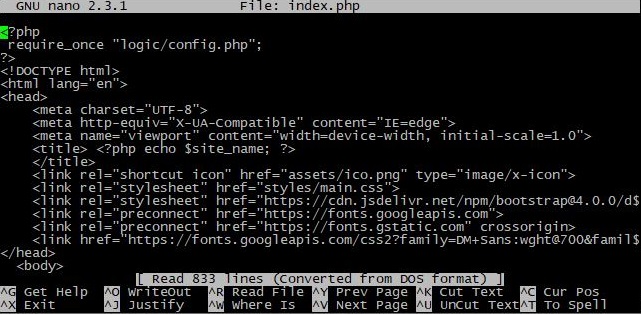
فائلن سان ڪم ڪرڻ لاءِ بنيادي حڪمن جي هڪ فهرست ونڊو جي تري ۾ ڏيکاريل آهي. صرف گهربل فنڪشن سان گڏ Ctrl ڪي استعمال ڪريو. ٽول دستاويز وڌيڪ تفصيلي معلومات فراهم ڪري سگھن ٿا.
ٽرمينل ۾ نه ايندڙ اختيارن سان هڪ اوزار استعمال ڪرڻ لاءِ، نحو استعمال ڪريو:
nano option path/to/fileمٿي ڏنل لنڪ تي دستاويزن ۾ موجود ڪمن جي مڪمل فهرست پڻ ملي سگهي ٿي. مکيه ڪمن ۾ هيٺيان شامل آهن:
+number - فائل ۾ شروع ڪرڻ لاءِ لائن بيان ڪريو--tabsize=digit - اسپيس ۾ ٽيبنگ سائيز مقرر ڪريو--smooth - فائل ذريعي منتقل ٿيڻ دوران هموار اسڪرولنگ کي فعال ڪريو--mouse - نيويگيشن ۽ ٽيڪسٽ کي نمايان ڪرڻ لاءِ مائوس سپورٽ کي فعال ڪريو--autoindent - نئين لائن ڏانهن منتقل ٿيڻ وقت خودڪار طريقي سان انڊينٽ شامل ڪريو--wordwrap - لڪيرون لفظن سان لپيٽيو، ڪردارن سان نه--softwrap - اصل متن کي تبديل ڪرڻ کان سواءِ، بصري طور تي لائينون لپيٽيو--syntax=language - مخصوص پروگرامنگ ٻولي لاءِ نحو نمايان ڪرڻ کي فعال ڪريو--bookmarks - فائل ذريعي جلدي نيويگيٽ ڪرڻ لاءِ بُڪ مارڪ شامل ڪريو--multibuffer - هڪ ئي وقت ايڊيٽنگ لاءِ مختلف بفرز ۾ ڪيتريون ئي فائلون کوليو--linenumbers - سائڊبار ۾ لائن نمبر ڏيکاريو--rebindkey=key:command - هڪ مخصوص ڪمانڊ کي هڪ ڪنجي ٻيهر تفويض ڪريو
اهو ذڪر ڪرڻ ضروري آهي ته ڪجهه فنڪشن کي فعال يا ايڊٽ ڪرڻ لاءِ توهان کي / etc/nanorc تي واقع ڪنفگريشن فائل استعمال ڪرڻ جي ضرورت پوندي . ڪنهن فنڪشن کي فعال يا غير فعال ڪرڻ لاءِ، توهان کي لائن (# علامت) مان تبصرو فنڪشن کي هٽائڻو پوندو، ۽ هڪ مخصوص آپشن ۾ تبديليون ڪرڻ لاءِ - لاڳاپيل قدر کي تبديل ڪريو.
ويم ٽيڪسٽ ايڊيٽر
وِم — هڪ ترقي يافته ڪنسول ٽيڪسٽ ايڊيٽر آهي، هي اصل vi جو هڪ بهتر نسخو آهي ، جيڪو 1976 ۾ جاري ڪيو ويو هو. ان جي خاصيت آپريٽنگ موڊس جي منفرد تصور ۾ آهي: نارمل، انسرشن ۽ بصري موڊس. اهو پروگرامنگ ۾ پنهنجي ڪارڪردگي لاءِ مشهور ٿيو ڇاڪاڻ ته ان جي وسيع سيٽ جي حڪمن ۽ ڳولا ۽ بدلائڻ لاءِ باقاعده جملن جي مدد جي ڪري. نانو وانگر سادي ايڊيٽرن جي برعڪس، وِم کي واقف ٿيڻ ۾ وڌيڪ وقت لڳي سگهي ٿو.
CentOS تي انسٽاليشن هن حڪم سان ڪئي ويندي آهي:
yum install vimDebian/Ubuntu تي:
apt install vimپروگرام لانچ ٿئي ٿو ۽ گهربل فائل حڪم سان کوليو وڃي ٿو:
vim path/to/file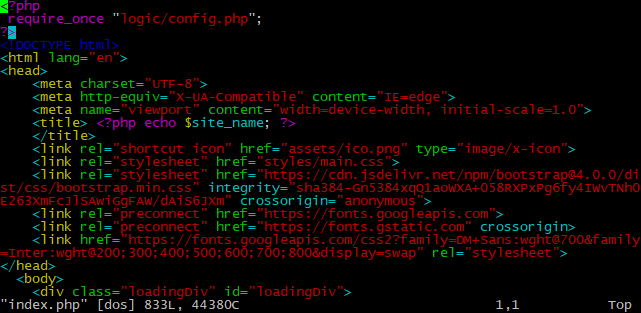
جيئن توهان مٿي ڏنل مثال مان ڏسي سگهو ٿا، ويم ۾ ڪوڊ کي نمايان ڪرڻ ڊفالٽ طور تي فعال آهي. پروگرام جي ڪارڪردگي تمام وسيع آهي، ۽ فائل مئنيجمينٽ ٻين ايڊيٽرن جي ڀيٽ ۾ ڪجهه مختلف طريقي سان ٿيندي آهي. ڊولپرز سڀني ممڪن اوزارن ۽ حڪمن جي تفصيلي مطالعي لاءِ هڪ الڳ مدد جو وسيلو مختص ڪيو آهي.
هتي، مثال طور، سڀ کان عام حڪم ڪهڙا نظر اچن ٿا:
i - ٽيڪسٽ داخل ڪرڻ شروع ڪرڻ لاءِ انسرٽ موڊ ڏانهن وڃوEsc - انسرٽ موڊ مان نڪرو ۽ ڪمانڊ موڊ ڏانهن واپس وڃو (عام موڊ):w - موجوده فائل محفوظ ڪريو:q - موجوده فائل کي بند ڪريو:q! - تبديلين کي محفوظ ڪرڻ کان سواءِ موجوده فائل کي بند ڪريوyy - موجوده لائن کي نقل ڪريوdd - موجوده لائن ڪٽيوp - ڪاپي ٿيل يا ڪٽيل لائن کي موجوده لائن کان پوءِ پيسٽ ڪريوu - آخري عمل کي واپس ڪريو/search_term - فائل ۾ search_term اسٽرنگ جي ڳولا:s/old/new/g - موجوده لائن ۾ سڀني پراڻين مثالن کي نئين سان تبديل ڪريو.:set number - لائن نمبر ڏيکاريو
وِم هڪ طاقتور ۽ لچڪدار ٽيڪسٽ ايڊيٽر آهي جيڪو ٽيڪسٽ سان ڪم ڪرڻ جي عمل کي بهتر بڻائڻ لاءِ ٺاهيو ويو آهي. مکيه نقصان شروعات ڪندڙن لاءِ انتهائي اعليٰ داخلا رڪاوٽ آهي. انٽرفيس ۽ ڪمانڊ شايد انهن لاءِ ناواقف هجن جيڪي صرف ان کي سکڻ شروع ڪري رهيا آهن، ۽ اهو شروعات ۾ ڪجهه مشڪلاتن جو سبب بڻجي سگهي ٿو.
ايميڪس ٽيڪسٽ ايڊيٽر
ايميڪس هڪ طاقتور ۽ ترتيب ڏيڻ وارو ٽيڪسٽ ايڊيٽر آهي جيڪو ٽيڪسٽ ايڊٽ ڪرڻ، ڪوڊ لکڻ، ۽ فائلن کي منظم ڪرڻ لاءِ وسيع خاصيتون مهيا ڪري ٿو. اهو ڪيترن ئي پروگرامنگ ٻولين کي سپورٽ ڪري ٿو، ايڪسٽينشن (پلگ ان) لاءِ بلٽ ان سپورٽ رکي ٿو، ۽ صارف کي ڪمن کي خودڪار ڪرڻ لاءِ پنهنجون اسڪرپٽون ٺاهڻ جي اجازت ڏئي ٿو. ايميڪس ۾ هڪ منفرد بفر ۽ ونڊو مئنيجمينٽ سسٽم پڻ آهي، جيڪو ان کي چوڌاري سڀ کان وڌيڪ لچڪدار ۽ خاصيتن سان مالا مال ايڊيٽرن مان هڪ بڻائي ٿو.
CentOS تي انسٽال ڪرڻ لاءِ، اسين هيٺ ڏنل حڪم استعمال ڪنداسين:
yum install emacsDebian/Ubuntu تي:
apt install emacsڪنسول ۾ هڪ مخصوص فائل کولڻ ٻين ايڊيٽرن وانگر آهي:
emacs path/to/file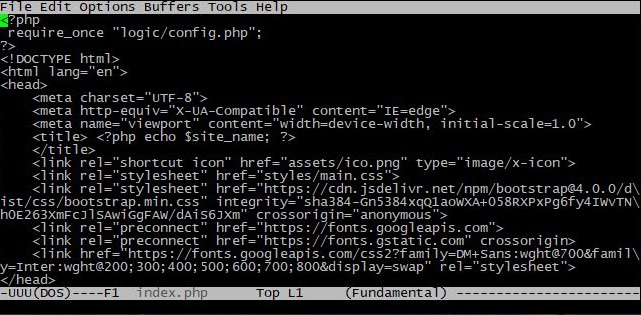
ڊفالٽ طور، نحو نمايان ڪرڻ غير فعال آهي، ۽ ظاهر عملي طور تي ٻين ڪنسول ايڊيٽرن کان مختلف ناهي. اسڪرين جي تري ۾ هڪ اسٽيٽس بار آهي، ۽ مکيه ڪارڪردگي مٿي تي آهي. جڏهن ته، ايڊيٽر جي ڪنسول ورزن سان ڪم ڪندي، هي ڪارڪردگي صرف ڪي بورڊ شارٽ ڪٽ استعمال ڪندي دستياب آهي. اهو نوٽ ڪرڻ ضروري آهي ته استعمال ٿيندڙ معاون ڪيز ڪنٽرول ڪي آهن، جيڪا ڊفالٽ طور Ctrl تي سيٽ ڪئي وئي آهي، ۽ ميٽا ڪي، Alt تي سيٽ ڪئي وئي آهي. سرڪاري ويب سائيٽ تي دستاويزي صفحو توهان کي مڪمل ڪارڪردگي سان واقف ٿيڻ ۾ مدد ڪندو.
مثال طور، اچو ته سڀ کان وڌيڪ استعمال ٿيندڙ حڪمن کي چيڪ ڪريون:
Alt+X - حڪم لکوCtrl+X Ctrl+C - ايڊيٽر بند ڪريوCtrl+G - عمل منسوخ ڪريوCtrl+H b - شارٽ ڪٽ ڪيز ڏيکاريوCtrl+X Ctrl+S - فائل محفوظ ڪريوCtrl+X Ctrl+F - فائل کوليوAlt+W - ڪاپيCtrl+W - ڪٽيCtrl+Y - پيسٽ ڪريوCtrl+X 2 - ونڊو کي عمودي طور تي ورهايوCtrl+X 0- ونڊوز جي وچ ۾ سوئچ ڪريوCtrl+X -> Ctrl+X <- بفرن جي وچ ۾ سوئچ ڪريو
مختصر طور تي، ايم اي سي ايس منفرد خاصيتون مهيا ڪري ٿو جهڙوڪ هڪ لچڪدار ڪمانڊ سسٽم، اعليٰ ڪسٽمائيزيشن، ۽ وسيع فنڪشنل حل. ان جي ڪمانڊ لائن ۽ ميڪروز صارفين کي انتهائي آپريٽنگ عمل ٺاهڻ جي اجازت ڏين ٿا. جڏهن ته، ان جي فطري طور تي انتهائي لچڪدار structure جي ڪري، ان کي شروعات ڪندڙن لاءِ استعمال ڪرڻ جي سفارش نه ڪئي وئي آهي.
جو ٽيڪسٽ ايڊيٽر
جو هڪ ڪنسول تي ٻڌل ٽيڪسٽ ايڊيٽر آهي جيڪو جوزف ايلس پاران ٺاهيو ويو آهي. اهو هڪ سادو ۽ وجداني انٽرفيس مهيا ڪري ٿو، جيڪو ٽيڪسٽ ڪنسول ۾ ڪم ڪرڻ لاءِ مثالي آهي. جو بنيادي ٽيڪسٽ ايڊيٽنگ جا ڪم مهيا ڪري ٿو جهڙوڪ داخل ڪرڻ، حذف ڪرڻ، ڪاپي ڪرڻ، انهي سان گڏ جديد خاصيتون شامل آهن جن ۾ نحو کي نمايان ڪرڻ سان گڏ ڪيترن ئي پروگرامنگ ٻولين لاءِ سپورٽ شامل آهي. نانو وانگر ، هي ايڊيٽر انهن لاءِ هڪ مثالي انتخاب آهي جيڪي استعمال جي قدر ڪن ٿا.
CentOS تي انسٽال ڪرڻ جو حڪم:
yum install joeDebian/Ubuntu تي:
apt install joeهڪ ٽيڪسٽ فائل هن حڪم سان کوليو ويندو آهي:
joe path/to/file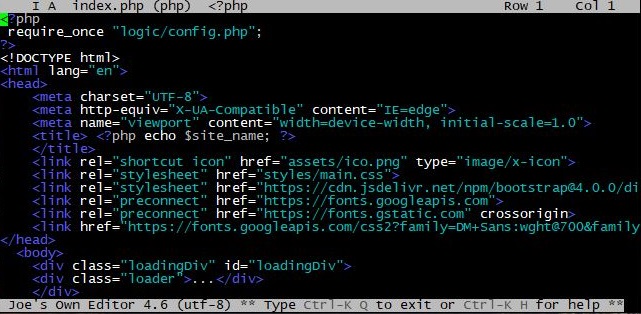
نحو نمايان ڪرڻ ڊفالٽ طور تي چالو ڪيو ويندو آهي، ۽ ايڊٽ ڪيل فائل بابت بنيادي معلومات ايڊيٽر جي چوٽي تي ڏيکاري ويندي آهي. پوئين ايڊيٽرن وانگر، جو وٽ ڪيترائي اضافي آپشن آهن، جن ۾ ميڪرو ڪمانڊز لاءِ سپورٽ شامل آهي. ڪمانڊز جي بنيادي سيٽ سان واقف ٿيڻ لاءِ، توهان کي ڪي ميلاپ Ctrl+K استعمال ڪرڻ جي ضرورت آهي ، ۽ پوءِ H ڪي. موجود ڪم ٽرمينل جي چوٽي تي ڏيکاريا ويندا:
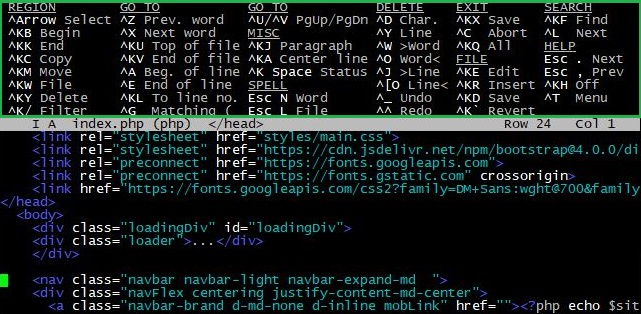
خاصيتن جي وڌيڪ تفصيلي فهرست دستاويزي صفحي تي ملي سگهي ٿي.
جو جو هڪ سادو ۽ وجداني انٽرفيس آهي، جيڪو ان کي شروعات ڪندڙن لاءِ رسائي لائق بڻائي ٿو. ساڳئي وقت، اهو طاقتور خاصيتون مهيا ڪري ٿو جهڙوڪ ملٽي ونڊو سپورٽ، ٽيڪسٽ هاءِ لائيٽنگ، ڳولا ۽ متبادل، ان کي ماهر استعمال ڪندڙن لاءِ پرڪشش بڻائي ٿو. جو جو نقصان اهو آهي ته ان ۾ ٻين ٽيڪسٽ ايڊيٽرن جي مقابلي ۾ وسيع سپورٽ ۽ ترقي جي کوٽ آهي، جنهن جي نتيجي ۾ مستقبل ۾ محدود خاصيتون ۽ تازه ڪاريون ٿي سگهن ٿيون. استعمال ڪندڙن کي ٻين حلن مان سوئچ ڪرڻ وقت خاصيتن ۽ اهم مجموعن تي عبور حاصل ڪرڻ ۾ مشڪلاتون پڻ پيش اچي سگهن ٿيون.
مائڪرو ٽيڪسٽ ايڊيٽر
مائڪرو - هڪ هلڪو وزن وارو، استعمال ۾ آسان ٽيڪسٽ ايڊيٽر آهي جيڪو minimalism ۽ intuitivity تي ڌيان ڏيڻ سان ٺهيل آهي. هي اوزار بنيادي ٽيڪسٽ ايڊيٽنگ ڪارڪردگي فراهم ڪري ٿو ۽ اضافي ڪارڪردگي ايڪسٽينشن کي سپورٽ ڪري ٿو. مائڪرو مختلف پروگرامنگ ٻولين لاءِ نحو کي نمايان ڪرڻ، ملٽي لائن نمايان ڪرڻ، پلگ ان سپورٽ ۽ ٻين ڪسٽمائيزبل يوزر سيٽنگن کي سپورٽ ڪري ٿو.
CentOS تي انسٽاليشن هڪ خاص اسڪرپٽ استعمال ڪندي ڪمانڊ سان ڪئي ويندي آهي:
curl https://getmic.ro | bashDebian/Ubuntu تي:
apt install microمهرباني ڪري نوٽ ڪريو: هن انسٽاليشن جي طريقي کي استعمال ڪندي، CentOS تي ايڊيٽر لانچ ڪرڻ پڻ مختلف هوندو. توهان پنهنجي هوم ڊاريڪٽري ۾ هڪ مخصوص فائل هن حڪم سان کولي سگهو ٿا:
./micro path/to/fileڪنهن به ڊاريڪٽري مان ٽول استعمال ڪرڻ لاءِ، توهان کي ان کي / usr/bin ڏانهن منتقل ڪرڻو پوندو . ان لاءِ اسان ڪمانڊ استعمال ڪنداسين.
mv micro /usr/bin/جنهن کان پوءِ، مائڪرو لانچ جو عمل سڀني لينڪس سسٽم تي ساڳيو هوندو، جنهن ۾ ڊيبين/اوبنٽو شامل آهن:
micro path/to/file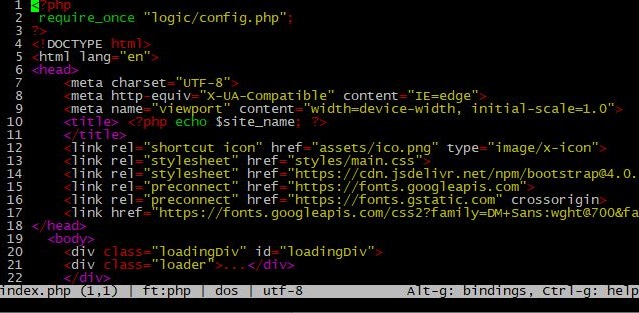
دستاويز کي نيويگيٽ ڪرڻ ۽ ايڊٽ ڪرڻ لاءِ ڪيز Alt+G کي دٻائڻ سان سکي سگهجن ٿيون . سڀ کان وڌيڪ استعمال ٿيندڙ ڪمانڊ ٽرمينل جي تري ۾ ڏيکاريا ويندا:

Ctlr +G جو ميلاپ ٽول جو مڪمل مدد وارو حصو کوليندو:
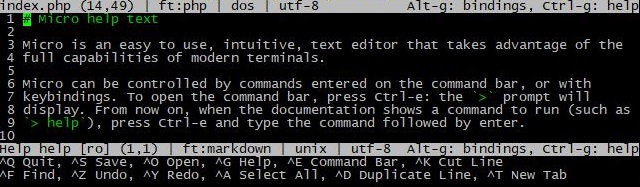
توهان دستاويزي سيڪشن ۾ سرڪاري GitHub پروجيڪٽ صفحي تي اوزار جي صلاحيتن بابت وڌيڪ سکو سگهو ٿا .
مجموعي طور تي، مائڪرو ايڊيٽر انهن لاءِ هڪ بهترين انتخاب آهي جيڪي هلڪي ۽ استعمال جي عادي آهن. ان جي گهٽ ۾ گهٽ ڊيزائن ۽ تيز ڪارڪردگي ان کي پروگرامرز لاءِ هڪ پرڪشش اوزار بڻائي ٿي. بهرحال، نقصان ڪمن جو محدود سيٽ ۽ گرافڪ انٽرفيس جي کوٽ ٿي سگهي ٿي. ان جي باوجود، مائڪرو ايڊيٽر ٽيڪسٽ فائلن جي ايڊيٽنگ لاءِ هڪ قابل اعتماد ۽ ڪارآمد حل رهي ٿو.
ٿڪل
لينڪس لاءِ ٽيڪسٽ ڪنسول ايڊيٽرن جي جائزي انهن مان هر هڪ جي تنوع ۽ منفرد خاصيتن کي ظاهر ڪيو. واحد صحيح حل جي کوٽ انفرادي پسند جي اهميت تي زور ڏئي ٿي، صارفين کي انهن جي ترجيحن ۽ گهرجن مطابق پنهنجي تجربي کي ترتيب ڏيڻ جي اجازت ڏئي ٿي. لينڪس لاءِ ڪنسول ٽيڪسٽ ايڊيٽرن جو هڪ وسيع انتخاب صارفين کي انهن جي ضرورتن مطابق ٽول کي ترتيب ڏيڻ جو موقعو ڏئي ٿو، لفظ پروسيسنگ جي دنيا ۾ لچڪ ۽ تنوع کي اجاگر ڪندي.
