


Diagnosticarea serverelor de e-mail joacă un rol important în asigurarea funcționării corecte a e-mailului. Permite identificarea și rezolvarea problemelor legate de trimiterea, primirea și procesarea mesajelor de e-mail. Unul dintre factorii cheie ai diagnosticării este utilizarea filtrelor pe serverele de e-mail, care oferă protecție împotriva spam-ului, virușilor și a altor amenințări de securitate.
Acest articol va lua în considerare atât serviciile externe care ajută la verificarea funcționării serverului de mail din exterior, cât și instrumentele interne care permit rularea diagnosticelor direct pe server. Toate acțiunile, de exemplu, vor fi efectuate pe un server privat alimentat de sistemul de operare Ubuntu 20.04.6 cu o soluție configurată sub forma Postfix și Dovecot, însă metodele prezentate sunt aplicabile aproape oricărui sistem de operare și clienți de mail.
Servicii online pentru verificarea serverului de mail
Primul și cel mai important pas este verificarea folosind serviciile online exterioare. În acest fel, puteți verifica serverul de e-mail pentru expuneri, setările SPF, DKIM și DMARC și, de asemenea, puteți verifica reputația adreselor IP de la care este trimis e-mailul. În cele mai multe cazuri, utilizarea numai a acestor instrumente poate duce la rezultatele dorite.
Să prezentăm în detaliu principalele servicii de verificare și funcționalitatea acestora:
MxToolBox ne permite să verificăm aproape toți parametrii serverelor de mail disponibile. Serviciul oferă instrumente pentru verificarea tuturor înregistrărilor domeniului, a disponibilității generale a domeniului, verificarea certificatelor SSL, a stării adresei IP și multe altele. Pentru diagnosticare, trebuie să accesați pagina serviciului , să introduceți adresa IP sau domeniul, să selectați instrumentul necesar și să rulați verificarea.
O listă detaliată a tuturor instrumentelor disponibile este afișată în captură de ecran:
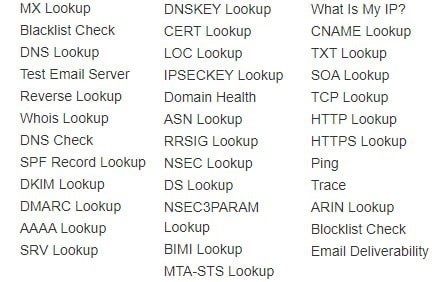
După cum sa văzut mai sus, site-ul web verifică și prezența unui IP/domeniu în listele negre. Toate sursele majore sunt verificate: Spamhaus, Barracuda, SURBL și multe altele. Dacă adresa se află în orice bază de date, serviciul va oferi informații despre motivele pentru care a fost inclusă pe lista neagră. În acest fel, veți putea lua măsuri pentru a corecta problema.
MailTester este al doilea instrument ca popularitate pentru verificarea serverului de mail. Acest serviciu permite utilizatorilor să trimită un e-mail de test la o adresă unică și apoi să primească un raport detaliat despre calitatea mesajului trimis. Spre deosebire de MxToolBox, această resursă este mai concentrată nu pe diagnosticarea serverului de mail, ci pe o posibilă îmbunătățire a e-mailului. Totuși, acest lucru nu înseamnă că serviciul nu este capabil să efectueze o analiză completă a serverului expeditorului. Acesta testează livrarea e-mailului, efectuează cercetări și oferă recomandări pentru îmbunătățirea serviciului de mail în ansamblu.
Pentru a finaliza verificarea, accesați site-ul web al resursei și obțineți o adresă de e-mail unică la care doriți să trimiteți un e-mail. După trimitere, trebuie să selectați „verificați evaluarea” și să așteptați ca pagina să se actualizeze. Un rezultat bun arată astfel:
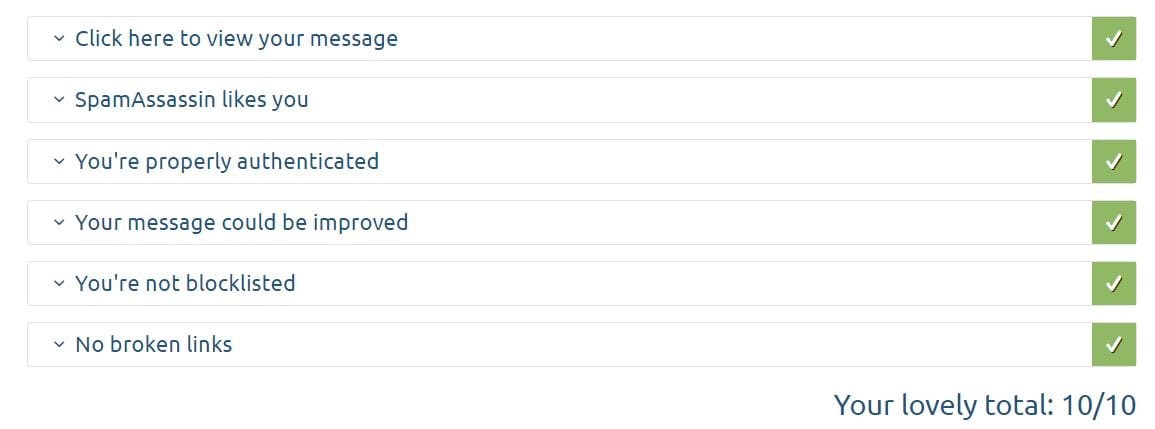
În cazul oricăror probleme sau recomandări, serviciul va raporta acest lucru în secțiunea corespunzătoare a raportului.
Serviciile menționate mai sus sunt suficiente pentru verificarea completă a serverului de e-mail de pe margine. Acestea vă permit să identificați potențialele probleme cu livrarea e-mailului, să vă verificați setările de securitate și, de asemenea, să primiți recomandări pentru rezolvarea eventualelor erori. În continuare, vom efectua testarea pe partea serverului.
Verificați setările serverului de e-mail
Verificarea înregistrărilor DNS
Una dintre cele mai frecvente probleme pe partea serverului de mail este configurația incorectă a înregistrărilor DNS. Puteți verifica corectitudinea acestora prin intermediul serviciilor terțe menționate anterior. Cu toate acestea, în unele cazuri, e-mailul poate pur și simplu să nu fie livrat către o cutie poștală terță. În acest caz, ar trebui să verificați manual toate intrările. Pentru a face acest lucru, accesați editorul DNS și lansați verificarea. Ca exemplu, să luăm următoarele ca date sursă: domeniul profit.com, adresa IP 11.22.33.44, unde @ poate fi folosit ca nume de domeniu, dacă registratorul nu permite completarea acestui formular. Nu uitați să schimbați valorile cu propriile dvs. Nu uitați să schimbați valorile cu propriile dvs.
O înregistrare definește adresele IP ale serverelor de mail. Simplu spus, direcționează domeniul către adresa serverului de mail. Ar trebui să arate astfel:
| Tip | Gazdă | Valoare | TTL |
| A | @ | 11.22.33.44 | 1 min |
Înregistrările MX sunt cele mai importante pentru un server de mail, ele fiind responsabile pentru ruta de livrare a mailului. Cu alte cuvinte, direcționează mailul către o cutie poștală.
| Tip | Gazdă | Valoare | TTL |
| MX | @ | mail.profit.com | 1 min |
Înregistrările SPF indică servere care pot trimite e-mailuri dintr-un anumit domeniu . Rețineți: acestea sunt publicate ca TXT. Este indicată doar una dintre valorile posibile.
| Tip | Gazdă | Valoare | TTL |
| TXT | @ | v=spf1 ip4:11.22.33.44 -all | 1 min |
O înregistrare DKIM este utilizată pentru a verifica autenticitatea unui e-mail. Trebuie să conțină cheia publică generată . De asemenea, este indicată doar una dintre opțiunile de valoare.
| Tip | Gazdă | Valoare | TTL |
| TXT | s1._domainkey.profit.com | v=DKIM1; k=rsa; p=QWIOJNDSLUB… | 1 min |
Înregistrarea DMARC este următoarea și ultima etapă de protecție. Se aplică e-mailurilor care nu au trecut verificările SPF și DKIM.
| Tip | Gazdă | Valoare | TTL |
| TXT | _dmarc.profit.com | v=DMARC1; p=niciuna; pct=100; rua=mailto:[e-mail protejat] | 1 min |
De asemenea, una dintre cele mai importante înregistrări pentru un server de mail este înregistrarea PTR . Se poate spune că funcționează invers înregistrării A , adică conectează o adresă IP cu un domeniu. Acest tip de înregistrare poate fi adăugat doar printr-o solicitare către asistența tehnică a furnizorului de găzduire și poate fi verificat cu comanda: nslookup IP , unde IP este adresa serverului dvs. Răspunsul ar trebui să afișeze domeniul conectat.
Verificarea porturilor
Problemele cu porturile închise pot duce, de asemenea, la o defecțiune completă a serverului de mail. În primul rând, este necesar să clarificați cu furnizorul dacă există restricții privind porturile necesare din partea sa. Nu limităm clienții la numărul de porturi deschise pe servere dedicate sau virtuale . Cu toate acestea, mulți furnizori de servicii de găzduire acționează diferit.
Puteți verifica porturile deschise folosind utilitarul netstat preinstalat . Este suficient să introduceți comanda:
netstat – natCu serverul SMTP/IMAP/POP3 instalat și configurat, vom vedea porturile deschise corespunzătoare:
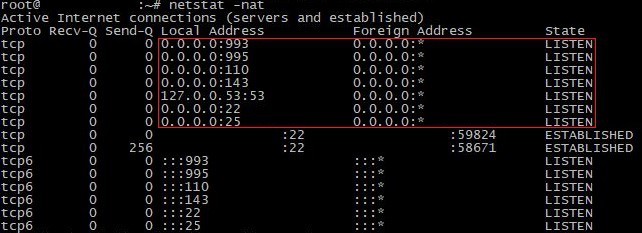
După cum putem vedea în captura de ecran, principalele porturi ale clientului de mail sunt deschise, și anume: SMTP (25) / IMAPS (143, 993) / POP3S (110, 995). De asemenea, puteți verifica serviciul de mail pe fiecare port individual. Instrumentul telnet vă va ajuta în acest sens. Să ne uităm la exemplul POP3, adică portul 110:
telnet mail.yourdomain.com 110
Ieșim din instrument cu comanda exit și verificăm porturile necesare rămase conform aceluiași principiu. Rețineți că acest instrument oferă și posibilitatea de a testa trimiterea de e-mailuri fără a utiliza o interfață suplimentară. Acest lucru poate fi util în cazurile în care utilizatorul trebuie doar să configureze serverul și intenționează să trimită e-mailuri local.
În cazul în care întâmpinați dificultăți la deschiderea porturilor, trebuie să acordați atenție firewall-ului instalat. Majoritatea distribuțiilor vin cu Iptables/Firewalld preinstalat.
Pentru iptables folosim următoarele comenzi:
iptables -A INPUT -p tcp --dport 25 -j ACCEPT
iptables -A INPUT -p tcp --dport 110 -j ACCEPT
iptables -A INPUT -p tcp --dport 995 -j ACCEPT
iptables -A INPUT -p tcp --dport 143 -j ACCEPT
iptables -A INPUT -p tcp --dport 993 -j ACCEPT
Pentru firewalld:
firewall-cmd --permanent --add-port=25/tcp
firewall-cmd --permanent --add-port=110/tcp
firewall-cmd --permanent --add-port=995/tcp
firewall-cmd --permanent --add-port=143/tcp
firewall-cmd --permanent --add-port=993/tcp
În unele cazuri, serviciul SMTP necesită, de asemenea, deschiderea porturilor 465 și 587 pentru o funcționare corectă. Deschiderea acestor porturi are loc în același mod. Reporniți serviciul Firewall după adăugarea de noi reguli.
Verificarea certificatelor SSL/TLS ale serverului de e-mail
Certificatele SSL/TLS sunt utilizate pe serverul de e-mail pentru a asigura transferul securizat de date între clientul de e-mail și server și, de asemenea, confirmă autenticitatea serverului de e-mail al expeditorului în sine, eliminând posibilitatea atacurilor man-in-the-middle. Cu toate acestea, ele pot cauza și probleme cu trimiterea sau primirea e-mailurilor. Pentru a lansa diagnosticarea, trebuie să aflați dacă certificatele sunt instalate pe partea serverului. Să verificăm prezența certificatului cu următoarea comandă:
openssl s_client -showcerts -server mail.profit.com -connect IP:portÎn această comandă, trebuie să înlocuiți valorile cu propriile valori: „ mail.profit.com ” este adresa serverului de mail; IP:port reprezintă datele serverului. De exemplu, să verificăm portul 993 , care aparține protocolului IMAP . Alte protocoale sunt verificate în același mod.
Ca răspuns, serverul trebuie să trimită datele certificatului:
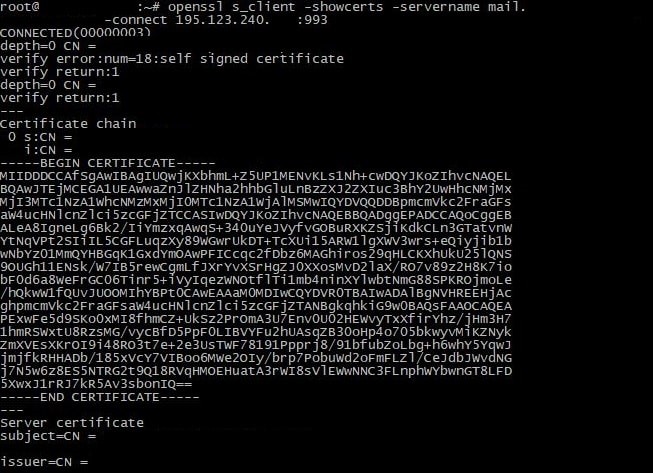
Majoritatea clienților de e-mail instalează certificatele automat. Cu toate acestea, în unele cazuri, este necesar să le eliberați manual și să le adăugați la un anumit client. Diferite platforme pot necesita instalare și configurare individuală, așa că vă recomandăm să consultați instrucțiunile pentru o soluție specifică. Vă recomandăm să utilizați Let's Encrypt ca certificat și să utilizați Certbot ca instrument auxiliar pentru instalarea și configurarea acestuia.
Verificarea jurnalelor
În cele din urmă, am ajuns la o soluție care ajută în majoritatea cazurilor - verificarea jurnalelor serverului de e-mail. Majoritatea utilizatorilor se amăgiră, gândindu-se la absența soluției problemei lor. Cu toate acestea, clienții de e-mail moderni stochează o cantitate mare de informații în jurnale:
- Data și ora trimiterii și primirii e-mailurilor.
- Adresa expeditorului și destinatarului.
- Filtrarea rezultatelor pentru spam și viruși.
- Starea cozii pentru trimiterea și primirea e-mailurilor.
- Acțiuni ale administratorilor și utilizatorilor legate de serverul de e-mail (de exemplu, crearea, ștergerea cutiilor poștale, modificarea setărilor).
- Erori și probleme apărute în timpul procesării și livrării e-mailurilor.
Directorul standard în care sunt stocate jurnalele majorității comenzilor se află la adresa: / var/log/. În funcție de soluția utilizată, numele fișierului jurnal specific poate varia. De exemplu, fișierul mail.log se află în același director pentru Postfix. Nu vă recomandăm să neglijați această metodă de diagnosticare și să utilizați jurnalele imediat ce apar primele semne de performanță slabă a clientului de mail. Vă rugăm să citiți manualul nostru despre cum se citesc jurnalele Linux.
Înțelegerea modului de verificare a serverului de e-mail
Am efectuat o diagnoză detaliată a serverului de e-mail. În timpul testării, au fost afectate atât instrumentele online pentru cercetare detaliată, cât și soluțiile locale pentru detectarea posibilelor probleme. După efectuarea tuturor testelor necesare, s-a obținut o imagine completă a stării actuale a serverului de e-mail, precum și recomandări pentru eliminarea potențialelor dificultăți.
