


Pentru o administrare convenabilă a serverului dumneavoastră dedicat , ProfitServer oferă acces de la distanță prin protocolul IPMI.
IPMI (Intelligent Platform Management Interface) este o interfață pentru monitorizarea hardware-ului, gestionarea la distanță și diagnosticarea serverelor. A fost dezvoltată de un consorțiu care include Intel, Dell, HP și alte companii de top. IPMI permite administratorilor să gestioneze serverele indiferent de starea lor actuală, chiar dacă sistemul de operare nu rulează sau serverul este oprit.
Caracteristici IPMI
- Controlează alimentarea serverului de la distanță: pornește, oprește, repornește.
- Obțineți valori ale parametrilor hardware: temperatură, tensiune, viteză ventilator, stare disc și memorie
- Vizualizați și salvați jurnalele de erori ale sistemului (Jurnal de evenimente al sistemului, SEL).
- Accesul la consola serverului la distanță, inclusiv descărcarea imaginilor ISO și instalarea sistemului de operare.
IPMI funcționează prin intermediul unui microcontroler special de pe placa de bază a serverului - BMC (Baseboard Management Controller). BMC are o interfață de rețea dedicată sau folosește una comună cu interfața de rețea principală.
Cum să te conectezi la un server prin IPMI
Conectați-vă la contul dvs. personal în secțiunea de facturare, selectați secțiunea Produse/Servicii > Servere dedicate , selectați serverul dorit și faceți clic pe Către panou.

Pagina DCImanager se va deschide într-o fereastră nouă, veți avea acces la un tabel cu servere active. Pentru a lucra cu serverul dorit, trebuie să faceți clic pe linkul cu numele serverului. În meniul care se deschide, ne vor interesa butoanele pentru conectarea la terminalul serverului Открыть консоль ( Deschide consola ) și butonul Перейти ( Accesează ) dacă doriți să vă conectați la IPMI.
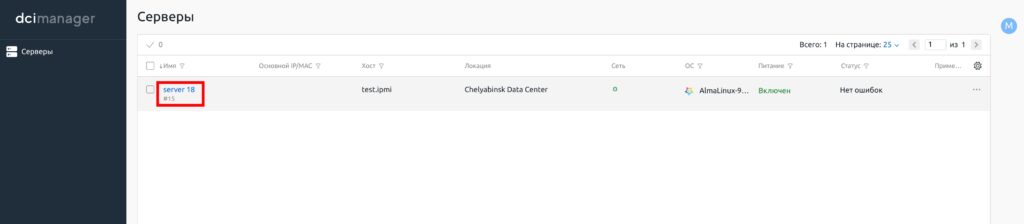

Acces la IPMI
Este demn de remarcat imediat faptul că, în funcție de producătorul platformei serverului, interfețele vor diferi, dar funcționalitatea va fi similară.
Exemple de producători care acceptă IPMI:
- Supermicro (de obicei, IPMI este încorporat în BMC și accesibil printr-un port de rețea separat)
- Dell (prin iDRAC - versiune extinsă a IPMI)
- HP (prin iLO)
- Lenovo (prin IMM)
În cazul nostru, vom lua în considerare opțiunea de interfață iLO de la HP
Pentru a accesa interfața IPMI, selectați Mergi la ( Перейти ) în DCImanager, se va deschide o nouă filă unde trebuie să vă conectați. Pentru a face acest lucru, plasați cursorul în câmpul NUME UTILIZATOR LOCAL și faceți clic pe butonul AUTENTIFICARE din colțul din stânga, repetați pentru a introduce parola, setați cursul în câmpul de introducere PAROLĂ și faceți clic pe butonul PAROLĂ din colțul de sus. Valorile setate de sistem sunt înlocuite în câmpul de introducere și veți ajunge în meniul IPMI.
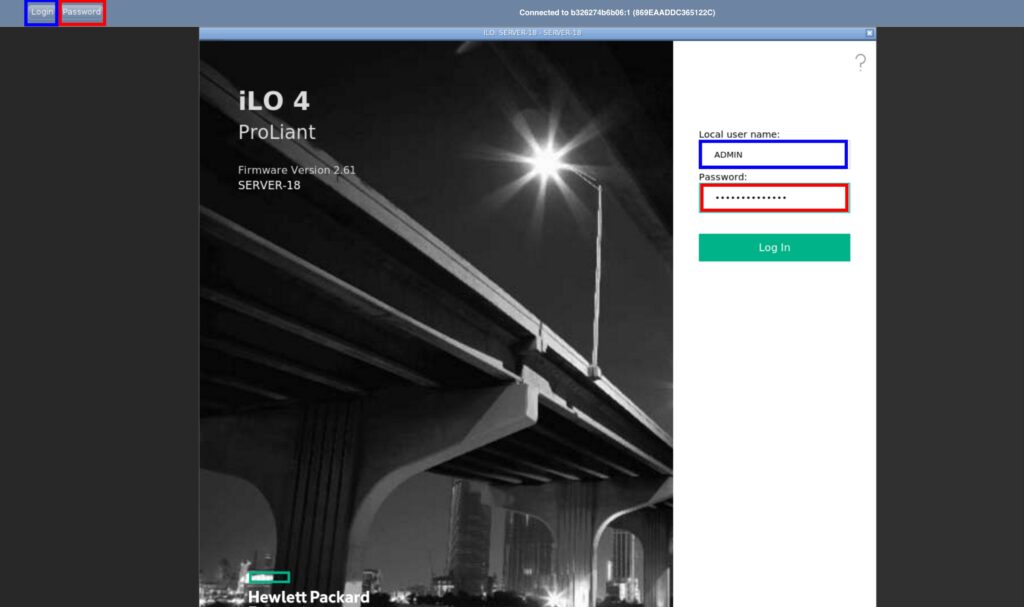
Operațiuni de bază
Ajungem la secțiunea Informații > Prezentare generală . Aici sunt afișate informațiile de bază despre server.
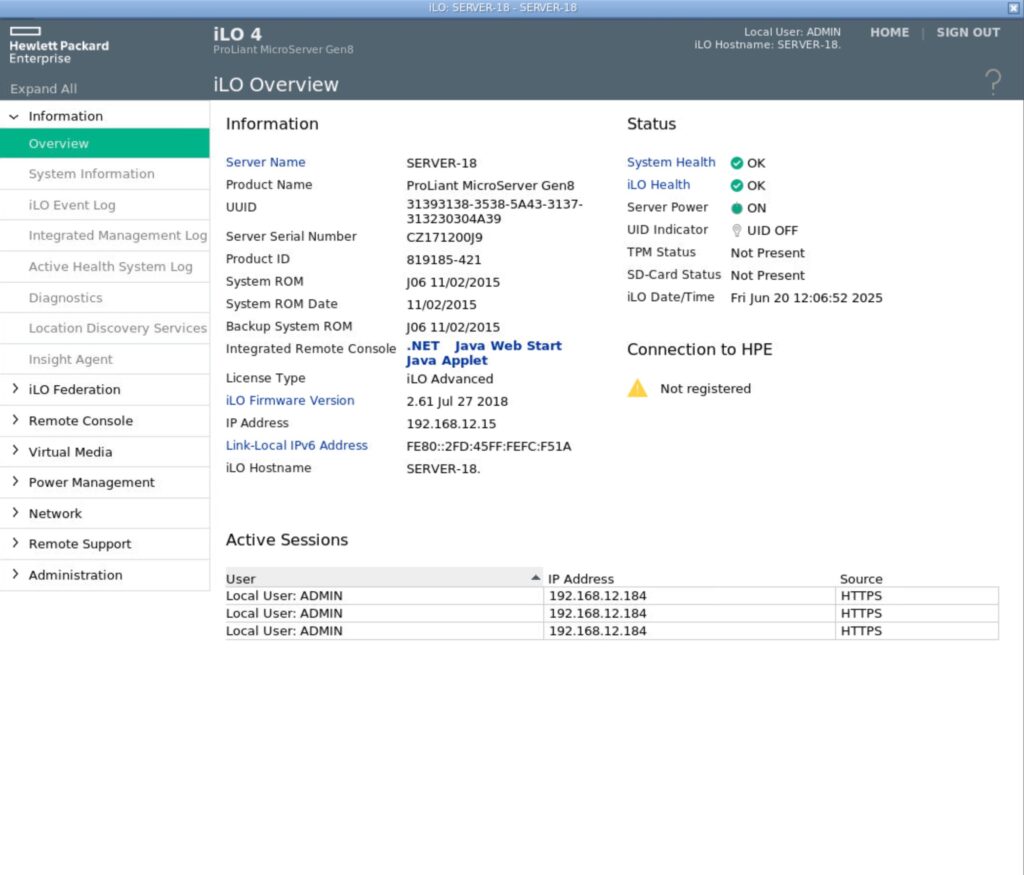
Pornirea, oprirea și repornirea serverului
Accesați secțiunea Gestionare energie :
- Apăsare momentană - apăsare scurtă a butonului de pornire.
- Apăsare și menținere apăsată - oprire forțată.
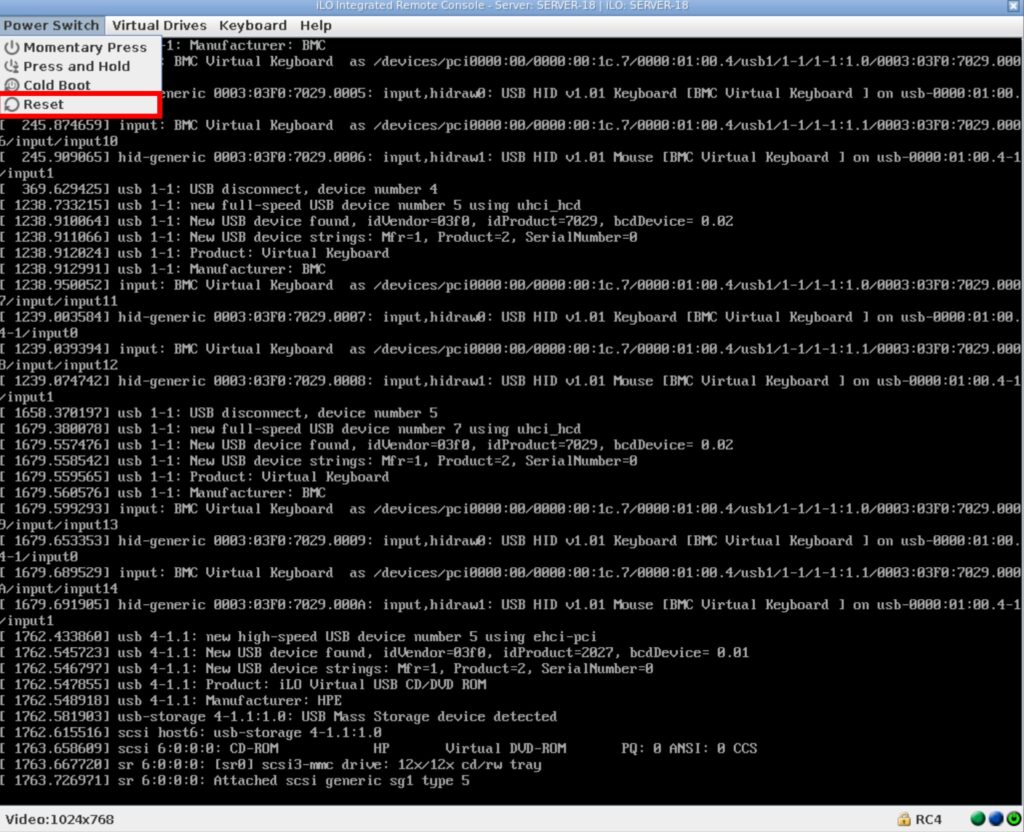
- Resetare - reporniți serverul.
- Pornire la rece - oprire și repornire.
Vizualizați starea hardware-ului
Accesați Informații > Informații despre sistem , unde puteți:
- Verificați temperaturile procesorului și ale carcasei.
- Vizualizați starea ventilatorului.
- Vedeți nivelurile de tensiune și puterea.
- Verificați starea controlerului RAID, a discurilor și a memoriei.
Vizualizați jurnalele și starea curentă
Accesați secțiunea Informații :
- Jurnal de evenimente iLO – jurnale de evenimente.
- Jurnal de gestionare integrată - jurnale IML.
- Jurnalul sistemului activ de sănătate - Jurnalul AHS (Active Health System) pentru un interval de timp.
- Diagnosticare - vizualizați starea iLO. Reporniți iLO. Trimiteți semnal NMI.
Vizualizarea și configurarea accesului la server
Accesați Administrare > Setări de acces - accesați parametrii sesiunii, setările portului
Acces de la distanță la server
- Consolă la distanță > Securitate - configurarea blocării consolei la distanță. Această funcție blochează sistemul de operare sau deconectează utilizatorul de la sistem atunci când sesiunea consolei la distanță se termină sau conexiunea la rețea cu iLO se pierde.
- Consolă la distanță > Applet - consola este lansată printr-un applet Java, după ce faceți clic pe el, se deschide o fereastră cu o imagine a consolei serverului, aceasta este interfața principală de administrare a serverului, puteți instala diverse sisteme de operare din imagini iso, puteți modifica setările BIOS, puteți face alte setări.

Pentru a încărca propria imagine a sistemului de operare, trebuie să contactați asistența tehnică pentru a conecta imaginea iso la server.
Consolă virtuală
Există două modalități de a deschide consola virtuală a serverului - prin meniul IPMI Remote Console > Applet sau prin panoul DCImanager, prin butonul Open Console ( Deschidere consolă ) din proprietățile serverului.
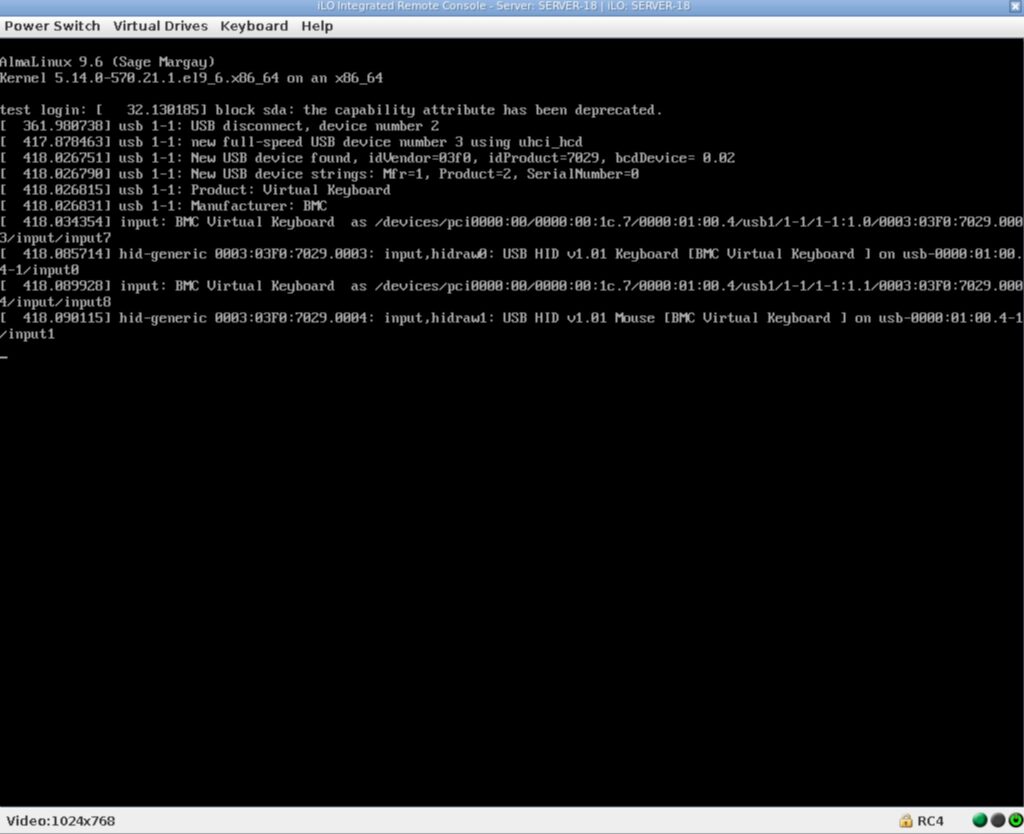
Comenzile consolei sunt concentrate în bara de meniu:
- Întrerupător de alimentare - oprire, repornire.
- Unități virtuale - montarea imaginilor sistemului de operare.
- Tastatură virtuală - emulator de apăsare a combinațiilor de taste de serviciu, acest lucru poate fi util atunci când se trimit semnale către un computer la distanță.
Instalarea sistemului de operare de pe imaginea iso conectată
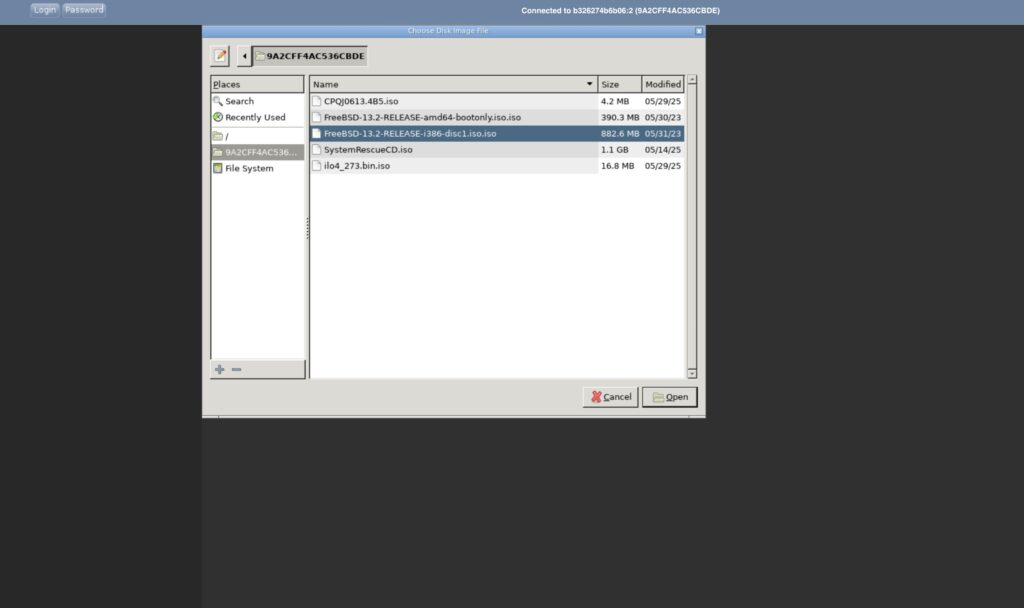
Pentru a monta imaginea, selectați Unități virtuale > Fișier imagine CD/DVD-ROM în meniul superior, în fereastra Explorer care se deschide, într-un director special rezervat, selectați imaginea din cele disponibile sau conectate anterior prin intermediul asistenței tehnice. Dacă doriți să conectați fișierul ISO prin URL, luați în considerare soluția de bootare prin PXE - aceasta este o tehnologie care permite computerului să booteze prin rețea, ocolind hard disk-ul local sau alte suporturi (de exemplu, USB sau CD/DVD).

Apoi, în meniu, apăsați Comutator de alimentare > Resetare , reporniți serverul, așteptați încărcarea BIOS-ului și selectați butonul F11 Meniu de boot , după care veți fi direcționat către meniul de boot. Apăsați tasta corespunzătoare pentru a selecta CD-ROM-ul după ce apare meniul de boot (în acest exemplu, este tasta 1 ). Apoi va începe bootarea de pe imaginea montată.


IPMI este un instrument indispensabil pentru accesul de urgență la server la nivel hardware. Gestionarea energiei, monitorizarea, mediul virtual, consola la distanță și chiar montarea imaginii ISO sunt toate efectuate fără participarea sistemului de operare principal. Utilizarea fiabilă și sigură a rețelei IP BMC va ajuta la menținerea serverului operațional fără a fi nevoie să vizitați centrul de date.
