


Editorele de text din consolă sunt un instrument indispensabil în administrarea serverelor, oferind posibilitatea de a crea și edita fișiere text. Se disting prin faptul că se bazează pe linia de comandă, lipsită de elemente grafice, dar în același timp oferă toate opțiunile necesare pentru lucrul eficient cu informații text. Acest instrument poate fi util atât pentru sarcini mici, de exemplu, modificarea unui anumit fișier, cât și pentru un studiu complet al jurnalelor serverului pe Linux.
În acest articol vom analiza mai multe editoare de text pentru consolă pentru sistemele de operare Linux. Să ne uităm la cele mai populare soluții, cum ar fi nano , vim , și să vorbim și despre unele mai puțin cunoscute: emacs , joe și micro . După citire, utilizatorul va avea o idee generală despre toți editoarei enumerați și va putea alege cel mai optim pentru serverul său dedicat sau virtual.
Nano editor de text
Nano este unul dintre cei mai populari editori de text pentru terminale, pentru sistemele Linux. Spre deosebire de majoritatea celorlalte utilitare, nano oferă un avantaj unic - nu necesită un nivel ridicat de profesionalism pentru utilizare. Acest editor de text pentru consolă este conceput pentru a fi ușor de utilizat și intuitiv, fiind accesibil chiar și începătorilor. În majoritatea cazurilor, este deja preinstalat pe sistem. Cu toate acestea, dacă nu este disponibil, puteți instala editorul folosind următoarele comenzi:
Pentru CentOS:
yum install nanoPe Debian/Ubuntu:
apt install nanoPuteți folosi această comandă pentru a deschide fișierul și a lucra în continuare într-un editor de text:
nano path/to/file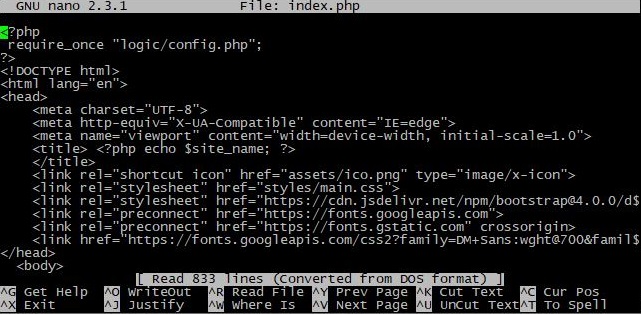
O listă de comenzi de bază pentru lucrul cu fișiere este indicată în partea de jos a ferestrei. Folosiți tasta Ctrl simultan cu funcția dorită. Documentația instrumentului poate oferi informații mai detaliate.
Pentru a utiliza un instrument cu opțiuni care nu apar în terminal, utilizați sintaxa:
nano option path/to/fileO listă completă a funcțiilor disponibile poate fi găsită și în documentația de la linkul de mai sus. Principalele includ următoarele:
+number - specificați linia din fișier cu care începeți--tabsize=digit - setați dimensiunea filelor în spații--smooth - permiteți derularea lină atunci când vă deplasați printr-un fișier--mouse - activați suportul mouse-ului pentru navigare și evidențierea textului--autoindent - adăugați automat indentări atunci când treceți la o linie nouă--wordwrap - înfășurați liniile cu cuvinte, nu după caractere--softwrap - înfășurați vizual liniile, fără a modifica textul propriu-zis--syntax=language - activați evidențierea sintaxei pentru un anumit limbaj de programare--bookmarks - adăugați marcaje pentru a naviga rapid prin fișier--multibuffer - deschideți mai multe fișiere în buffer-uri diferite pentru editare simultană--linenumbers - afișați numerele de linii în bara laterală--rebindkey=key:command - reatribuiți o tastă unei anumite comenzi
Este important de menționat că pentru a activa sau edita anumite funcții va trebui să utilizați fișierul de configurare situat la / etc/nanorc . Pentru a activa sau dezactiva o funcție, trebuie să eliminați funcția de comentariu de pe linie (simbolul #), iar pentru a modifica o anumită opțiune - să schimbați valoarea corespunzătoare.
Editor de text Vim
Vim — este un editor de text avansat pentru consolă, o versiune îmbunătățită a originalului vi , lansat în 1976. Particularitatea sa constă în conceptul unic de moduri de operare: mod normal, inserare și vizual. A devenit faimos pentru eficiența sa în programare datorită setului extins de comenzi și suportului pentru formulări obișnuite pentru căutare și înlocuire. Spre deosebire de editorii mai simpli, cum ar fi nano, familiarizarea cu vim poate dura mai mult.
Instalarea pe CentOS se face cu comanda:
yum install vimPe Debian/Ubuntu:
apt install vimProgramul este lansat și fișierul necesar este deschis prin comandă:
vim path/to/file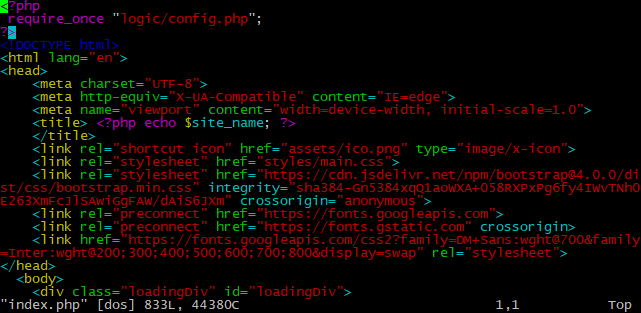
După cum puteți vedea din exemplul de mai sus, evidențierea codului în vim este activată în mod implicit. Funcționalitatea programului este foarte extinsă, iar gestionarea fișierelor are loc oarecum diferit față de alți editori. Dezvoltatorii au alocat o resursă separată de Ajutor pentru un studiu detaliat al tuturor instrumentelor și comenzilor posibile.
Iată, de exemplu, cum arată cele mai comune comenzi:
i - mergeți în modul inserare pentru a începe să introduceți textEsc - ieșiți din modul de inserare și reveniți la modul de comandă (mod normal):w - salvați fișierul curent:q - ieși din fișierul curent:q! - ieșiți din fișierul curent fără a salva modificărileyy – copiați linia curentădd – tăiați linia curentăp - lipiți linia copiată sau tăiată după cea curentău - anulați ultima acțiune/search_term – căutarea șirului search_term într-un fișier:s/old/new/g - înlocuiți toate cazurile vechi cu noi în linia curentă:set number - afișarea numerelor de linii
Vim este un editor de text puternic și flexibil, conceput pentru a optimiza procesul de lucru cu textul. Principalul dezavantaj este bariera de acces extrem de mare pentru începători. Interfața și comenzile pot fi nefamiliare pentru cei care abia încep să le învețe, iar acest lucru poate duce la unele dificultăți la început.
Editor de text Emacs
Emacs este un editor de text puternic și personalizabil care oferă o gamă largă de funcții pentru editarea textului, scrierea de cod și gestionarea fișierelor. Acceptă multe limbaje de programare, are suport încorporat pentru extensii (pluginuri) și permite utilizatorului să își creeze propriile scripturi pentru a automatiza sarcinile. Emacs are, de asemenea, un sistem unic de gestionare a bufferelor și a ferestrelor, ceea ce îl face unul dintre cei mai flexibili și bogate în funcții editori.
Pentru a instala pe CentOS, vom folosi comanda:
yum install emacsPe Debian/Ubuntu:
apt install emacsDeschiderea unui anumit fișier în consolă este similară cu alte editoare:
emacs path/to/file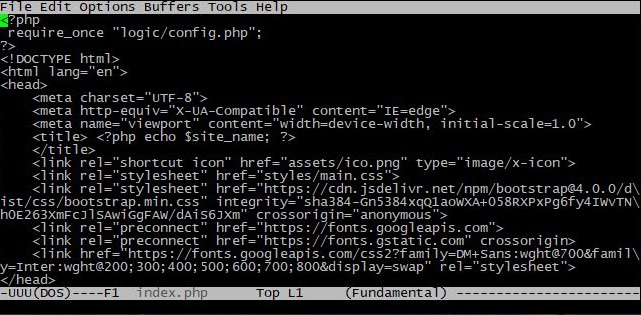
În mod implicit, evidențierea sintaxei este dezactivată, iar aspectul nu este practic diferit de cel al altor editori de consolă. În partea de jos a ecranului există o bară de stare, iar funcționalitatea principală este în partea de sus. Cu toate acestea, atunci când lucrați cu versiunea de consolă a editorului, această funcționalitate este disponibilă doar folosind o comandă rapidă de la tastatură. Este important de reținut că tastele auxiliare utilizate sunt tasta Control, care este setată implicit la Ctrl, și tasta Meta, setată la Alt. Pagina de documentație de pe site-ul oficial vă va ajuta să vă familiarizați cu funcționalitatea completă.
De exemplu, să verificăm cele mai utilizate comenzi:
Alt+X – introduceți o comandăCtrl+X Ctrl+C - editor apropiatCtrl+G - anulați acțiuneaCtrl+H b – afișați tastele de comenzi rapideCtrl+X Ctrl+S – salvează fișierulCtrl+X Ctrl+F – deschideți fișierulAlt+W - copieCtrl+W - a tăiaCtrl+Y - pastăCtrl+X 2 - fereastra despicata pe verticalaCtrl+X 0- comutați între ferestreCtrl+X -> Ctrl+X <- comutați între buffere
Pe scurt, emacs oferă caracteristici unice, cum ar fi un sistem de comenzi flexibil, personalizare ridicată și soluții funcționale extinse. Linia de comandă și macrocomenzile sale permit utilizatorilor să creeze procese extrem de operaționale. Cu toate acestea, datorită structurii sale extrem de flexibile, nu este recomandat pentru utilizare de către începători.
Joe editor de text
Joe este un editor de text bazat pe consolă, creat de Joseph Ellis. Acesta oferă o interfață simplă și intuitivă, ideală pentru lucrul într-o consolă de text. Joe oferă funcții de bază de editare a textului, cum ar fi inserarea, ștergerea, copierea, precum și funcții avansate, inclusiv suport pentru mai multe limbaje de programare cu evidențiere a sintaxei. La fel ca nano , acest editor este o alegere ideală pentru cei care apreciază ușurința în utilizare.
Comanda de instalare pe CentOS:
yum install joePe Debian/Ubuntu:
apt install joeUn fișier text este deschis prin comanda:
joe path/to/file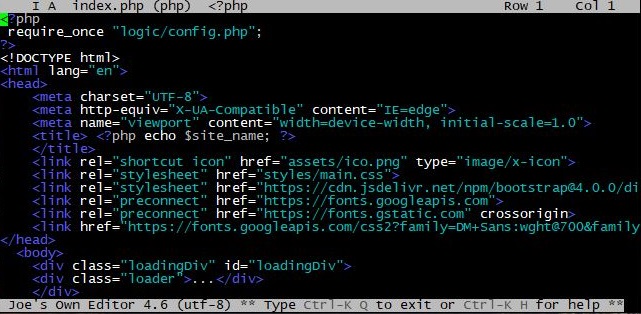
Evidențierea sintaxei este activată în mod implicit, iar informațiile de bază despre fișierul editat sunt afișate în partea de sus a editorului. La fel ca editoarele anterioare, joe are multe opțiuni suplimentare, inclusiv suport pentru comenzi macro. Pentru a vă familiariza cu setul de bază de comenzi, trebuie să utilizați combinația de taste Ctrl+K , apoi tasta H. Funcțiile disponibile vor fi afișate în partea de sus a terminalului:
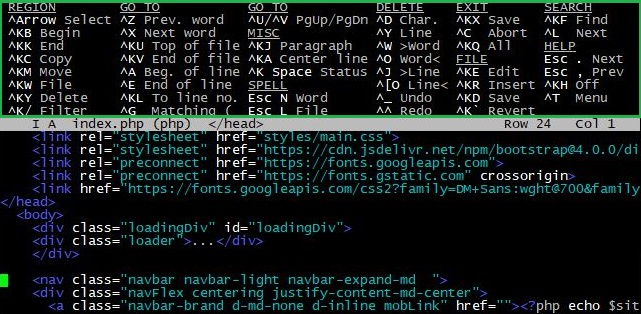
O listă mai detaliată a caracteristicilor poate fi găsită pe pagina de documentație.
Joe are o interfață simplă și intuitivă, fiind accesibilă și începătorilor. În același timp, oferă funcții puternice, cum ar fi suport pentru mai multe ferestre, evidențierea textului, căutarea și înlocuirea, ceea ce îl face atractiv pentru utilizatorii experimentați. Dezavantajul lui Joe este lipsa unui suport și a unei dezvoltări extinse în comparație cu alte editoare de text, ceea ce poate duce la funcții și actualizări limitate în viitor. De asemenea, utilizatorii pot întâmpina dificultăți în stăpânirea funcțiilor și a combinațiilor de taste atunci când trec de la alte soluții.
Micro editor de text
Micro — este un editor de text ușor și ușor de utilizat, conceput cu accent pe minimalism și intuitivitate. Acest instrument oferă funcționalități de bază de editare a textului și acceptă extensii de funcționalități suplimentare. Micro acceptă evidențierea sintaxei pentru diverse limbaje de programare, evidențierea mai multor linii, suport pentru plugin-uri și alte setări personalizabile pentru utilizatori.
Instalarea pe CentOS se realizează folosind un script special cu comanda:
curl https://getmic.ro | bashPe Debian/Ubuntu:
apt install microVă rugăm să rețineți: folosind această metodă de instalare, lansarea editorului pe CentOS va fi, de asemenea, diferită. Puteți deschide un anumit fișier în directorul dvs. de pornire cu comanda:
./micro path/to/filePentru a utiliza instrumentul din orice director, trebuie să îl mutați în / usr/bin . Pentru a face acest lucru, vom folosi comanda
mv micro /usr/bin/După care, procesul de microlansare va fi similar pe toate sistemele Linux, inclusiv Debian/Ubuntu:
micro path/to/file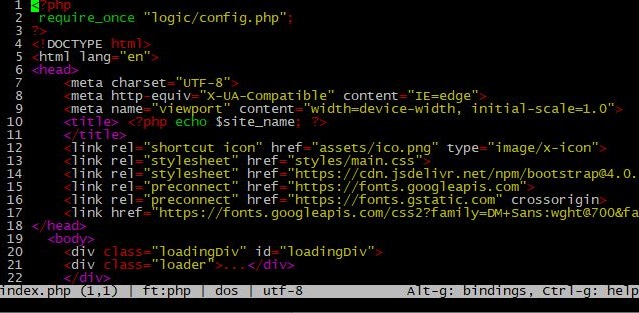
Tastele pentru navigarea și editarea unui document pot fi învățate apăsând Alt+G . Cele mai utilizate comenzi vor fi afișate în partea de jos a terminalului:

Combinația Ctlr +G va deschide secțiunea completă de ajutor a instrumentului:
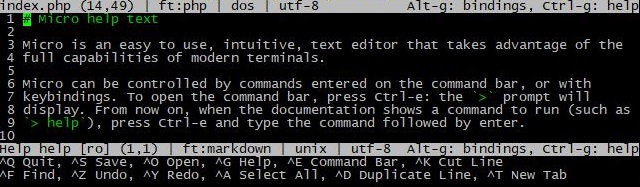
Puteți afla mai multe despre capacitățile instrumentului pe pagina oficială a proiectului GitHub, în secțiunea de documentație.
Per total, microeditorul este o alegere excelentă pentru cei obișnuiți cu ușurința și utilizabilitatea. Designul său minimalist și performanța rapidă îl fac un instrument atractiv pentru programatori. Cu toate acestea, dezavantajul poate fi setul limitat de funcții și lipsa unei interfețe grafice. În ciuda acestui fapt, microeditorul rămâne o soluție fiabilă și eficientă pentru editarea fișierelor text.
Concluzie
Revizuirea editorilor de consolă de text pentru Linux a dezvăluit diversitatea și caracteristicile unice ale fiecăruia dintre ele. Lipsa singurei soluții potrivite subliniază importanța alegerii individuale, permițând utilizatorilor să își adapteze experiența pentru a se potrivi preferințelor și cerințelor lor. O selecție largă de editori de text pentru consolă pentru Linux oferă utilizatorilor posibilitatea de a personaliza instrumentul în funcție de nevoile lor, subliniind flexibilitatea și diversitatea din lumea procesării de text.
