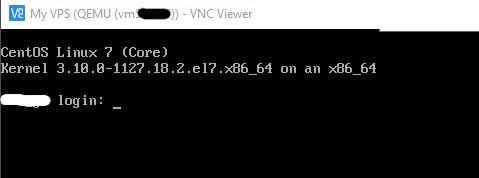
Czasami połączenie przez Web VNC jest niemożliwe z powodu nieprawidłowych ustawień przeglądarki lub zablokowania przez dostawcę portów wymaganych do działania Web VNC. W takich przypadkach można połączyć się z serwerem za pomocą protokołu VNC . Można to zrobić za pomocą programu klienckiego. W tym artykule omówimy dwa takie programy klienckie VNC.
Konfiguracja połączenia
1. Pobierz i zainstaluj klienta VNC. Na przykład TightVNC ( https://www.tightvnc.com/download.php ) lub RealVNC Viewer ( https://www.realvnc.com/en/connect/download/viewer/ ).
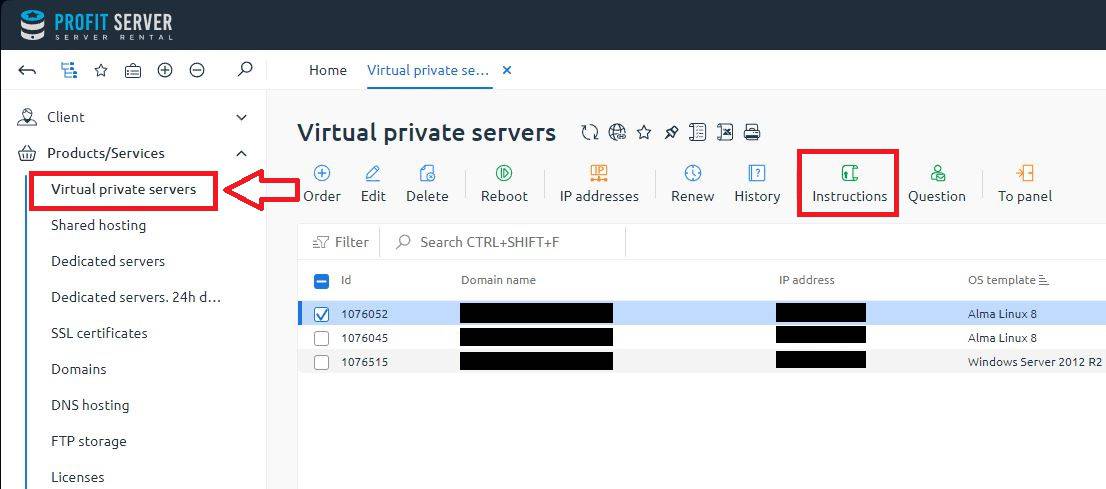
2. Przejdź do panelu sterowania BillManager. W tym celu uważnie przeczytaj list aktywacyjny – zawiera on osobną nazwę użytkownika i hasło dostępu do rozliczeń. Wybierz sekcję Serwery wirtualne , a następnie zaznacz żądany serwer i kliknij Instrukcje :
3. W odpowiedzi zostaną wyświetlone dane połączenia:
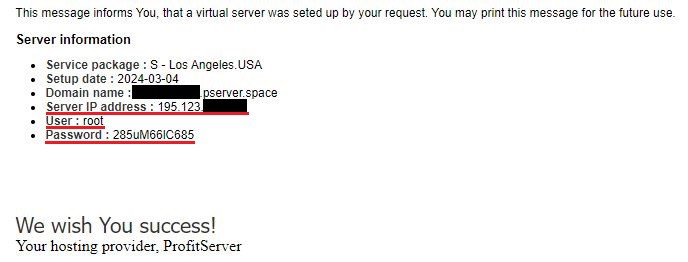
4. Musisz skopiować adres serwera, nazwę użytkownika i hasło. Te dane zostaną użyte do połączenia z serwerem. Połączenie zostanie nawiązane przez port 22.
Łączenie za pomocą przeglądarki TightVNC
1. Jeśli zainstalowałeś program TightVNC, otwórz przeglądarkę TightVNC . W polu „Zdalny host” wpisz adres IP połączenia VNC oraz, po dwóch dwukropkach (::), port, a następnie naciśnij przycisk „Połącz”.
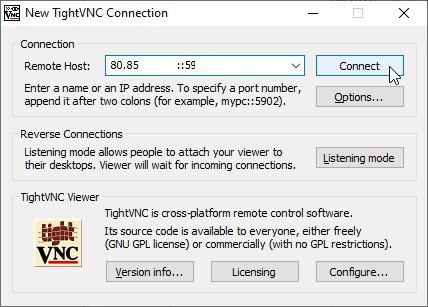
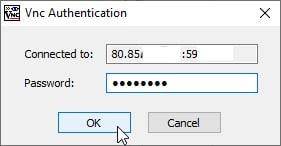
2. W następnym oknie wpisz hasło i naciśnij OK.
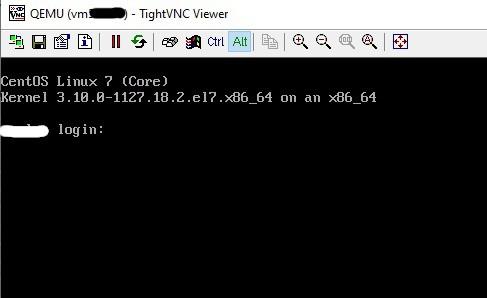
3. Następnie zobaczysz konsolę serwera (ekran logowania lub pulpit w przypadku systemu Windows).
Łączenie za pomocą RealVNC Viewer
1. Jeśli zainstalowałeś RealVNC, otwórz aplikację VNC Viewer.
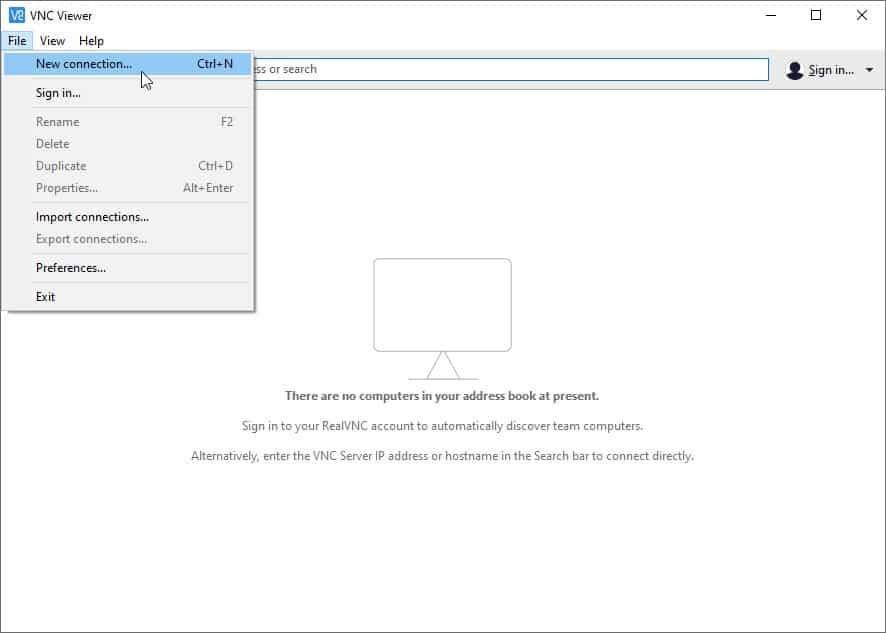
2. Następnie utwórz nowe połączenie, wybierając z menu Plik -> Nowe połączenie.
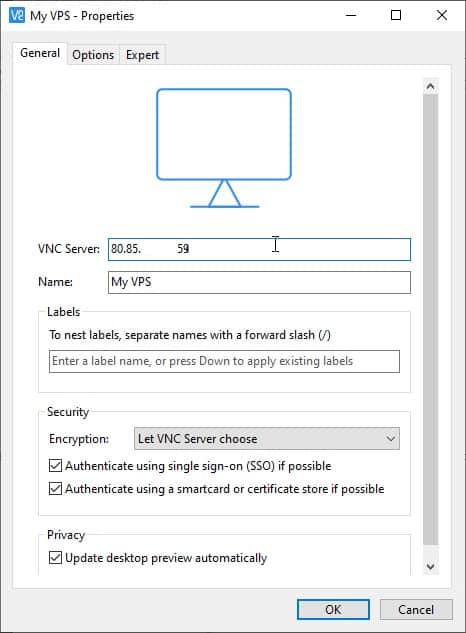
3. W następnym oknie wpisz adres IP w polu Serwer VNC , a po dwukropku port. W polu Nazwa wpisz nazwę tego połączenia.
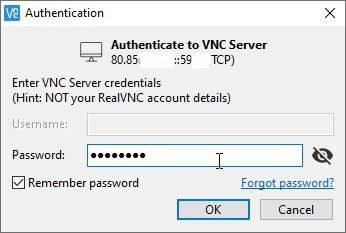
4. Następnie zainicjuj połączenie, klikając je dwukrotnie. Wpisz hasło w następnym oknie. Kliknij pole wyboru, jeśli chcesz, aby aplikacja zapamiętała to hasło.
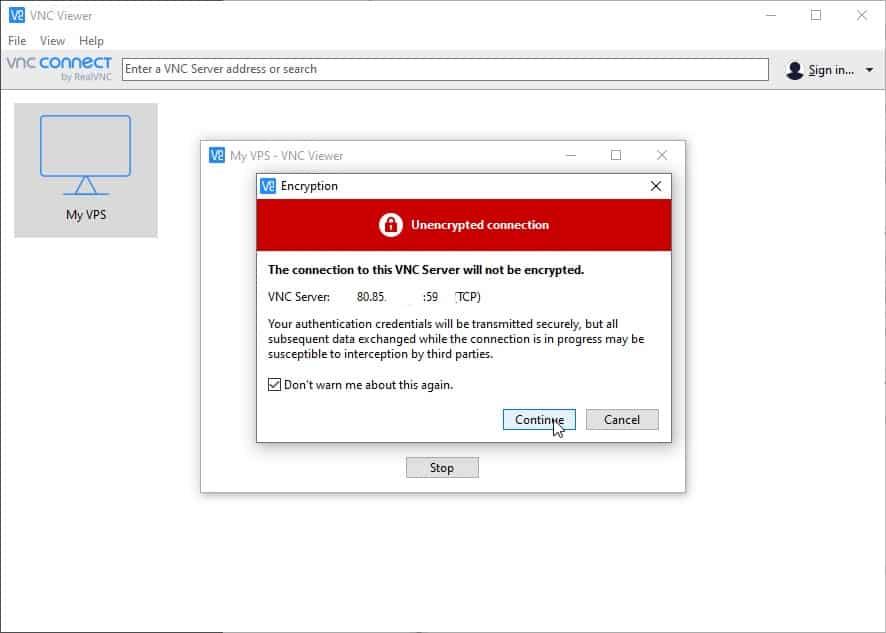
5. Zignoruj ostrzeżenie o niezaszyfrowanym połączeniu.
6. Następnie zobaczysz konsolę serwera (ekran logowania lub pulpit w przypadku systemu Windows).