


Kopie zapasowe są kluczowym narzędziem do ochrony danych Twojej witryny przed przypadkowym usunięciem, awariami lub atakami. Jeśli korzystasz z usługi hostingu współdzielonego z ISPmanager, możesz łatwo tworzyć i zarządzać kopiami zapasowymi za pośrednictwem jego panelu sterowania.
W tym artykule wyjaśniono, jak działają kopie zapasowe na hostingu współdzielonym, jak je pobierać i dlaczego ich rozmiary mogą się różnić. Hosting ProfitServer oferuje automatyczne codzienne kopie zapasowe przechowywane bezpiecznie na ich serwerach. Dowiedz się, jak najlepiej wykorzystać te funkcje, aby skutecznie chronić swoje dane.
W tym artykule skupiono się na rozwiązaniach do tworzenia kopii zapasowych dla hostingu współdzielonego , odróżniając je od serwerów VPS i serwerów dedykowanych o szerszej konfiguracji. Hosting ProfitServer oferuje swoim klientom automatyczne, codzienne kopie zapasowe . Archiwa kopii zapasowych są bezpiecznie przechowywane na serwerach i można do nich uzyskać dostęp za pośrednictwem panelu sterowania hostingiem. Niniejszy przewodnik wyjaśnia, jak działa system tworzenia kopii zapasowych i zawiera wskazówki dotyczące optymalizacji jego wykorzystania w celu lepszej ochrony danych.
Jak utworzyć kopię zapasową na hostingu
- Zaloguj się do Panelu sterowania hostingiem:
Użyj adresu, loginu i hasła podanych w e-mailu powitalnym lub uzyskaj dostęp do panelu za pośrednictwem swojego konta rozliczeniowego. - Przejdź do kopii zapasowych:
Przejdź do sekcji „Narzędzia” na pasku bocznym po prawej stronie i wybierz „Kopie zapasowe”.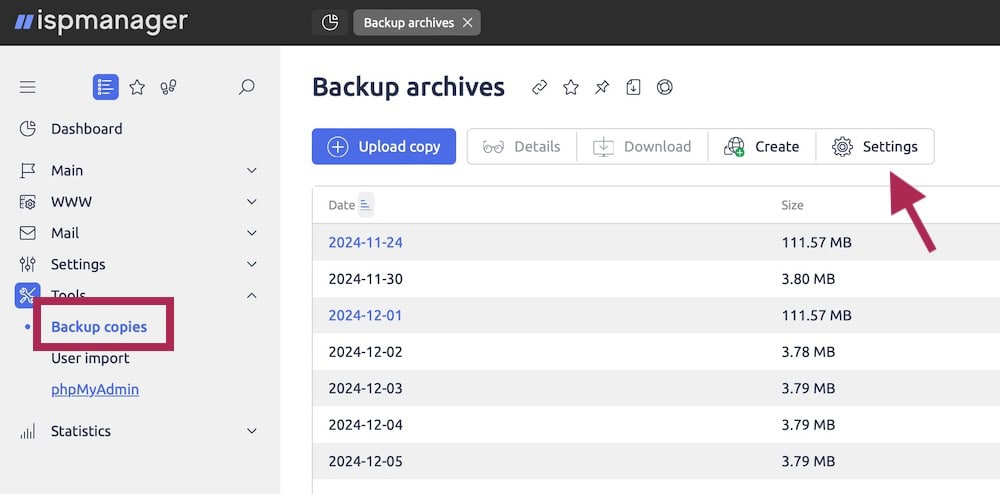
- Utwórz nową kopię zapasową:
- Kliknij przycisk „Utwórz”.
- Wybierz typ danych, które chcesz uwzględnić w kopii zapasowej: pliki witryn, bazy danych lub ustawienia.
- Ustaw parametry tworzenia kopii zapasowej, takie jak tryb pełny lub przyrostowy oraz częstotliwość (codziennie, co tydzień itd.).
- Kliknij „Start” lub „Zapisz”.
Po zakończeniu nowa kopia zapasowa pojawi się na liście dostępnych kopii zapasowych.
Jak pobrać lub przesłać kopię zapasową z hostingu
- Pobierz kopię zapasową:
- Przejdź do sekcji „Kopie zapasowe” w panelu sterowania hostingiem i znajdź interesującą Cię kopię zapasową.
- Wybierz plik i kliknij „Pobierz”.
- Zapisz archiwum (np. .tar.gz lub .zip) na swoim komputerze, upewniając się, że masz wystarczająco dużo wolnego miejsca.
- Prześlij kopię zapasową:
- Kliknij „Prześlij kopię zapasową” w menu.
- Wybierz źródło przesyłania.
- Po przesłaniu kopia zapasowa pojawi się na liście. Następnie możesz uzyskać do niej dostęp, aby przywrócić dane.
Zdalne przechowywanie kopii zapasowych
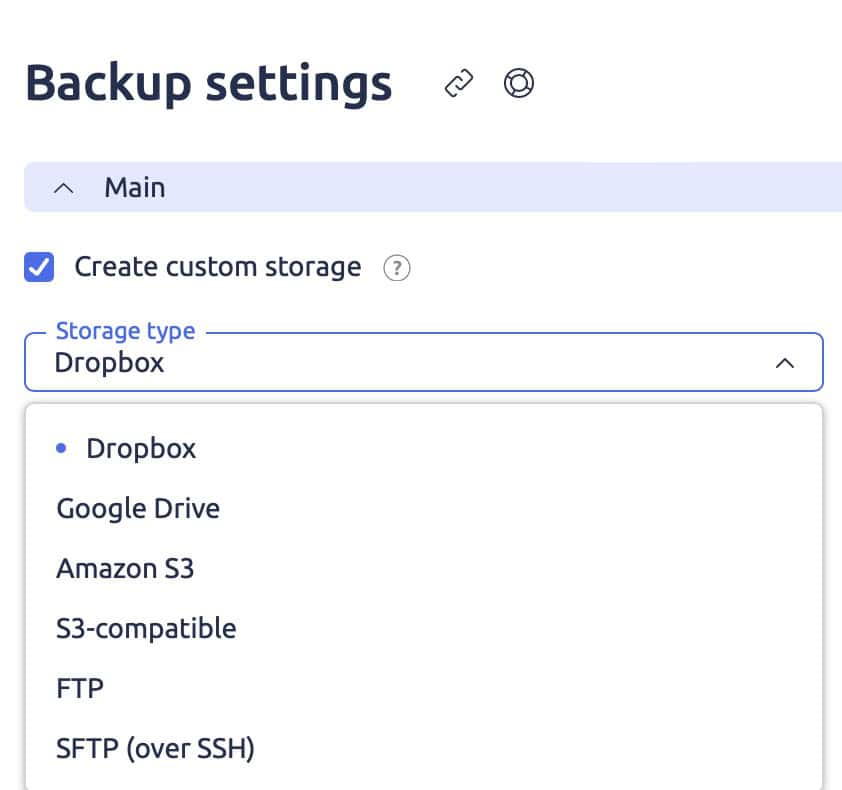
Skonfigurowanie zdalnego magazynu kopii zapasowych umożliwia korzystanie z usług takich jak Dropbox, Google Drive lub własny serwer FTP.
Konfigurować:
- Przejdź do sekcji „Ustawienia” za pomocą przycisku znajdującego się u góry panelu sterowania.
- Wybierz żądany typ zdalnego przechowywania danych i postępuj zgodnie z instrukcjami, aby go podłączyć.
Taka konfiguracja gwarantuje bezpieczne przechowywanie kopii zapasowych poza siedzibą firmy, zapewniając dodatkową warstwę ochrony danych.
Dlaczego niektóre kopie zapasowe zajmują mniej miejsca?
Rozmiary kopii zapasowych mogą się różnić w zależności od kilku czynników:
- Typ danych: Kopie zapasowe baz danych są mniejsze niż kopie zapasowe plików witryny internetowej, zwłaszcza jeśli witryna zawiera duże pliki multimedialne.
- Metoda tworzenia kopii zapasowej: Pełne kopie zapasowe zapisują wszystko, ale zajmują więcej miejsca, natomiast przyrostowe kopie zapasowe przechowują tylko zmiany, więc są mniejsze.
- Kompresja: Automatyczna kompresja zmniejsza rozmiar pliku w zależności od ustawień hostingu.
- Oczyszczanie danych: Usunięcie niepotrzebnych plików lub rekordów przed utworzeniem kopii zapasowej pozwala zmniejszyć jej rozmiar.
Wykonuj regularne kopie zapasowe i przechowuj je w bezpiecznym miejscu, aby chronić dane swojej witryny.
