


Bardzo często po aktualizacjach systemu Windows 10 użytkownicy nie mogą połączyć się przez RDP, napotykając błąd CredSSP. Dzieje się tak, ponieważ system Windows 10 instaluje aktualizację zabezpieczeń protokołu RDP, która nie pozwala na korzystanie z niego w niezaktualizowanym zdalnym systemie Windows.
W tym artykule wyjaśniono, jak naprawić problem z połączeniem RDP z błędem CredSSP w systemie Windows 10 HOME i Windows 10 PRO
Rozwiązanie błędu CredSSP dla systemu Windows 10 HOME
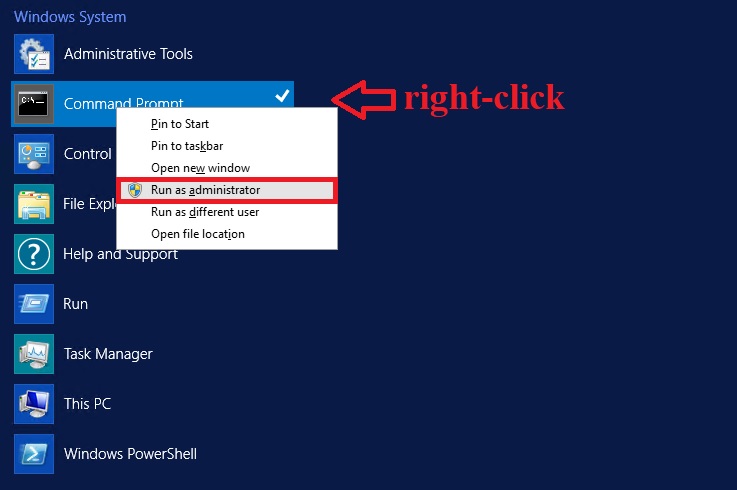
Uruchom na swoim komputerze (z którym chcesz się połączyć) wiersz poleceń z poziomu Administratora
REG ADD HKLM\SOFTWARE\Microsoft\Windows\CurrentVersion\Policies\System\CredSSP\Parameters /v AllowEncryptionOracle /t REG_DWORD /d 2Ta komenda zmienia konfigurację systemu Windows, umożliwiając Twojemu komputerowi łączenie się z nieaktualizowanym jeszcze serwerem za pomocą protokołu CredSSP .
Jeśli pojawi się błąd „Access denied”, wygląda na to, że uruchamiasz wiersz poleceń bez uprawnień administratora. Sprawdź zrzut ekranu, aby uruchomić go poprawnie.
Rozwiązanie CredSSP dla Windows 10 PRO
Naciśnij przycisk Win+R
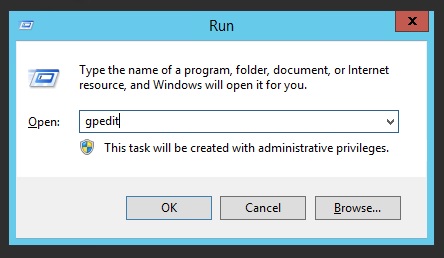
W nowym oknie wpisz gpedit.msc . Jeśli po naciśnięciu Enter pojawi się błąd, prawdopodobnie masz wersję PRO z bitem HOME. Sprawdź inną instrukcję dla systemu Windows 10 HOME.
Konfiguracja komputera -> Szablony administracyjne -> System -> Delegowanie poświadczeń
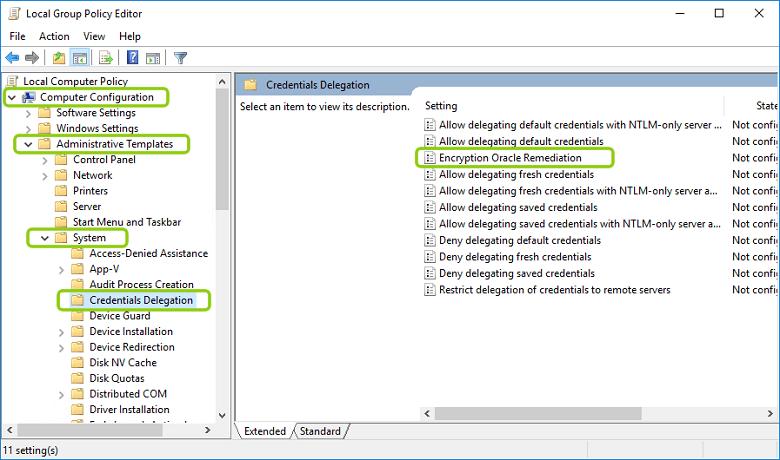
W folderze «Credentials Delegation» znajdź parametr «Encryption Oracle Remediation. Otwórz go i włącz użycie, wybierając «Enabled» i ustawiając go na «Vulnerable».
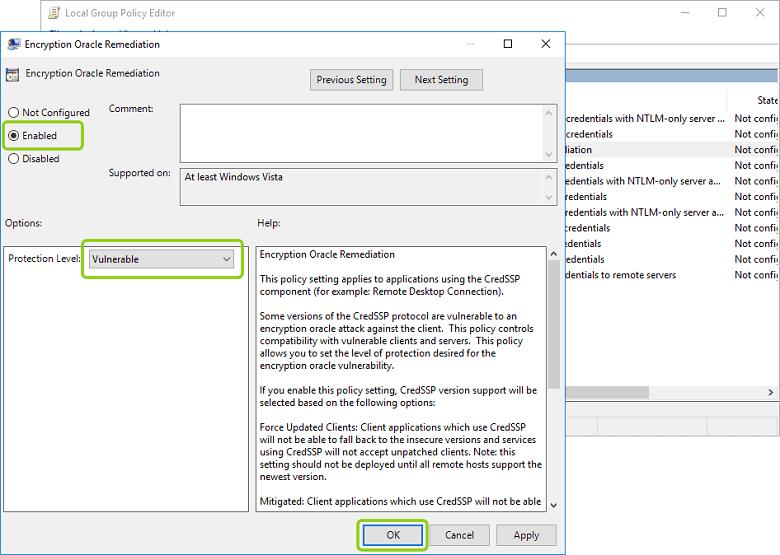
Po dokonaniu tych ustawień będziesz mógł łączyć się przez RDP bez błędu CredSSP.
