


W tym artykule szczegółowo pokażemy, jak zamówić hosting i zainstalować CMS WordPress bez konieczności posiadania wiedzy z zakresu administracji i programowania. Pokażemy, że stworzenie strony internetowej od podstaw nie jest takie trudne i jest dostępne dosłownie dla każdego. Poradnik instalacji CMS WordPress będzie uzupełniony zrzutami ekranu i szczegółowym opisem każdego etapu, a na końcu, dla tych, którzy nie chcą czytać, zamieścimy krótki film.
Wybraliśmy WordPressa jako przykład, ale możesz wybrać dowolny inny CMS spośród stu gotowych. Wszystkie są pobierane z oficjalnych repozytoriów i mają najnowsze wersje. Ten przewodnik pomoże Ci stworzyć gotową stronę internetową, do której będzie można uzyskać dostęp za pośrednictwem domeny trzeciego poziomu. Domena trzeciego poziomu jest darmowa . Zaczynajmy!
Jak zamówić hosting
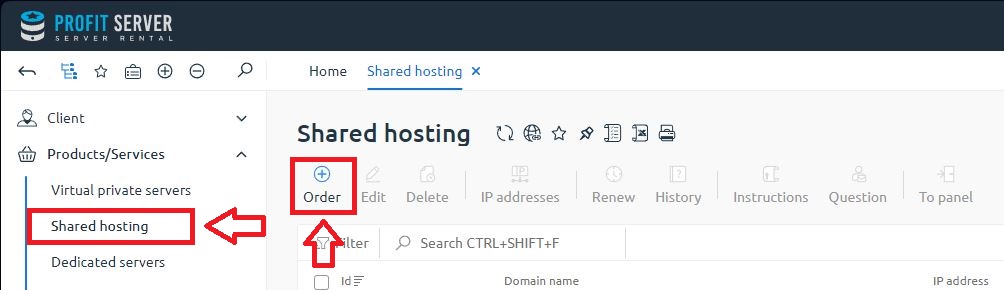
1. Po zarejestrowaniu się w systemie rozliczeniowym i zalogowaniu, przejdziesz do swojego konta. Tutaj możesz zarządzać usługami: tworzyć, odnawiać i usuwać. Przejdź do zakładki Hosting współdzielony , która znajduje się w lewym panelu, i kliknij „Zamów”:
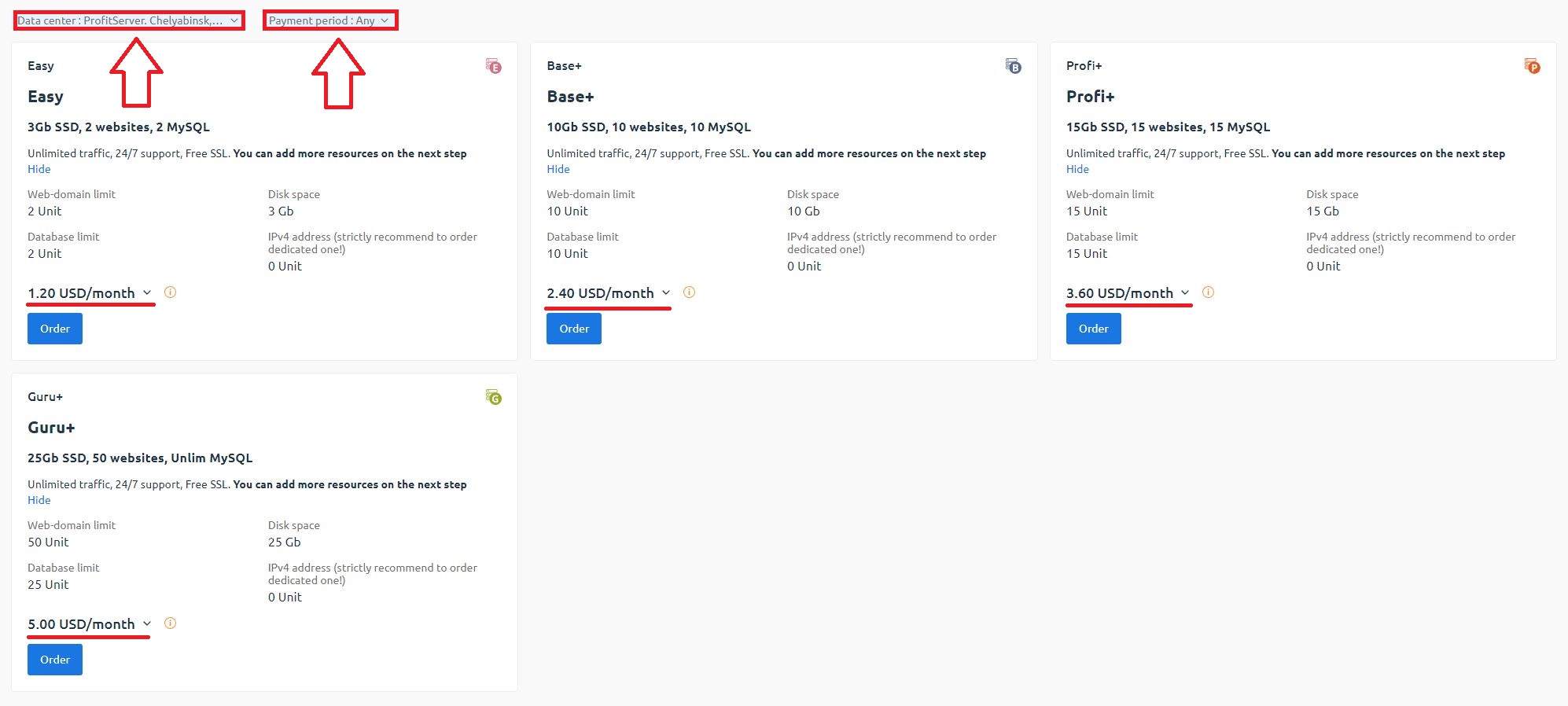
Następnie należy wybrać odpowiednią taryfę i okres, na jaki chcesz zamówić hosting:
2. W kolejnym kroku należy określić, czy ma być włączone automatyczne odnawianie. Automatyczne odnawianie oznacza, że hosting będzie automatycznie odnawiany, jeśli na koncie znajduje się odpowiednia kwota. Tę opcję można wyłączyć, ale wówczas konieczne będzie ręczne sterowanie płatnościami. Możesz również określić nazwę domeny, jeśli już ją posiadasz. Możesz pozostawić to pole puste. W takim przypadku domenę możesz dodać do hostingu w dowolnym momencie. Mamy instrukcję, jak podłączyć domenę zakupioną u innego rejestratora do naszego hostingu.
Możesz dodać dedykowany adres IP, aby Twoja witryna lub witryny znajdowały się na oddzielnym adresie IP, niezależnie od witryn wszystkich innych użytkowników. Rzecz w tym, że hosting współdzielony oznacza pewne współdzielone zasoby, takie jak adresy IP. Oferujemy kilka adresów do hostingu współdzielonego, ale nie możemy zagwarantować, że Twoi sąsiedzi hostingujący nie wykorzystają tych adresów do działań, które mogą negatywnie wpłynąć na reputację adresu IP.
Kiedy bierzesz dedykowany adres, otrzymujesz całkowicie czysty adres IP bez „historii” i możesz spokojnie rozwijać na nim swoje projekty. Ponadto, dla wyszukiwarek, historia IP jest jednym z ważnych czynników rankingowych. Tak więc, zbudowanie poważnego projektu na współdzielonych adresach IP będzie trudne.
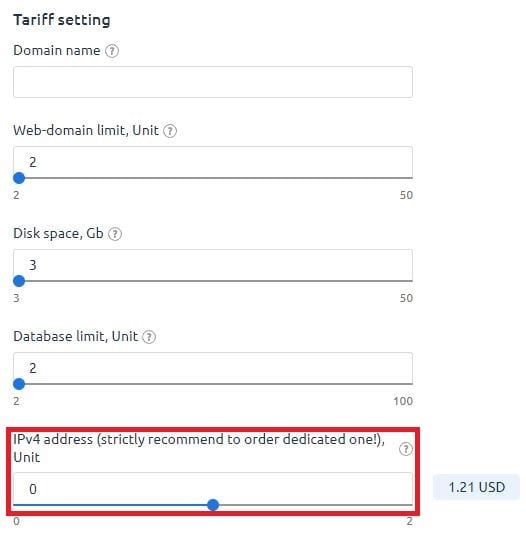
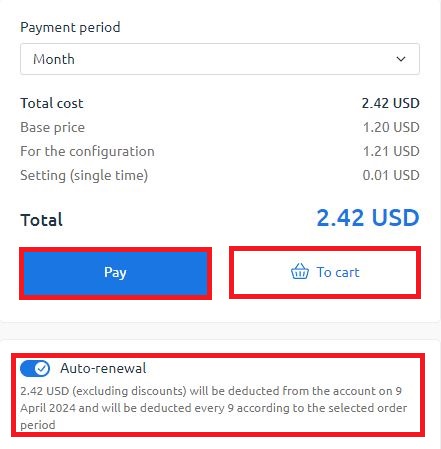
Wybraliśmy opcję automatycznego odnawiania i wybraliśmy adres IP. Następnie klikamy „Dodaj do koszyka” lub od razu przechodzimy do płatności, klikając „Zapłać”.
Płatność za hosting
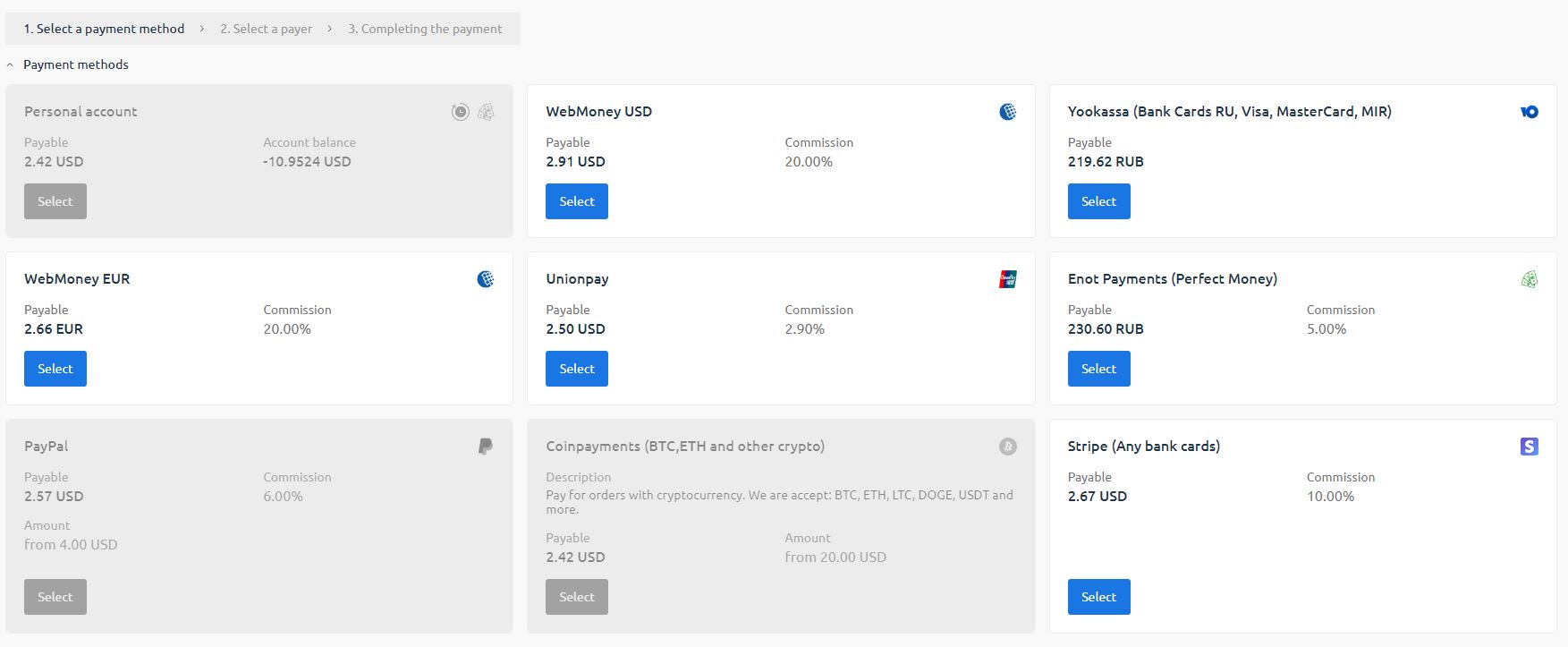
3. W następnym kroku musisz opłacić usługę hostingową. Kliknij przycisk „Wybierz ” w wybranym systemie płatności:
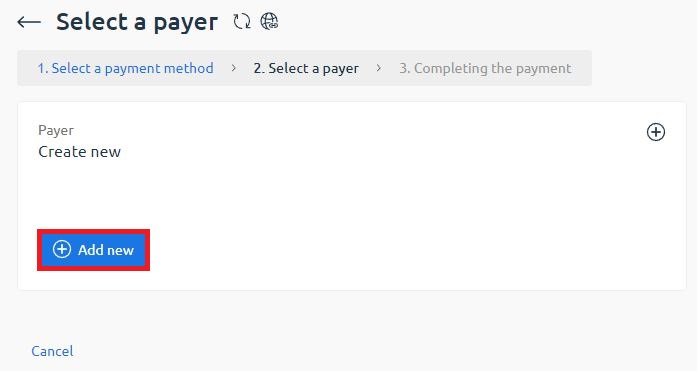
4. W kolejnym oknie, przy pierwszej płatności należy dodać płatnika:
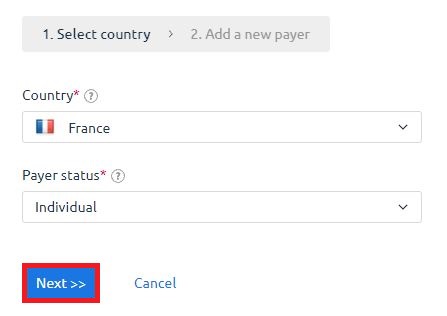
5. Wybierz kraj i status płatnika, naciśnij przycisk Dalej :
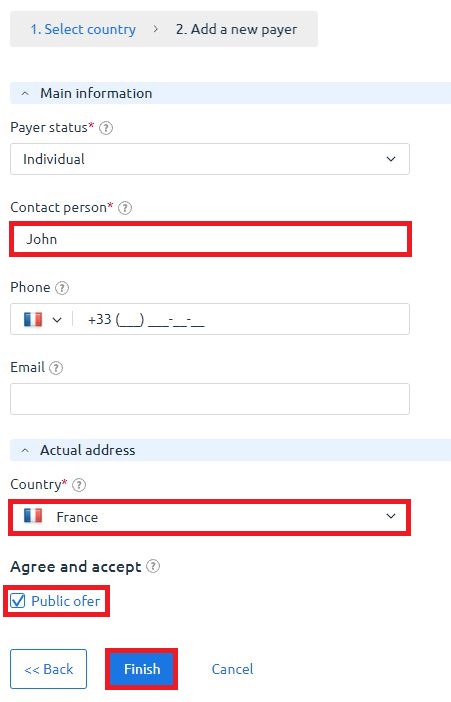
6. Należy wskazać osobę kontaktową i zaakceptować Umowę:
7. W kolejnym kroku należy potwierdzić płatność klikając przycisk Złóż zamówienie :

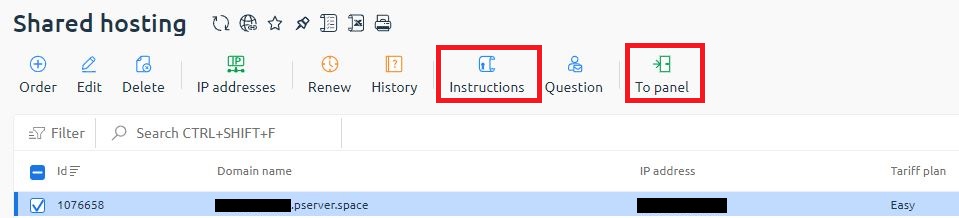
8. Zaraz po dokonaniu płatności usługa zostanie utworzona. Na Twoim koncie, w sekcji „Hosting współdzielony” , pojawi się aktywna usługa. Możesz nią zarządzać, usuwać ją, dodawać adresy IP i odnawiać. Zwróć uwagę na sekcję „Instrukcje” . Ten list z dostępem do panelu sterowania i FTP. Ten sam list został automatycznie wysłany na Twój adres e-mail. Przechowuj dostępy w bezpiecznym miejscu.
Co więcej, dostęp do panelu hostingowego jest zawsze możliwy z poziomu konta w module rozliczeniowym. W tym celu należy wybrać usługę i kliknąć przycisk „ Przejdź do panelu ” w górnym rzędzie:
Panel sterowania hostingiem. Co to jest?
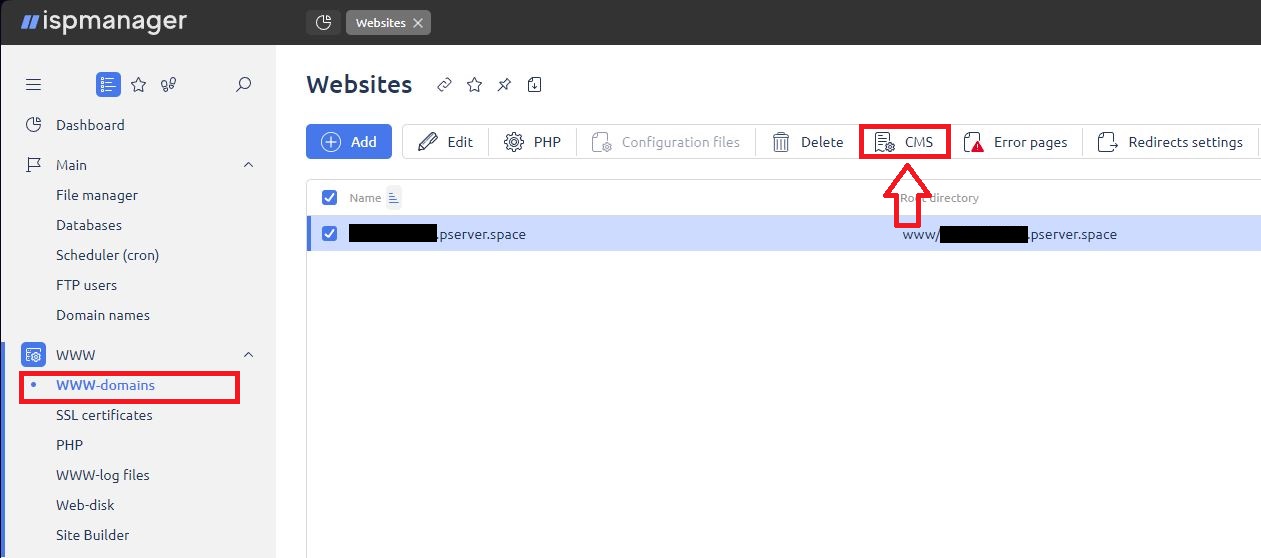
9. Jesteśmy więc w panelu sterowania hostingiem. Jest to samodzielna usługa, z osobnym adresem i oddzielnym dostępem, która pozwala na pełne zarządzanie usługami hostingowymi. Do dalszej pracy z witryną dostęp do tego panelu jest wystarczający. Na tym etapie należy zainstalować system CMS na hostingu. W tym celu należy przejść do sekcji „Domeny WWW” , która znajduje się w lewym panelu.
Następnie należy wybrać konkretny hosting, ale ponieważ mamy tylko jeden, należy na niego kliknąć, a następnie nacisnąć przycisk „CMS” w górnym rzędzie:
Szybka instalacja CMS WordPress na hostingu
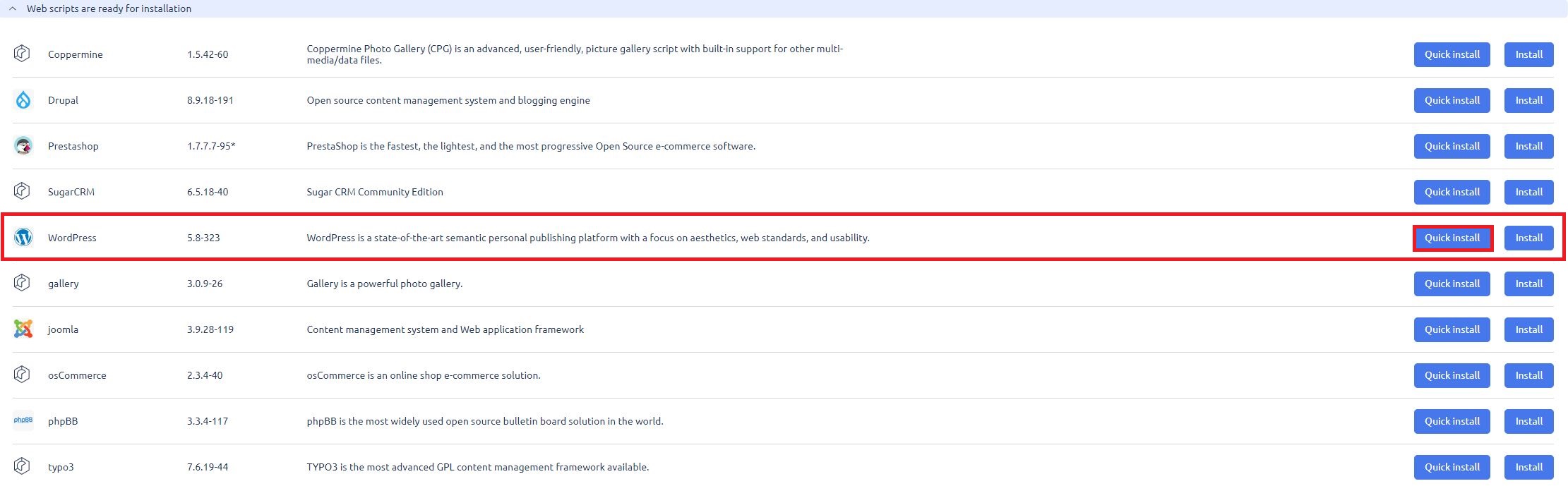
10. W kolejnym oknie zobaczymy obszerny katalog gotowych skryptów i systemów CMS do instalacji na hostingu. Na tym etapie możemy wybrać dowolny inny system CMS, dalsze działania mogą się nieznacznie różnić od tej instrukcji. Zasada jest taka sama. Znajdujemy potrzebną nam wersję WordPressa i klikamy przycisk „ Szybka instalacja” :
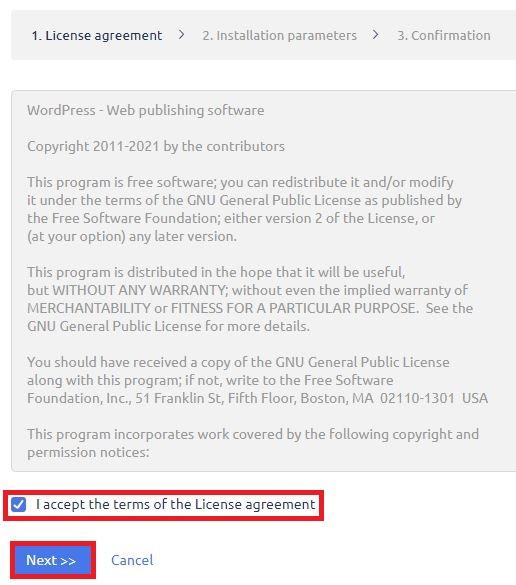
11. W kolejnym kroku wyrażamy zgodę na licencję WordPress:
12. W kolejnym oknie dialogowym należy określić kilka ważnych ustawień potrzebnych do instalacji CMS WordPress na nowym hostingu. Zobaczymy dwa bloki ustawień: „Ustawienia instalacji” — w tej sekcji należy określić parametry bazy danych. Podaj dowolną nazwę i użytkownika. Wygeneruj hasła automatycznie. Ta baza danych zostanie powiązana z Twoją witryną.
W drugim bloku – „Ustawienia aplikacji” – należy podać login i hasło do logowania jako administrator. Za pomocą tych danych uzyskasz dostęp do panelu administracyjnego przyszłej witryny. Zalecamy zapisanie tych danych. Należy również podać adres e-mail administratora, nazwę witryny oraz język panelu administracyjnego, który zostanie włączony zaraz po instalacji. Wszystkie dane w tym bloku można później w dowolnym momencie zmienić.
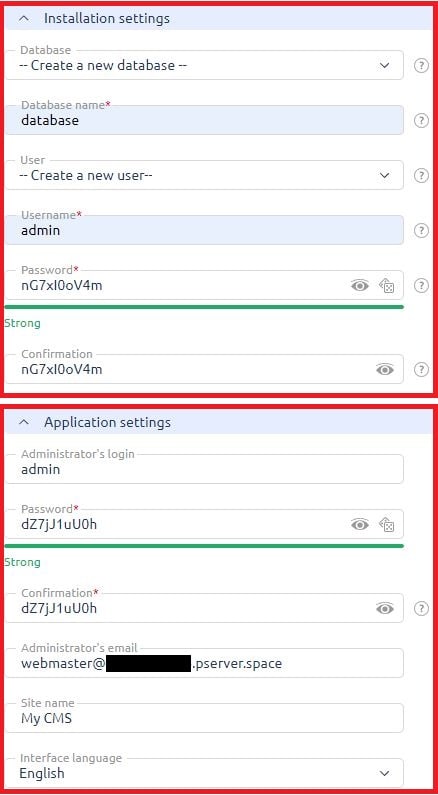
Po wpisaniu wszystkich danych kliknij przycisk „Dalej”
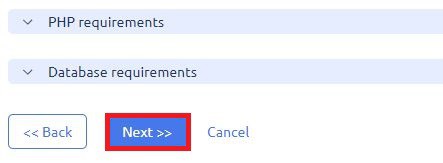
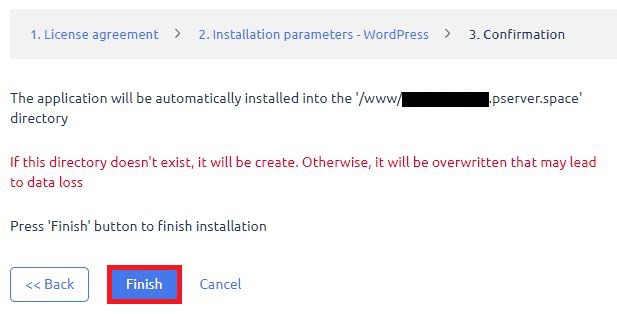
13. W następnym kroku potwierdź, że chcesz zainstalować CMS WordPress na hostingu . Kliknij przycisk Zakończ :
14. Po zakończeniu instalacji zobaczysz, że skrypt WordPress został pomyślnie zainstalowany na Twoim hostingu:

Wynik
15. Witryna jest zainstalowana. Podczas nawigacji do domeny trzeciego poziomu, która została automatycznie wydana przez panel hostingowy, użytkownik zobaczy swoją witrynę. Aby domena stała się dostępna na całym świecie, musi zostać zarejestrowana we wszystkich DNS, co może zająć do 72 godzin. Jednak zwykle dzieje się to szybciej.
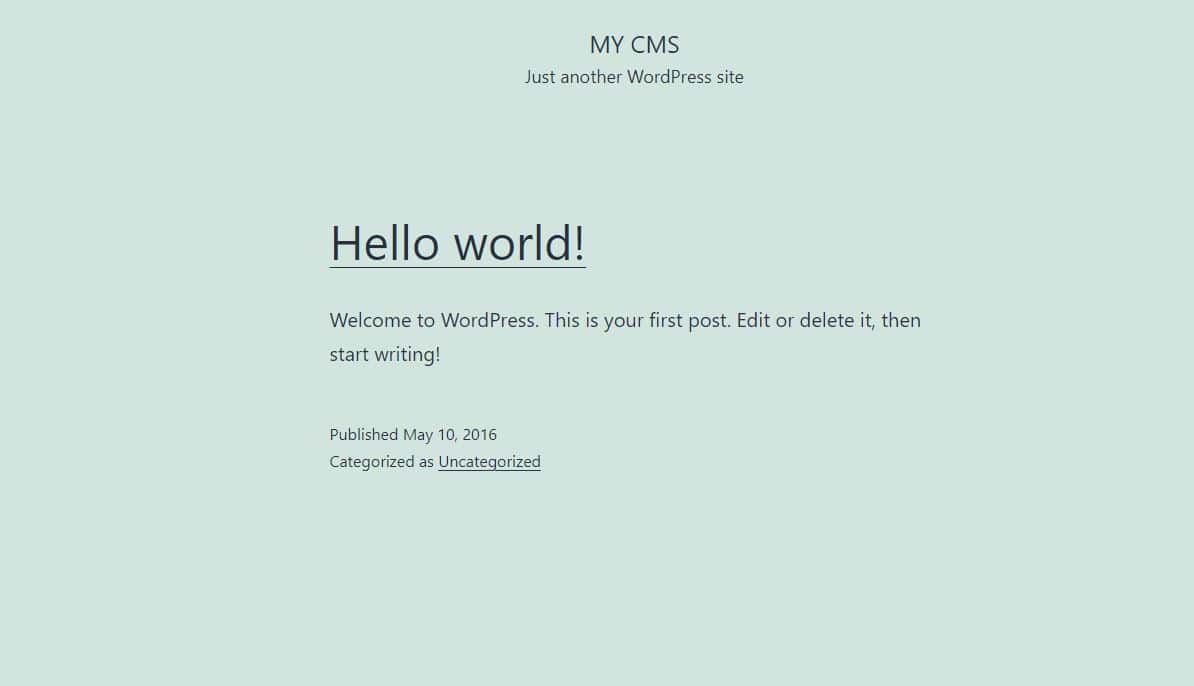
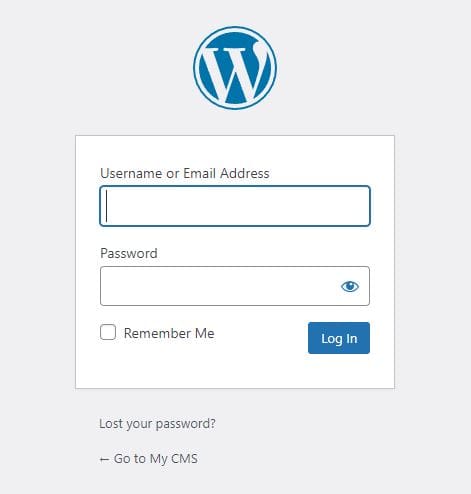
16. Witryna jest zainstalowana i możesz rozpocząć tworzenie. Aby zarządzać witryną i przejść do pierwszych kroków konfiguracji, przejdź do panelu administratora WordPressa, znajdującego się w yoursite/wp-admin/.
Aby dokonać autoryzacji w panelu administracyjnym, należy podać login i hasło ustalone podczas instalacji w kroku 12.
Dziękujemy za przeczytanie tego artykułu do końca. Mamy również świetny film screencast, który pokazuje, jak zainstalować CMS na hostingu bezpośrednio z panelu administratora, na przykładzie WordPressa.

