


I denne artikkelen vil vi detaljere hvordan du installerer et ISO-bilde av et operativsystem på en virtuell server. Dette vil være nyttig hvis du vil ha ditt eget operativsystem på en ekstern server. For eksempel vil vi bruke et lett bilde av Windows 7.
1. Velg den virtuelle maskinen som ISO-bildet skal kobles til, og velg deretter det aktuelle alternativet i innstillingene:
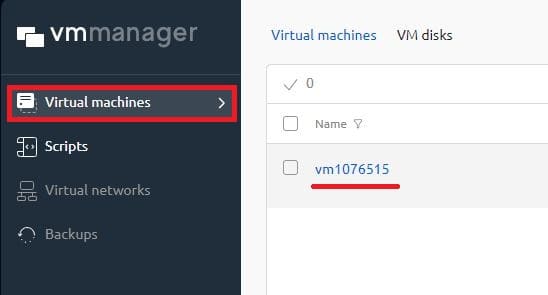
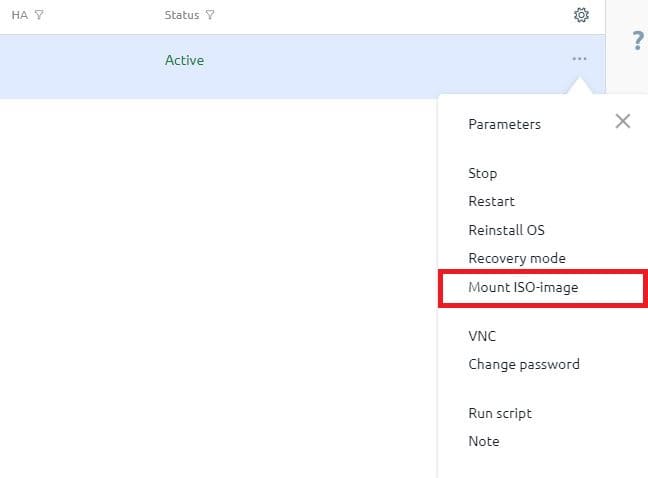
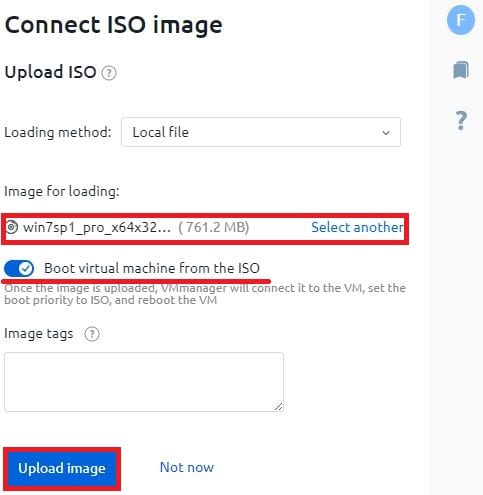
2. Deretter må du velge bildet og fortsette å laste ned:
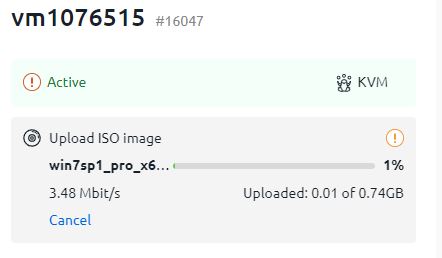
3. Nedlastingsprosessen kan spores i sanntid:
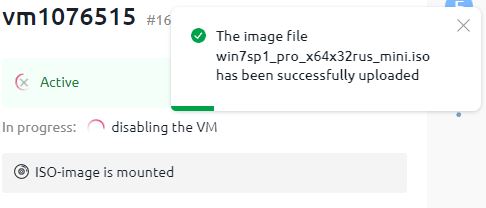
4. Når du er ferdig, vil du se et popup-vindu om den vellykkede nedlastingen:
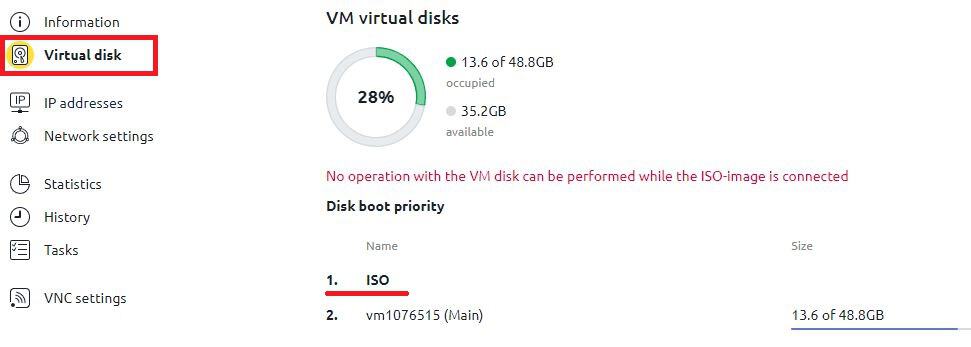
5. Fortsett deretter til delen "Virtuelle disker" og sørg for at ISO-bildet er øverst i oppstartsprioriteten:
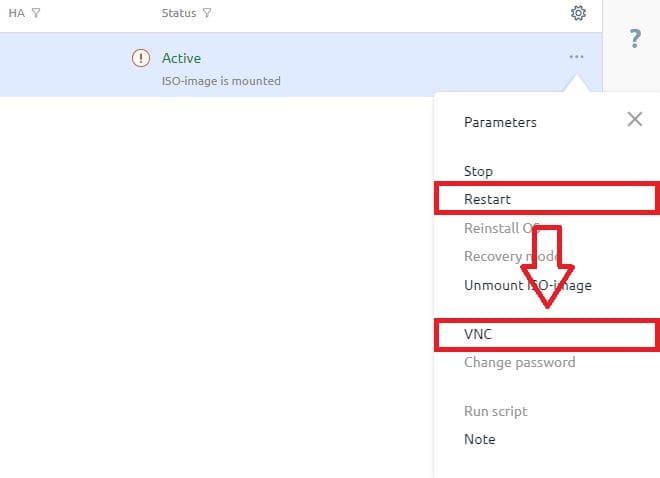
6. Gå deretter tilbake til valg av virtuell maskin, start maskinen på nytt og start VNC RASKT . En ny fane i nettleseren (eller et nytt nettleservindu, avhengig av programvaren som brukes) åpnes:
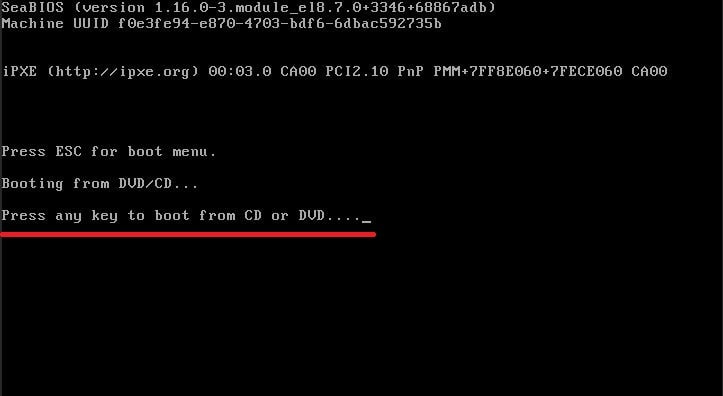
I den åpnede fanen vil du se terminalen og standard Microsoft-ledetekst - "Trykk på hvilken som helst tast for å starte opp fra CD eller DVD ..." Trykk på en tast, og disken begynner å laste:
7. Fortsett med installasjonen — den er ikke forskjellig fra å installere på en vanlig PC.
8. Under installasjonsprosessen vil det være et trinn for å velge media for OS-installasjon. Listen over enheter kan være tom. For å løse dette, trykk på "Last inn driver"-knappen og velg vistor-driveren fra disken.
