


SystemRescue , tidligere kjent som SystemRescueCD, er en Linux-distribusjon designet for å gjenopprette skadede operativsystemer, partisjonsadministrasjon, sikkerhetskopiering og administrasjon. Den er basert på Arch Linux, og inneholder mange verktøy for å jobbe med systemet.
Hovedfunksjoner i SystemRescue
- Gjenoppretting av oppstartslaster (GRUB, Syslinux)
- Arbeide med skadede filsystemer
- Partisjonshåndtering (GParted, parted, fdisk, gdisk)
- Opprette og gjenopprette sikkerhetskopier (Clonezilla, dd, rsync)
- Sjekke SMART-disker (smartctl)
- Arbeid med nettverk (SSH, NFS, Samba)
- Støtte for verktøy for Windows NTFS og FAT
- Fjerntilgang (VNC, SSH)
Komme i gang med SystemRescue
For brukervennlighetens skyld er SystemRescue-distribusjonen allerede tilgjengelig for å gå inn i gjenopprettingsmodus. For å bruke denne funksjonen, gå til VMManager virtuell server kontrollpanel og aktiver gjenopprettingsmodus.

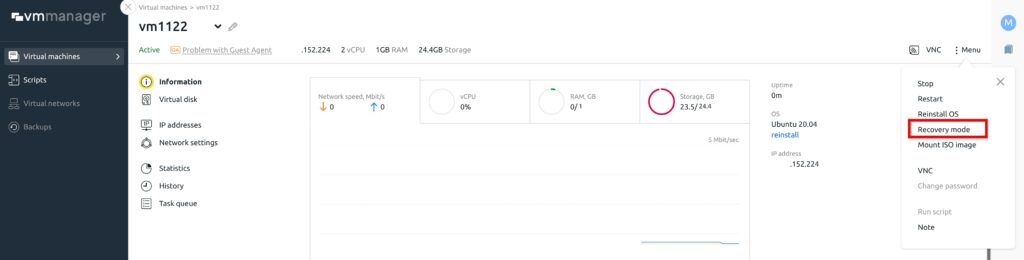

Du har nå tilgang til serveren. Hvordan gjør du det? Du må koble til via VNC -protokollen på en hvilken som helst praktisk måte: gjennom en nettleser eller en klient installert på datamaskinen din. Da vil du ha tilgang til alle systemadministrasjonsalternativene gjennom SystemRescue.
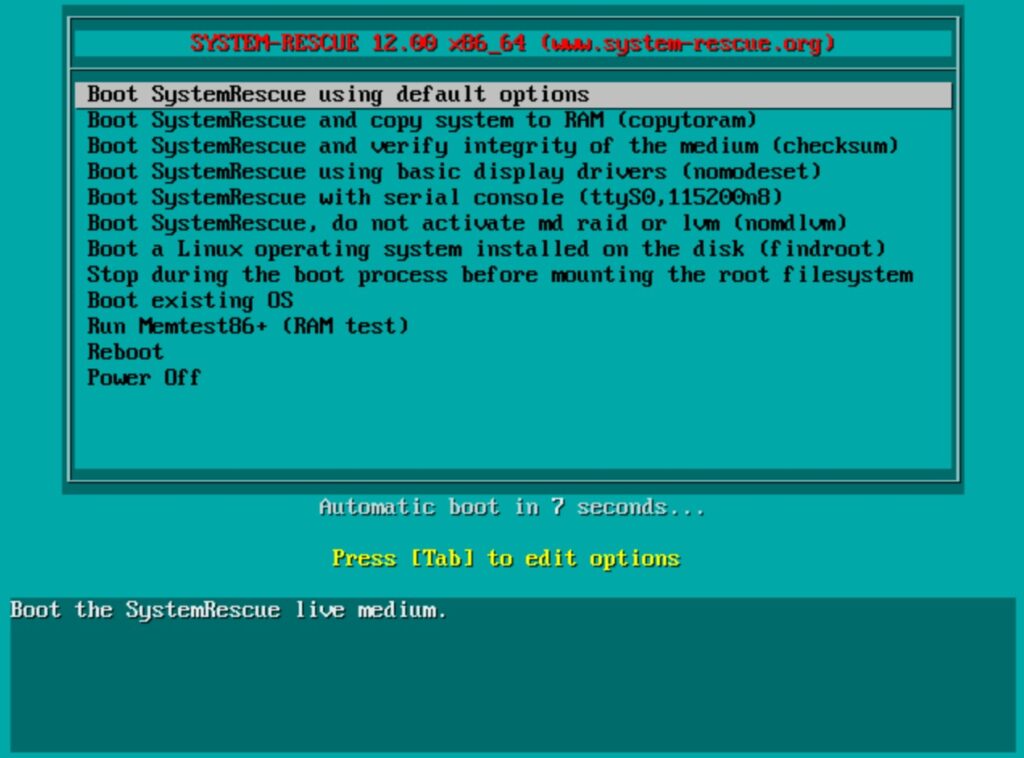
SystemRescue i konsollmodus
Hovedhandlingene utføres i konsollmodus. Monter partisjoner for å diagnostisere Linux- eller Windows-systemer som er installert på disken din. Du kan montere Linux-filsystemer (ext4, xfs, btrfs, reiserfs), samt FAT- og NTFS-partisjoner som brukes av Windows, du kan sikkerhetskopiere data og operativsystemfiler og gjenopprette dem, du kan bruke vim og nano redigerere for å redigere filer.
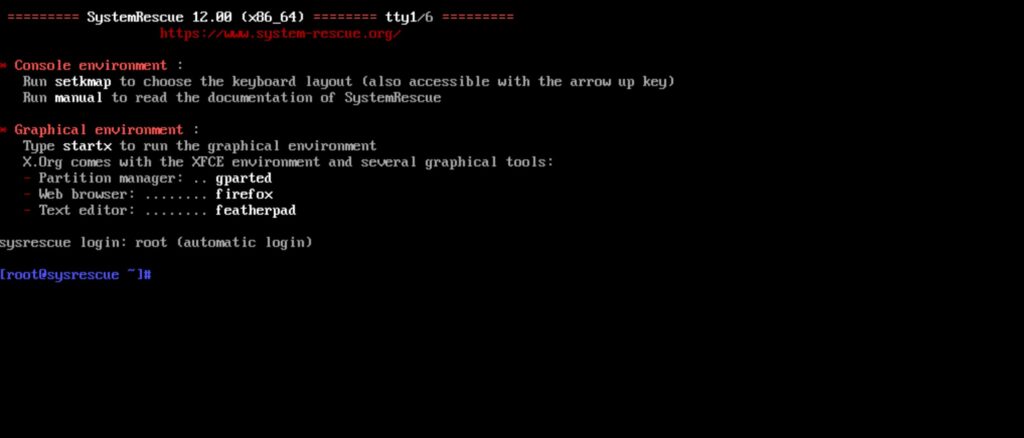
SystemRescue med GUI
Hvis du trenger grafiske verktøy, kan du starte det grafiske miljøet ved å skrive inn startx kommando. Det grafiske miljøet lar deg jobbe med GParted (partisjonsbehandler), bruke grafiske editorer som Geany eller Featherpad, surfe på nettet og bruke terminaler som xfce-terminal.
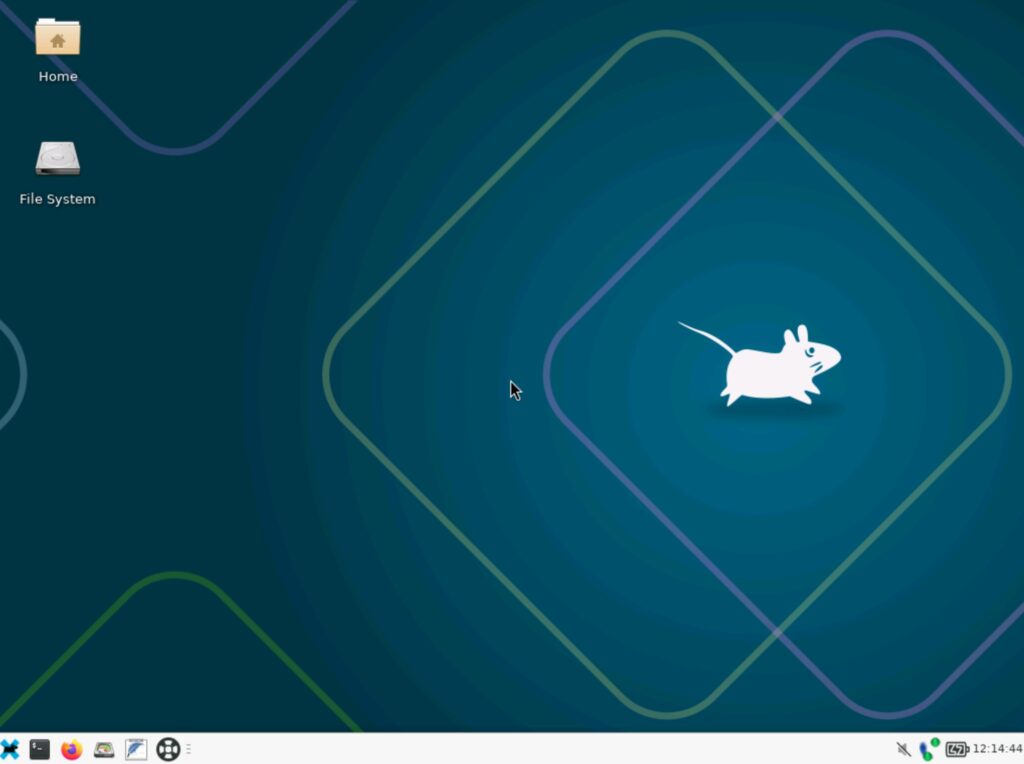
Nettverksinnstillinger SystemRescue
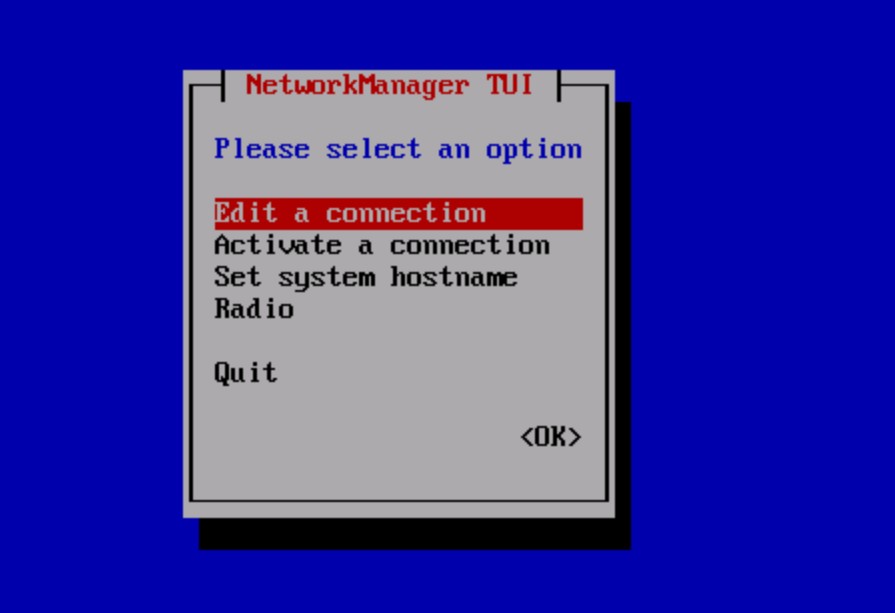
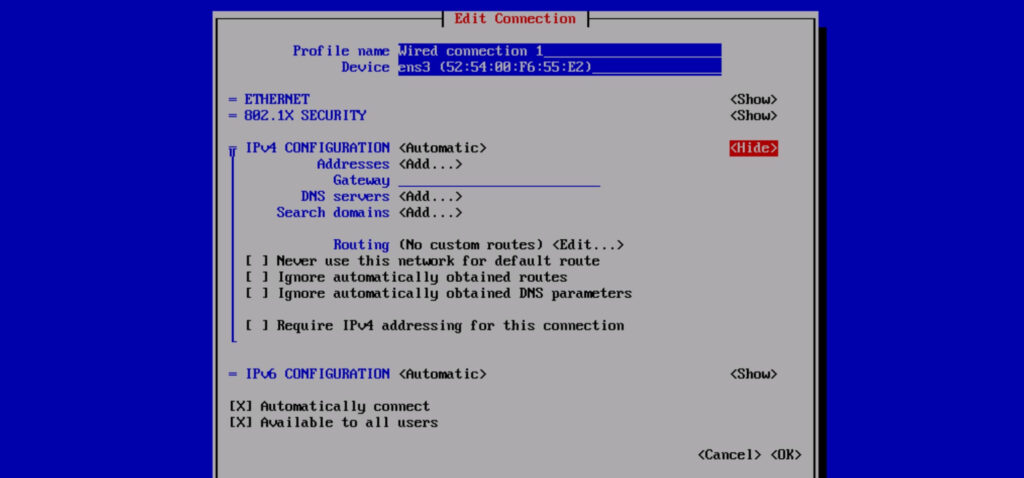
SystemRescue lar deg koble til nettverket. Denne funksjonen lar deg lage sikkerhetskopier over nettverket, laste ned filer, jobbe eksternt via SSH eller få tilgang til filer som ligger på en Linux-server (via NFS) eller et Windows-system (via Samba). Den enkleste måten å konfigurere nettverket på er å bruke Network-Manager-tjenesten. Den tilbyr et veldig praktisk grafisk verktøy for å konfigurere nettverket. Det forenkler konfigurasjonen av nettverket betraktelig. Dette verktøyet er tilgjengelig som et lite ikon i oppgavelinjen ved siden av klokken i det grafiske miljøet. Et praktisk konsollverktøy er tilgjengelig. nmtui – den tilbyr et tekstgrensesnitt for konfigurasjon og administrasjon av nettverkstilkoblinger. Den er en del av NetworkManager og lar brukere konfigurere nettverksparametere uten å forlate terminalen.
Hvis du vil sette opp nettverket manuelt, kan du bruke de praktiske kommandolinjeverktøyene.
Åpne en terminal og kjør:
ip link showDu vil se en liste over grensesnitt, for eksempel:
1. lo: ...
2. ens3: ...
Oppsett av statisk IP:
ip addr add 192.168.1.100/24 dev ens3
ip route add default via 192.168.1.1
Sjekk med kommandoen:
ip addr show eth0
ip route
Du kan konfigurere DNS ved å redigere eller opprette en fil /etc/resolv.conf:
nano /etc/resolv.confOg legg inn innlegg:
nameserver 8.8.8.8
nameserver 1.1.1.1
Grunnleggende SystemRescue-verktøy og -kommandoer
Gjenoppretter GRUB-oppstartslasteren
Bestem rotpartisjonen:
fdisk -lMonter rotpartisjonen:
mount /dev/sdXn /mntFor UEFI-systemer:
mount /dev/sdXn /mnt/boot/efiInstaller GRUB:
grub-install --root-directory=/mnt /dev/sdXn
update-grub
For XFS (kun kryss av):
xfs_repair -n /dev/sdXnAdministrere partisjoner
Tilgjengelige kommandoer: parted, fdisk, gdisk, lsblk, mkfs, mount, umount
Opprette en ext4-partisjon:
mkfs.ext4 /dev/sdXnArbeide med filsystemer
Kontrollere og gjenopprette filsystemet:
fsck /dev/sdXn         # для ext4, ext3
ntfsfix /dev/sdXn      # для NTFS
montering:
mount /dev/sdXn /mntArbeide med Btrfs og XFS:
btrfs check /dev/sdXn
xfs_repair /dev/sdXn
Diskkloning med ddrescue
Kloning av en skadet disk til et image:
ddrescue -f -n /dev/sdXn /mnt/backup/sdXn.img /mnt/backup/sdXn.logFortsetter en avbrutt kloning med et forsøk på å gjenopprette skadede sektorer:
ddrescue -d -f -r3 /dev/sdXn /mnt/backup/sdXn.img /mnt/backup/sdXn.logBackup
Med dd:
dd if=/dev/sdXn of=/dev/sdXn bs=64K status=progressMed rsync:
rsync -aAXv /mnt/source/ /mnt/backup/Kopiering av data over nettverket
På målmaskinen (mottakeren):
nc -l -p 1234 | dd of=disk.imgPå den originale maskinen (kilde):
dd if=/dev/sdXn | nc 192.168.1.100 1234Avslutt gjenopprettingsmodus
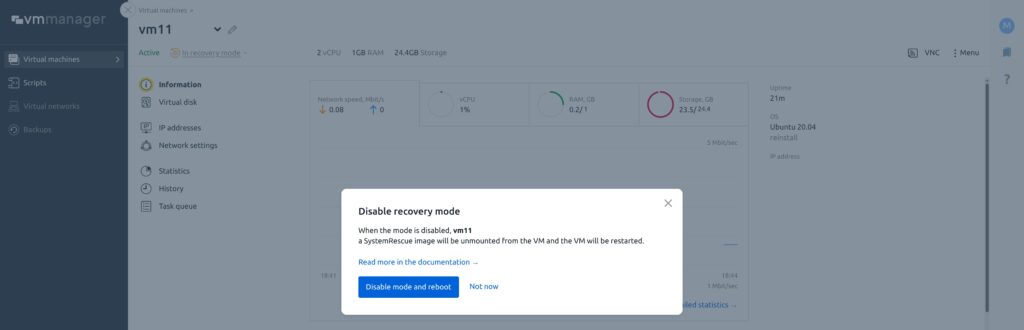
I VMManager virtuell server kontrollpanel, velg ønsket maskin og deaktiver gjenopprettingsmodus i menyen. Etter omstart vil serveren starte opp til sin forrige tilstand.
Vanlige spørsmål SystemRescue
Hvordan skrive SystemRescue til en USB-minnepinne?
Last ned distribusjonen fra offesiell nettside, og opprett deretter en installasjonsflash-stasjon
Windows: med Rufus
Linux:
dd if=systemrescue.iso of=/dev/sdX bs=4M status=progress && syncEr det mulig å bruke SystemRescue uten installasjon?
Ja, det fungerer utelukkende i Live-modus – det kjører fra USB, CD eller ISO i en virtuell maskin.
Hvilke filsystemer støtter den?
Støttet ext2/3/4, XFS, Btrfs, FAT, NTFS, ReiserFS, exFAT og andre.
Hvordan klone en disk?
Linux:
dd if=/dev/sda of=/dev/sdb bs=64K status=progressEr det mulig å gjenopprette slettede filer?
Ja, bruker photorec (tekstgrensesnitt) eller testdisk (gjenoppretting av partisjon).
Hvordan lage en sikkerhetskopi?
For eksempel rsync:
rsync -aAXv /mnt/source/ /mnt/backup/Er det støtte for Windows-disker?
Ja, du kan montere og lese NTFS og FAT32.
Er det mulig å bruke SystemRescue eksternt?
Ja, SSH, VNC, Samba, NFS og andre nettverksverktøy støttes.
Konklusjon
SystemRescue er et uunnværlig verktøy for systemadministratorer, supportingeniører og avanserte brukere. Det gjør det enkelt å gjenopprette data, feilsøke oppstartsproblemer, diagnostisere maskinvare og administrere partisjoner. Med en rekke innebygde verktøy erstatter det dusinvis av separate Live-distribusjoner og -verktøy i én ISO.
