Når du bytter til en høyere tariff, endres alle parametere til den virtuelle serveren automatisk. Inkludert å øke størrelsen på harddisken. Operativsystemet fortsetter imidlertid å fungere med størrelsen på partisjonen som ble spesifisert under første installasjon.
Hvis du har lagt til diskressurser til serveren din, må du øke diskpartisjonen i Windows OS-innstillingene.
Det er to måter å utvide en diskpartisjon til et helt nytt volum. Begynn å installere operativsystemet på nytt gjennom panelet, eller utfør en rekke enkle operasjoner:
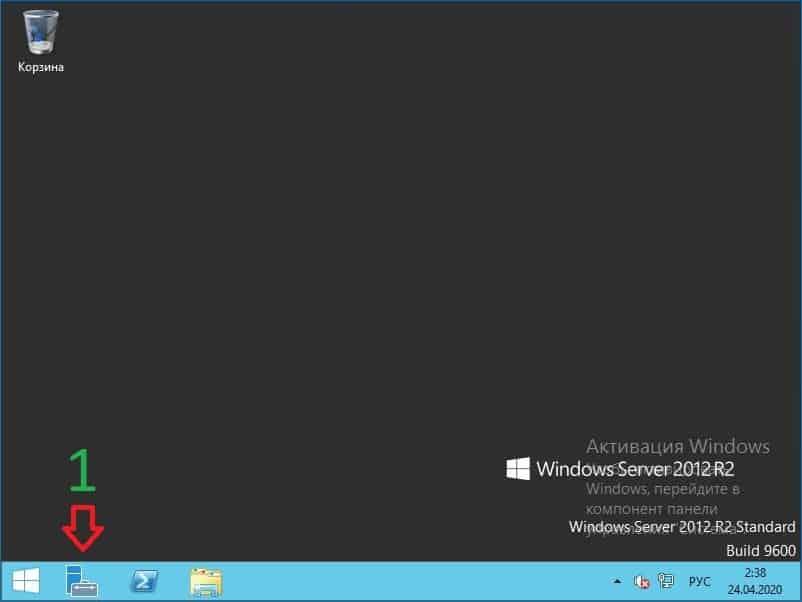
1. Start SERVER MANAGER.
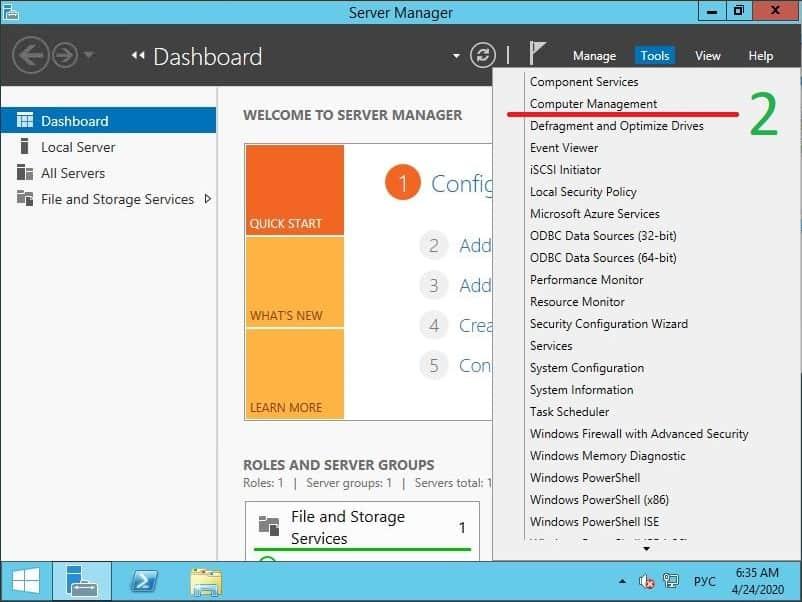
2. Gå til seksjonen COMPUTER MANAGEMENT.
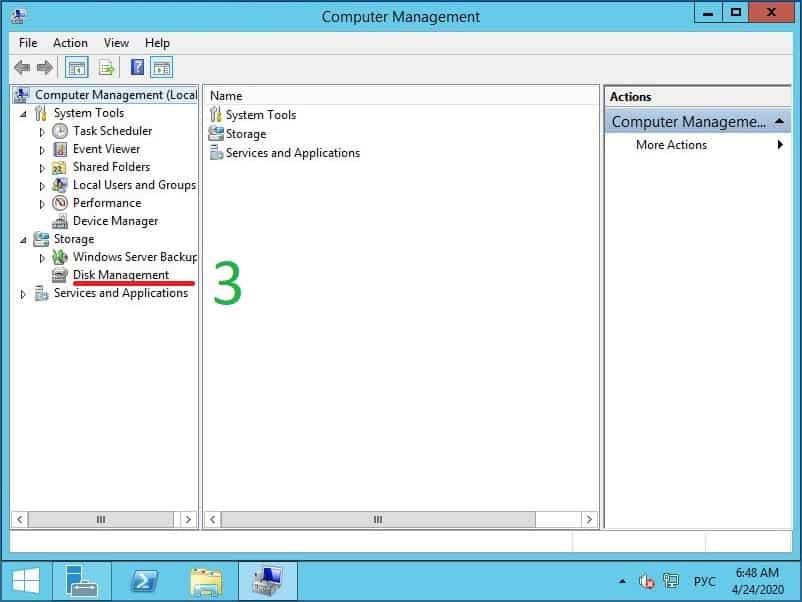
3. Velg DISC MANAGEMENT.
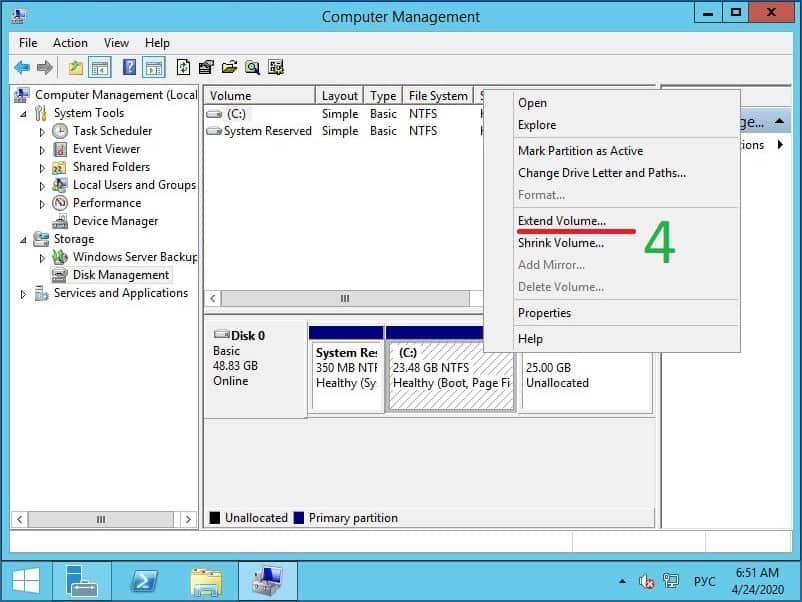
4. Høyreklikk på seksjon C: (skyggelagt) og velg menypunktet - UTVID VOLUM.
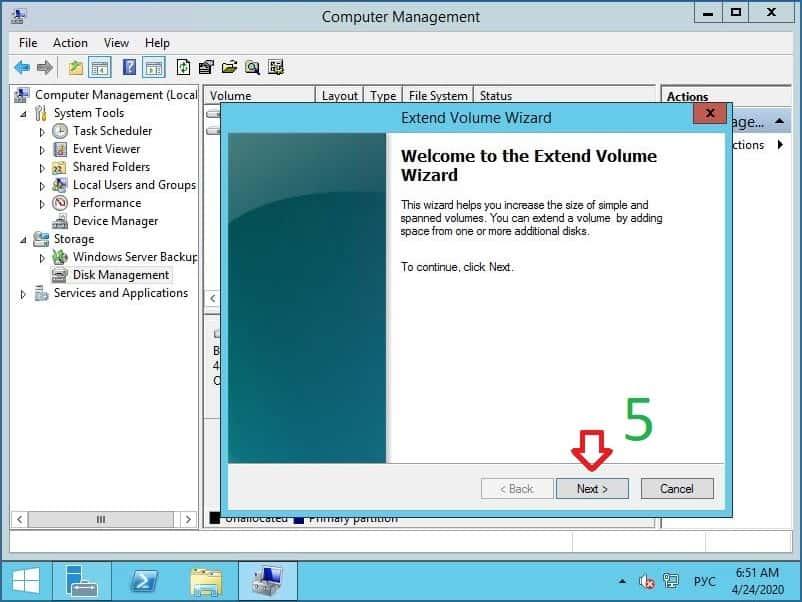
5. NESTE.
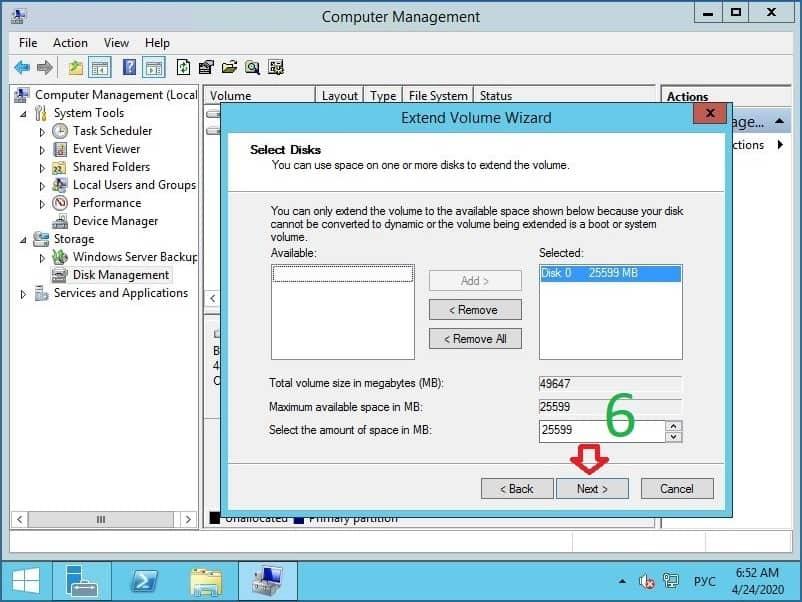
6. Her kan du angi hvor mye du vil øke størrelsen på partisjonen. Hvis du vil øke den til det maksimale, trykker du bare på NESTE.
7. AVSLUTNING.
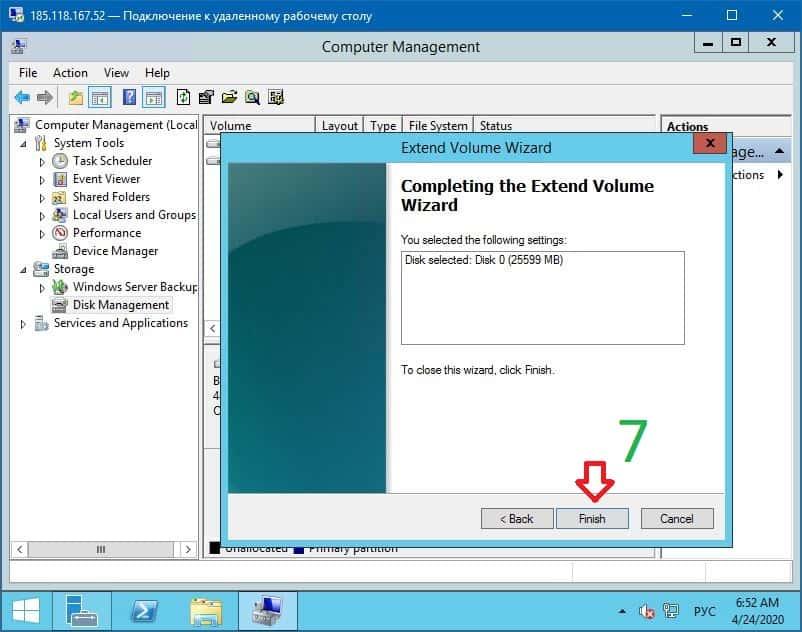
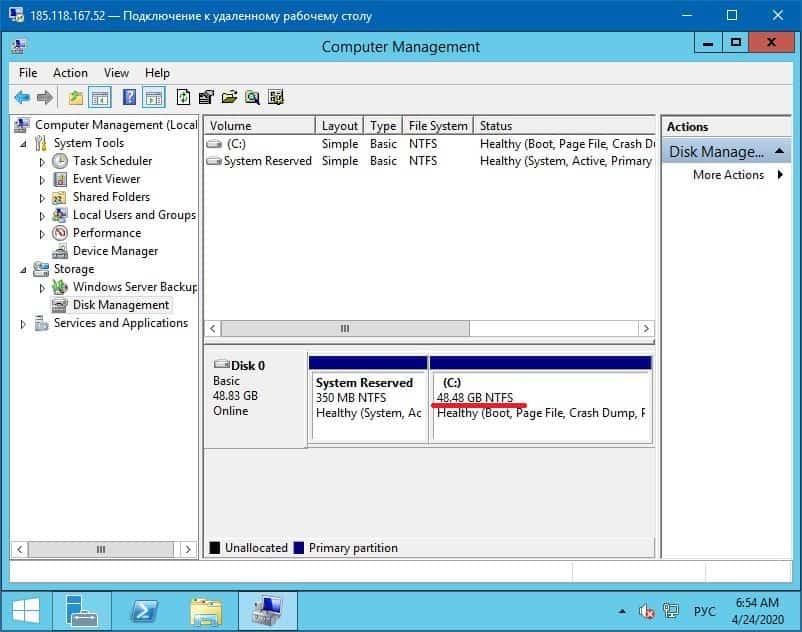
8. I dette eksemplet ble diskstørrelsen økt fra 25 til 50 GB med påfølgende endring av partisjon C: til maksimalt mulig. Nøyaktig 50 gigabyte, systemet viser ikke en rekke tekniske funksjoner til Windows OS.