


SystemRescue , voorheen bekend als SystemRescueCD, is een Linux-distributie die is ontworpen voor het herstellen van beschadigde besturingssystemen, partitiebeheer, back-up en administratie. Het is gebaseerd op Arch Linux en bevat veel hulpprogramma's voor het werken met het systeem.
Belangrijkste kenmerken van SystemRescue
- Bootloader-herstel (GRUB, Syslinux)
- Werken met beschadigde bestandssystemen
- Partitiebeheer (GParted, parted, fdisk, gdisk)
- Back-ups maken en herstellen (Clonezilla, dd, rsync)
- SMART-schijven controleren (smartctl)
- Werken met netwerken (SSH, NFS, Samba)
- Ondersteuning voor hulpprogramma's voor Windows NTFS en FAT
- Externe toegang (VNC, SSH)
Aan de slag met SystemRescue
Voor het gemak van gebruikers is de SystemRescue-distributie al beschikbaar voor het activeren van de herstelmodus. Om deze functie te gebruiken, gaat u naar het configuratiescherm van de virtuele server VMManager en activeert u de herstelmodus.

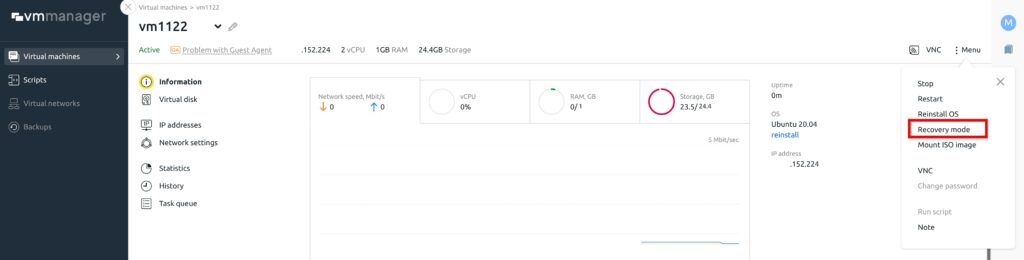

Je hebt nu toegang tot de server. Hoe doe je dat? Je moet verbinding maken via het VNC- protocol op een manier die je handig vindt: via een browser of een client die op je computer is geïnstalleerd. Vervolgens heb je via SystemRescue toegang tot alle systeembeheeropties.
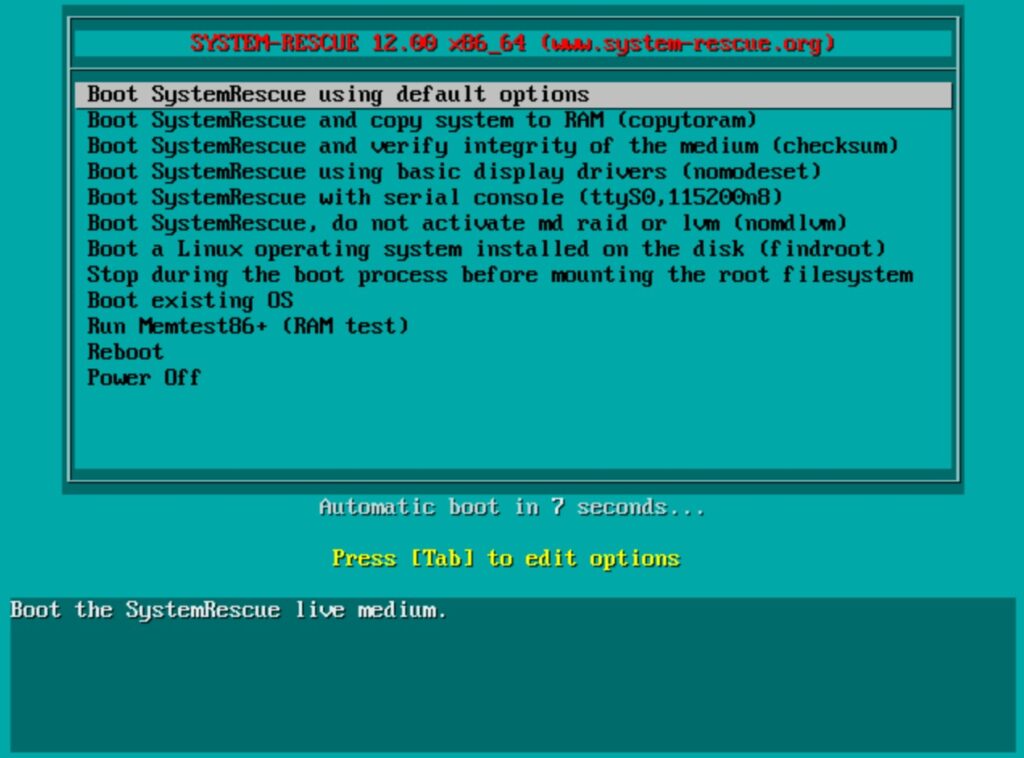
SystemRescue in consolemodus
De belangrijkste acties worden uitgevoerd in de consolemodus. Koppel partities om Linux- of Windows-systemen die op uw schijf zijn geïnstalleerd te diagnosticeren. U kunt Linux-bestandssystemen (ext4, xfs, btrfs, reiserfs) koppelen, evenals FAT- en NTFS-partities die door Windows worden gebruikt. U kunt een back-up maken van gegevens en bestanden van het besturingssysteem en deze herstellen. U kunt de vim en nano redacteuren om bestanden te bewerken.
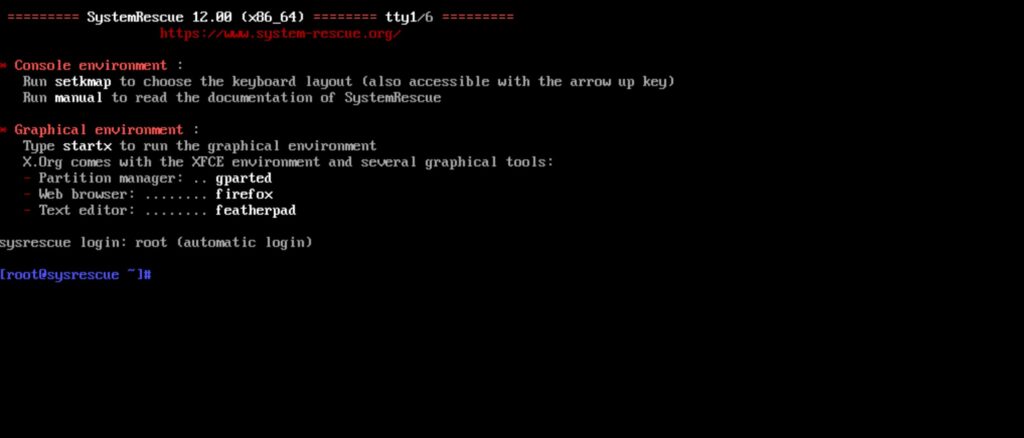
Systeemredding met GUI
Als u grafische hulpmiddelen nodig hebt, kunt u de grafische omgeving starten door het volgende te doen: startx commando. De grafische omgeving maakt het mogelijk om met GParted (partitiebeheerder) te werken, grafische editors zoals Geany of Featherpad te gebruiken, op internet te surfen en terminals zoals xfce-terminal te gebruiken.
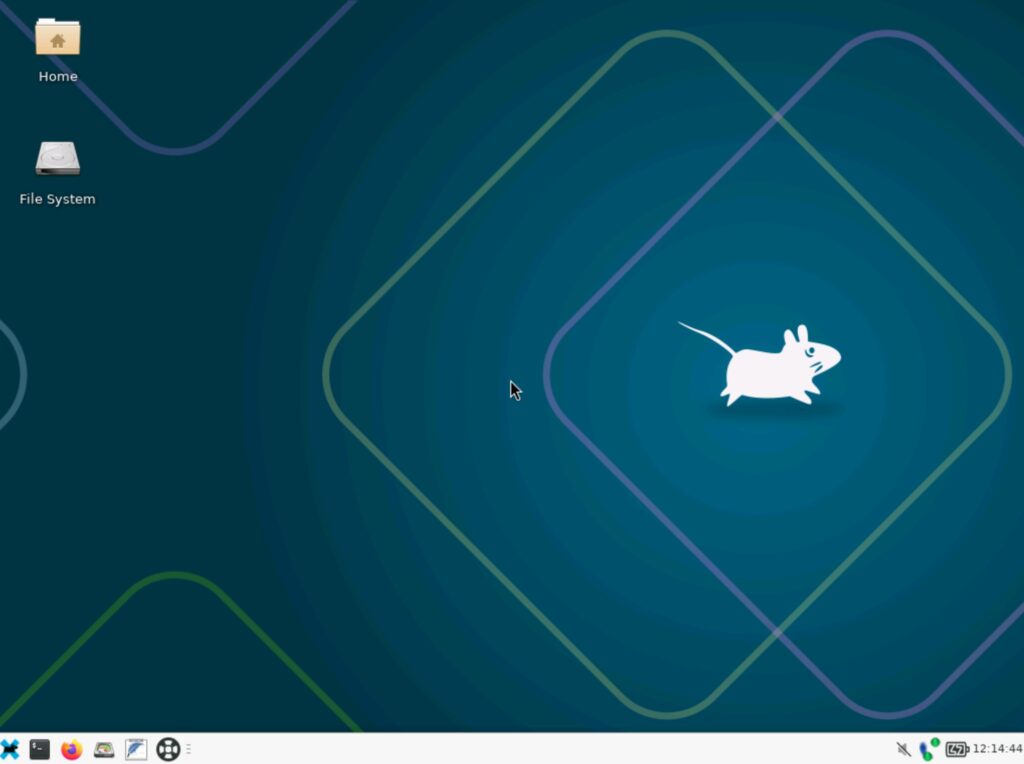
Netwerkinstellingen SystemRescue
Met SystemRescue kunt u verbinding maken met het netwerk. Met deze functie kunt u back-ups maken via het netwerk, bestanden downloaden, op afstand werken via SSH of toegang krijgen tot bestanden op een Linux-server (via NFS) of een Windows-systeem (via Samba). De handigste manier om het netwerk te configureren is met behulp van de Network-Manager-service. Deze biedt een zeer handige grafische tool voor netwerkconfiguratie. Het vereenvoudigt de netwerkconfiguratie aanzienlijk. Deze tool is beschikbaar als een klein pictogram in de taakbalk naast de klok in de grafische omgeving. Een handig consolehulpprogramma is nmtui - Het biedt een tekstinterface voor het configureren en beheren van netwerkverbindingen. Het maakt deel uit van NetworkManager en stelt gebruikers in staat netwerkparameters te configureren zonder de terminal te verlaten.
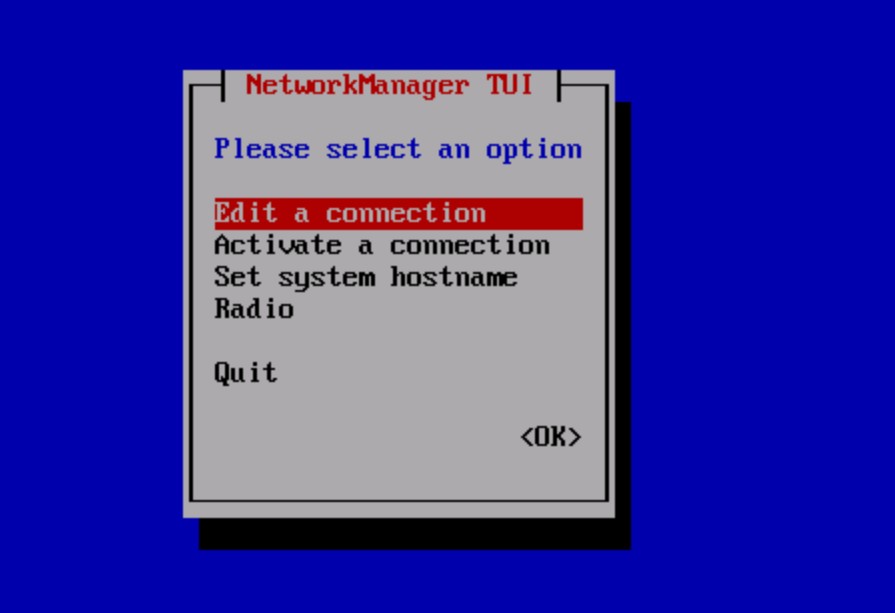
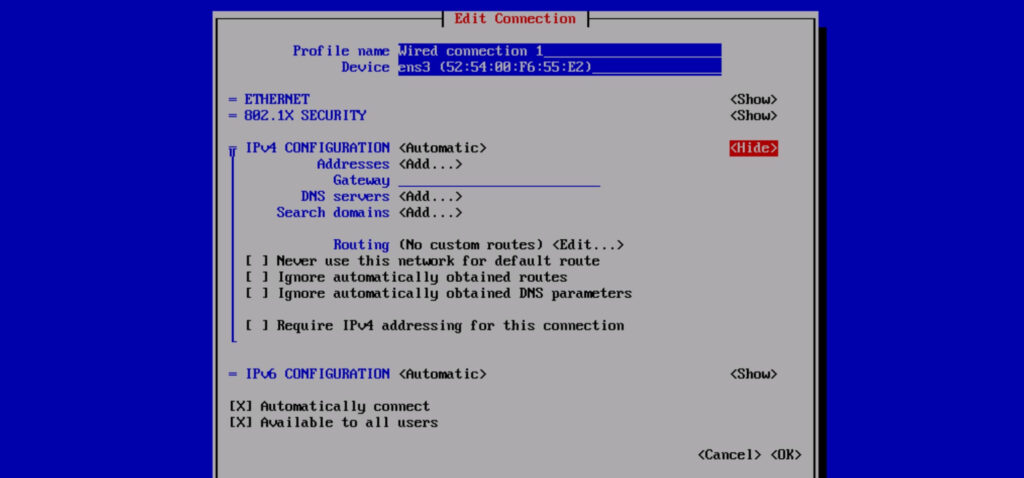
Als u het netwerk handmatig wilt instellen, kunt u gebruikmaken van de handige opdrachtregelhulpmiddelen.
Open een terminal en voer het volgende uit:
ip link showU ziet een lijst met interfaces, bijvoorbeeld:
1. lo: ...
2. ens3: ...
Statische IP-instelling:
ip addr add 192.168.1.100/24 dev ens3
ip route add default via 192.168.1.1
Controleer met het commando:
ip addr show eth0
ip route
U kunt DNS configureren door een bestand te bewerken of aan te maken /etc/resolv.conf:
nano /etc/resolv.confEn maak de volgende aantekeningen:
nameserver 8.8.8.8
nameserver 1.1.1.1
Basis SystemRescue-hulpmiddelen en -opdrachten
De GRUB-bootloader herstellen
Bepaal de rootpartitie:
fdisk -lRootpartitie koppelen:
mount /dev/sdXn /mntVoor UEFI-systemen:
mount /dev/sdXn /mnt/boot/efiGRUB installeren:
grub-install --root-directory=/mnt /dev/sdXn
update-grub
Voor XFS (alleen aanvinken):
xfs_repair -n /dev/sdXnPartities beheren
Beschikbare commando's: parted, fdisk, gdisk, lsblk, mkfs, mount, umount
Een ext4-partitie maken:
mkfs.ext4 /dev/sdXnWerken met bestandssystemen
Controleren en herstellen van het bestandssysteem:
fsck /dev/sdXn         # для ext4, ext3
ntfsfix /dev/sdXn      # для NTFS
Montage:
mount /dev/sdXn /mntWerken met Btrfs en XFS:
btrfs check /dev/sdXn
xfs_repair /dev/sdXn
Schijf klonen met ddrescue
Een beschadigde schijf klonen naar een image:
ddrescue -f -n /dev/sdXn /mnt/backup/sdXn.img /mnt/backup/sdXn.logEen onderbroken kloning voortzetten met een poging om slechte sectoren te herstellen:
ddrescue -d -f -r3 /dev/sdXn /mnt/backup/sdXn.img /mnt/backup/sdXn.logbackup
Met dd:
dd if=/dev/sdXn of=/dev/sdXn bs=64K status=progressMet rsync:
rsync -aAXv /mnt/source/ /mnt/backup/Gegevens kopiëren via het netwerk
Op de doelmachine (ontvanger):
nc -l -p 1234 | dd of=disk.imgOp de originele machine (bron):
dd if=/dev/sdXn | nc 192.168.1.100 1234Herstelmodus afsluiten
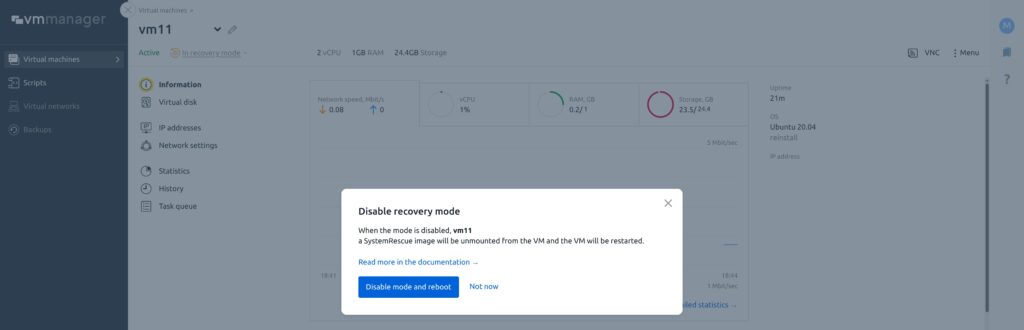
Selecteer in het virtuele serverconfiguratiescherm van VMManager de gewenste machine en schakel de herstelmodus uit in het menu. Na het opnieuw opstarten start de server op in de vorige staat.
Veelgestelde vragen SysteemRedding
Hoe schrijf ik SystemRescue naar een USB-stick?
Download de distributie van de officiële website, maak vervolgens een installatie-flashdrive
Windows: met Rufus
Linux:
dd if=systemrescue.iso of=/dev/sdX bs=4M status=progress && syncIs het mogelijk om SystemRescue te gebruiken zonder installatie?
Ja, het werkt volledig in de Live-modus: het wordt uitgevoerd vanaf USB, CD of ISO in een virtuele machine.
Welke bestandssystemen worden ondersteund?
Ondersteunt ext2/3/4, XFS, Btrfs, FAT, NTFS, ReiserFS, exFAT en andere.
Hoe kloon ik een schijf?
Linux:
dd if=/dev/sda of=/dev/sdb bs=64K status=progressIs het mogelijk om verwijderde bestanden te herstellen?
Ja, met photorec (tekstinterface) of testdisk (partitieherstel).
Hoe maak ik een reservekopie?
Bij voorbeeld rsync:
rsync -aAXv /mnt/source/ /mnt/backup/Wordt Windows-schijven ondersteund?
Ja, u kunt NTFS en FAT32 mounten en lezen.
Is het mogelijk om SystemRescue op afstand te gebruiken?
Ja, SSH, VNC, Samba, NFS en andere netwerkhulpmiddelen worden ondersteund.
Conclusie
SystemRescue is een onmisbare tool voor systeembeheerders, support engineers en power users. Het maakt het eenvoudig om gegevens te herstellen, opstartproblemen op te lossen, hardware te diagnosticeren en partities te beheren. Met diverse ingebouwde hulpprogramma's vervangt het tientallen afzonderlijke Live-distributies en hulpprogramma's in één ISO.
