


တစ်ခါတစ်ရံတွင်၊ ဒိုမိန်းအမည်ဖြင့် လုပ်ဆောင်နိုင်သော ဝဘ်ဆိုက်ကို မရရှိနိုင်ပါ။ မမှန်ကန်သောဆက်တင်များကြောင့်ဖြစ်ရခြင်းဖြစ်ပြီး၊ ဤဆောင်းပါးတွင်၊ ဆိုက်တစ်ခုသည် ၎င်း၏ဒိုမိန်းအမည်ဖြင့် ဘာကြောင့်မဖွင့်ရသနည်း၊ ၎င်းနှင့်ပတ်သက်၍ ဘာလုပ်ရမည်နည်း။
အရာအားလုံးကို မှန်ကန်စွာပြင်ဆင်ထားပုံရပြီး တစ်ခါတစ်ရံတွင် ဒိုမိန်းသည် အလုပ်မလုပ်တော့ဘဲ ဝဘ်ဆိုက်ကို မရရှိနိုင်ပါ။ ဝဘ်ဆိုဒ်တစ်ခုကို ၎င်း၏ ဒိုမိန်းအမည်ဖြင့် ရရှိနိုင်ရန်၊ ၎င်းကို ဝဘ်ဆိုက်ကို လက်ခံကျင်းပသည့် ဝဘ်ဆာဗာ၏ IP လိပ်စာအဖြစ် ပြောင်းလဲသင့်သည်။ Global domain name system (DNS) သည် ၎င်းအတွက် တာဝန်ရှိပါသည်။ ဒိုမိန်းတစ်ခုကို IP လိပ်စာအဖြစ်သို့ အောင်မြင်စွာပြောင်းလဲနိုင်ရန် အောက်ပါအခြေအနေများကို ဖြည့်ဆည်းပေးသင့်သည်-
- ဒိုမိန်းကို မှတ်ပုံတင်ပြီး လွှဲအပ်သင့်သည်၊
- domain extension ၏စီမံခန့်ခွဲမှုကိုလွှဲအပ်ထားသော ထိုဒိုမိန်းများ၏ဆာဗာများသည် ဝဘ်ဆာဗာ၏ IP လိပ်စာကို မှန်ကန်စွာပေးပို့သင့်သည်။
- အဆင့်မြင့် DNS ဆာဗာများတွင် ခေတ်မီသော ဒိုမိန်းနှင့် ပတ်သက်သည့် အချက်အလက်များ ပါဝင်သင့်သည်။
အထက်ဖော်ပြပါ အခြေအနေများထဲမှ အနည်းဆုံးတစ်ခု မှန်ကန်စွာ မပြည့်စုံပါက၊ ဝဘ်ဆိုဒ်ကို မရနိုင်ပါ။
အဆင့်တစ်ခုစီတွင် ၎င်းလုပ်ဆောင်ပုံနှင့် ရောဂါရှာဖွေခြင်းဆိုင်ရာ အခြေခံအချို့ကို အနီးကပ်လေ့လာကြည့်ကြပါစို့။
ဒိုမိန်းတစ်ခုကို မှတ်ပုံတင်ပြီး လွှဲအပ်ပုံ
ဒိုမိန်းမှတ်ပုံတင်ခြင်းကို ဝယ်ယူပြီးနောက် လုပ်ဆောင်ပါသည်။ အခြေခံအားဖြင့် သင်လုပ်ရမှာက သင့်ဒိုမိန်းအချက်အလက်ကို high-level domain extension registry သို့ ပေးပို့ရုံသာဖြစ်သည်။
Delegation သည် အချို့သော domain server သို့ domain extension management ကို လွှဲပြောင်းပေးခြင်းဖြစ်သည်။ ဒိုမိန်းတစ်ခုကို လွှဲအပ်ရန်အတွက် ဤဒိုမိန်း၏ အရင်းအမြစ်မှတ်တမ်းများ နေထိုင်မည့် DNS ဆာဗာများ၏ လိပ်စာများကို ထည့်သွင်းသင့်သည်။ ဒိုမိန်းတစ်ခုကို သင်ဝယ်ယူသောအခါ အများစုမှာ DNS ဆာဗာလိပ်စာများကို ဒိုမိန်း သို့မဟုတ် hosting ဝန်ဆောင်မှုပေးသူက ပေးဆောင်သည်။ စည်းကမ်းအရ၊ ဆာဗာနှစ်ခုသာရှိသည်။ လုပ်ဆောင်ချက်အားလုံးကို စီမံခန့်ခွဲရေးအဖွဲ့မှ လုပ်ဆောင်နိုင်ပါသည်။ ဝယ်ယူပြီးနောက် ၎င်းကို သင်အသုံးပြုခွင့်ရရှိရပါမည်။
ဒိုမိန်းတစ်ခုရဲ့ အခြေအနေကို စစ်ဆေးဖို့အတွက် Whois ဝန်ဆောင်မှုတစ်ခုခုကို အသုံးပြုနိုင်ပါတယ်။ ဥပမာ၊ whois.com ကို အသုံးပြုပါ ။ ဒိုမိန်းကို မှတ်ပုံတင်ပြီးသားဆိုရင် ၎င်းနဲ့ပတ်သက်တဲ့ အချက်အလက်အားလုံးကို မြင်တွေ့ရပါမယ်။
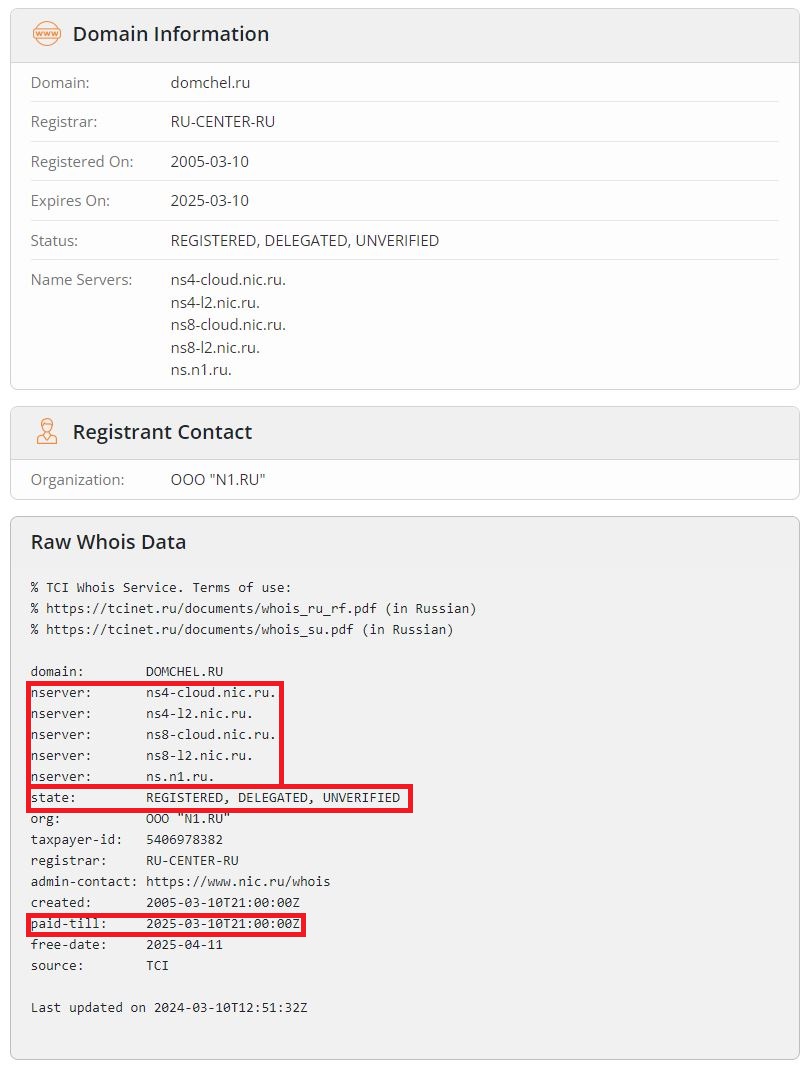
အောက်ပါအကွက်များကို ကြည့်ရှုပါ။
- "ငွေပေးချေခြင်း" - ဒိုမိန်းငွေပေးချေသည်အထိ ရက်စွဲ။ ရက်စွဲသည် တရားဝင်နေဆဲဖြစ်ကြောင်း သေချာပါစေ။ ဒိုမိန်းသည် နေ့စွဲအထိ ငွေမပေးပါက၊ ၎င်းသည် ပိတ်ဆို့သွားမည်ဖြစ်သည်။ တစ်လအတွင်း ငွေပေးချေမှုကို မရရှိပါက၊ ဒိုမိန်းသည် ဝယ်ယူနိုင်မည်ဖြစ်သည်။
- "ပြည်နယ်" — စတုဒိသာ။ ဒိုမိန်းတွင် “မှတ်ပုံတင်ထားသော” သို့မဟုတ် “DELEGATED” အနေအထားရှိကြောင်း သေချာစေရန်လိုအပ်သည်။ ဒိုမိန်းကို မှတ်ပုံတင်ပြီး သို့မဟုတ် လွှဲအပ်ထားကြောင်း ဆိုလိုသည်။
- "nserver" — ဒိုမိန်းတိုးချဲ့မှုစီမံခန့်ခွဲမှုကိုလွှဲအပ်ထားသည့် DNS ဆာဗာများလိပ်စာများ။ DNS ဆာဗာများ မှန်ကန်ကြောင်း သေချာစေရန်လိုအပ်ပါသည်။ အထက်ဖော်ပြပါအတိုင်း၊ ဤလိပ်စာများကို သင့်ဒိုမိန်း သို့မဟုတ် hosting ဝန်ဆောင်မှုပေးသူက ဝယ်ယူပြီးနောက် များသောအားဖြင့် ပေးဆောင်ပါသည်။
သင်သည် «Domain is available» မက်ဆေ့ဂျ်ကို ရရှိပါက၊ သင်သည် ဒိုမိန်းကို ပထမဆုံးဝယ်ယူရန် လိုအပ်သောကြောင့် ၎င်းသည် ဒိုမိန်းတွင် စာရင်းမသွင်းထားဘဲ နောက်ထပ်စစ်ဆေးမှုများသည် အဓိပ္ပာယ်မရှိဟု ဆိုလိုသည်။ အရာအားလုံးသည် သိသာထင်ရှားနေသော်လည်း၊ အတွေ့အကြုံမရှိသောအသုံးပြုသူများသည် တည်ရှိခြင်းမရှိသောဒိုမိန်းနှင့် hosting ကိုချိတ်ဆက်ရန်ကြိုးစားစဉ်တွင် အချို့သောအမှားများပြုလုပ်နိုင်သည်။
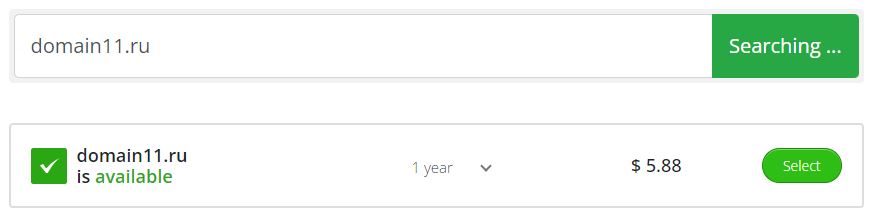
ဤအဆင့်တွင် ဒိုမိန်းနှင့် အားလုံး အဆင်ပြေပါက၊ သင်သည် နောက်တစ်ဆင့်သို့ ဆက်သွားနိုင်သည်။
DNS ဆာဗာများကို စစ်ဆေးပါ။
တောင်းဆိုချက်ဖြင့် ဒိုမိန်းတိုးချဲ့မှု၏ အရင်းအမြစ်မှတ်တမ်းများကို ပြန်သင့်သည်ဟု လွှဲအပ်ထားသော ဒိုမိန်းစီမံခန့်ခွဲမှုဆိုင်ရာ လွှဲအပ်ထားသော ဒိုမိန်းအမည်ဆာဗာများ။ အရင်းအမြစ်မှတ်တမ်းများသည် DNS ဆာဗာတွင် သိမ်းဆည်းထားသည့် ဒိုမိန်းအကြောင်း ဝန်ဆောင်မှုအချက်အလက်တစ်ခုဖြစ်သည်။ အရင်းအမြစ် မှတ်တမ်း အမျိုးအစား အမျိုးမျိုး ရှိပါသည်။ ကျွန်ုပ်တို့သည် ဒိုမိန်းနှင့် သက်ဆိုင်သည့် IP လိပ်စာကို သတ်မှတ်ပေးသည့် အသုံးအများဆုံး အမျိုးအစား «А» မှတ်တမ်းကိုသာ လိုအပ်ပါသည်။ အကယ်၍ သင်သည် ဝန်ဆောင်မှုပေးသူတစ်ဦးထံမှ ဒိုမိန်းနှင့် hosting ကိုဝယ်ယူပါက၊ အရင်းအမြစ်မှတ်တမ်းများကို အလိုအလျောက်ဖန်တီးနိုင်သည်။
ဝန်ဆောင်မှုပေးသူ နှစ်ခုနဲ့ ဆက်ဆံရမယ်ဆိုရင် သင့်ဝန်ဆောင်မှုပေးသူက ဝင်ရောက်ခွင့်ပေးမယ့် administration panel ကနေ ကိုယ်တိုင်ဖန်တီးသင့်ပါတယ်။ ISPsystem ကုမ္ပဏီရဲ့ DNSManager panel မှာ screenshot တွေမှာ «domain111.ru» domain ရဲ့ resource record တွေကို ကြည့်လိုက်ပါ။ စကားမစပ်၊ " DNS Manager မှာ DNS record တွေ ဘယ်လိုဖန်တီးပြီး setup လုပ်မလဲ " ဆိုတဲ့ ဆက်စပ်ဆောင်းပါးတစ်ပုဒ် ရှိပါတယ်။
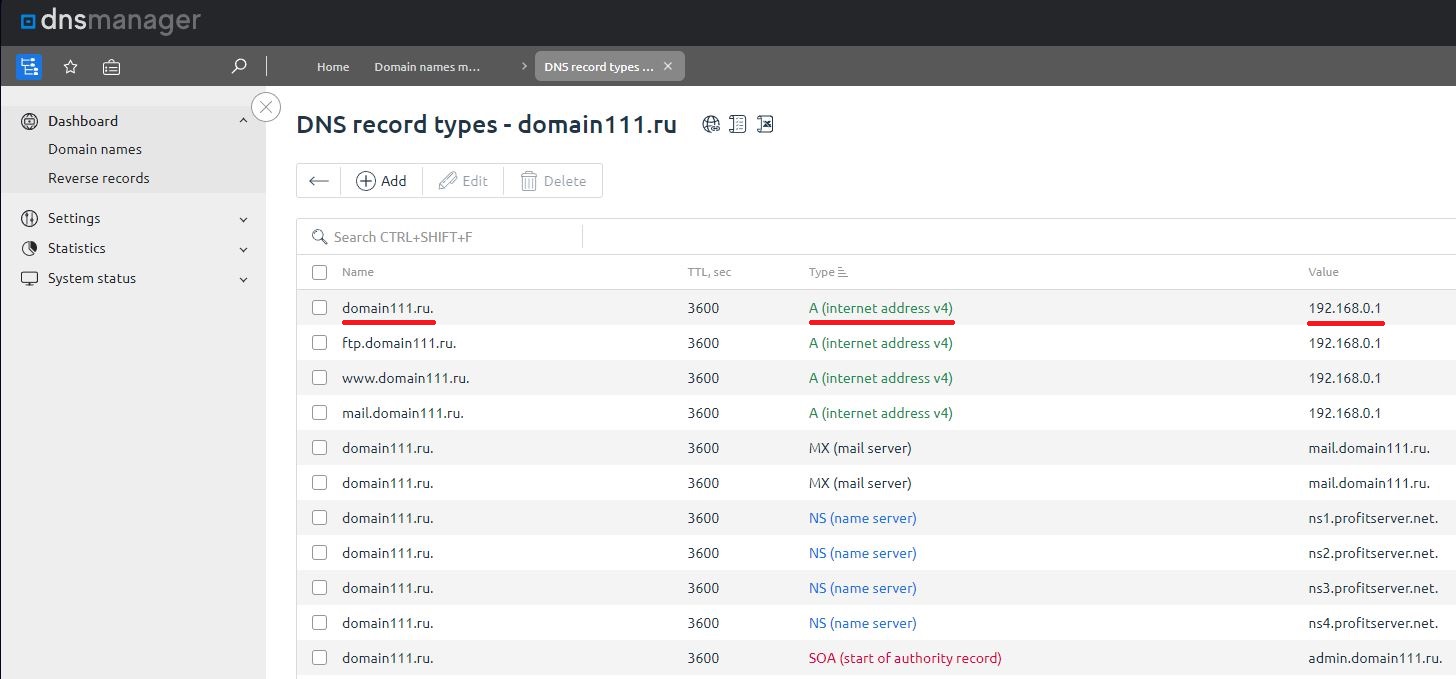
ဤအဆင့်တွင် ဆိုလိုသည်မှာ ဒိုမိန်း၏ တိုးချဲ့မှုစီမံခန့်ခွဲမှုအား လွှဲအပ်ထားသည့် DNS ဆာဗာသည် အမျိုးအစား «А» မှတ်တမ်း၊ ဆိုလိုသည်မှာ ဒိုမိန်း၏ IP လိပ်စာကို ထုတ်ပေးကြောင်း သေချာစေရန်ဖြစ်သည်။ ၎င်းကိုစစ်ဆေးရန် ဤ command line utility «nslookup» ကို အသုံးပြုပါ။
ရောဂါရှာဖွေရေးလုပ်ငန်းစဉ်ကိုကြည့်ရှုပြီး «domchel.ru» ဒိုမိန်းကို နမူနာအဖြစ် ယူကြပါစို့။ «Whois» ဝန်ဆောင်မှုသည် ဒိုမိန်းတိုးချဲ့မှုကို ဤ DNS ဆာဗာများသို့ လွှဲအပ်ထားကြောင်း ပြသသည်- «ns1.rugion.ru» နှင့် «ns2.rugion.ru»၊ ဆိုလိုသည်မှာ ၎င်းတို့တစ်ခုစီတွင် ဤဒိုမိန်း၏ မှတ်တမ်းအမျိုးအစား A ပါရှိပြီး တောင်းဆိုချက်ဖြင့် ထုတ်ပေးသင့်သည်၊ ထို့ကြောင့် စစ်ဆေးကြည့်ကြပါစို့။
command line ကိုဖွင့်ပြီး ပထမ parameter သည် သင့်ဒိုမိန်းအမည်ဖြစ်ပြီး ဒုတိယတစ်ခုသည် တောင်းဆိုချက်ပေးပို့မည့် DNS server ဖြစ်သည့် «nslookup domchel.ru ns1.rugion.ru» ကိုဖွင့်ကြပါစို့။ utility သည် ပုံမှန်အားဖြင့် အမျိုးအစား А record ကို တောင်းဆိုသည်၊ ထို့ကြောင့် “type” parameter မရှိပါ။ DNS ဝန်ဆောင်မှုသည် ဒိုမိန်းအမည်နှင့် IP လိပ်စာ (စခရင်ရှော့တွင်ကဲ့သို့) ပြန်ပေးမည်ဆိုပါက အရာအားလုံး အဆင်ပြေပါသည်။
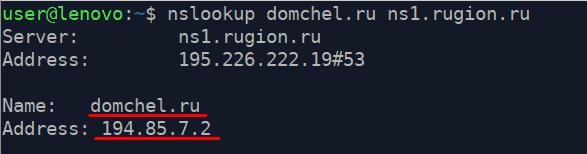
တည်ရှိခြင်းမရှိသော ဒိုမိန်းအမည်ဖြင့် နောက်တစ်ကြိမ် စစ်ဆေးကြည့်ကြပါစို့။
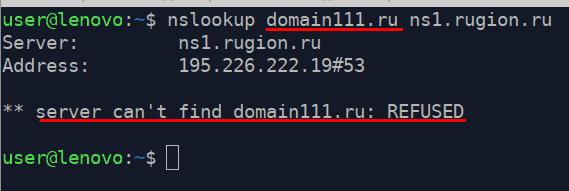
ဆာဗာသည် ၎င်း၏ဒေတာဘေ့စ်တွင် တောင်းဆိုထားသောဒိုမိန်းကို ရှာမတွေ့ပါ။
DNS ဆာဗာသည် ၎င်း၏ဒေတာဘေ့စ်တွင် သင့်ဒိုမိန်းကို ရှာမတွေ့ပါက၊ ပထမဦးစွာ လုပ်ဆောင်သင့်သည်မှာ စီမံခန့်ခွဲရေးဘောင်တွင် အမျိုးအစား A မှတ်တမ်းရှိမရှိ စစ်ဆေးရန်ဖြစ်သည်။ ၎င်းရှိနေပါက ဝန်ဆောင်မှုပေးသူ၏ ပံ့ပိုးကူညီမှုဝန်ဆောင်မှုကို ဆက်သွယ်ပါ။ ပြဿနာက သူတို့ဘက်မှာရှိပြီး ဒိုမိန်းအမည်ဆာဗာနဲ့ ချိတ်ဆက်ထားတာ ဖြစ်နိုင်ခြေပိုများပါတယ်။
ဒါပေမယ့် ဒီစမ်းသပ်မှု အောင်မြင်ရင် နောက်တစ်ဆင့်ကို ဆက်သွားပါ။
အဆင့်မြင့် DNS ဆာဗာများကို အပ်ဒိတ်လုပ်ပါ။
တိုတိုပြောရရင်၊ ကမ္ဘာလုံးဆိုင်ရာ ဒိုမိန်းအမည်များစနစ်သည် ဤကဲ့သို့အလုပ်လုပ်သည်- အဆင့်မြင့် DNS ဆာဗာများတွင် အဆင့်နိမ့် DNS ဆာဗာများအကြောင်း အချက်အလက်များ ပါဝင်ပါသည်။ ထို့ကြောင့်၊ « domchel.ru » အထက်တွင်ရှိသော ကျွန်ုပ်တို့၏ဥပမာအတိုင်း) «ru» တိုးချဲ့မှု၏ဆာဗာများအားလုံးတွင် ns1.rugion.ru နှင့် ns2.rugion.ru DNS ဆာဗာများမှ ဝန်ဆောင်မှုပေးနေသည့် «domchel.ru» အကြောင်း အချက်အလက်များ ပါရှိသင့်သည်ဟု ဆိုလိုသည်။
အဆင့်နိမ့် ဒိုမိန်းများ၏ အခြေအနေကို အမြဲတစေ ပြောင်းလဲနေသည် (ဒိုမိန်းများကို စာရင်းသွင်းပြီး၊ ဝယ်ယူရရှိနိုင်ရန်၊ အခြား DNS ဆာဗာများသို့ လွှဲအပ်ခြင်း၊ ၎င်းတို့၏ hosting များ၏ IP လိပ်စာများကို ပြောင်းလဲခြင်း)၊ DNS ဆာဗာများ၏ အဆင့်မြင့်ဒေတာဘေ့စ်ကို အမြဲတမ်း မွမ်းမံထားသင့်သည်။
စည်းကမ်းအတိုင်း၊ ဒိုမိန်းတစ်ခုအား ကိုယ်စားလှယ်လွှဲပေးပြီး မှတ်တမ်းများဖန်တီးပြီးနောက် ဤအချက်အလက်များကို ကွန်ရက်တစ်ဝိုက်တွင် တစ်ရက်အတွင်း ဖြန့်ဝေပါသည်။ ထို့နောက်မှသာ သင့်ဒိုမိန်းသည် ကမ္ဘာတစ်ဝှမ်းရှိ မည်သည့်နေရာမှမဆို ရနိုင်မည်ဖြစ်သည်။ ဤအဆင့်တွင်၊ အသုံးပြုသူလုပ်ရန် လိုအပ်သည်မှာ ခဏစောင့်ပါ။ တစ်ရက်ထက်ပိုကြာသော်လည်း သင့်ဝဘ်ဆိုဒ်ကို မရရှိနိုင်သေးပါက၊ ၎င်းကို nslookup ဖြင့် ထပ်မံစစ်ဆေးပါ။ တူညီသောအမိန့်ကိုလုပ်ဆောင်သော်လည်း အများသူငှာ DNS ဆာဗာကိုသုံးပါ ဥပမာ 8.8.8.8 — ၎င်းသည် Google ၏ အများသူငှာ DNS ဆာဗာဖြစ်သည်။
ဒီ command ကိုသုံးရအောင်- «nslookup domchel.ru 8.8.8.8»
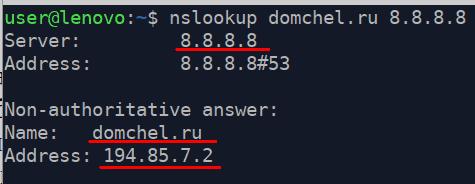
အကယ်၍ အများသူငှာ ဆာဗာသည် ဖန်သားပြင်ပေါ်တွင် မြင်တွေ့ရသည့်အတိုင်း ဒိုမိန်း၏ IP လိပ်စာကို ပြန်ပေးမည်ဆိုပါက၊ သင့်ဒိုမိန်းနှင့်ပတ်သက်သည့် အချက်အလက်များသည် ကွန်ရက်တစ်ဝိုက်တွင် ပျံ့နှံ့နေပြီဟု ဆိုလိုသည်။
အချိန်အလုံအလောက်ကုန်သွားသော်လည်း အများသူငှာ DNS ဆာဗာများသည် သင့်ဒိုမိန်းကို ရှာမတွေ့သေးပါက၊ သင့်ဝန်ဆောင်မှုပေးသူ၏ ပံ့ပိုးကူညီမှုဝန်ဆောင်မှုကို ဆက်သွယ်ပါ။ ထင်ရှားသည်မှာ၊ မြင့်မားသောအဆင့်အမည်ဆာဗာများသို့ ဒေတာလွှဲပြောင်းမှုတွင် ပြဿနာတစ်ခုရှိနေသည်မှာ ထင်ရှားပါသည်။
အများသူငှာ DNS ဆာဗာများဖြင့် စမ်းသပ်ခြင်းအပြင်၊ သင့် PC ၏ ကွန်ရက်ဆက်တင်များတွင် ပါရှိသည့် ဒေသဆိုင်ရာ ဒိုမိန်းအမည်ဆာဗာကို သင် စစ်ဆေးနိုင်ပါသည်။ ပြဿနာသည် သင့် PC တွင် သို့မဟုတ် သင့်အင်တာနက်ဝန်ဆောင်မှုပေးသူ၏ DNS ဆာဗာများဖြင့် ပြဿနာဖြစ်နိုင်ချေရှိသည်။
ဤအမိန့်ကို « nslookup domchel.ru » လုပ်ဆောင်ကြပါစို့ အမိန့်တွင် မှန်ကန်သော ဒိုမိန်းအမည်ဆာဗာ မပါဝင်ပါက တောင်းဆိုချက်ကို ဒေသန္တရ DNS ဆာဗာထံ ပေးပို့မည်ဖြစ်သည်။
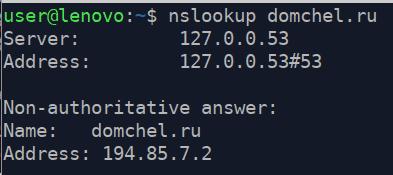
အများသူငှာ အမည်ဆာဗာများသည် သင့်ဝဘ်ဆိုက်၏ IP လိပ်စာကို သိသော်လည်း၊ ဒိုမိန်းကို ရှာမတွေ့ကြောင်း ပြည်တွင်းဆာဗာများက တုံ့ပြန်နေသည့်အခါ ပြဿနာသည် သင့် PC သို့မဟုတ် သင့်အင်တာနက်ဝန်ဆောင်မှုပေးသူ၏ DNS ဆာဗာတွင် ပြဿနာရှိနေသည်ဟု ဆိုလိုသည်။
သင် command ကို run ပြီးနောက် သင့်ဒိုမိန်း၏ IP လိပ်စာကို လက်ခံရရှိပါက၊ ၎င်းသည် အဆင့်တိုင်းတွင် domain name အသွင်ပြောင်းခြင်း အောင်မြင်သည်ဟု ဆိုလိုသည်။
အထက်ဖော်ပြပါ လုပ်ဆောင်ချက်များသည် သင့်အား ပြဿနာကို ရှာဖွေဖော်ထုတ်ရန် ကူညီပေးမည်ဖြစ်ပြီး ၎င်းသည် ဒိုမိန်းအမည်စနစ်နှင့် ချိတ်ဆက်ထားခြင်း ရှိ၊ မရှိ ကြည့်ရှုနိုင်မည်ဖြစ်သည်။
