


ဆာဗာတစ်ခုသည် အတုအယောင်ဖြစ်စေ သို့မဟုတ် သီးသန့်ဖြစ်စေသည်ဖြစ်စေ ဝဘ်ဆိုဒ်များကို ဖြည်းညှင်းစွာတင်စေပြီး အကြောင်းအရာအစား စိတ်တိုစေသော အမှားများကို ဖြစ်စေသည်။ ယင်းကဲ့သို့သော ရလဒ်များကို ရှောင်ရှားနိုင်ရန် ၎င်း၏ ကန့်သတ်ချက်များကို ဂရုတစိုက် စောင့်ကြည့်ရန်နှင့် အရင်းအမြစ်များကို အချိန်နှင့်တစ်ပြေးညီ ခွဲခြမ်းစိတ်ဖြာမှု ပြုလုပ်ရန် လိုအပ်ပါသည်။
ထို့နောက်၊ hosting ဝန်ဆောင်မှုပေးသူ၏ကိရိယာများကို အသုံးပြု၍ တစ်ဦးချင်းအရင်းအမြစ်များကိုရှာဖွေစစ်ဆေးခြင်းအပြင် ဆာဗာဘက်ရှိ terminal မှတဆင့်ကြည့်ရှုပါမည်။ ထို့အပြင်၊ စနစ်စွမ်းဆောင်ရည်ညံ့ဖျင်းမှုနှင့်ဆက်စပ်သောပြဿနာများကိုဖြေရှင်းရန်နည်းလမ်းအမျိုးမျိုးကိုကျွန်ုပ်တို့စဉ်းစားပါမည်။ ညွှန်ကြားချက်များသည် ကြိုတင်ထည့်သွင်းထားသည့်ဆော့ဖ်ဝဲလ်ကိုမခွဲခြားဘဲ Linux OS လည်ပတ်နေသည့် မည်သည့်ဆာဗာများနှင့်မဆို သက်ဆိုင်ပါသည်။
VMmanager မှတစ်ဆင့် ဆာဗာရင်းမြစ်များကို စစ်ဆေးခြင်း။
VMmanager virtualization tool သည် အရိုးရှင်းဆုံးဖြစ်သော်လည်း ရောဂါရှာဖွေခြင်းအတွက် universal solution တစ်ခုဖြစ်သည်။ ခေတ်မီ hosting provider အများစုတွင် dedicated သို့မဟုတ် virtual server များကို ထိရောက်စွာ စီမံခန့်ခွဲရာတွင် ၎င်းသည် အဓိကအခန်းကဏ္ဍမှ ပါဝင်သည် ။ ဥပမာအားဖြင့်၊ စစ်ဆေးမှုအား tool ၏ version 6 တွင် ပြုလုပ်မည်ဖြစ်သော်လည်း၊ ယခင် version များသည်လည်း အလားတူရောဂါရှာဖွေမှုများကို ပြုလုပ်နိုင်သည်။
ခွဲခြမ်းစိတ်ဖြာမှုအတွက် VMmanager control panel သို့သွားပြီး လိုချင်သော virtual machine ကို ရွေးချယ်ရန် လိုအပ်ပါသည် ။
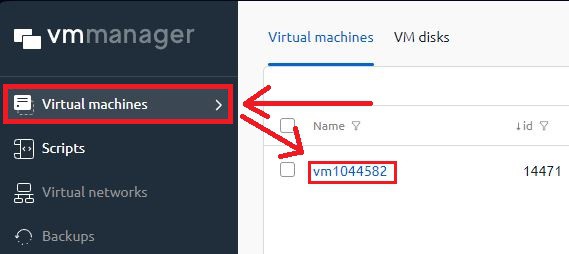
ထို့နောက်၊ အသုံးပြုသူသည် အချိန်နှင့်တပြေးညီ အရင်းအမြစ်များအသုံးပြုမှုကို ချက်ချင်းမြင်နိုင်သည်။ ပိုမိုအသေးစိတ်အချက်အလက်များအတွက်၊ သင်သည် "Parameters" ကိုရွေးချယ်ရန် လိုအပ်သည်-
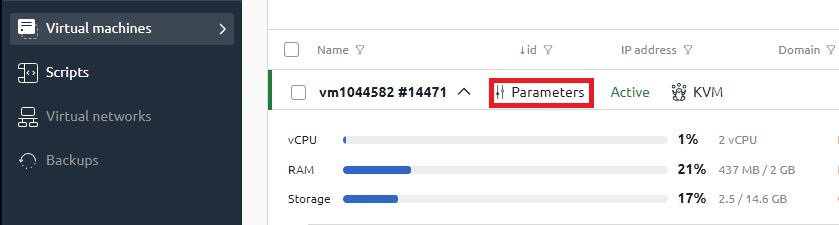
ထိပ်ရှိ အသေးစိတ်စာရင်းဇယားတဘ်သည် ယေဘူယျဆာဗာလက္ခဏာများနှင့် virtualization အမျိုးအစားကိုပြသသည်။ ဂရပ်များတွင် ကွန်ရက်ပိတ်ခြင်း၊ ပရိုဆက်ဆာဝန်၊ RAM နှင့် disk နေရာအသုံးပြုမှုကို အချိန်နှင့်တပြေးညီ တွေ့မြင်နိုင်သည်-
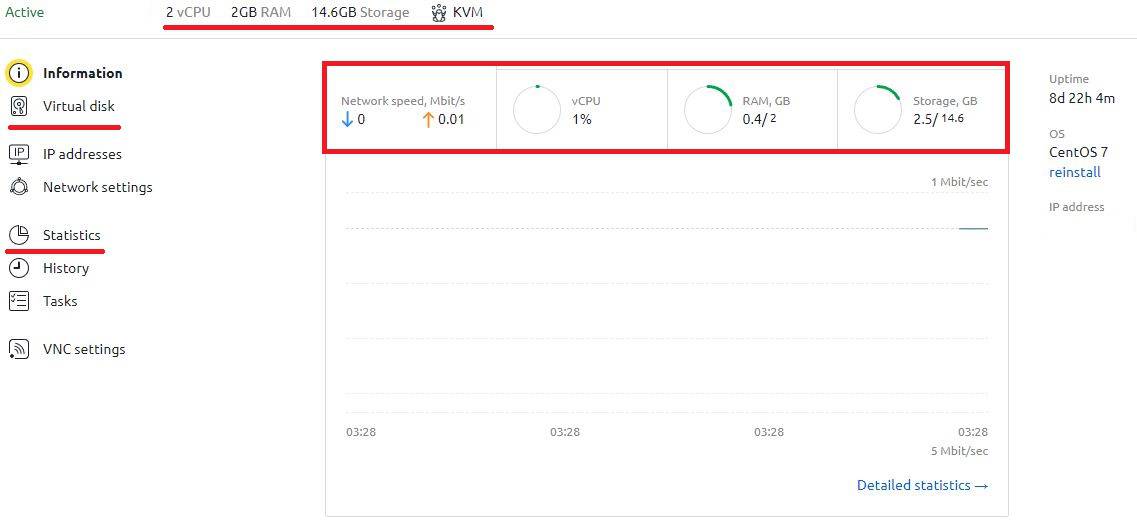
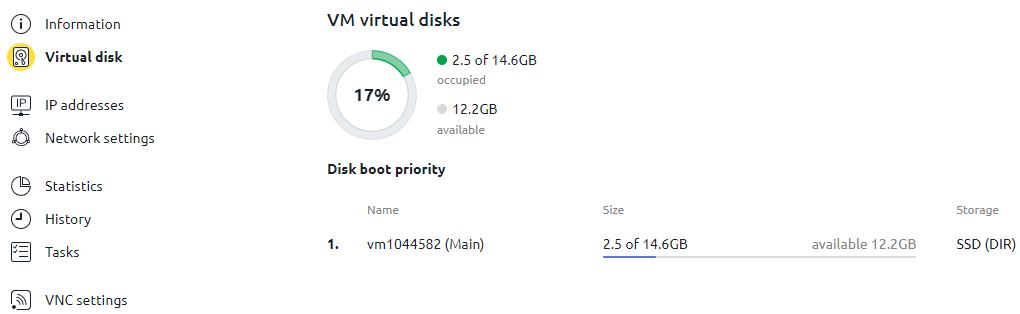
အချိန်အတိုင်းအတာတစ်ခုအတွက် disk နေရာ သို့မဟုတ် အရင်းအမြစ်စာရင်းအင်းများကို ပိုမိုအသေးစိတ်ခွဲခြမ်းစိတ်ဖြာရန်အတွက် သင့်လျော်သောမီနူးကို ရွေးချယ်ရပါမည်။ virtual disk များအကြောင်း အချက်အလက်ကို ဤဖော်မတ်တွင် ပြသသည်-
သီးခြားအရင်းအမြစ်တစ်ခုအတွက် စာရင်းအင်းများကို Load Statistics တွင် အဆင်ပြေသောဂရပ်ပုံစံဖြင့် ပြသသည်-
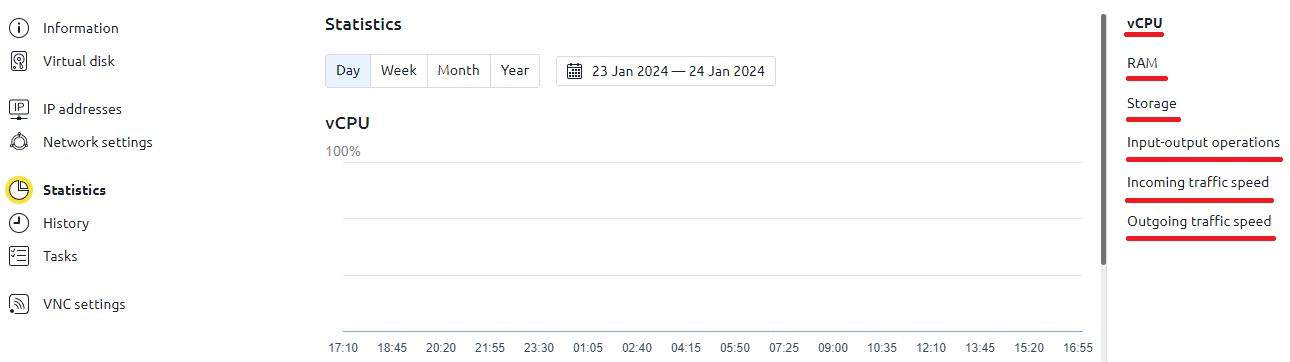
တစ်ရက်၊ တစ်ပတ်၊ လ၊ တစ်နှစ်၊ သို့မဟုတ် လိုအပ်သောရက်စွဲများကို ကိုယ်တိုင်ရွေးချယ်ပြီး ဝန်ဂရပ်ဖစ်ပြနိုင်သည်။ အဓိကအရင်းအမြစ်များအားလုံးကိုပြသသည်- ပရိုဆက်ဆာ၊ RAM၊ သိုလှောင်မှု၊ ကွန်ရက်ချိတ်ဆက်မှု။
အသုံးပြုသူအများအပြားသည် အရင်းအမြစ်များကို သတ်မှတ်ကာလတစ်ခုအတွင်း အညီအမျှ အသုံးပြုရန် မျှော်လင့်ကြသည်။ သို့သော်၊ ဤသည်မှာ အမြဲတမ်းမဟုတ်ပေ။ ဥပမာအားဖြင့်၊ ကွန်ရက်အင်တာဖေ့စ်သည် idle မုဒ်တွင်ပင် ဆင်တူသည်-
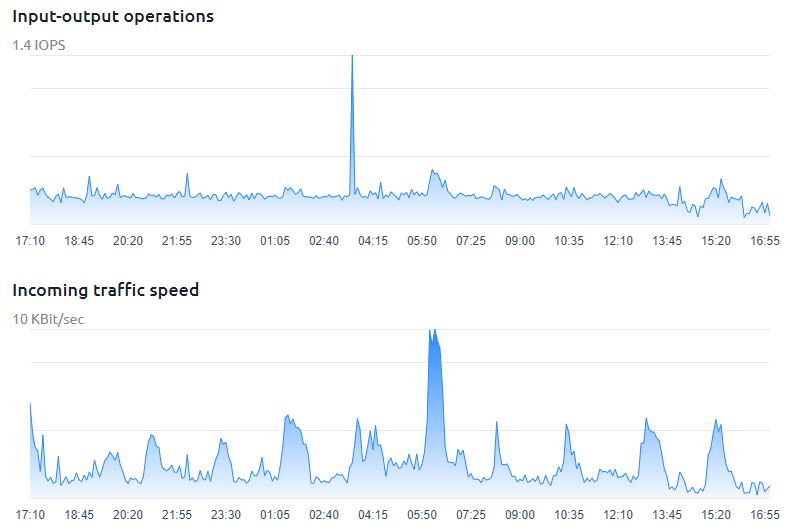
ဒီကိစ္စမှာ အစီအမံတွေ မလိုအပ်ပါဘူး။ သို့သော်၊ ပရိုဆက်ဆာ၊ RAM သို့မဟုတ် ဒစ်ခ်သိုလှောင်မှုကိစ္စတွင်၊ ဆာဗာသည် ၎င်း၏ရင်းမြစ်များ၏ 100% အားလုံးကို အဆက်မပြတ်အခြေခံ၍ အသုံးမပြုသင့်ပါ။ အကြံပြုထားသောဝန်သည် 70% ထက်မပိုပါ။
Terminal ရှိ ဆာဗာရင်းမြစ်များကို စစ်ဆေးခြင်း။
စုစုပေါင်းဝန်ခွဲခြမ်းစိတ်ဖြာ
ကျွန်ုပ်တို့သည် ယခင်က ဆာဗာအရင်းအမြစ်များ၏ အထွေထွေရောဂါရှာဖွေရေး ဆောင်းပါးတွင် ခွဲခြမ်းစိတ်ဖြာမှုရွေးချယ်မှုအချို့ကို ကြည့်ရှုခဲ့ပြီးဖြစ်သည် ။ ထိုတွင် top/atop ကဲ့သို့သော စံကိရိယာများအကြောင်း ဆွေးနွေးခဲ့ပြီး browser မှတစ်ဆင့် ဆာဗာအရင်းအမြစ်များကို စောင့်ကြည့်နိုင်စေမည့် Netdata utility ကို ထည့်သွင်းခြင်းနှင့် configure လုပ်ခြင်းကိုလည်း လေ့လာခဲ့သည် ။ ဤဆောင်းပါးတွင် အထွေထွေစနစ်အရင်းအမြစ်များ ခွဲခြမ်းစိတ်ဖြာမှုအတွက် top utility ၏ အခြားရွေးချယ်စရာတစ်ခုအဖြစ် htop ကို ကြည့်ရှုပါမည်။
ကိရိယာကို ပုံသေအားဖြင့် Linux ဖြန့်ဝေမှုများတွင် ကြိုတင်ထည့်သွင်းမထားသောကြောင့် တပ်ဆင်မှုဖြင့် စတင်ကြပါစို့။ Debian/Ubuntu အတွက်ကျွန်ုပ်တို့သည် command ကိုအသုံးပြုသည်-
apt-get install htopCentOS အတွက် EPEL repositories တွေကို သုံးတာက ပိုသင့်တော်ပါတယ် ။ default အနေနဲ့ disable လုပ်ထားတာမို့ ပထမ command က သူတို့ကိုထည့်ဖို့ဖြစ်ပြီး ဒုတိယ command က htop ကို install လုပ်ဖို့ပါ ။
yum -y install epel-release
yum install htop -y
တပ်ဆင်ပြီးနောက်တွင်၊ သင်သည် သင့်လျော်သော command ဖြင့် အပလီကေးရှင်းမီနူး သို့မဟုတ် terminal တွင် utility ကိုဖွင့်နိုင်သည်။
htopရလဒ်အနေဖြင့်၊ အသုံးပြုသူသည် စနစ်နှင့်ပတ်သက်သည့် အချက်အလက်အားလုံးကို ကြည့်ရှုနိုင်လိမ့်မည်-
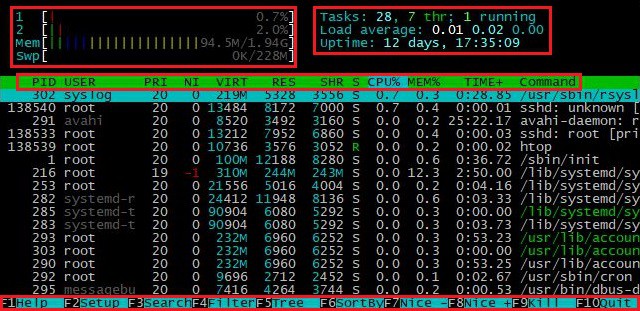
ဘယ်ဘက်အပေါ်ထောင့်တွင် core တစ်ခုစီ၊ RAM နှင့် swap memory များအသုံးပြုမှုအပါအဝင် ပရိုဆက်ဆာဒေတာကို ပြသသည်။ Linux တွင် Swap Memory ကို RAM ပြတ်တောက်မှုတွင် စနစ်တည်ငြိမ်မှု ရှိစေရန် အသုံးပြုပါသည်။ အပေါ်ညာဘက်ထောင့်တွင် ပရိုဆက်ဆာဝန်နှင့် တက်ကြွသောလုပ်ဆောင်စရာအရေအတွက်ကို သင်တွေ့မြင်နိုင်ပါသည်။ ဗဟိုအပိုင်းသည် အမျိုးအစားခွဲနိုင်စွမ်းရှိသည့် တက်ကြွသောလုပ်ငန်းစဉ်များကို ပြသသည်။ အောက်ပိုင်းသည် hot keys နှင့် လုပ်ဆောင်နိုင်စွမ်းဆိုင်ရာ အချက်အလက်များကို ပေးပါသည်။ “အကူအညီ” ကဏ္ဍတွင် ပရိုဂရမ်၏ လုပ်ဆောင်နိုင်စွမ်းများအကြောင်း အသေးစိတ်ဖော်ပြချက်ပါရှိသည်။
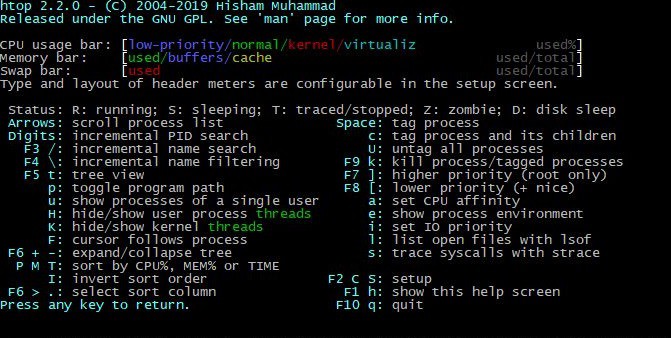
စနစ်ကိုယ်တိုင်ကို ရောဂါရှာဖွေခြင်းမပြုမီ၊ server တွင် core/processor မည်မျှအသုံးပြုသည်ကို အတိအကျနားလည်ရန် လိုအပ်ပါသည်။ အသုံးပြုသူသည် ၎င်းတို့၏တန်ဖိုးကို htop utility ၏ အပေါ်ဘယ်ဘက်ထောင့်တွင် ရှာဖွေနိုင်သည် -

သို့မဟုတ် command ကို run ခြင်းဖြင့်:
nprocရရှိသောတန်ဖိုးပေါ်မူတည်၍ ခွင့်ပြုနိုင်သောစုစုပေါင်းဝန်အားတွက်ချက်မည် (အထက်ညာဘက်ထောင့်ရှိ Load ပျမ်းမျှအား)။ ကျွန်ုပ်တို့၏အခြေအနေတွင်၎င်းသည် 2 နှင့်ညီမျှသည်၊ ဆိုလိုသည်မှာအများဆုံးဝန်သည် 2.0 ဖြစ်သည်။ သို့သော်၊ ၎င်းသည် load 2.0 အောက်တွင်စနစ်လုံးဝရပ်သွားလိမ့်မည်ဟုမဆိုလိုပါ။ ဤနံပါတ်သည် ပိုများနိုင်သည်၊ သို့သော် ဤကိစ္စတွင်၊ အခြားလုပ်ဆောင်စရာများအားလုံးသည် တန်းစီနေမည်ဖြစ်ပြီး၊ ဆာဗာကိုယ်တိုင်က တင်ပေးမည်ဖြစ်သည်။ စံပြတန်ဖိုးကို 70% ထက်မပိုသောဝန်ဟု သတ်မှတ်သည်။ ဥပမာအားဖြင့်၊ Load ပျမ်းမျှသည် single-processor server တွင် 0.7 အတွင်းရှိသင့်သည်။ အထက်ဖော်ပြပါ ဥပမာတွင် ဆာဗာ၏ အခြေအနေတွင်၊ ကောင်းသောညွှန်ပြချက်သည် တန်ဖိုးများ 1.4 ထက်မမြင့်ရပေ။
htop သို့မဟုတ် ၎င်း၏ analogues များကို အသုံးပြုခြင်းဖြင့် အသုံးပြုသူသည် အဓိက resources များကို အကဲဖြတ်ရန် လိုအပ်သည်- ပျမ်းမျှ processor load၊ RAM usage၊ disk space နှင့် network interface။ resources အနည်းငယ်သာရှိပါက processes များကို CPU usage အလိုက် စီရန်၊ မြင့်မားသော သုံးစွဲမှုရှိသော operations များကို ဖော်ထုတ်ရန်၊ ထို့နောက် ၎င်းတို့ကို optimize လုပ်ရန် သို့မဟုတ် terminate လုပ်ရန် လိုအပ်ပါသည်။ program ကို ပိတ်ရန် မဖြစ်နိုင်ပါက သို့မဟုတ် optimization မအောင်မြင်ပါက ပိုမိုအားကောင်းသော configuration ရှိသော server သို့ ပြောင်းလဲရန် စဉ်းစားရန် အကြံပြုအပ်ပါသည်။
အခမဲ့ RAM ကိုစစ်ဆေးခြင်း။
ဤကဏ္ဍတွင်၊ လုံလောက်သော RAM အဆင့်ရှိသော မည်သည့်ဆာဗာ၏ လုပ်ဆောင်မှု၏ အရေးကြီးသော ကဏ္ဍကို ကျွန်ုပ်တို့ အနီးကပ် လေ့လာကြည့်ပါမည်။
Terminal မှတဆင့်မည်သည့် Linux စနစ်တွင်မဆို RAM အခမဲ့စစ်ဆေးရန်အလွယ်ကူဆုံးနည်းလမ်းမှာ command ဖြစ်သည်။
free -mအထွက်တွင် ကျွန်ုပ်တို့သည် အောက်ဖော်ပြပါဒေတာကို megabytes ဖြင့်ရရှိသည်- စုစုပေါင်း၊ အသုံးပြုထားသော၊ အခမဲ့နှင့် ကက်ရှ်ထားသော RAM နှင့် swap volume-

ဒီကိရိယာဟာ သတ်မှတ်ထားတဲ့အချိန်တစ်ခုမှာ အထွေထွေဒေတာတွေကို ရယူဖို့အတွက် အသုံးဝင်ပါတယ်။ dynamic RAM usage diagnostics အတွက် vmstat utility ကို အကြံပြုပါတယ်၊ ၎င်းက output information ရဲ့ update frequency ကို configure လုပ်နိုင်ပါတယ်-
vmstat 1အထက်ပါ ဥပမာတွင်၊ ဒေတာကို စက္ကန့်တိုင်း အပ်ဒိတ်လုပ်ပါမည်။ အထွက်ကို free နှင့်ဆင်တူသော ဖော်မတ်ဖြင့် ထုတ်လုပ်သည် -
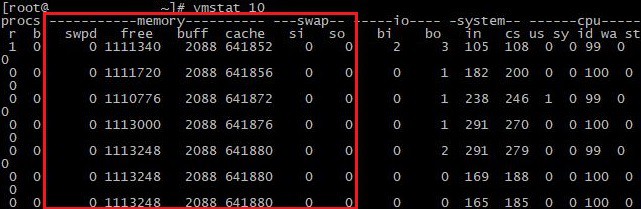
ကိရိယာသည် ယေဘူယျစနစ်အချက်အလက်များကိုလည်း ပေးစွမ်းသော်လည်း ကျွန်ုပ်တို့ကိစ္စတွင်၊ RAM အတွက် တာဝန်ရှိသော ကော်လံများသာဖြစ်သည်၊ ဆိုလိုသည်မှာ မန်မိုရီနှင့် လဲလှယ်ခြင်းတို့သည် အရေးကြီးပါသည်။ တန်ဖိုးအားလုံးကို ကီလိုဘိုက်ဖြင့် ညွှန်ပြထားသည်။ ၎င်းတို့ကို ပိုမိုအသေးစိတ်ကြည့်ကြပါစို့။
မှတ်ဉာဏ် (RAM):
- swpd: ရုပ်ပိုင်းဆိုင်ရာအတွက် virtual memory ဖလှယ်သည်။
- အခမဲ့: ရရှိနိုင်သော ရုပ်ပိုင်းဆိုင်ရာမှတ်ဉာဏ် (RAM)။
- ပိုးကောင်: disk မရေးခင် ကြားခံအဖြစ်သုံးတဲ့ memory
- cache ကို: ဝင်ရောက်မှုကို အရှိန်မြှင့်ရန် ကက်ရှ်အဖြစ် အသုံးပြုသည့် မန်မိုရီ။
လဲလှယ်ရေး
- si: ဝင်ရောက်မှုကို အရှိန်မြှင့်ရန် ကက်ရှ်အဖြစ် အသုံးပြုသည့် မန်မိုရီ။
- so: ရုပ်ပိုင်းဆိုင်ရာမှတ်ဉာဏ်မှ ရေးထားသော ဒေတာကို လဲလှယ်ရန် မမ်မိုရီ။
သီးခြားအားဖြင့်၊ စနစ်ရင်းမြစ်များကို ရောဂါရှာဖွေခြင်း utilities များအားလုံးသည် မှတ်တမ်းများမှ ဒေတာများကို ကနဦးရယူသည်ဟူသောအချက်ကို မှတ်သားထိုက်ပါသည်။ RAM ကိစ္စတွင်၊ အသုံးပြုသူသည် သက်ဆိုင်ရာဖိုင်ကိုဖွင့်ခြင်းဖြင့် ဒေတာကို တိုက်ရိုက်ကြည့်ရှုနိုင်လိမ့်မည်-
cat /proc/meminfooutput သည် အတော်လေးကျယ်ဝန်းသော်လည်း memory ကိုခွဲခြမ်းစိတ်ဖြာရန် ပထမဆုံး မှတ်တမ်းများကို အာရုံစိုက်ရန် လုံလောက်ပါသည်။
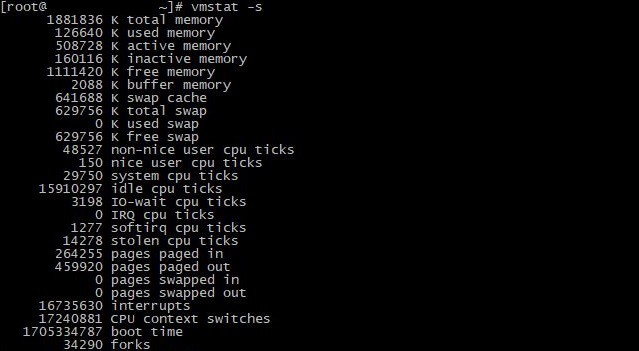
RAM အလွန်အကျွံအသုံးပြုမှုပြဿနာများသည် တိကျသောလုပ်ငန်းတစ်ခု သို့မဟုတ် လုပ်ငန်းစဉ်တစ်ခုနှင့် သက်ဆိုင်ပါသည်။ အစပိုင်းတွင်၊ ပြဿနာရှိသော လုပ်ငန်းစဉ်များကို ရှာဖွေဖော်ထုတ်ရန်အတွက် ဘုံကိရိယာများကို အသုံးပြု၍ ရောဂါရှာဖွေခြင်းသည် လုံလောက်မည်ဖြစ်သည်။ အဖြေတစ်ခုအနေဖြင့် ကျွန်ုပ်တို့သည် အချက်အလက်များစွာကိုပြောနေလျှင် သို့မဟုတ် ဆာဗာဖွဲ့စည်းပုံပုံစံကို တိုးမြှင့်ပါက ကက်ချခြင်းနှင့် ဒေတာချုံ့ခြင်းတို့ကို လုပ်ဆောင်နိုင်စေမည့် တိကျသောအပလီကေးရှင်းတစ်ခုအား အကောင်းဆုံးဖြစ်အောင် စဉ်းစားနိုင်သည်။
Disk space ထိန်းချုပ်မှု
ဆာဗာဒစ်နေရာလွတ်ကို အဖြေရှာခြင်းသည် ၎င်း၏အခြားအရင်းအမြစ်များထက် အရေးကြီးသည်မဟုတ်။ စည်းကမ်းအတိုင်း၊ စစ်ဆေးရန် လိုအပ်သည့် အချက်ပြများသည်- ရှိပြီးသားဖိုင်များသို့ ဖန်တီးခြင်း သို့မဟုတ် စာရေးနိုင်ခြင်း မရှိခြင်း၊ စနစ်စွမ်းဆောင်ရည် နှေးကွေးခြင်းနှင့် အမျိုးမျိုးသော အဝင်/အထွက် အမှားအယွင်းများ။
စစ်ဆေးရန် အဆင်ပြေဆုံးနည်းလမ်းမှာ command ဖြစ်သည်
df -hတုံ့ပြန်မှုအနေဖြင့်၊ ကိရိယာသည် တပ်ဆင်ထားသော disk partitions များအားလုံးတွင် အချက်အလက်ကို ပြသလိမ့်မည်-
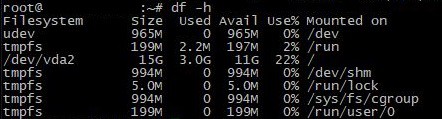
ပိုမိုအသေးစိတ်သော လမ်းညွှန်မှုများကို စောင့်ကြည့်ရန်အတွက် ဤအမိန့်ကို သင်အသုံးပြုနိုင်သည်-
du -hs /*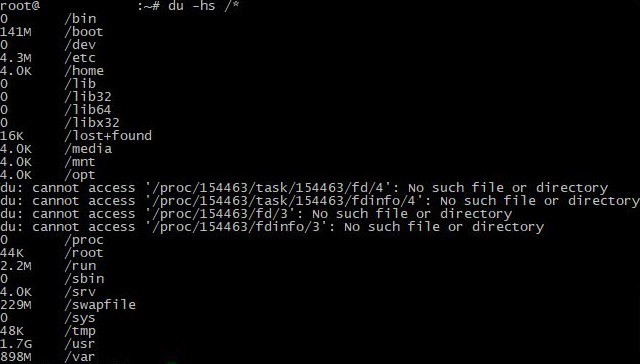
ဤနည်းဖြင့်၊ အသုံးပြုသူသည် လမ်းညွှန်တစ်ခုစီတွင် နေရာမည်မျှယူသည်ကို ရှာဖွေနိုင်မည်ဖြစ်သည်။ စနစ်စွမ်းဆောင်ရည်ကို ပြန်လည်ရယူရန်၊ ပမာဏအများဆုံးမှတ်ဉာဏ်ကိုစားသုံးသည့် disk ၏အပိုင်းကို အကောင်းဆုံးဖြစ်အောင်လုပ်ရန် လိုအပ်မည်ဖြစ်သည်။ စုစုပေါင်းပမာဏ၏ 80-90% ကိုအသုံးပြုရန် အခမဲ့နေရာလွတ်ကို ခွင့်မပြုရန် အကြံပြုထားသည်။ ကျန် 10-20% သည် တည်ငြိမ်သော စနစ်လည်ပတ်မှုအတွက် လုံလောက်ပါသည်။ optimization မဖြစ်နိုင်ပါက disk space တိုးရန် အကြံပြုထားသည်။ ရှိပြီးသားဒစ်များကို ပေါင်းထည့်ခြင်း သို့မဟုတ် တိုးချဲ့ခြင်းအပြင် cloud သိုလှောင်မှုကို အသုံးပြုခြင်းဖြင့် ၎င်းကို လုပ်ဆောင်နိုင်ပါသည်။ ဖြေရှင်းနည်းကို ရွေးချယ်ထားသော်လည်း ဖိုင်ဆုံးရှုံးမှုမဖြစ်စေရန် အရန်မိတ္တူကို အမြဲပြုလုပ်ရန် အကြံပြုထားသည်။
ကွန်ရက်ကြားခံစစ်ဆေးပါ။
ဆာဗာရောဂါရှာဖွေခြင်း၏ နောက်ဆုံး၊ သို့သော် အရေးကြီးသောအချက်မှာ ကွန်ရက်အင်တာဖေ့စ်ကို စစ်ဆေးခြင်းဖြစ်သည်။ ဟိ နတ်သမီး အချိန်နှင့်တပြေးညီ ကွန်ရက်လုပ်ငန်းစဉ်များမှ မည်မျှအသွားအလာကိုရေတွက်ကြောင်း ယေဘူယျအချက်အလက်များကို ရယူလိုပါက utility ကိုအသုံးပြုနိုင်ပါသည်။
Cent OS တွင် ထည့်သွင်းခြင်းနှင့် စတင်ခြင်း-
yum install nethogs
nethogs
Debian/Ubuntu အတွက်-
apt-get install nethogs
nethogs
ကိရိယာသည် ယခုအချိန်တွင် ကွန်ရက်အရင်းအမြစ်များကို အသုံးပြုနေသည့် အဆိုပါလုပ်ငန်းစဉ်များကို ပြသပါမည်-

ကျနော်တို့ကို အသုံးပြု. အကြံပြု အပေါ်မှ ပိုမိုအသေးစိတ်ခွဲခြမ်းစိတ်ဖြာမှုအတွက်။
Cent OS တွင် ထည့်သွင်းခြင်းနှင့် စတင်ခြင်း-
yum install iftop
iftop
Debian/Ubuntu အတွက်-
apt-get install iftop
iftop
ပရိုဂရမ်အထွက်သည် IP လိပ်စာများ၊ ပို့တ်များ၊ ဒေတာလွှဲပြောင်းမှုနှင့် လွှဲပြောင်းအမြန်နှုန်းတို့ကို ညွှန်ပြသည့် တက်ကြွသောချိတ်ဆက်မှုစာရင်းတစ်ခုဖြစ်သည်။ အဓိကပရိုဂရမ်အားသာချက်မှာ ကွန်ရက်ချန်နယ်တင်ခြင်း၏ အမြင်အာရုံဒီဇိုင်းဖြစ်သည်
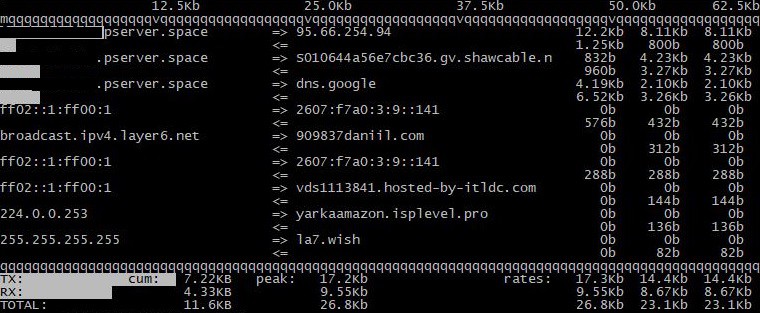
ဆာဗာကွန်ရက်ချန်နယ်ကို ရှာဖွေဖော်ထုတ်ပြီး မြင့်မားသော load ပြဿနာများကို ဖော်ထုတ်ပြီးနောက်၊ hosting ဝန်ဆောင်မှုပေးသူဘက်မှ ကွန်ရက်ချိတ်ဆက်မှုများ၏ bandwidth ကို တိုးမြှင့်ရန် သို့မဟုတ် သတ်မှတ်ထားသော ပြဿနာရှိသော အင်တာဖေ့စ်၏ ဆက်တင်များကို အကောင်းဆုံးဖြစ်အောင် ပြုလုပ်ရန် အကြံပြုထားသည်။ အရန်ကိရိယာတစ်ခုအနေဖြင့်၊ သင်သည် ကွန်ရက်လုပ်ဆောင်ချက်ပြောင်းလဲမှုများကို လျင်မြန်စွာခြေရာခံရန် အမျိုးမျိုးသောစောင့်ကြည့်ရေးစနစ်များကို အသုံးပြုနိုင်ပြီး လိုအပ်ပါက လိုအပ်ချက်များနှင့်အညီ ကွန်ရက်အခြေခံအဆောက်အအုံကို ပုံမှန်မွမ်းမံပါ။
ကောက်ချက်
အဆုံးသတ်အနေနဲ့ virtual နဲ့ dedicated server တွေရဲ့ ထိရောက်တဲ့ စီမံခန့်ခွဲမှုရဲ့ server resource တွေကို diagnostic လုပ်ခြင်းဟာ မရှိမဖြစ် အစိတ်အပိုင်းတစ်ခုဖြစ်ကြောင်း အလေးပေးပြောကြားလိုပါတယ် ။ ဒီဆောင်းပါးက server တစ်ခုလုံးကို analysis လုပ်ဖို့အတွက် အဓိက tool တွေကို ကြည့်ရှုနိုင်ခွင့် ပေးခဲ့ပြီး ဖြစ်နိုင်ချေရှိတဲ့ ပြဿနာတွေကို ဖြေရှင်းဖို့အတွက် လက်တွေ့ကျတဲ့ အကြံပြုချက်တွေကိုလည်း ပေးခဲ့ပါတယ်။ ပုံမှန် system diagnostics တွေက user တွေ တက်ကြွစွာ ပါဝင်ခြင်းမရှိဘဲနဲ့တောင် server ကို ချောမွေ့စွာ လုပ်ဆောင်နိုင်စေပါတယ်။
