


Dalam artikel ini, kami akan menerangkan mengapa Windows boleh menjadi lambat dan lambat serta akan memberitahu anda tentang alat pemantauan popular yang boleh membantu anda mencari masalah. Maklumat ini akan berguna untuk pentadbir pelayan berasaskan Windows dan pengguna biasa dengan PC di rumah. Artikel ini akan berguna kepada mereka yang ingin meningkatkan prestasi pelayan maya mereka pada Windows.
Prestasi pelayan bergantung kepada pelbagai faktor. Untuk tujuan kami, kami boleh membahagikan semua sumber masalah kepada beberapa kumpulan: CPU, RAM, HDD, rangkaian dan perisian. Sekiranya punca masalah tidak jelas, masuk akal untuk memeriksa komponen di atas terlebih dahulu. Mari kita lihat dengan lebih dekat alat terbina dalam untuk analisis prestasi sistem dan gunakan Windows Server 2012 R2 sebagai contoh.
Pengurus Tugas
Pengurus tugas membolehkan kita mengurus proses: mengutamakannya, " menetapkannya ", kepada pemproses tertentu, mencipta proses baharu, tetapi kegunaan yang paling biasa adalah untuk melihat dengan cepat beban sistem dan memaksa aplikasi menutup.
Bagaimana untuk membuka Pengurus tugas:
- klik butang kanan tetikus pada bar tugas dan pilih “Pengurus tugas"
- masukkan arahan “tugas tugas" di dalam "Main” tetingkap atau baris arahan.
- tekan “Ctrl+Alt+Del” dan pilih “Pengurus tugas"
- tekan “Ctrl + Shift + Esc"
Pengurus Tugas memaparkan metrik masa nyata untuk setiap proses aktif: jejak memori, beban pemproses, dsb. Anda juga boleh mendapatkan maklumat yang lebih terperinci dalam " Butiran ". Anda boleh mengklik mana-mana bahagian atas lajur untuk mengisih baris mengikut nilai lajur. Untuk menutup proses secara paksa, klik butang tetikus kanan pada proses dan pilih " Tamatkan tugas ". Terdapat beberapa tindakan lain dalam menu kontekstual juga.
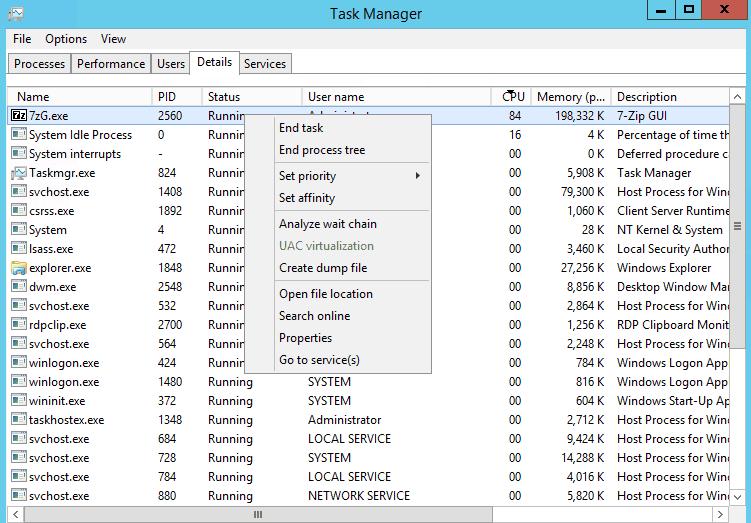
Jika terdapat lebih daripada seorang pengguna yang bekerja dengan pelayan, anda akan mendapati tab " Pengguna " ini berguna di mana anda boleh melihat semua proses yang disusun mengikut pengguna. Klik butang tetikus kanan untuk membuka menu kontekstual dengan semua tindakan yang tersedia. Pentadbir boleh menghantar mesej, mematikan atau menamatkan sesi pengguna.
Dalam tab " Perkhidmatan ", anda akan menemui maklumat tentang semua perkhidmatan, dan anda juga boleh memulakan, menghentikan atau memulakan semula sebarang perkhidmatan daripada menu kontekstual. Dalam tab " Proses ", anda akan melihat proses dikumpulkan mengikut jenis dan dalam tab " Prestasi ", persembahan grafik beban pada semua komponen sistem.
Oleh itu, dalam Pengurus Tugas, pengguna boleh melihat maklumat minimum yang mencukupi tentang beban sistem yang boleh membantu anda menjalankan analisis awal tentang apa yang melambatkan Windows.
Monitor Sumber
Pemantau Sumber mengandungi maklumat yang lebih terperinci sekiranya anda memerlukannya. Selain beban CPU dan RAM, anda boleh melihat operasi "baca" dan "tulis", fail dibuka, perkhidmatan dan perpustakaan berkaitan serta aktiviti rangkaian dalam masa nyata.
Ingin tahu cara membuka Monitor Sumber? Kami mempunyai beberapa pilihan untuk anda:
- klik “Buka Pemantau Sumber" di dalam "prestasi” daripada tetingkap Pengurus Tugas;
- masukkan “resmonperintah dalam baris arahan atauMain” tingkap;
- pilih "Monitor Sumber" di dalam "Alatan” menu pengurus perkhidmatan
Maklumat dalam setiap tab Monitor Sumber dipaparkan sebagai jadual dan graf. Untuk mengubah set lajur dalam jadual, anda perlu mengklik butang tetikus kanan di bahagian atas mana-mana lajur dan pilih " Pilih lajur ". Jika anda menanda mana-mana proses dalam mana-mana tab, maklumat dalam semua tab lain akan disusun mengikut nilai yang dipilih.
Maklumat tentang aktiviti CPU, memori, cakera dan rangkaian dipaparkan dalam tab berasingan, dan tab " Gambaran Keseluruhan " mengandungi maklumat kumulatif daripada semua komponen.
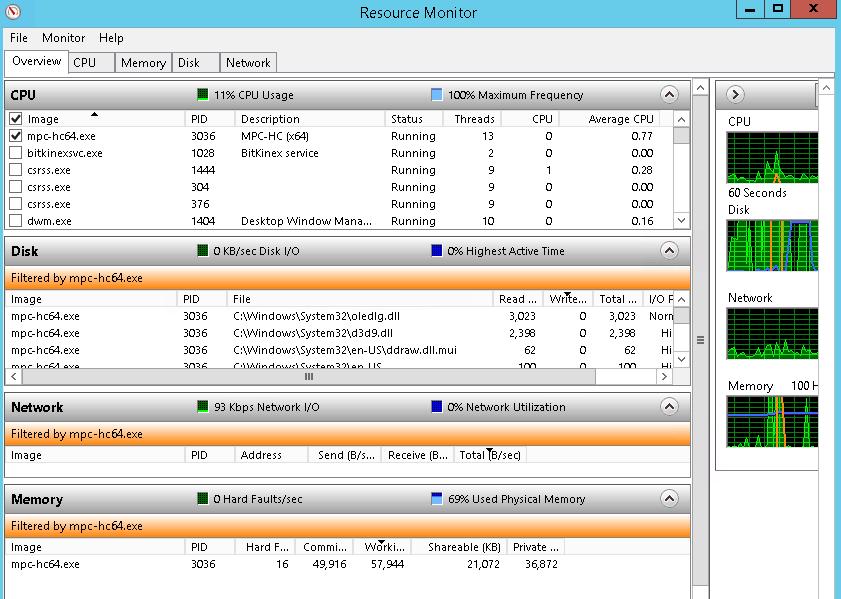
Mari kita lihat beberapa keupayaan berguna Pemantau Sumber Windows.
Mencari proses yang menyekat fail
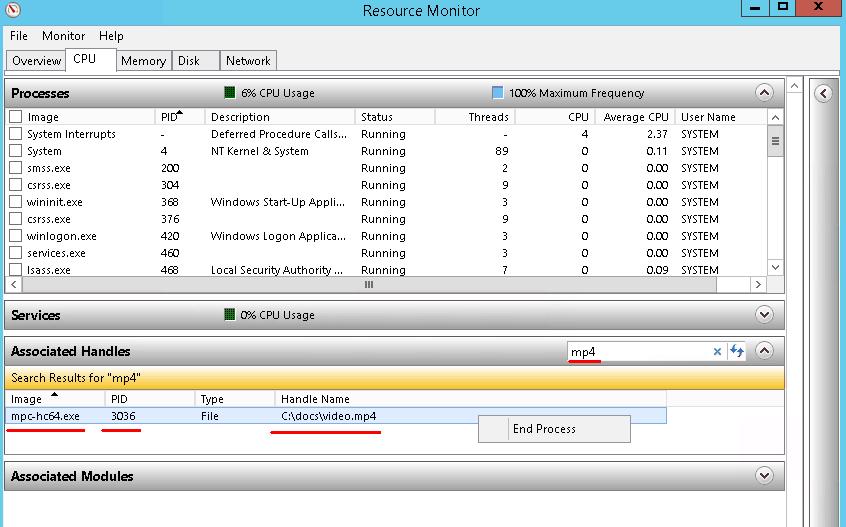
Mungkin terdapat situasi apabila semasa cuba memadam atau mengedit fail, sistem menunjukkan mesej ralat yang mengatakan bahawa fail tersebut digunakan oleh aplikasi lain dan oleh itu tidak boleh diedit atau dipadam. Untuk mencari proses yang menyekat fail tersebut, anda perlu memasukkan sebahagian daripada namanya dalam bahagian " Pengendali Berkaitan " dalam tab " CPU ". Tamatkan proses jika perlu.
Pemantauan aktiviti cakera
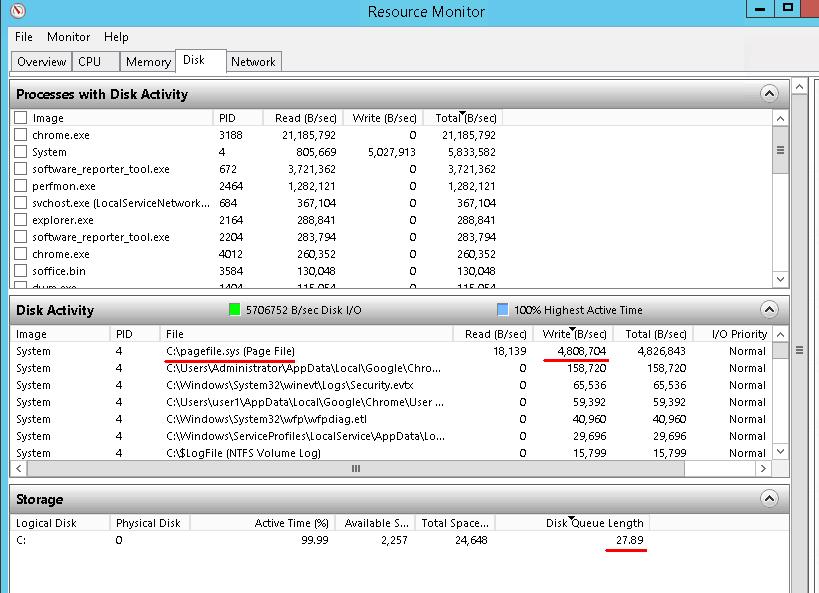
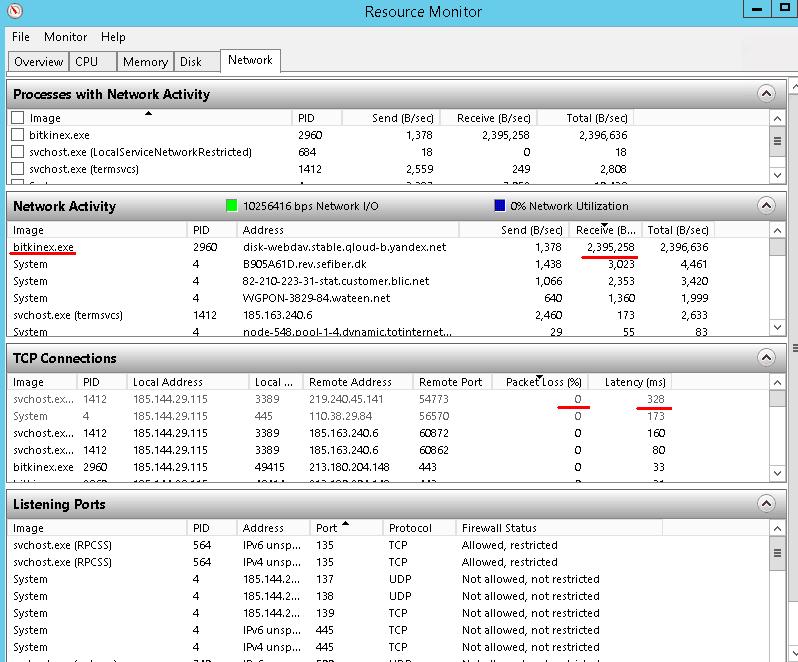
Dalam tab " Disk ", anda boleh melihat operasi baca-tulis dijalankan. Pada tangkapan skrin, anda boleh melihat contoh apabila sistem secara aktif menangani fail swap " c:/pagefile.sys ", yang biasanya memperlahankan sistem dan menunjukkan kekurangan RAM yang tersedia.
Juga, beri perhatian kepada metrik " Panjang giliran cakera ". Biasanya, ia tidak boleh melebihi bilangan cakera lebih daripada dua kali. Jika hanya terdapat satu cakera fizikal yang dipasang, giliran tidak boleh lebih daripada 1-2.
Kesan kerap metrik ini dan masa aktiviti yang panjang mungkin menunjukkan prestasi rendah subsistem cakera.
Pemantauan aktiviti rangkaian
Dalam tab " Rangkaian ", anda boleh menemui proses yang terlalu banyak memuatkan rangkaian anda. Ia boleh jadi beberapa aplikasi pihak ketiga (seperti yang ditunjukkan pada tangkapan skrin) atau proses dalaman. Kemas kini sistem automatik akan menjadi contoh yang baik.
Dalam bahagian “ Sambungan TCP ”, anda akan menemui metrik berguna seperti peratusan “ Kehilangan pakej ” dan “ Kependaman ” yang akan membantu anda menganggarkan sambungan rangkaian anda.
Selain itu, dalam tab " Rangkaian " anda akan menemui port pendengaran dan status tembok api.
Pengurus tugas dan pengurus Sumber akan membantu anda mencari masalah hanya dengan syarat ia berlaku pada masa yang sama semasa anda menjalankan analisis. Walau bagaimanapun, selalunya masalah boleh muncul sekali-sekala. Oleh itu, kami akan menerangkan beberapa alat pemantauan untuk memantau keadaan sistem anda dalam tempoh tertentu.
Pemantau prestasi
Monitor prestasi membolehkan anda menjejaki metrik pelbagai objek sistem sistem pengendalian. Contohnya, objek “ Cakera fizikal ” mempunyai metrik berikut “ % Aktiviti cakera ” dan “ Purata panjang giliran cakera ”, dan objek “ Memori ” mempunyai metrik “ Output halaman/с ”.
Cara membuka:
- pilih "Pemantau prestasi" di dalam "Alatan” menu pengurus pelayan;
- lari "perfmon” dalam baris arahan atau “Main” Tingkap;
- pilih "Pemantau prestasi" di dalam "Pentadbiran” bahagian panel kawalan.
Pemantau prestasi terdiri daripada tiga komponen utama: “ Alat pemantauan ”, “ Set pengumpul data ” dan “ Laporan ”. Dalam bahagian “ Alat pemantauan ”, anda boleh menemui alat untuk memantau kaunter dalam masa nyata atau melihat laporan yang disimpan sebelum ini. “ Set pengumpul data ” mengandungi satu set monitor yang akan kita perhatikan. Untuk analisis sistem kita, kita boleh menggunakan kumpulan sistem sedia ada atau mencipta yang baharu. Dalam bahagian “ Laporan ”, anda akan melihat hasil pemantauan yang disimpan.
Mari kita lihat dengan lebih dekat analisis kita menggunakan set pengumpul data sedia ada dalam “ Prestasi Sistem ”
1. Pergi ke bahagian “ Set pengumpul data ” - “ Sistem ” dan lancarkan “ Prestasi Sistem ”
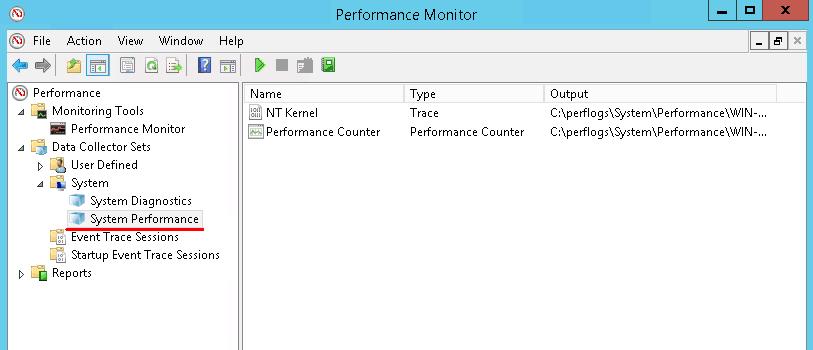
2. Tunggu sehingga data dikumpul - 1 minit secara lalai dan kemudian buka laporan baharu di bahagian “ Laporan ” - “ Prestasi Sistem ”
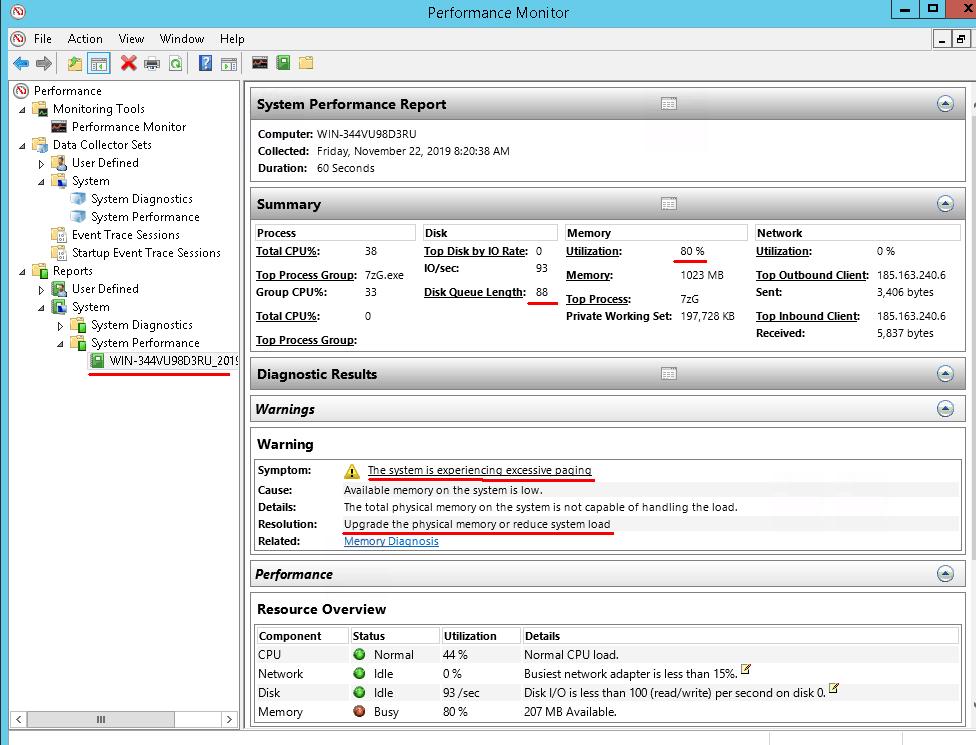
Di bahagian atas laporan, anda boleh melihat maklumat terkumpul daripada komponen sistem utama dan beberapa cadangan jika sebarang masalah dikesan. Analisis mengesan kekurangan RAM pada pelayan ujian kami.
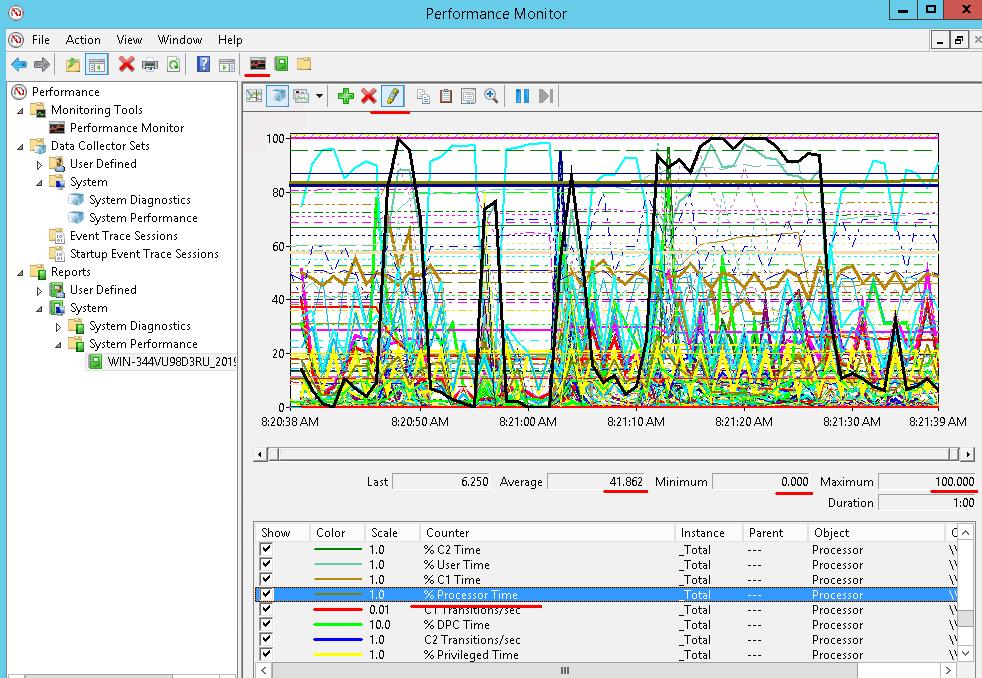
Untuk melihat bagaimana kaunter berubah semasa proses pengumpulan data, klik " Lihat data dalam monitor Prestasi ". Selepas itu, klik mana-mana kaunter yang anda suka di bahagian bawah skrin, contohnya, " % beban CPU " dan klik " Sorotan " dalam bar alat untuk menyerlahkan graf dengan garis hitam tebal. Di bawah graf, anda akan melihat nilai purata, maksimum dan minimum bagi kaunter yang dipilih.
Sebagai peraturan, semua laporan disimpan sebagai fail biasa ke folder “ c:\Perflog ”, jadi anda akan menemuinya dalam masa yang singkat dan meletakkannya di mana-mana sahaja yang anda perlukan.
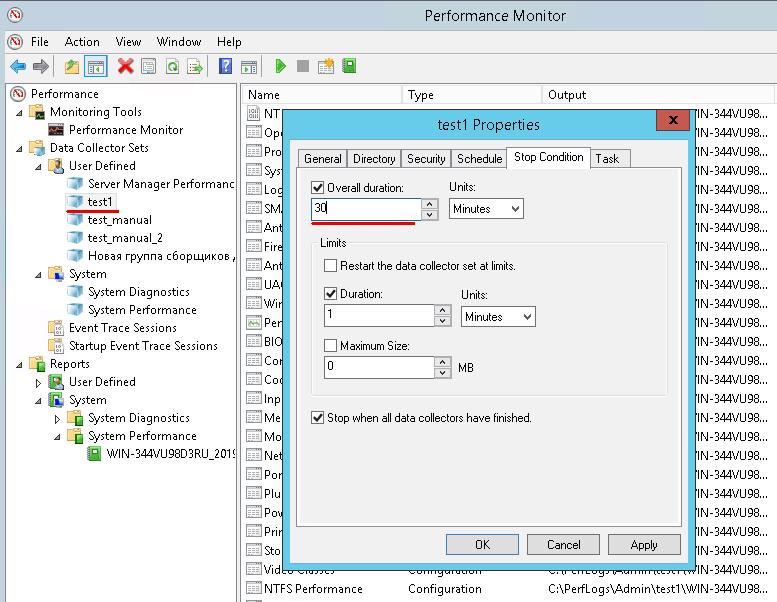
Set pengumpul data terbina dalam tidak boleh diedit, tetapi untuk yang anda buat secara manual, anda boleh menetapkan parameter yang berbeza, seperti tempoh pengumpulan data atau masa yang dijadualkan.
Untuk membuat kumpulan, anda perlu klik butang tetikus kanan pada folder " Khas " dalam bahagian " Set Pengumpul Data ", pilih " Tambah " - " Set Pengumpul Data " dan ikut arahan wizard. Jika anda klik butang tetikus kanan pada kumpulan yang anda buat dan pilih " Properties ", ia akan membuka tetingkap di mana anda boleh mengedit parameter lalai.
Log Peristiwa
Semua perubahan penting dalam sistem pengendalian direkodkan ke dalam log Peristiwa, sama ada pelancaran/penghentian perkhidmatan, pemasangan kemas kini, muat semula, bacaan daripada ralat cakera atau kegagalan aplikasi. Peristiwa dibahagikan kepada maklumat, kritikal, mesej ralat, dan peristiwa amaran.
Jika Windows anda lambat , kadangkala perlahan atau gagal , atau mungkin aplikasi berfungsi tidak stabil, ada kemungkinan besar anda akan menemui rekod yang berkaitan dengan masalah dalam Log Peristiwa. Melalui rekod ini, anda akan dapat mengetahui punca masalah.
Cara melancarkan log Peristiwa:
- pilih "Lihat acara" di dalam "Alatan” menu Pengurus Tugas.
- pilih "Lihat acara" di dalam "Pentadbiran” kumpulan dalam panel kawalan.
- lari "eventvwr" dalam baris arahan atau dalam "Main"Tingkap
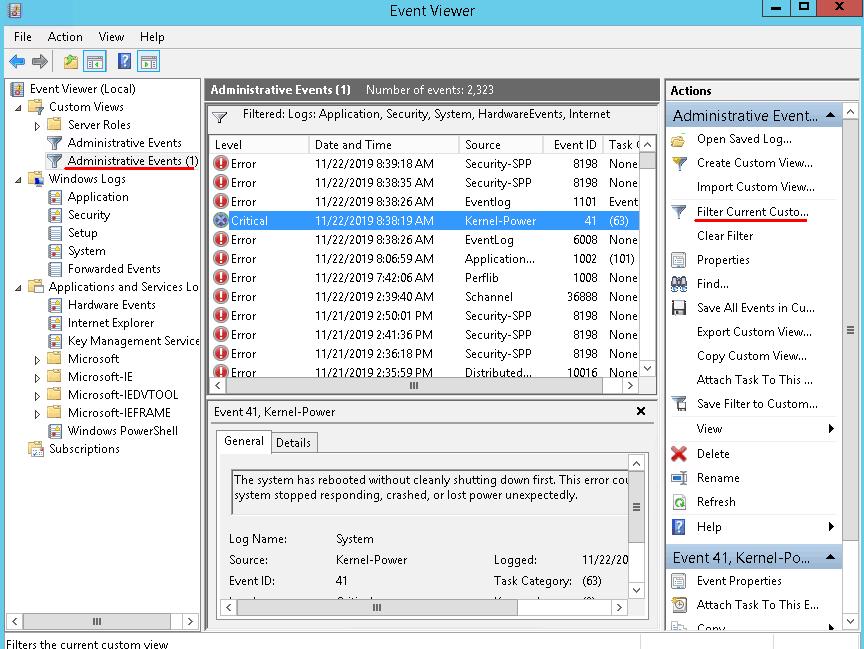
Log terletak di bahagian " Log Windows " dan " Aplikasi dan perkhidmatan ". Kemungkinan besar maklumat tentang ralat akan terletak di log " Sistem " pada bahagian " Log Windows ". Walau bagaimanapun, jika anda tahu terlebih dahulu apa yang anda cari, paparan sedia ada " Peristiwa Pengurusan " di mana anda boleh melihat maklumat daripada semua log utama. Anda tidak boleh mengedit paparan sedia ada, jadi jika anda perlu menukar log atau kategori peristiwa, cipta paparan anda atau salin paparan sedia ada.
Klik butang tetikus kanan pada paparan “ Peristiwa pengurusan ” dan pilih “ Salin paparan boleh edit ”, klik “ OK ” dalam tetingkap yang dibuka. Hasilnya, anda akan melihat paparan baharu anda “ Peristiwa pengurusan (1) ”. Untuk mengedit paparan ini, pilihnya dan klik butang di sebelah kanan tetingkap “ Tapis paparan boleh edit semasa ”.
Anda boleh menetapkan output untuk ralat dan peristiwa kritikal sahaja untuk menjalankan analisis.
Pemantau kebolehpercayaan
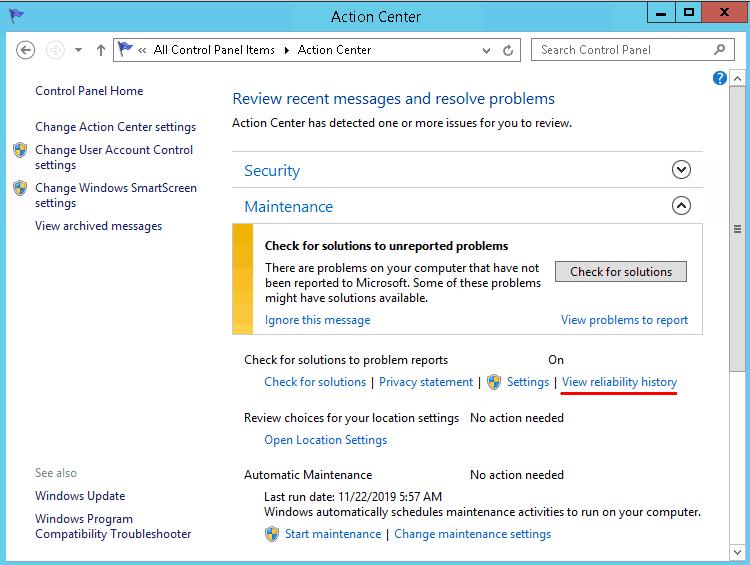
Monitor kebolehpercayaan boleh dianggap sebagai tambahan kepada log Peristiwa. Untuk melancarkannya, anda perlu membuka " Panel Kawalan ", pergi ke " Pusat Sokongan " dan klik " Tunjukkan log kebolehpercayaan " di bahagian " Penyelenggaraan ".
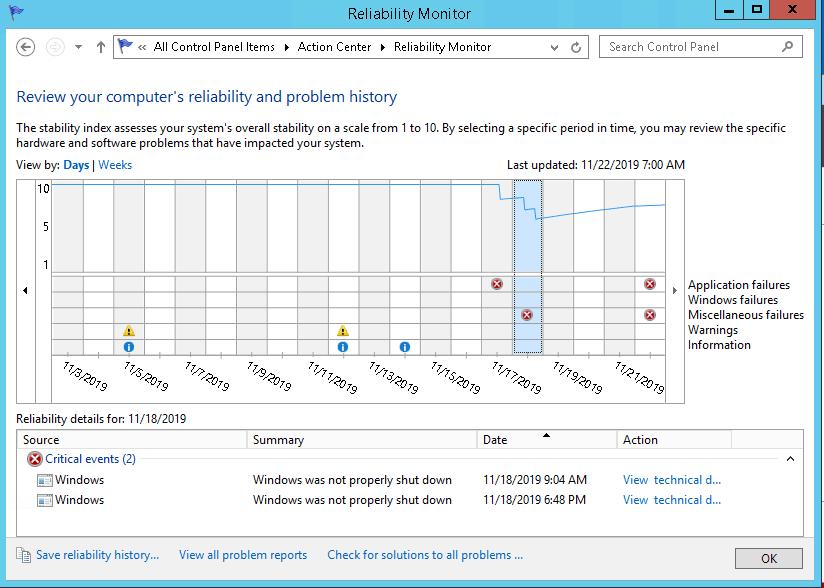
Peristiwa dalam tetingkap monitor dikumpulkan mengikut tarikh. Jika anda memilih tarikh tertentu, anda akan melihat senarai acara berkaitan di bahagian bawah skrin. Anda juga akan melihat garis kebolehpercayaan di bahagian atas skrin bergantung pada tahap kritikal. Ini akan membantu anda menganggarkan dinamik kegagalan.
Alat yang telah kami huraikan adalah saling melengkapi antara satu sama lain. Itulah sebabnya menggunakannya dalam kompleks akan memberikan anda maklumat yang paling terperinci tentang sistem anda.
Alat ini boleh membantu mencari kebanyakan masalah dengan Windows. Agak kerap masalah ini boleh dikesan dan dihapuskan yang membolehkan anda memulihkan prestasi sistem tanpa memasang semula Windows.
