


Оваа статија детално ќе опише како да поставите Wireguard VPN на вашиот сервер. Може да биде виртуелен или приватен сервер - не е толку важно.
Овој водич за поставување VPN Wireguard е дизајниран за корисници кои немаат големо искуство, така што сите чекори ќе бидат доста детални и проследени со слики од екранот.
Сообраќајот што минува низ нашиот тунел ќе биде шифриран, а Интернетот ќе ја прикажува IP адресата на нашиот VPN сервер, а не адресата на провајдерот преку кој пристапуваме до мрежата.
Се претпоставува дека веќе имате VPS. Ако не, можете да го нарачате од нас.
Ќе го инсталираме оперативниот систем Ubuntu 22.04 на нашиот сервер. Доколку имате сервер со различен оперативен систем, тогаш лесно можете да го инсталирате повторно следејќи ги упатствата.
Значи, серверот со Ubuntu 22.04 OS е подготвен, сега се поврзуваме со него преку SSH. Ако одеднаш не сте наишле на овој протокол претходно, тогаш статијата во која овој процес е детално опишан ќе ви помогне. Вториот став од статијата е за Linux OS, третиот е за Windows OS.
Поставете Wireguard сервер
По успешна врска, ќе напишам неколку команди и опис на она што тие го произведуваат за да го разберам процесот:
Ја ажурираме листата на пакети во складиштата
apt updateОбновување на самите пакети
apt upgrade -yИнсталирајте го пакетот за заштита од жици
apt install -y wireguardНашата конфигурација ќе биде зачувана во директориумот /etc/wireguard/, треба да го внесеме директориумот:
cd /etc/wireguard/Ќе ни треба јавен и приватен клуч за нашиот сервер. Ќе ги генерираме откако ќе ги поставиме точните права при креирање датотеки и директориуми со команди:
umask 077
wg genkey > privatekey
wg pubkey < privatekey > publickey
Сега ги поставивме правата за приватниот клуч:
chmod 600 privatekeyПред да ја креираме конфигурациската датотека, ни треба името на нашиот мрежен интерфејс. За да го откриете, користете ја командата:
ip aПотребен ни е интерфејсот со IP адресата што се користи за тековната врска. Веројатно ќе се вика ens3 во вашиот случај, но може да има друго име.
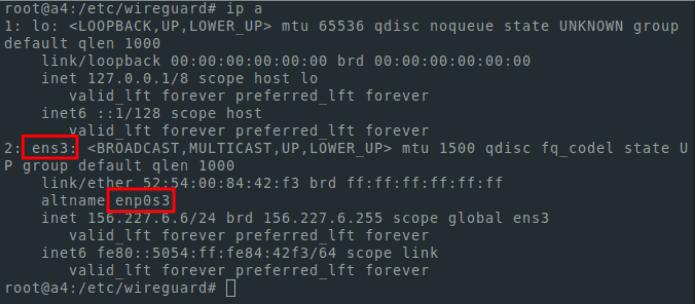
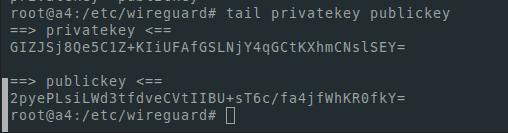
Ќе ни треба и јавен и приватен клуч. За да ги прикажам користам опашка
tail privatekey publickeyИзгледа вака:
За уредување, можете да користите кој било Linux уредувач на текст . Јас ќе го користам nano. За да го инсталирате, треба да ја извршите командата:
apt install -y nanoЈа уредуваме конфигурациската датотека:
nano /etc/wireguard/wg0.confзабелешка
за да ја зачуваме датотеката ја користиме комбинацијата на копчиња ctrl+o
за излез - ctrl+x
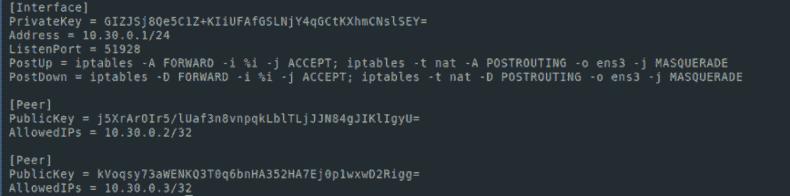
Треба да изгледа вака:
[Interface]
PrivateKey = [ your private key ]
Address = 10.30.0.1/24
ListenPort = 51928
PostUp = iptables -A FORWARD -i %i -j ACCEPT; iptables -t nat -A POSTROUTING -o [ interface name ] -j MASQUERADE
PostDown = iptables -D FORWARD -i %i -j ACCEPT; iptables -t nat -D POSTROUTING -o [ interface name ] -j MASQUERADE
Во мојот случај изгледа вака
Вклучуваме ip forwarding
echo "net.ipv4.ip_forward=1" >> /etc/sysctl.conf
sysctl -p
Стартувајте ја услугата за заштита на жица:
systemctl start [email protected]Ако сакаме услугата да започне откако ќе се рестартира серверот, тогаш го правиме следново:
systemctl enable [email protected]За да го видите статусот на услугата:
systemctl status [email protected]Статусот треба да биде активен како на сликата од екранот:

Ако внимателно ги следевте нашите упатства, тогаш во оваа фаза, имате се што ви треба за да го направите серверот дел од VPN Wireguard да работи.
Поставување Wireguard клиент
Единственото нешто што останува е да го конфигурирате делот за клиентот. На пример и едноставност, ќе генерирам клучеви за клиентскиот дел и на серверот. Но, за безбедносни цели, би било поправилно да се генерираат клучеви од страната на клиентот. Користам команди за генерирање:
wg genkey > mypc_privatekey
wg pubkey < mypc_privatekey > mypc_publickey
Ќе генерирам и клучеви за користење на VPN на телефонот:
wg genkey > myphone_private
keywg pubkey < myphone_privatekey > myphone_publickey
Треба да се напомене дека сето ова се бара да се направи додека е во каталогот
/etc/wireguard/
Можете исто така да работи во друг каталог. Но, за едноставност, ги извршуваме инструкциите во /etc/wireguard/
Ја користиме командата ls за да ги наведеме датотеките во директориумот. Го добив вака:

Ајде да ги прикажеме јавните клучеви на екранот. Ќе ни требаат за да додадеме јазли во нашата мрежа:
tail mypc_publickey myphone_publickeyЗа мене тоа изгледа вака:

Ајде да ја уредиме нашата конфигурациска датотека:
nano wg0.confДодајте ги следните редови:
[Peer]
PublicKey = [ mypc_publickey ]
AllowedIPs = 10.30.0.2/32

[Peer]
PublicKey = [ myphone_publickey ]
AllowedIPs = 10.30.0.3/32
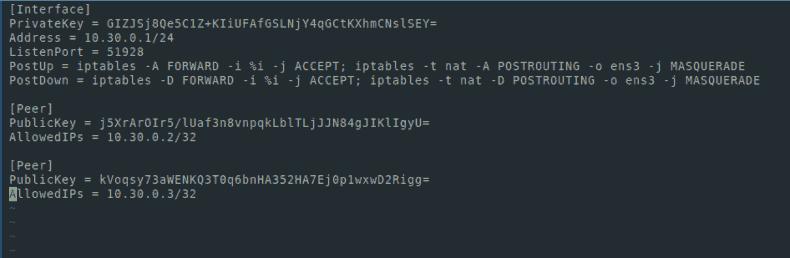
Сега конфигурациската датотека изгледа вака:
Зачувајте ја датотеката и рестартирајте ја нашата услуга:
systemctl restart wg-quick@wg0Ајде да провериме дали сè беше успешно:
systemctl status wg-quick@wg0Статусот мора да биде активен
Повторно вчитување на услугата е потребно секој пат по уредувањето на конфигурациската датотека на серверот (wg0.conf)
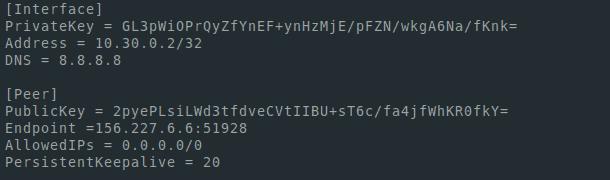
Следно, ќе создадеме конфигурации за клиенти (во мојот случај, мојот компјутер и телефон). Истото ќе го направам и на серверот.
nano mypc.conf[Interface]
PrivateKey = [mypc_privatekey private key]
Address = 10.30.0.2/32
DNS = 8.8.8.8
[Peer]
PublicKey = [publickey server publc key]
Endpoint =[ server ip address]:51928
AllowedIPs = 0.0.0.0/0
PersistentKeepalive = 20Во полето Endpoint, можете да ја видите IP адресата на серверот - ова е IP адресата што ја користевме за поврзување преку SSH. За да ги видите интерфејсите и адресите, можете да ја користите командата ip a.
Поставете Wireguard за мобилен телефон
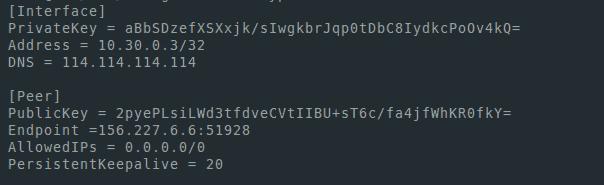
Ние создаваме слична конфигурација за нашиот телефон. Само треба да ја смените адресата. За компјутерот беше 10.30.0.2/32, а во конфигурацијата за телефонот ќе направиме 10.30.0.3/32. Исто така, ако сакаме да користиме VPN на други уреди, тогаш треба да додадеме други адреси во полето Address во конфигурациските датотеки и датотеката за конфигурација на серверот wg0.conf, полето AllowedIPs при креирање на конфигурации
Датотеките изгледаат вака во мојот случај:
mypc.conf
myphone.conf
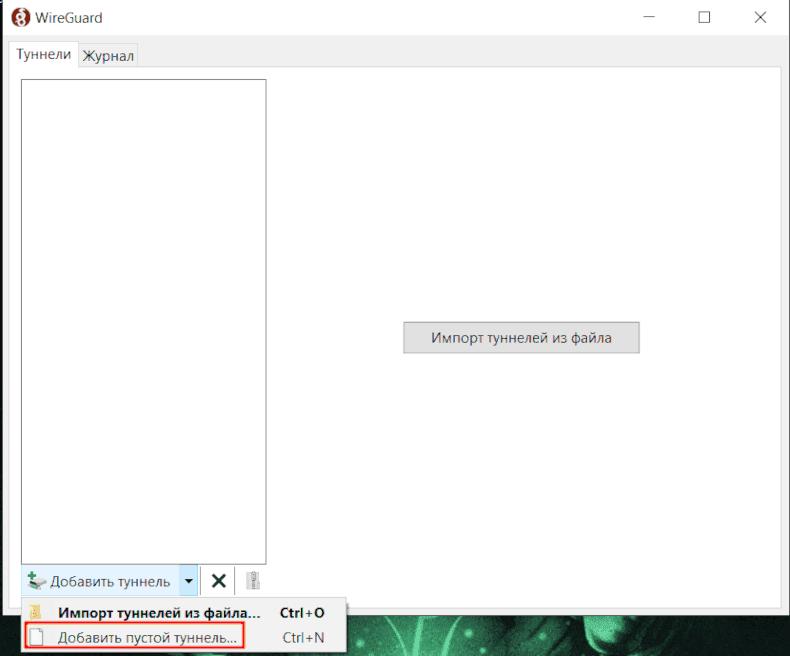
За поврзување, инсталираме клиентот wireguard https://www.wireguard.com/install/
Во апликацијата Windows, додаваме нов тунел и ја внесуваме конфигурацијата создадена во датотеката mypc.conf
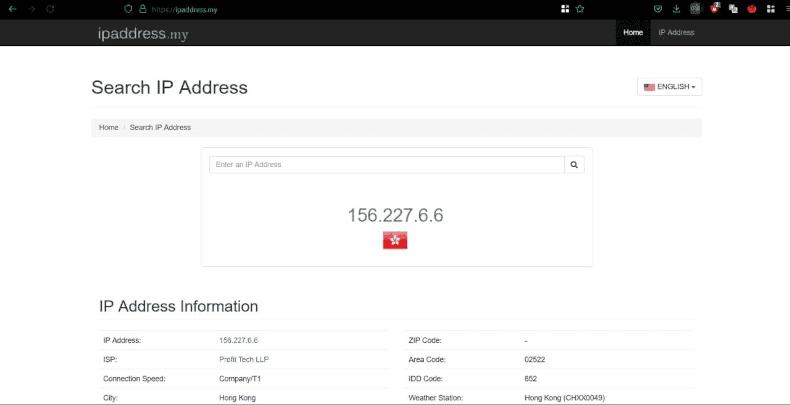
Го стартуваме тунелот и одиме до прелистувачот до веб-страницата што ја прикажува нашата адреса
Со цел лесно да додадете VPN на вашиот телефон, инсталирајте програма за генерирање qr кодови на серверот:
apt install -y qrencodeКога сте во директориумот за конфигурација, направете го следниот чекор:
qrencode -t ansiutf8 -r myphone.conf
Потоа влегуваме во апликацијата Wireguard на телефонот, притиснете + за да создадете нов тунел, изберете скенирајте го QR-кодот, скенирајте го, вклучете го VPN. Следно, ќе провериме дали ја прикажуваме адресата на нашиот сервер користејќи кој било ресурс што ја прикажува излезната IP адреса.

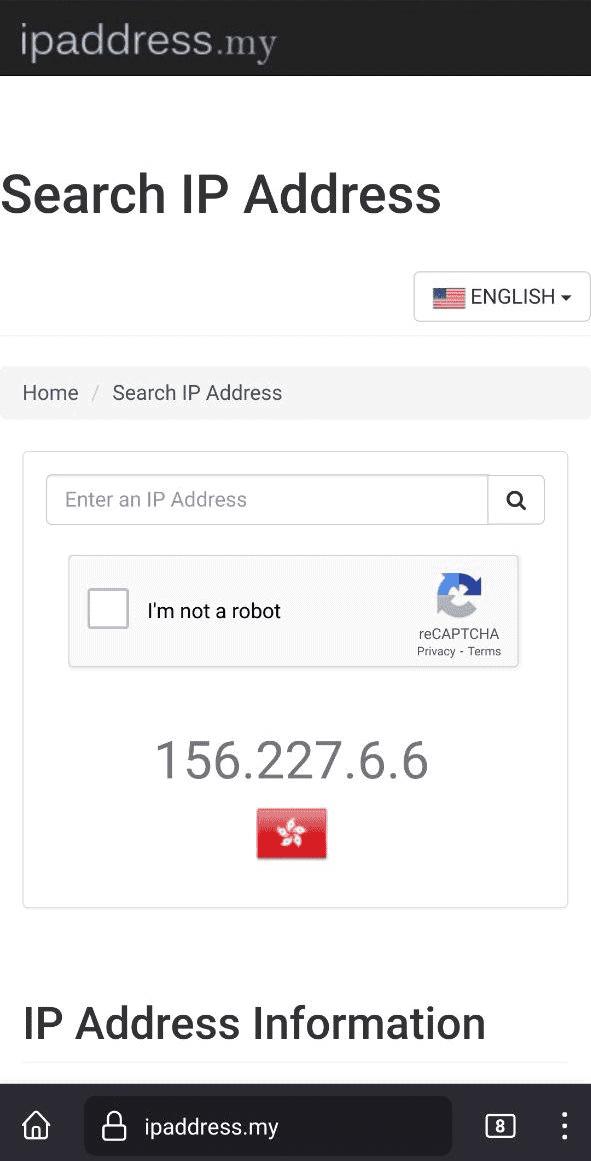
Ти го стори тоа
