


Резервните копии се клучна алатка за заштита на податоците на вашата веб-локација од случајно бришење, неуспеси или напади. Ако користите заедничка услуга за хостирање со ISPmanager, можете лесно да креирате и управувате со резервни копии преку нејзиниот контролен панел.
Оваа статија објаснува како функционираат резервните копии на споделениот хостинг, како да ги преземате и зошто нивните големини може да се разликуваат. Хостингот на ProfitServer нуди автоматски дневни резервни копии зачувани безбедно на нивните сервери. Научете како максимално да ги искористите овие функции за ефикасно да ги заштитите вашите податоци.
Оваа статија се фокусира на решенија за резервни копии за споделен хостинг , разликувајќи го од VPS или наменски сервери со пошироки конфигурации. Хостингот ProfitServer нуди автоматски дневни резервни копии за своите клиенти. Архивите за резервни копии се безбедно складирани на серверите и може да се пристапи до нив преку контролниот панел за хостинг. Ова упатство објаснува како функционира системот за резервни копии и дава совети за оптимизирање на неговата употреба за подобра заштита на податоците.
Како да креирате резервна копија на хостинг
- Пријавете се во контролниот панел за хостинг:
Користете ја адресата, најавата и лозинката дадени во вашата е-пошта за добредојде или пристапете до панелот преку вашата сметка за наплата. - Одете до Бекап:
Одете во делот „Алатки“ во десната странична лента и изберете „Резервни копии“.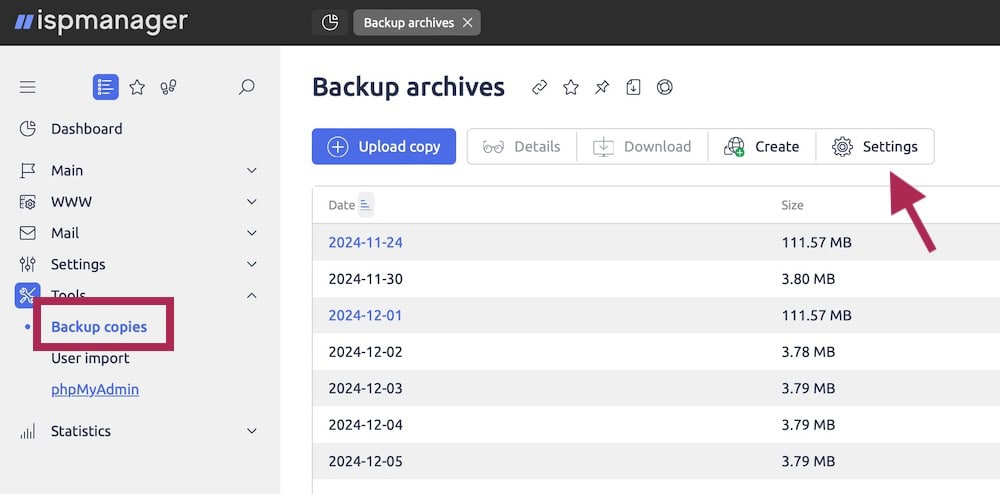
- Направете нова резервна копија:
- Кликнете на копчето "Креирај".
- Изберете го типот на податоци за резервна копија: датотеки на веб-локации, бази на податоци или поставки.
- Поставете резервни параметри, како што се целосен или зголемен режим и фреквенција (дневно, неделно, итн.).
- Кликнете на „Start“ или „Save“.
Откако ќе заврши, новата резервна копија ќе се појави во списокот со достапни резервни копии.
Како да преземете или поставите резервна копија од хостинг
- Преземете резервна копија:
- Одете во делот „Резервни копии“ во контролната табла за хостирање и лоцирајте ја саканата резервна копија.
- Изберете ја датотеката и кликнете на „Преземи“.
- Зачувајте ја архивата (на пр. .tar.gz или .zip) на вашиот компјутер, обезбедувајќи доволно простор за складирање на располагање.
- Поставете резервна копија:
- Кликнете на „Подигни резервна копија“ во менито.
- Изберете го изворот за поставување.
- Откако ќе се постави, резервната копија ќе се појави на списокот. Потоа можете да пристапите до него за да ги вратите податоците.
Далечинско складирање резервни копии
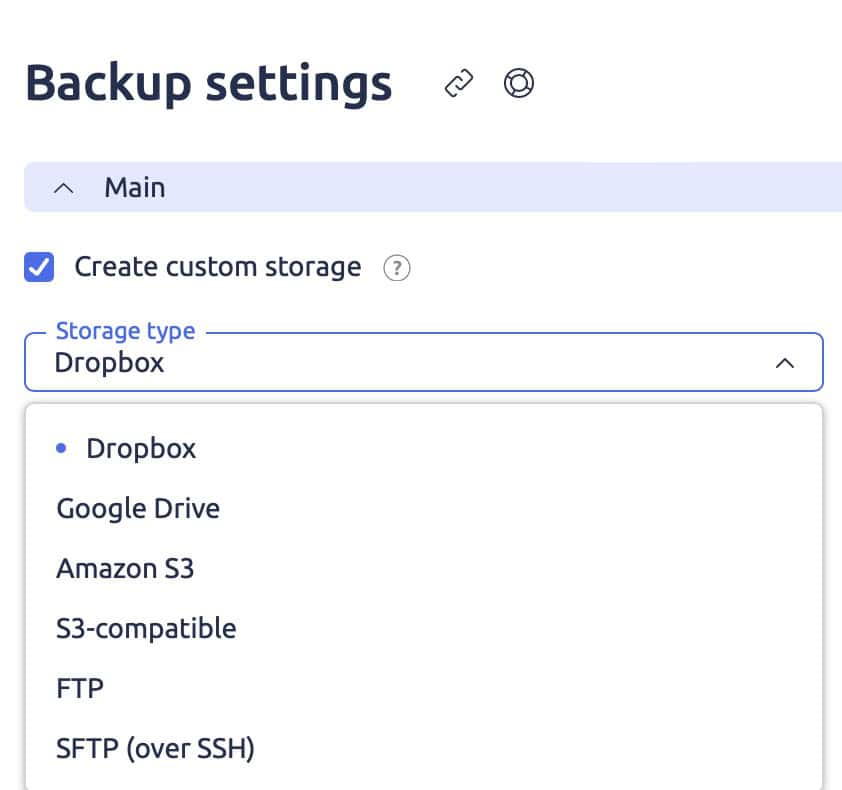
Поставувањето далечинско складирање за архиви за резервни копии ви овозможува да користите услуги како Dropbox, Google Drive или свој FTP сервер.
За да конфигурирате:
- Одете во делот „Поставки“ преку копчето на горниот дел од контролната табла.
- Изберете го саканиот тип на далечинско складирање и следете ги упатствата за да го поврзете.
Ова поставување осигурува дека вашите резервни архиви се безбедно складирани надвор од локацијата, обезбедувајќи дополнителен слој на заштита за вашите податоци.
Зошто некои резервни копии заземаат помалку простор?
Големините на резервните копии може да варираат поради неколку фактори:
- Тип на податоци: Резервните копии на базата на податоци се помали од резервните копии на датотеки на веб-локации, особено ако страницата содржи големи медиумски датотеки.
- Начин на резервна копија: Целосните резервни копии заштедуваат сè, барајќи повеќе простор, додека поединечните резервни копии складираат само промени, што ги прави помали.
- Компресија: Автоматската компресија ја намалува големината на датотеката, во зависност од поставките за хостинг.
- Чистење податоци: Отстранувањето на непотребните датотеки или записи пред резервната копија ја намалува нејзината големина.
Обезбедете редовни резервни копии и чувајте ги безбедно за да ги заштитите податоците на вашата страница.
