


Во оваа статија, ќе детализираме како да инсталирате ISO слика на оперативен систем на виртуелен сервер. Ова ќе биде корисно ако сакате да имате сопствен оперативен систем на оддалечен сервер. На пример, ќе користиме лесна слика на Windows 7.
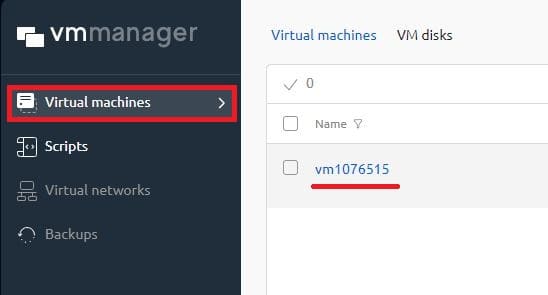
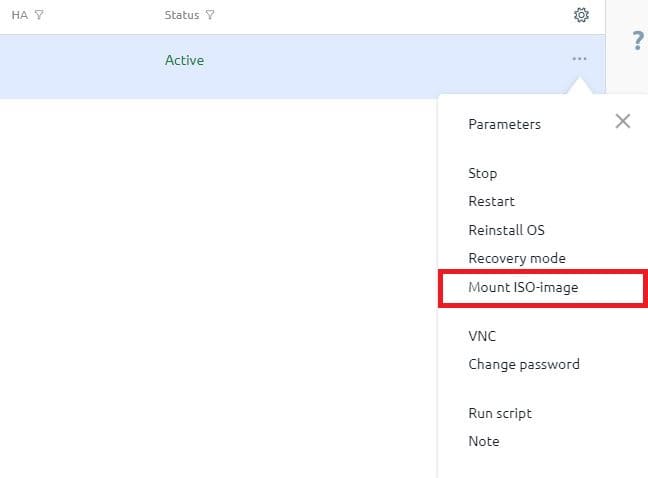
1. Изберете ја виртуелната машина на која ќе се поврзе ISO сликата, а потоа изберете ја соодветната опција во поставките:
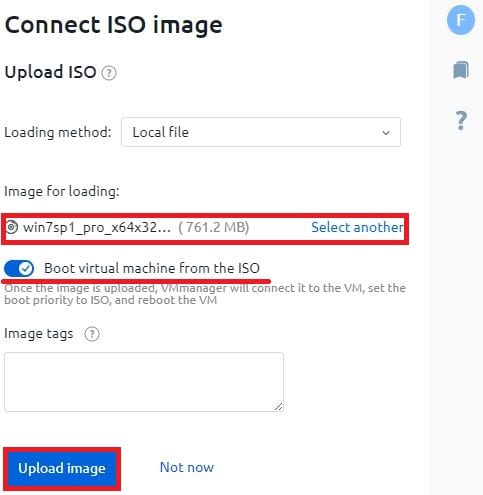
2. Следно, треба да ја изберете сликата и да продолжите да преземате:
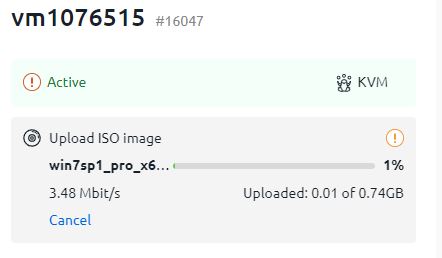
3. Процесот на преземање може да се следи во реално време:
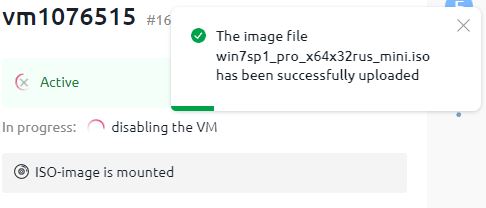
4. По завршувањето, ќе видите скокачки прозорец за успешно преземање:
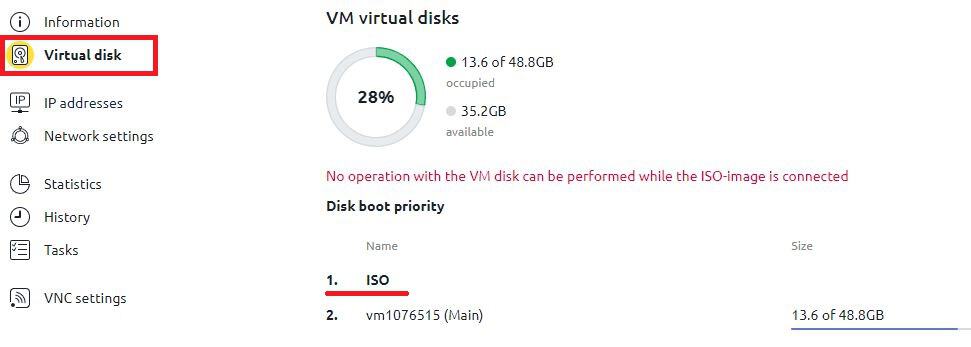
5. Потоа, продолжете во делот „Виртуелни дискови“ и проверете дали ISO сликата е на врвот на приоритетот за подигање:
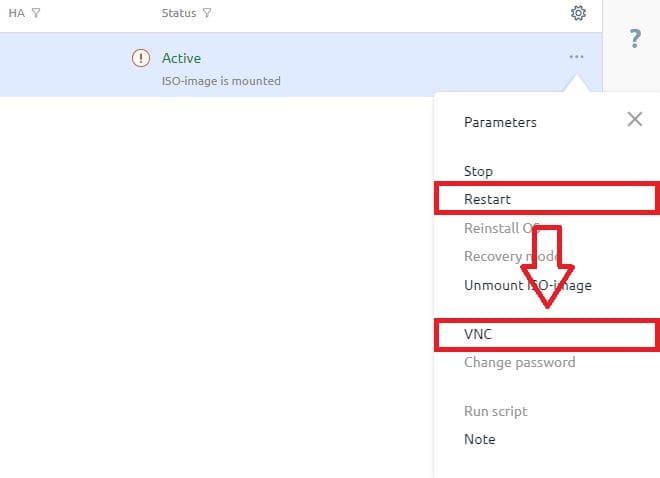
6. После тоа, вратете се во делот за избор на виртуелна машина, рестартирајте го и БРЗО стартувајте го VNC. Ќе се отвори нов таб во прелистувачот (или нов прозорец на прелистувачот, во зависност од користениот софтвер):
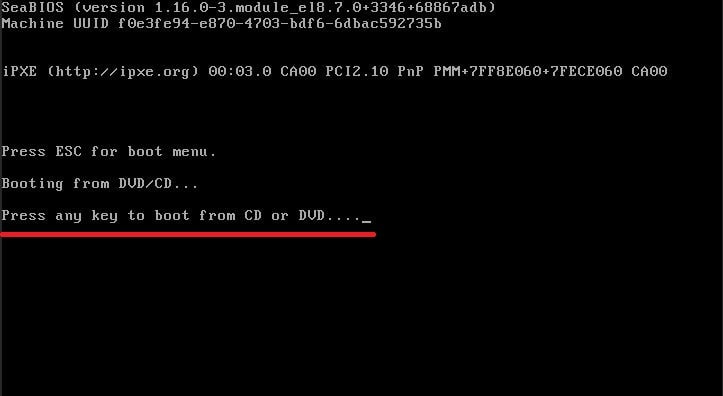
Во отвореното јазиче, ќе го видите терминалот и стандардното барање на Microsoft - „Притиснете кое било копче за да се подигне од ЦД или ДВД…“ Притиснете кое било копче и дискот ќе почне да се вчитува:
7. Продолжете со инсталацијата - не се разликува од инсталирањето на обичен компјутер.
8. За време на процесот на инсталација, ќе има чекор за избор на медиум за инсталација на ОС. Списокот на уреди може да е празен. За да го решите ова, притиснете го копчето "Load driver" и изберете го двигателот на viostor од дискот.
