


Денес, VPN и прокси технологиите се сè побарани. Корисниците ги користат за безбеден пристап до интернет, заобиколување на цензурата и заштита од надворешни закани. Кога ќе се поврзете на таков сервер, целиот ваш сообраќај патува низ енкриптиран тунел, а серверот станува ваша порта кон мрежата.
Класичните протоколи како OpenVPN или WireGuard работат добро во стабилни услови, но честопати страдаат од пад на брзината при слаби врски со голема загуба на пакети (мобилни мрежи, јавни Wi-Fi, земји со строга цензура). Тука влегуваат во игра модерните протоколи како Hysteria2 и TUIC. Тие се изградени врз QUIC, нудејќи голема брзина, ниска латентност и ефикасно замаглување на сообраќајот како обичниот HTTPS (HTTP/3).
Hysteria2 го користи алгоритмот „Brutal“, кој агресивно го користи достапниот пропусен опсег. TUIC (верзија 5) се карактеризира со минимално оптоварување, одлична UDP поддршка и воспоставување 0-RTT конекција.
Во оваа статија, ќе разгледаме како да го поставиме серверот на Ubuntu/Debian и да се поврземе од Windows.
Што ви е потребно: VPS со Ubuntu 22.04/24.04 или Debian 12, root пристап и IP адресата на серверот. Не е потребен домен.
Поврзување со серверот
Windows (PuTTY): отворете го PuTTY, внесете YOUR_SERVER_IP како домаќин, 22 како порт и најавете се како root со лозинката од е-поштата на вашиот VPS провајдер.
Linux/macOS (терминал):
ssh root@YOUR_SERVER_IPСите команди подолу се извршуваат на серверот, во истата сесија.
Подготовка на сервер (Ubuntu / Debian)
Овозможи проследување на IP
Ова му овозможува на серверот да ги препраќа клиентските пакети понатаму кон интернет.
nano /etc/sysctl.confВнесете или креирајте лозинка (користете само англиски букви и броеви, без празни места).
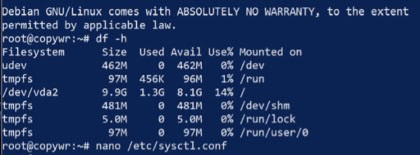
Пронајди и отстрани коментар (отстранете го # на почетокот) или додај ја следнава линија:
net.ipv4.ip_forward=1
Зачувајте ја датотеката (Ctrl+O, Enter) и излезете (Ctrl+X). Применете ги промените без рестартирање:
sysctl -pПоставување на NAT (маскирање)
Оваа поставка им овозможува на клиентите да пристапат до интернет преку вашиот сервер користејќи ја неговата IP адреса.
Дознајте го името на вашиот надворешен мрежен интерфејс (оној што е свртен кон интернет):
ip link show
Обично ова е eth0, ens3 или enp1s0. Копирајте го или запомнете го, а потоа додадете го правилото за маскирање во iptables - заменете го eth0 со вашето име на интерфејс:
iptables -t nat -A POSTROUTING -o eth0 -j MASQUERADE
Зачувување на правилата на iptables
За да се спречи ресетирање на правилата по рестартирање на серверот, тие треба да се зачуваат.
apt update
apt install iptables-persistent -y
netfilter-persistent save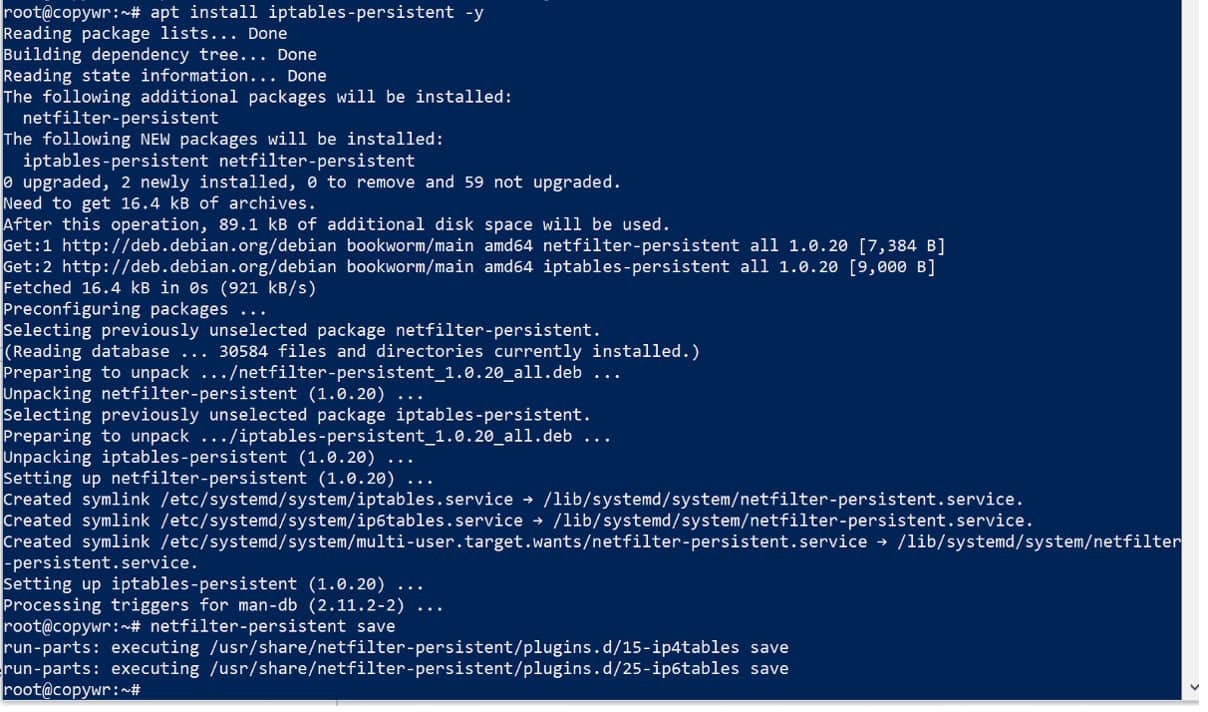
За време на инсталацијата, може да се појави порака за зачувување на тековните IPv4/IPv6 правила — одговорете со „Да“ двата пати.
Поставување на заштитен ѕид (UFW)
Ги отвораме сите порти што ќе ни бидат потребни веднаш, така што нема потреба да се враќаме на овој чекор подоцна: 22 за SSH (прескокнувањето на ова ќе ве блокира надвор од серверот), 443/udp за Hysteria2 и 8443/udp за TUIC.
apt install ufw -y
ufw allow 22/tcp
ufw allow 443/udp
ufw allow 8443/udp
ufw --force enable
ufw status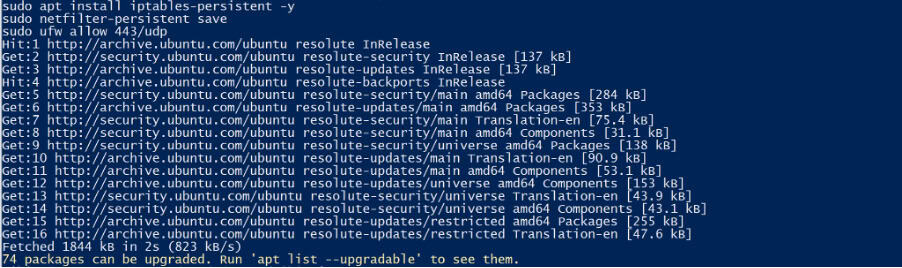
Излезот од статусот ufw треба да ги наведе сите три правила како активни.
Хистерија2
Инсталирање на серверот Hysteria2
chmod +x hysteria-linux-amd64
mv hysteria-linux-amd64 /usr/local/bin/hysteria
hysteria version
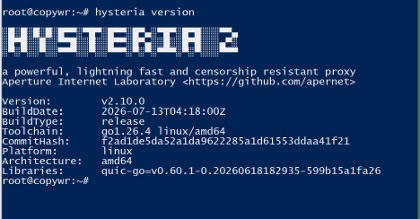
Осигурајте се дека излезната верзија се појавува без грешки - ова потврдува дека бинарната датотека работи правилно.
Креирање на самопотпишан SSL сертификат
Ни требаат наши сопствени клучеви за шифрирање за да го заштитиме сообраќајот помеѓу вашиот компјутер и серверот. Бидејќи немаме домен, ќе генерираме самопотпишан сертификат со важност од 365 дена. Поради ова, подоцна ќе треба да ја овозможите опцијата „Прескокни потврда на сертификат“ во клиентот.
mkdir -p /etc/hysteria
chmod 755 /etc/hysteria

openssl req -x509 -nodes -days 365 -newkey rsa:2048 \
  -keyout /etc/hysteria/private.key \
  -out /etc/hysteria/cert.crt \
  -subj "/CN=YOUR_SERVER_IP"
ls -la /etc/hysteria/Треба да бидат наведени и cert.crt и private.key.
Креирање на конфигурациската датотека
nano /etc/hysteria/config.yamlЗалепете го следново, заменувајќи го YOUR_PASSWORD со вашата сопствена лозинка (само англиски букви и броеви, без празни места):
listen: :443

tls:
  cert: /etc/hysteria/cert.crt
  key: /etc/hysteria/private.key

auth:
  type: password
  password: "YOUR_PASSWORD"

masquerade:
  type: proxy
  proxy:
    url: https://cloudflare.com
    rewriteHost: true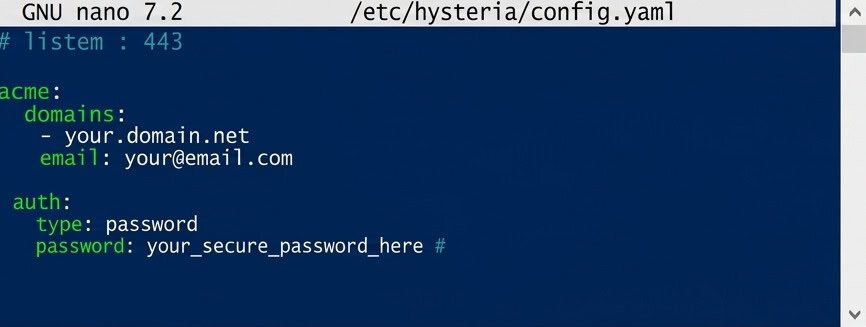
Блокот со маскарада го прави серверот да изгледа како обична веб-страница ако некој ја отвори неговата IP-адреса во прелистувач, наместо да открива знаци на прокси.
Зачувај (Ctrl+O, Enter) и излези (Ctrl+X).
Поставување на автоматско стартување
nano /etc/systemd/system/hysteria.service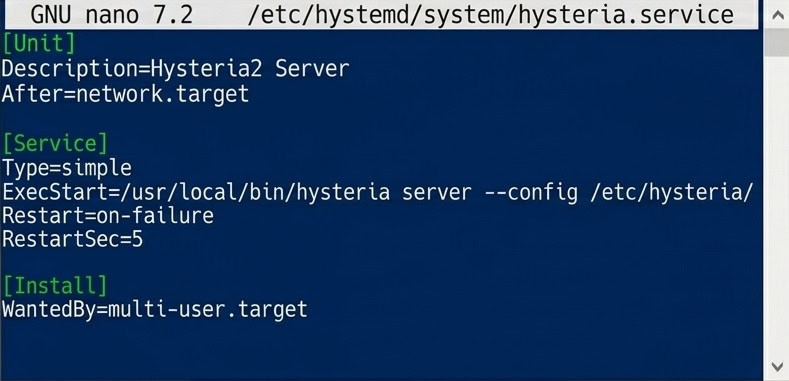
Датотеката на systemd единицата за автоматско стартување на Hysteria2.
[Unit]
Description=Hysteria2 Server
After=network.target

[Service]
Type=simple
ExecStart=/usr/local/bin/hysteria server --config /etc/hysteria/config.yaml
Restart=on-failure
RestartSec=5

[Install]
WantedBy=multi-user.target
systemctl daemon-reload
systemctl enable --now hysteria.service
systemctl status hysteria.service
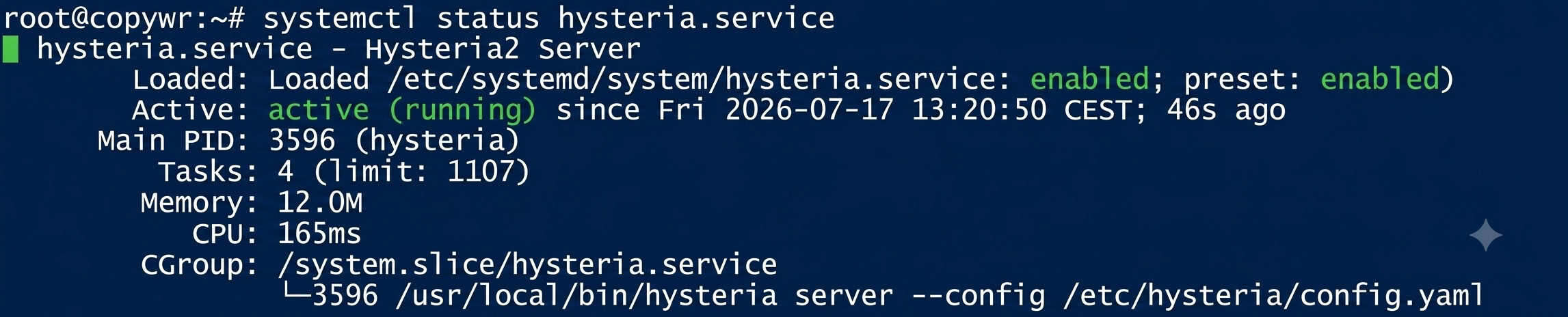
Статусот треба да прикажува активна (работи). Ако конзолата е „заглавена“ во прегледот на дневникот, притиснете Q за да излезете од неа.
TUIC v5
Преземање и инсталирање на TUIC
mkdir -p /usr/local/sbin/tuicПроверете ги достапните изданија:
curl -s https://api.github.com/repos/tuic-protocol/tuic/releases | grep -Po '"tag_name": "\K[^"]*' | head -10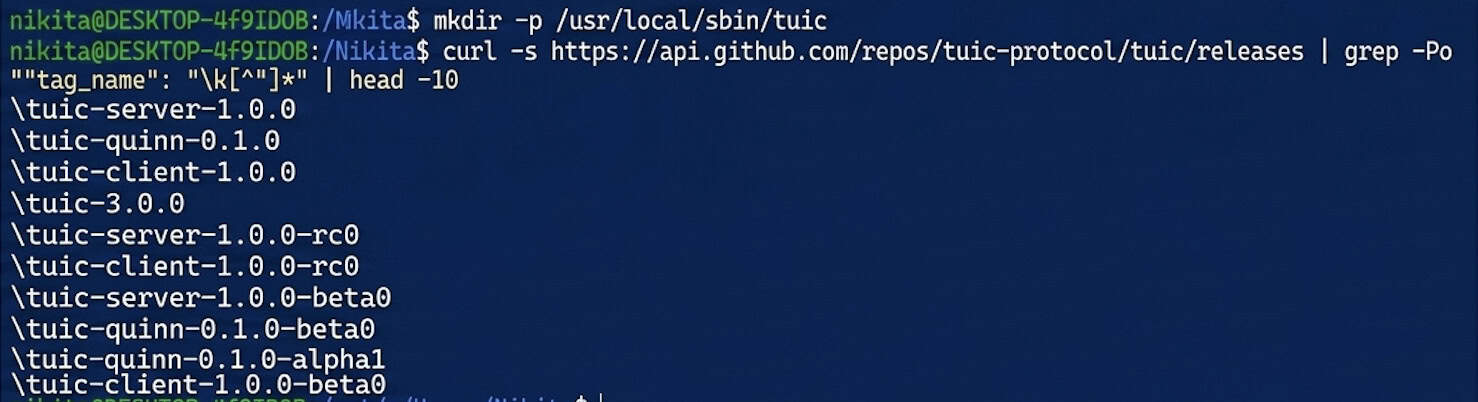
Преземете го бинарниот фајл на серверот — заменете го тековниот број на верзијата со 1.0.0:
wget https://github.com/tuic-protocol/tuic/releases/download/1.0.0/tuic-server-1.0.0-x86_64-unknown-linux-gnu \
  -O /usr/local/sbin/tuic/tuic-server
chmod +x /usr/local/sbin/tuic/tuic-server
/usr/local/sbin/tuic/tuic-server --version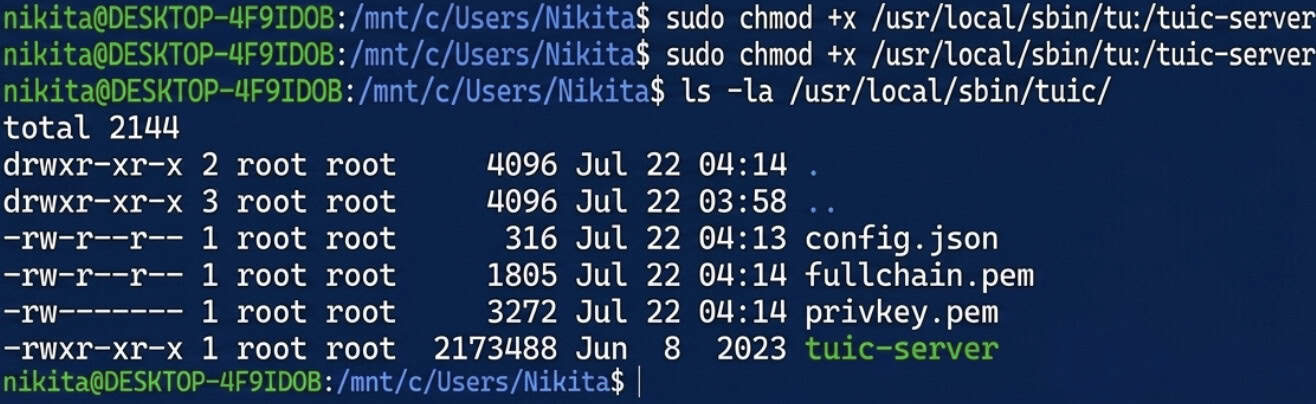
Креирање на самопотпишан сертификат за TUIC
openssl req -x509 -nodes -days 365 -newkey rsa:2048 \
  -keyout /usr/local/sbin/tuic/privkey.pem \
  -out /usr/local/sbin/tuic/fullchain.pem \
  -subj "/CN=YOUR_SERVER_IP"

ls -la /usr/local/sbin/tuic/
Генерирање на UUID
apt install uuid-runtime -y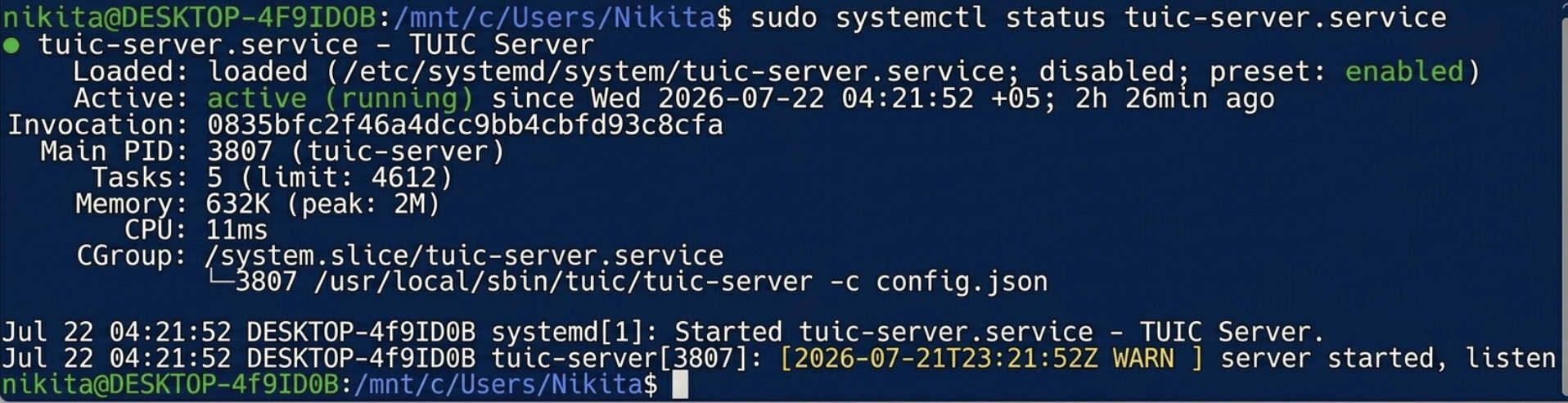
uuidgen
Копирајте го добиениот UUID — ќе ви треба и во конфигурацијата на серверот подолу и во поставките на клиентот.
Креирање на конфигурациската датотека
Готовиот config.json за TUIC серверот:
nano /usr/local/sbin/tuic/config.json
{
    "server": "[::]:8443",
    "users": {
        "YOUR_UUID": "YOUR_TUIC_PASSWORD"
    },
    "certificate": "/usr/local/sbin/tuic/fullchain.pem",
    "private_key": "/usr/local/sbin/tuic/privkey.pem",
    "congestion_control": "bbr",
    "alpn": ["h3"],
    "log_level": "warn"
}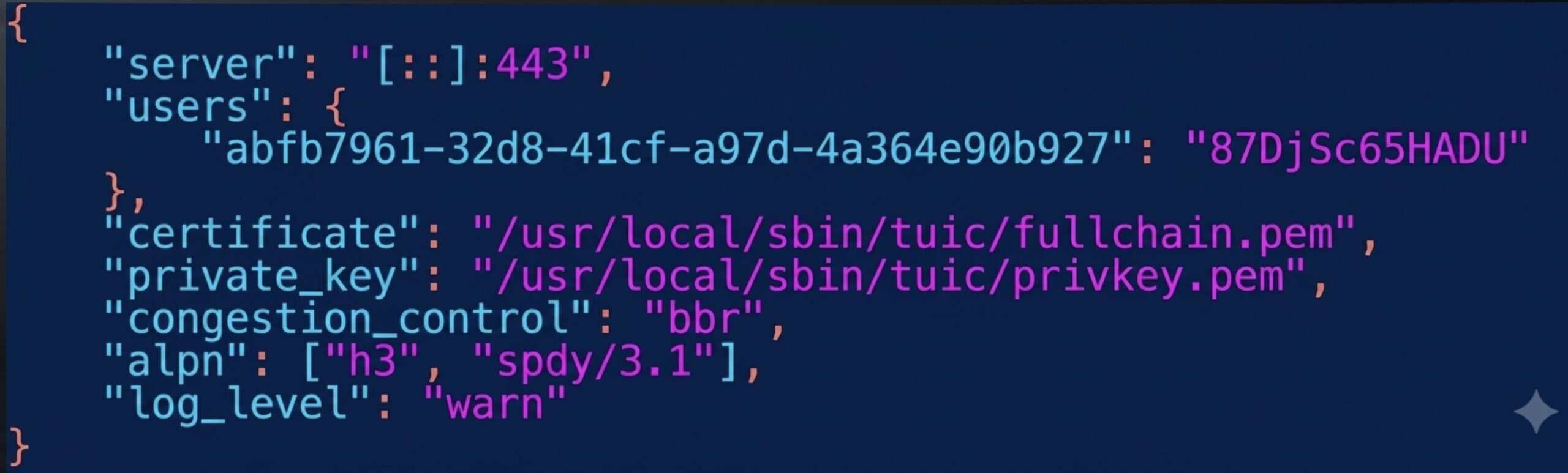
Тука ја користиме портата 8443 бидејќи 443 е веќе зафатена од Hysteria2. Заменете го YOUR_UUID со вредноста од чекор 4.3 и YOUR_TUIC_PASSWORD со вашата сопствена лозинка.
Зачувај (Ctrl+O, Enter) и излези (Ctrl+X).
Тестирање на рачно стартување
/usr/local/sbin/tuic/tuic-server -c /usr/local/sbin/tuic/config.json
Ако не се појават грешки, конфигурацијата е валидна. Запрете ја со Ctrl+C и продолжете со поставување на автоматското стартување.
Поставување на автоматско стартување
nano /etc/systemd/system/tuic-server.service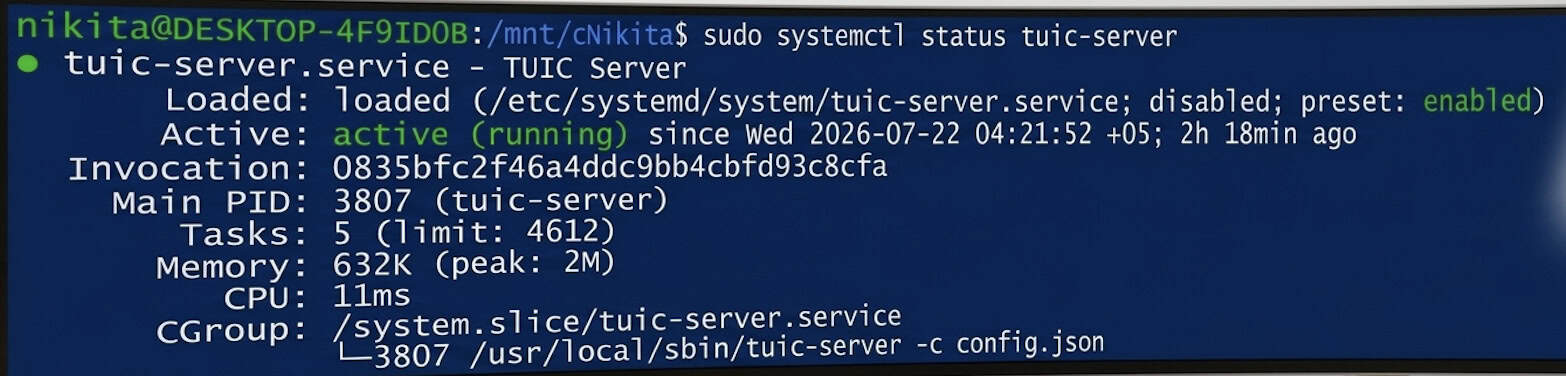
[Unit]
Description=TUIC Server
After=network.target nss-lookup.target

[Service]
User=root
WorkingDirectory=/usr/local/sbin/tuic
ExecStart=/usr/local/sbin/tuic/tuic-server -c config.json
Restart=on-failure
RestartPreventExitStatus=1
RestartSec=5

[Install]
WantedBy=multi-user.target
systemctl daemon-reload
systemctl enable --now tuic-server.service
systemctl status tuic-server.service
Статусот треба да покажува дека е активен (работи).
Сега два од најдобрите и најбрзите модерни протоколи работат паралелно на серверот, и двата маскирани како редовен QUIC/HTTPS сообраќај: Hysteria2 на стандардниот порт 443/udp и TUIC v5 на портот 8443/udp.
Поврзување од Windows
Инсталирање на Hiddify
Преземете го и инсталирајте го Hiddify за Windows од официјалната веб-страница: https://hiddify.com. Кликнете низ инсталерот со „Следно“ / „Инсталирај“. Ако се појави Windows SmartScreen, изберете „Повеќе информации“ → „Изврши секако“.
Профил на Hysteria2
Кликнете на + (Нов профил) → „Рачен внес“ → протокол Hysteria2 и пополнете:
|
Поле |
Vrednost |
|
Име на профилот |
Мојот Hysteria2 сервер |
|
Adresa |
ВАШИОТ_СЕРВЕР_ИП |
|
Порт |
443 |
|
Лозинка |
лозинката од чекор 3.3 |
|
SNI |
ВАШИОТ_СЕРВЕР_ИП |
|
Прескокни потврда за сертификат |
On |
„Прескокни потврда за сертификат“ треба да биде овозможена бидејќи сертификатот е самопотпишан - зад него нема доверлив авторитет за сертификати.
Профил на TUIC v5
Кликнете на + (Нов профил) → „Рачен внес“ → протокол TUIC и пополнете:
|
Поле |
Vrednost |
|
Име на профилот |
Мојот TUIC сервер |
|
Adresa |
ВАШИОТ_СЕРВЕР_ИП |
|
Порт |
8443 |
|
УУИД |
UUID од чекор 4.3 |
|
Лозинка |
лозинката од чекор 4.4 |
|
Контрола на застојот |
ббр |
|
SNI |
ВАШИОТ_СЕРВЕР_ИП |
|
Прескокни потврда за сертификат |
On |
Поврзување и проверка
Изберете профил, а потоа кликнете на големото кружно копче „Поврзи се“. Статусот треба да се промени во „Поврзано“.
За да потврдите дека сообраќајот всушност се насочува преку вашиот сервер, отворете која било услуга за проверка на IP адреса во вашиот прелистувач - прикажаната адреса треба да се совпаѓа со YOUR_SERVER_IP.
Заклучок
Со пополнување на ова упатство, имате два високобрзински протоколи од следната генерација кои работат паралелно на вашиот сервер: Hysteria2 на порт 443/UDP и TUIC v5 на порт 8443/UDP. И двата протоколи го прикриваат пренесениот сообраќај како стандардна шифрирана QUIC конекција (HTTP/3), обезбедувајќи стабилна конекција дури и на екстремно нестабилни канали.
Конфигурираните профили можат да се користат не само на Windows, туку и да се увезат во мобилната апликација Hiddify за Android или iOS со слични поставки.
Доколку се соочите со тешкотии при поврзувањето, прво проверете ги статусите на услугите користејќи ја командата systemctl status hystery.service (или tuic-server.service), проверете дали правилата на firewall-от се активни (ufw status) и проверете уште еднаш дали IP адресата, UUID-от и лозинките се правилно внесени. Забелешка: издадените самопотпишани сертификати важат 365 дена, па по точно една година, тие ќе треба да се обноват користејќи ја истата команда openssl req.
