


Ļoti bieži pēc Windows 10 atjauninājumiem lietotāji nevar izveidot savienojumu ar RDP, saskaroties ar CredSSP kļūdu. Tas notiek tāpēc, ka Windows 10 instalē drošības atjauninājumu no RDP protokola, kas neļauj to izmantot ar neatjauninātu attālo Windows.
Šajā rakstā ir paskaidrots, kā novērst RDP savienojuma problēmu ar CredSSP kļūdu operētājsistēmās Windows 10 HOME un Windows 10 PRO
CredSSP kļūdu risinājums operētājsistēmai Windows 10 HOME
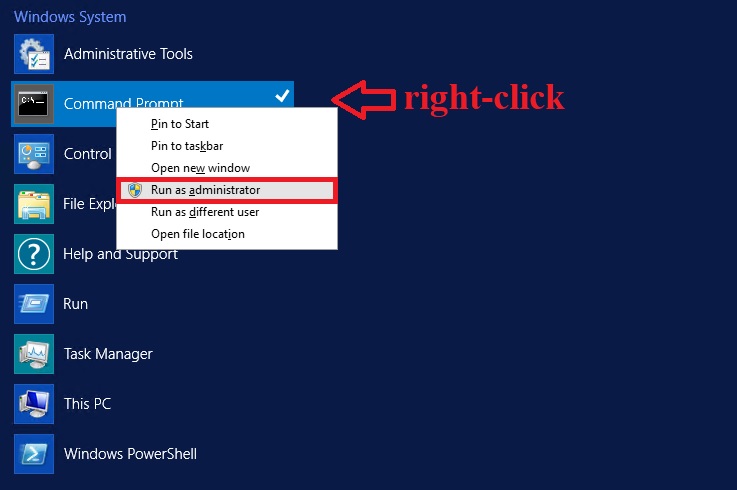
Palaidiet savā datorā (no kura vēlaties izveidot savienojumu) komandrindu no administratora
REG ADD HKLM\SOFTWARE\Microsoft\Windows\CurrentVersion\Policies\System\CredSSP\Parameters /v AllowEncryptionOracle /t REG_DWORD /d 2Šī komanda maina Windows atjaunoto versiju, ļaujot datoram izveidot savienojumu ar vēl neatjauninātu serveri, izmantojot CredSSP protokolu.
Ja tiek parādīts kļūdas ziņojums “Piekļuve liegta”, šķiet, ka palaižat komandrindu bez administratora piekļuves. Pārbaudiet ekrānuzņēmumu, lai to palaistu pareizi.
Risinājums CredSSP operētājsistēmai Windows 10 PRO
prese Win+R
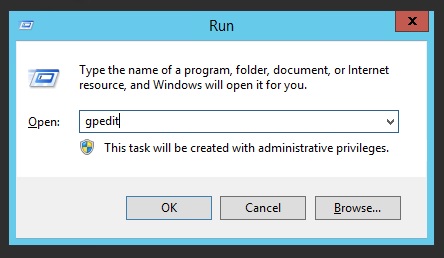
Jaunā logā ierakstiet gpedit.msc . Ja pēc Enter nospiešanas saņemat kļūdu, šķiet, ka jums nav PRO versijas, bet gan HOME. Skatiet citu instrukciju operētājsistēmai Windows 10 HOME.
Datora konfigurācija -> Administratīvās veidnes -> Sistēma -> Akreditācijas datu deleģēšana
Mapē «Akreditācijas datu deleģēšana» atrodiet parametru «Šifrēšana Oracle Remediation. Atveriet to un aktivizējiet lietošanu, atlasot "Iespējots" un iestatiet to uz "Neaizsargāts".
Pēc šo iestatījumu veikšanas varat izveidot savienojumu, izmantojot RDP, bez CredSSP kļūdas.
