


Šajā rakstā mēs paskaidrosim, kāpēc Windows var aizturēt un darboties lēni, un pastāstīsim par populāriem uzraudzības rīkiem, kas var palīdzēt atrast problēmu. Šī informācija būs noderīga gan Windows serveru administratoriem, gan parastiem lietotājiem ar mājas datoriem. Raksts noderēs tiem, kas vēlas uzlabot savu virtuālo serveru veiktspēju operētājsistēmā Windows.
Servera veiktspēja ir atkarīga no dažādiem faktoriem. Mūsu vajadzībām mēs varam iedalīt visus problēmas avotus vairākās grupās: CPU, RAM, HDD, tīkls un programmatūra. Ja problēmu cēlonis nav acīmredzams, vispirms ir lietderīgi pārbaudīt iepriekš minētos komponentus. Sīkāk apskatīsim iebūvētos sistēmas veiktspējas analīzes rīkus un kā piemēru izmantosim Windows Server 2012 R2.
Task Manager
Uzdevumu pārvaldnieks ļauj mums pārvaldīt procesus: noteikt to prioritātes, “ piešķirt ” tos noteiktiem procesoriem, izveidot jaunus procesus, taču visbiežāk to izmanto, lai ātri pārskatītu sistēmas slodzi un piespiedu kārtā aizvērtu lietojumprogrammas.
Kā atvērt uzdevumu pārvaldnieku:
- noklikšķiniet ar peles labo pogu uzdevumjoslā un izvēlieties "Uzdevumu pārvaldnieks"
- ievadiet komandu "taskmgr" iekš "skrējiens” logs vai komandrinda.
- nospiediet "Ctrl+Alt+Del" un izvēlieties "Uzdevumu pārvaldnieks"
- nospiediet "Ctrl + Shift + Esc"
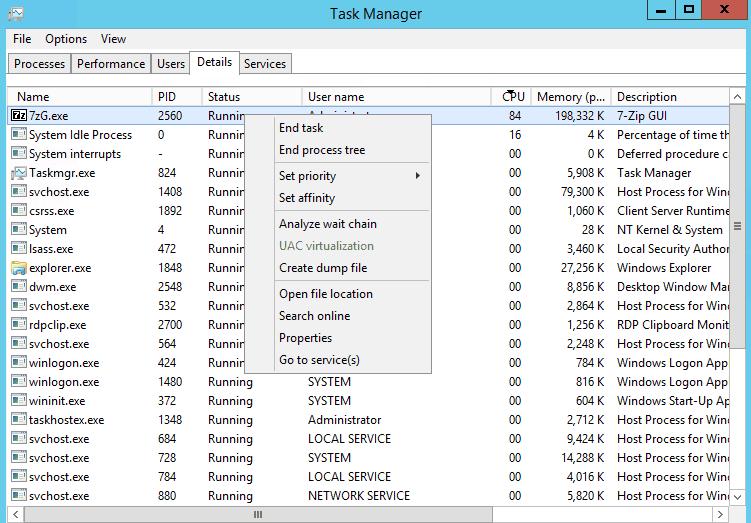
Uzdevumu pārvaldnieks parāda reāllaika metriku katram aktīvajam procesam: atmiņas noslodzi, procesora slodzi utt. Detalizētāku informāciju varat atrast arī sadaļā “ Detaļas ”. Varat noklikšķināt uz jebkuras kolonnas augšējās sadaļas, lai kārtotu rindas pēc kolonnas vērtības. Lai piespiedu kārtā aizvērtu procesu, ar peles labo pogu noklikšķiniet uz procesa un izvēlieties “ Beigt uzdevumu ”. Konteksta izvēlnē ir pieejamas arī dažas citas darbības.
Ja ar serveri strādā vairāki lietotāji, noderīga būs cilne “ Lietotāji ”, kurā var redzēt visus procesus, kas sakārtoti pēc lietotāja. Ar peles labo pogu noklikšķiniet, lai atvērtu kontekstizvēlni ar visām pieejamajām darbībām. Administrators var nosūtīt ziņojumu, izslēgt vai pārtraukt lietotāja sesiju.
Cilnē “ Pakalpojumi ” atradīsiet informāciju par visiem pakalpojumiem, un jebkuru pakalpojumu varat startēt, apturēt vai restartēt arī no konteksta izvēlnes. Cilnē “ Procesi ” redzēsiet procesus, kas ir grupēti pēc veida, un cilnē “ Veiktspēja ” — visu sistēmas komponentu slodzes grafisku attēlojumu.
Tādējādi uzdevumu pārvaldniekā lietotājs var redzēt minimālu pietiekamu informāciju par sistēmas slodzi, kas var palīdzēt veikt sākotnējo analīzi par to, kas palēnina Windows.
Resursu monitorings
Resursu monitorā ir ietverta detalizētāka informācija, ja jums tā ir nepieciešama. Papildus CPU slodzei un RAM reāllaikā varat redzēt “lasīšanas” un “rakstīšanas” darbības, atvērtos failus, saistītos pakalpojumus un bibliotēkas, kā arī tīkla darbības.
Vai vēlaties uzzināt, kā atvērt Resource Monitor? Mums ir dažas iespējas:
- klikšķis "Atveriet resursu monitoru" iekš "Veiktspēja” logā Task Manager;
- ievadiet "atkārtot" komandu komandrindā vai "skrējiens” logs;
- izvēlēties "Resursu monitorings" iekš "darbarīki” pakalpojumu pārvaldnieka izvēlne
Informācija katrā resursu monitora cilnē tiek attēlota tabulu un grafiku veidā. Lai mainītu kolonnu kopu tabulās, ar peles labo pogu noklikšķiniet uz jebkuras kolonnas augšējās sadaļas un izvēlieties “ Atlasīt kolonnas ”. Ja atzīmēsiet jebkuru procesu jebkurā cilnē, informācija visās pārējās cilnēs tiks sakārtota pēc izvēlētajām vērtībām.
Informācija par centrālā procesora aktivitāti, atmiņu, diskiem un tīklu tiek parādīta atsevišķās cilnēs, un cilnē “ Pārskats ” ir ietverta apkopota informācija par visiem komponentiem.
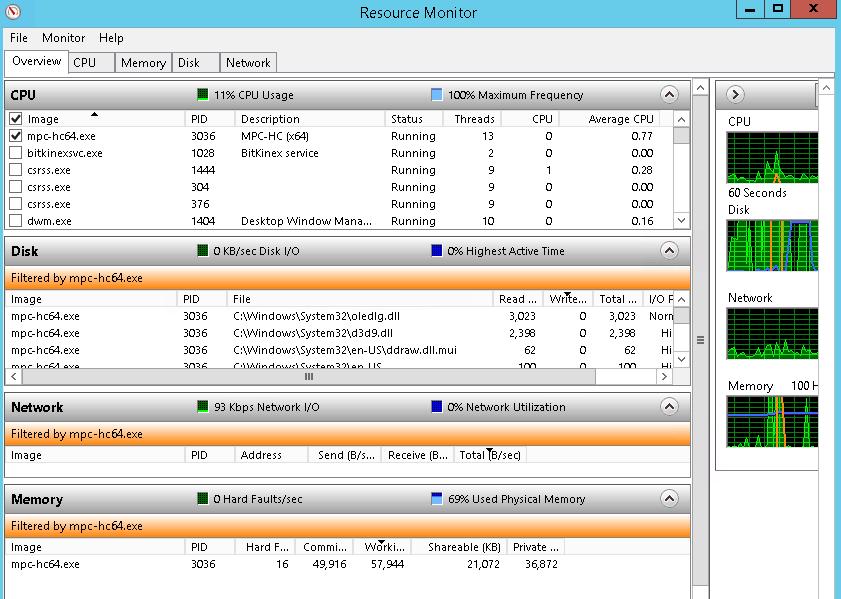
Apskatīsim dažas noderīgas Windows Resource Monitor iespējas.
Atrodiet procesu, kas bloķē failu
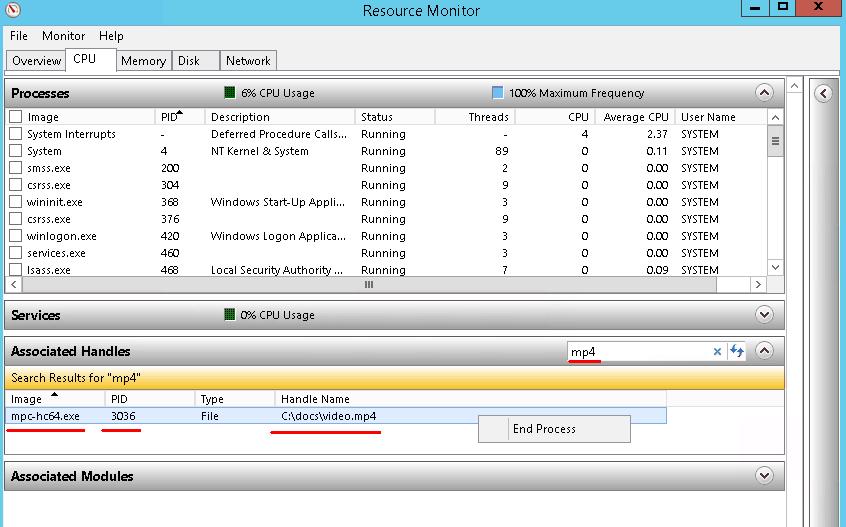
Var rasties situācija, kad, mēģinot dzēst vai rediģēt failu, sistēma parāda kļūdas ziņojumu, kurā teikts, ka failu izmanto cita lietojumprogramma un tāpēc to nevar rediģēt vai dzēst. Lai atrastu procesu, kas bloķē failu, cilnes “ CPU ” sadaļā “ Saistītie rokturi ” jāievada daļa no tā nosaukuma . Ja nepieciešams, pārtrauciet procesu.
Diska darbības uzraudzība
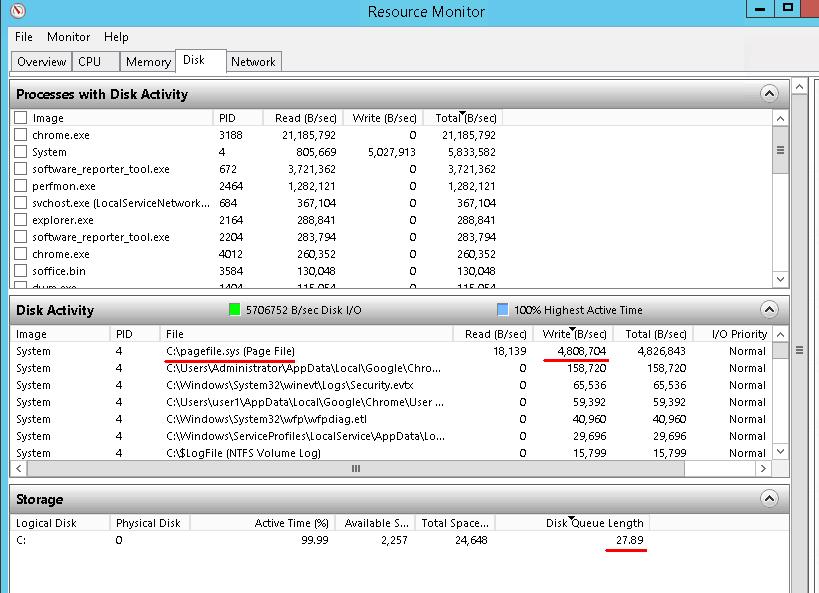
Cilnē “ Disks ” var redzēt veiktās lasīšanas un rakstīšanas darbības. Ekrānuzņēmumā var redzēt piemēru, kad sistēma aktīvi risina mijmaiņas failu “ c:/pagefile.sys ”, kas parasti palēnina sistēmas darbību un norāda uz RAM trūkumu.
Pievērsiet uzmanību arī rādītājam “ Diska rindas garums ”. Parasti tam nevajadzētu pārsniegt disku skaitu vairāk kā divas reizes. Ja ir instalēts tikai viens fiziskais disks, rindai nevajadzētu būt garākai par 1–2.
Bieža šīs metrikas trāpījumi un ilgs darbības laiks var liecināt par diska apakšsistēmas zemo veiktspēju.
Tīkla darbības uzraudzība
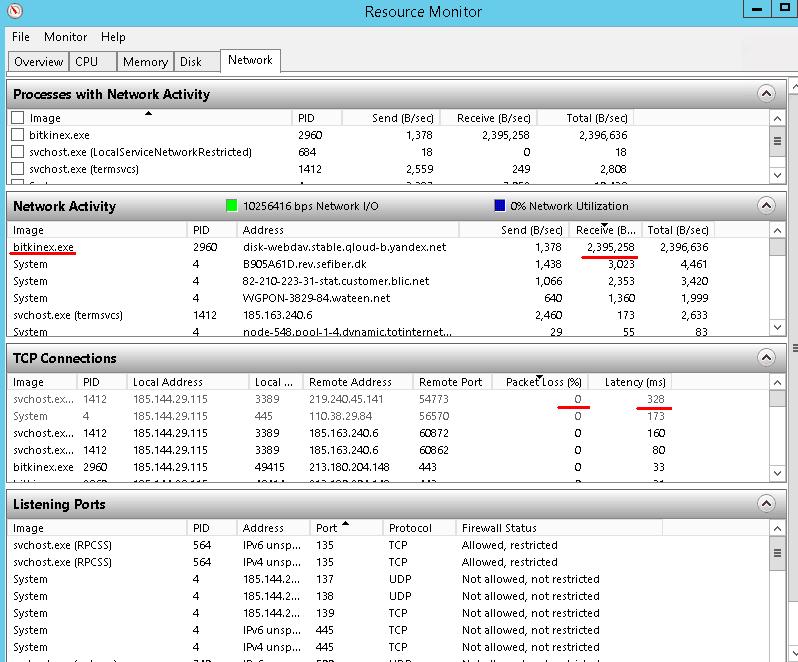
Cilnē “ Tīkls ” varat atrast procesus, kas pārāk noslogo tīklu. Tie var būt trešās puses lietojumprogramma (kā parādīts ekrānuzņēmumā) vai iekšējie procesi. Labs piemērs būtu automātiska sistēmas atjaunināšana.
Sadaļā “ TCP savienojumi ” atradīsiet noderīgus rādītājus, piemēram, “ Paketes zaudētas ” procentuālo daļu un “ Latentumu ”, kas palīdzēs novērtēt tīkla savienojumu.
Turklāt cilnē “ Tīkls ” atradīsiet klausīšanās portus un ugunsmūra statusu.
Uzdevumu pārvaldnieks un Resursu pārvaldnieks palīdzēs jums atrast problēmu tikai ar nosacījumu, ka tā notiek tajā pašā brīdī, kad veicat analīzi. Tomēr bieži vien problēma var parādīties laiku pa laikam. Tādējādi mēs aprakstīsim dažus uzraudzības rīkus jūsu sistēmas stāvokļa uzraudzībai noteiktā laika posmā.
Veiktspējas monitors
Veiktspējas monitors ļauj izsekot dažādu operētājsistēmas sistēmas objektu metrikas. Piemēram, objektam “ Fiziskais disks ” ir šādas metrikas “ Diska aktivitāte % ” un “ Vidējais diska rindas garums ”, bet objektam “ Atmiņa ” ir metrika “ Lapu izvade/skaits ”.
Kā atvērt:
- izvēlēties "Veiktspējas monitors" iekš "darbarīki” serveru pārvaldnieka izvēlne;
- skriet"PerfMon" komandrindā vai "skrējiens” Logs;
- izvēlēties "Veiktspējas monitors" iekš "Administrācija” vadības paneļa sadaļā.
Veiktspējas monitors sastāv no trim galvenajām sastāvdaļām: “ Uzraudzības rīki ”, “ Datu kolekcionāru kopa ” un “ Atskaites ”. Sadaļā “ Uzraudzības rīki ” varat atrast rīku skaitītāju uzraudzībai reāllaikā vai iepriekš saglabātu pārskatu skatīšanai. “ Datu kolekcionāru kopa ” satur monitoru kopu, ko mēs novērosim. Sistēmas analīzei varam izmantot esošās sistēmu grupas vai izveidot jaunas. Sadaļā “ Atskaites ” redzēsiet saglabātos uzraudzības rezultātus.
Aplūkosim tuvāk mūsu analīzi, izmantojot esošo datu savācēju kopu sadaļā “ Sistēmas veiktspēja ”.
1. Dodieties uz sadaļu “ Datu kolekcionāru komplekts ” — “ Sistēma ” un palaidiet “ Sistēmas veiktspēja ”.
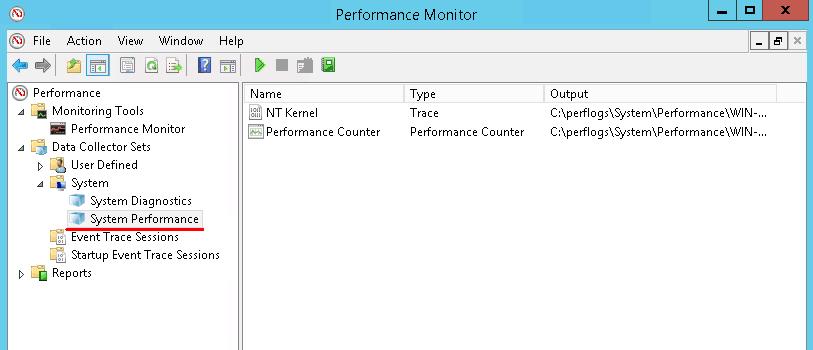
2. Pagaidiet, līdz dati ir apkopoti — pēc noklusējuma 1 minūte, un pēc tam atveriet jauno pārskatu sadaļā “ Atskaites ” — “ Sistēmas veiktspēja ”.
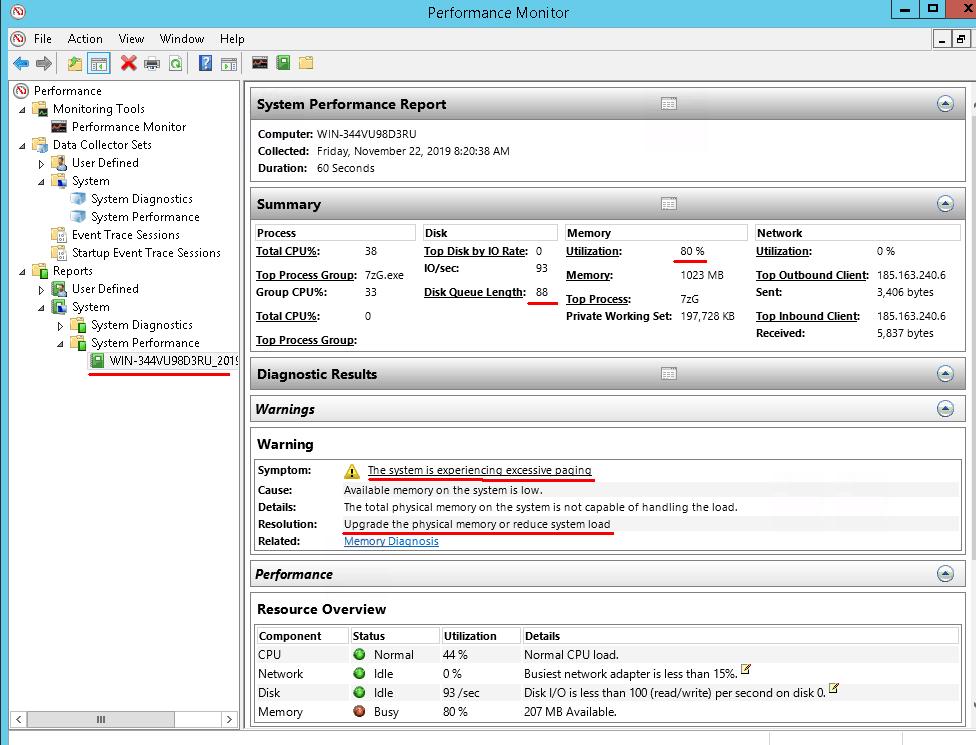
Pārskata augšdaļā varat redzēt kopējo informāciju no galvenajiem sistēmas komponentiem un dažus ieteikumus, ja tika konstatētas problēmas. Analīze atklāja, ka mūsu testa serverī trūkst RAM.
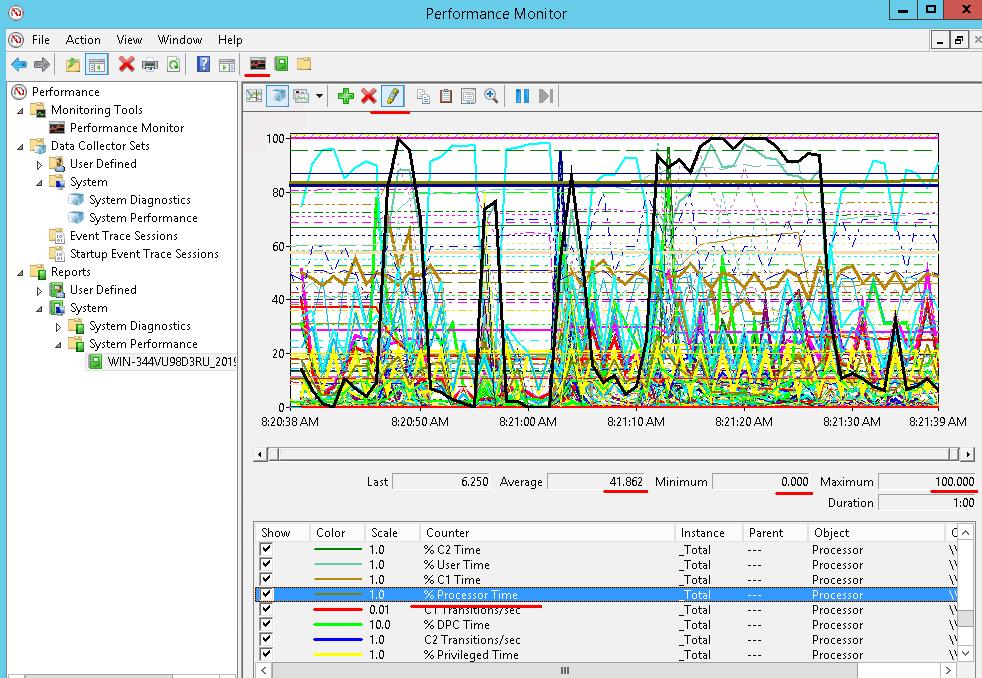
Lai redzētu, kā skaitītāji mainījās datu vākšanas procesa laikā, noklikšķiniet uz “ Skatīt datus veiktspējas monitorā ”. Pēc tam ekrāna apakšdaļā noklikšķiniet uz jebkura vēlamā skaitītāja, piemēram, “ CPU slodzes % ”, un rīkjoslā noklikšķiniet uz “ Iezīmēt ”, lai iezīmētu grafiku ar treknrakstā izceltu melnu līniju. Zem grafika redzēsiet izvēlētā skaitītāja vidējo, maksimālo un minimālo vērtību.
Parasti visi ziņojumi tiek saglabāti kā parasti faili mapē “ c:\Perflog ”, tāpēc tos var ātri atrast un novietot jebkurā nepieciešamajā vietā.
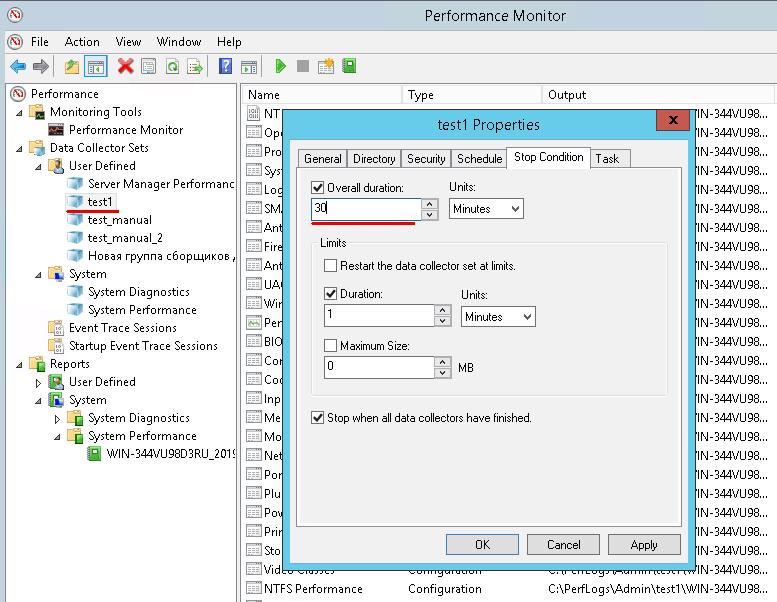
Iebūvētās datu savācēju kopas nav rediģējamas, taču manuāli izveidotajām datu vākšanas ierīcēm varat iestatīt dažādus parametrus, piemēram, datu vākšanas ilgumu vai ieplānoto laiku.
Lai izveidotu grupu, ar peles labo pogu noklikšķiniet uz mapes “ Special ” sadaļā “ Datu kolekcionāru komplekts ”, atlasiet “ Add ” - “ Datu kolekcionāru komplekts ” un izpildiet vedņa norādījumus. Ja ar peles labo pogu noklikšķiniet uz izveidotās grupas un izvēlaties “ Properties ”, tiks atvērts logs, kurā varat rediģēt noklusējuma parametrus.
Event Log
Visas svarīgās operētājsistēmas izmaiņas tiek ierakstītas notikumu žurnālā neatkarīgi no tā, vai tā ir pakalpojuma palaišana/pārtraukšana, atjauninājumu instalēšana, atkārtota ielāde, nolasīšana no diska vai lietojumprogrammas kļūme. Notikumi ir sadalīti informatīvajos, kritiskajos, kļūdu ziņojumos un brīdinājuma notikumos.
Ja jūsu Windows atpaliek , dažreiz darbojas lēni vai neizdodas , vai arī kāda lietojumprogramma darbojas nestabili, pastāv liela iespēja, ka notikumu žurnālā atradīsiet ierakstus, kas saistīti ar problēmām. Pēc šiem ierakstiem varēsiet noskaidrot, kas rada problēmas.
Kā palaist notikumu žurnālu:
- izvēlēties "Skatīt notikumus" iekš "darbarīki” uzdevumu pārvaldnieka izvēlnē.
- izvēlēties "Skatīt notikumus" iekš "Administrācija” grupu vadības panelī.
- skriet"eventvwr" komandrindā vai "skrējiens”Logs
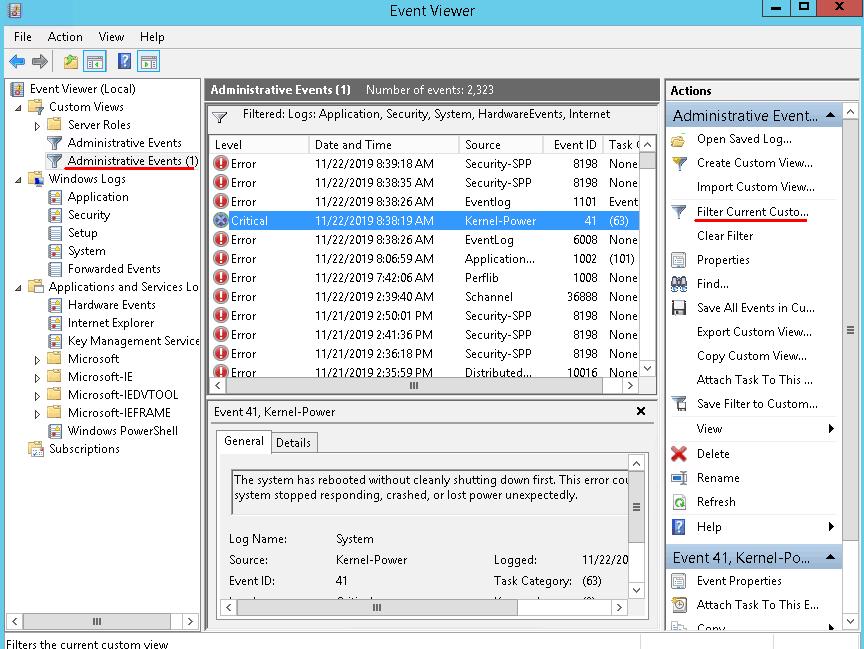
Žurnāli atrodas sadaļās “ Windows žurnāli ” un “ Lietojumprogrammas un pakalpojumi ”. Visticamāk, informācija par kļūdām atradīsies sadaļas “ Windows žurnāli ” žurnālā “ Sistēma ”. Tomēr, ja iepriekš zināt, ko tieši meklējat, esošajā skatā “Pārvaldības notikumi ” varat redzēt informāciju no visiem galvenajiem žurnāliem. Esošu skatu nevar rediģēt, tāpēc, ja nepieciešams mainīt žurnālu vai notikumu kategorijas, izveidojiet savu skatu vai kopējiet esošu skatu.
Ar peles labo pogu noklikšķiniet uz skata “ Pārvaldības notikumi ” un izvēlieties “ Kopēt rediģējamo skatu ”, atvērtajā logā noklikšķiniet uz “ OK ”. Rezultātā jūs redzēsiet savu jauno skatu “ Pārvaldības notikumi (1) ”. Lai rediģētu šo skatu, atlasiet to un loga labajā pusē noklikšķiniet uz pogas “ Filtrēt pašreizējo rediģējamo skatu ”.
Kļūdu un kritisku notikumu izvadi var iestatīt tikai analīzes veikšanai.
Uzticamības monitors
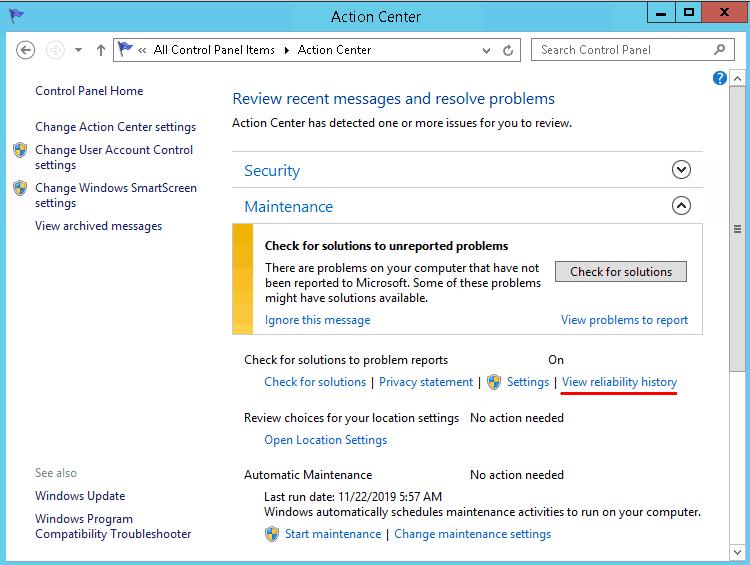
Uzticamības monitoru var uzskatīt par notikumu žurnāla papildinājumu. Lai to palaistu, atveriet “ Vadības panelis ”, dodieties uz “ Atbalsta centrs ” un sadaļā “ Apkope ” noklikšķiniet uz “ Rādīt uzticamības žurnālu ”.
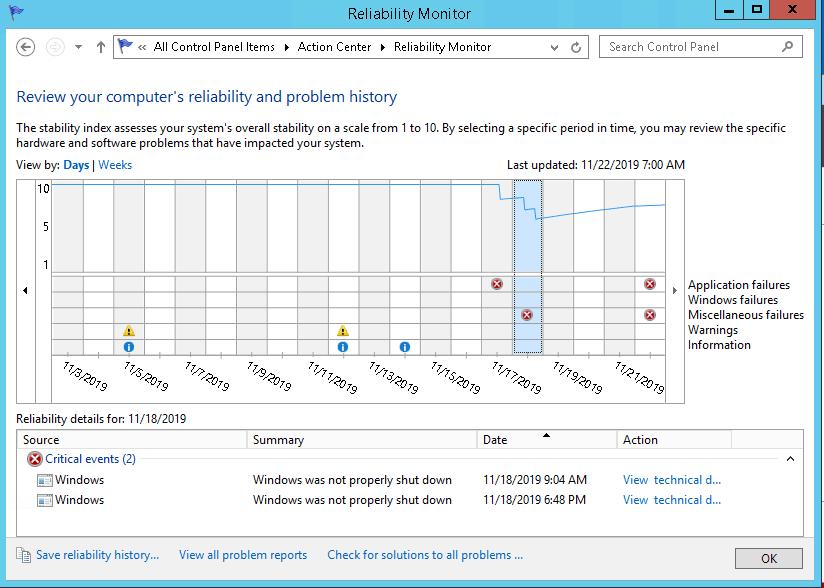
Notikumi monitora logā ir grupēti pēc datuma. Ja atlasīsiet noteiktu datumu, ekrāna apakšā redzēsiet saistīto notikumu sarakstu. Atkarībā no kritiskuma līmeņa ekrāna augšdaļā būs redzama arī uzticamības līnija. Tas palīdzēs novērtēt atteices dinamiku.
Mūsu aprakstītie rīki viens otru papildina. Tāpēc, izmantojot tos kompleksā, jūs iegūsit visprecīzāko informāciju par jūsu sistēmu.
Šie rīki var palīdzēt atrast lielāko daļu Windows problēmu. Diezgan bieži šīs problēmas var atklāt un novērst, kas ļauj atgūt sistēmas veiktspēju bez atkārtotas Windows instalēšanas.
