


Kartais reikia išgirsti nuotolinį serverį. Kalbant apie nuotolinį ir juo labiau virtualų serverį, paprasčiausias sprendimas yra perduoti garsą per RDP seansą ir atkurti jį kliento kompiuteryje (ty tame, prie kurio prisijungiate). Tačiau tokį garso perdavimą primygtinai rekomenduojama naudoti tik aptarnavimo tikslais, nes jo garso kokybė ir perdavimo greitis nėra tinkami, pavyzdžiui, žiūrėti filmus ar leisti muziką.
Garso nustatymas atliekamas dviem etapais:
- Garso paslaugos įjungimas serveryje
- RDP kliento konfigūracija jūsų kompiuteryje
Garso paslaugos įjungimas serveryje
Windows Server operacinės sistemos šablonas veikia su garso paslauga išjungta pagal numatytuosius nustatymus. Norėdami jį įjungti, galite naudoti šiuos metodus – įjunkite per grafinę sąsają arba komandų eilutę.
Per grafinę sąsają
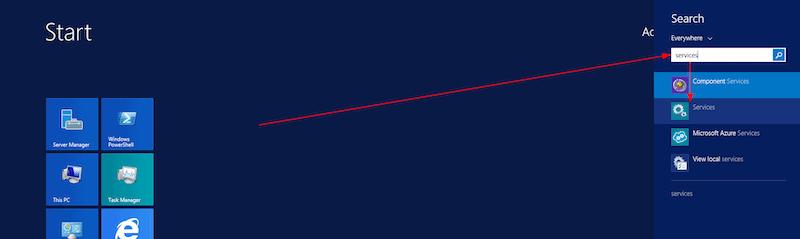
1. Eikite į paslaugų įrankių juostą. Norėdami tai padaryti, spustelėkite mygtuką „Pradėti“, paieškos juostoje pradėkite rašyti „services“, tada spustelėkite servicesrezultatų lange.
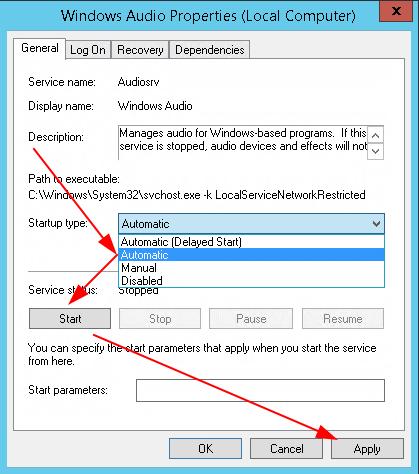
2. Paslaugų sąraše raskite paslaugą „Windows Audio“, dukart spustelėkite arba dešiniuoju pelės mygtuku spustelėkite, kad įvestumėte „Ypatybės“.
3. Pasirinkite „Automatinis“ paleidimo tipą ir spustelėkite „Vykdyti“, tada „Taikyti“.
Garso nustatymas per komandų eilutę
- Atidarykite komandų eilutę
- Tipas
sc config audiosrv start=autoir paspauskite ENTER - Tipas
sc start audiosrvPaspausk Enter
Įjungę paslaugą, užbaikite nuotolinę sesiją spustelėdami „Pradėti“ - „Administratorius“ - „Atsijungti“ ir sukonfigūruokite savo RDP klientą.

Dėmesio: norint, kad vartotojo profilis būtų vėl įkeltas kito prisijungimo metu, būtina baigti nuotolinę sesiją, kitaip garso įrenginys nebus pridėtas.
RDP kliento nustatymas garso perdavimui
Standartinio Microsoft RDP kliento nustatymas
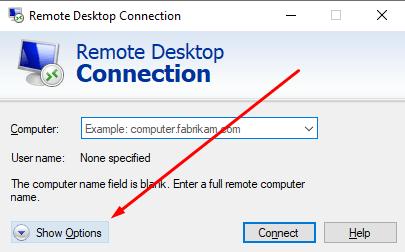
1. Atidarykite programą Remote Desktop Connection
2. Spustelėkite „Rodyti nustatymus“
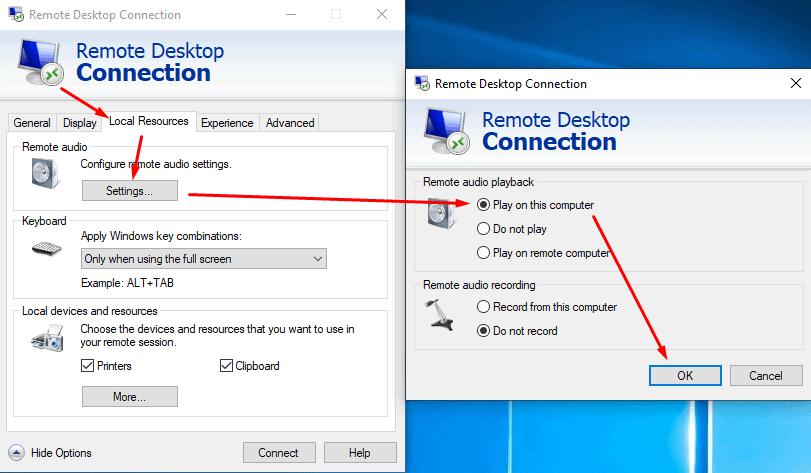
3. Įeikite į skirtuką „Vietiniai ištekliai“, nuotolinio darbalaukio garso tarpoje spustelėkite „Nustatymai“. Atsidariusiame lange pasirinkite Leisti šiame kompiuteryje ir spustelėkite „Gerai“.
„Remmina“ nustatymas
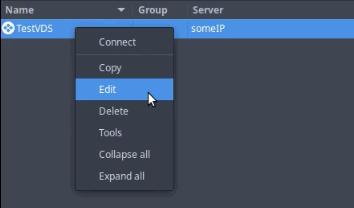
1. Kad garsas būtų perduotas į Remmina, dešiniuoju pelės mygtuku spustelėkite „ryšys“ ir eikite į „Redaguoti“.
2. Eikite į skirtuką „Daugiau“ ir nustatykite parametrą „Garsas“ į „Vietinė vidutinė kokybė“ ir spustelėkite „Išsaugoti“.
Po to nuotolinio serverio garsas bus perduodamas per Remmina
