


ການວິນິດໄສຂອງເຄື່ອງແມ່ຂ່າຍເມລມີບົດບາດສໍາຄັນໃນການຮັບປະກັນການປະຕິບັດອີເມວທີ່ຖືກຕ້ອງ. ມັນອະນຸຍາດໃຫ້ກໍານົດແລະແກ້ໄຂບັນຫາທີ່ກ່ຽວຂ້ອງກັບການສົ່ງ, ການຮັບ, ແລະປະມວນຜົນຂໍ້ຄວາມອີເມລ໌. ຫນຶ່ງໃນປັດໃຈສໍາຄັນຂອງການວິນິດໄສແມ່ນການນໍາໃຊ້ຕົວກອງໃນເຄື່ອງແມ່ຂ່າຍເມລ, ເຊິ່ງສະຫນອງການປົກປ້ອງ spam, ໄວຣັສແລະໄພຂົ່ມຂູ່ດ້ານຄວາມປອດໄພອື່ນໆ.
ບົດຄວາມນີ້ຈະພິຈາລະນາທັງການບໍລິການພາຍນອກທີ່ຊ່ວຍກວດສອບການເຮັດວຽກຂອງເຊີບເວີເມລຈາກພາຍນອກ, ເຊັ່ນດຽວກັນກັບເຄື່ອງມືພາຍໃນທີ່ຊ່ວຍໃຫ້ສາມາດດໍາເນີນການວິນິດໄສໂດຍກົງໃນເຊີບເວີ. ຕົວຢ່າງ, ທຸກໆການກະທໍາຈະຖືກປະຕິບັດຢູ່ໃນ ເຊີບເວີສ່ວນຕົວ ທີ່ໃຊ້ລະບົບປະຕິບັດການ Ubuntu 20.04.6 ດ້ວຍວິທີແກ້ໄຂທີ່ຕັ້ງຄ່າໄວ້ໃນຮູບແບບຂອງ Postfix ແລະ Dovecot, ແນວໃດກໍ່ຕາມ, ວິທີການທີ່ນໍາສະເຫນີແມ່ນໃຊ້ໄດ້ກັບເກືອບທຸກລະບົບປະຕິບັດການແລະລູກຄ້າເມລ.
ບໍລິການອອນໄລນ໌ສໍາລັບການກວດສອບເຄື່ອງແມ່ຂ່າຍເມລ
ຂັ້ນຕອນທໍາອິດແລະສໍາຄັນທີ່ສຸດແມ່ນການຢັ້ງຢືນໂດຍໃຊ້ການບໍລິການອອນໄລນ໌ພາຍນອກ. ວິທີນີ້, ທ່ານສາມາດກວດເບິ່ງເຄື່ອງແມ່ຂ່າຍເມລສໍາລັບການເປີດເຜີຍ, ການຕັ້ງຄ່າ SPF, DKIM ແລະ DMARC, ແລະຍັງກວດເບິ່ງຊື່ສຽງຂອງທີ່ຢູ່ IP ຈາກອີເມວທີ່ຖືກສົ່ງໄປ. ໃນກໍລະນີຫຼາຍທີ່ສຸດ, ການນໍາໃຊ້ພຽງແຕ່ເຄື່ອງມືເຫຼົ່ານີ້ອາດຈະນໍາໄປສູ່ຜົນໄດ້ຮັບທີ່ຕ້ອງການ.
ໃຫ້ພິຈາລະນາຢ່າງລະອຽດກ່ຽວກັບການບໍລິການຢັ້ງຢືນຕົ້ນຕໍແລະການເຮັດວຽກຂອງພວກມັນ:
MxToolBox ຊ່ວຍໃຫ້ພວກເຮົາສາມາດກວດສອບຕົວກໍານົດການເຊີບເວີອີເມວທີ່ມີຢູ່ເກືອບທັງໝົດ. ການບໍລິການດັ່ງກ່າວມີເຄື່ອງມືສໍາລັບການກວດສອບບັນທຶກໂດເມນທັງໝົດ, ຄວາມພ້ອມຂອງໂດເມນທົ່ວໄປ, ການກວດສອບໃບຢັ້ງຢືນ SSL, ສະຖານະທີ່ຢູ່ IP ແລະອື່ນໆອີກຫຼາຍຢ່າງ. ເພື່ອກວດສອບ, ທ່ານຈໍາເປັນຕ້ອງໄປທີ່ ໜ້າບໍລິການ , ໃສ່ທີ່ຢູ່ IP ຫຼືໂດເມນ, ເລືອກເຄື່ອງມືທີ່ຕ້ອງການ ແລະດໍາເນີນການກວດສອບ.
ລາຍການລາຍລະອຽດຂອງເຄື່ອງມືທີ່ມີຢູ່ທັງໝົດແມ່ນສະແດງຢູ່ໃນຮູບໜ້າຈໍ:
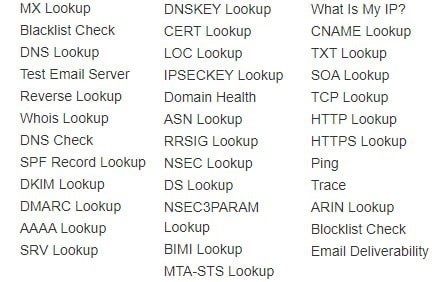
ດັ່ງທີ່ເຫັນຂ້າງເທິງ, ເວັບໄຊທ໌ຍັງກວດສອບການມີ IP / ໂດເມນຢູ່ໃນບັນຊີດໍາ. ແຫຼ່ງຂໍ້ມູນໃຫຍ່ທັງຫມົດຖືກກວດສອບ: Spamhaus, Barracuda, SURBL ແລະອື່ນໆຈໍານວນຫຼາຍ. ຖ້າທີ່ຢູ່ຢູ່ໃນຖານຂໍ້ມູນໃດກໍ່ຕາມ, ການບໍລິການຈະໃຫ້ຂໍ້ມູນກ່ຽວກັບເຫດຜົນສໍາລັບການຖືກບັນຊີດໍາ. ດ້ວຍວິທີນີ້, ທ່ານຈະສາມາດໃຊ້ມາດຕະການແກ້ໄຂໄດ້.
MailTester ເປັນເຄື່ອງມືທີ່ໄດ້ຮັບຄວາມນິຍົມອັນດັບສອງສຳລັບການກວດສອບເຊີບເວີອີເມວ. ການບໍລິການນີ້ຊ່ວຍໃຫ້ຜູ້ໃຊ້ສາມາດສົ່ງອີເມວທົດສອບໄປຫາທີ່ຢູ່ທີ່ເປັນເອກະລັກ, ແລະຫຼັງຈາກນັ້ນໄດ້ຮັບລາຍງານລະອຽດກ່ຽວກັບຄຸນນະພາບຂອງຂໍ້ຄວາມທີ່ສົ່ງ. ບໍ່ເຫມືອນກັບ MxToolBox, ຊັບພະຍາກອນນີ້ແມ່ນສຸມໃສ່ການບໍ່ວິນິດໄສເຊີບເວີອີເມວຫຼາຍກວ່າ, ແຕ່ສຸມໃສ່ການປັບປຸງອີເມວທີ່ອາດຈະເກີດຂຶ້ນ. ຢ່າງໃດກໍຕາມ, ນີ້ບໍ່ໄດ້ໝາຍຄວາມວ່າການບໍລິການບໍ່ສາມາດດຳເນີນການວິເຄາະເຊີບເວີຂອງຜູ້ສົ່ງໄດ້ຢ່າງຄົບຖ້ວນ. ມັນທົດສອບການຈັດສົ່ງອີເມວ, ດຳເນີນການຄົ້ນຄວ້າ ແລະ ໃຫ້ຄຳແນະນຳສຳລັບການປັບປຸງການບໍລິການອີເມວໂດຍລວມ.
ເພື່ອໃຫ້ການກວດສອບສຳເລັດ, ພຽງແຕ່ໄປທີ່ ເວັບໄຊທ໌ຂອງຊັບພະຍາກອນ ແລະ ຮັບທີ່ຢູ່ອີເມວທີ່ເປັນເອກະລັກທີ່ທ່ານຕ້ອງການສົ່ງອີເມວໄປໃຫ້. ຫຼັງຈາກສົ່ງແລ້ວ, ທ່ານຕ້ອງເລືອກ “ກວດສອບການປະເມີນຜົນ” ແລະ ລໍຖ້າໃຫ້ໜ້າເວັບໂຫຼດຄືນໃໝ່. ຜົນໄດ້ຮັບທີ່ດີຈະເປັນແບບນີ້:
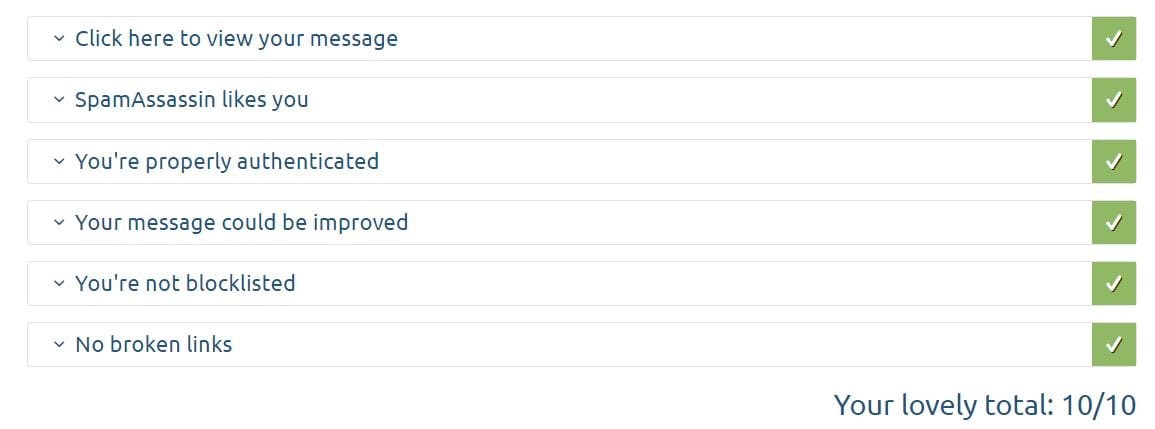
ໃນກໍລະນີທີ່ມີບັນຫາຫຼືຂໍ້ສະເຫນີແນະ, ການບໍລິການຈະລາຍງານນີ້ຢູ່ໃນພາກທີ່ເຫມາະສົມຂອງບົດລາຍງານ.
ການບໍລິການທີ່ກ່າວມາຂ້າງເທິງແມ່ນພຽງພໍສໍາລັບການກວດສອບຢ່າງເຕັມທີ່ຂອງເຄື່ອງແມ່ຂ່າຍເມລຈາກຂ້າງຄຽງ. ພວກເຂົາເຈົ້າອະນຸຍາດໃຫ້ທ່ານສາມາດກໍານົດບັນຫາທີ່ອາດຈະເກີດຂຶ້ນກັບການສົ່ງອີເມວ, ກວດເບິ່ງການຕັ້ງຄ່າຄວາມປອດໄພຂອງທ່ານແລະຍັງໄດ້ຮັບການແນະນໍາສໍາລັບການແກ້ໄຂຄວາມຜິດພາດທີ່ເປັນໄປໄດ້. ຕໍ່ໄປ, ພວກເຮົາຈະປະຕິບັດການທົດສອບໃນດ້ານເຊີຟເວີ.
ກວດເບິ່ງການຕັ້ງຄ່າເຄື່ອງແມ່ຂ່າຍເມລ
ກຳລັງກວດສອບບັນທຶກ DNS
ໜຶ່ງໃນບັນຫາທີ່ພົບເລື້ອຍທີ່ສຸດໃນຝັ່ງເຊີບເວີອີເມວແມ່ນການຕັ້ງຄ່າບັນທຶກ DNS ທີ່ບໍ່ຖືກຕ້ອງ. ທ່ານສາມາດກວດສອບຄວາມຖືກຕ້ອງຂອງພວກມັນຜ່ານການບໍລິການພາກສ່ວນທີສາມທີ່ໄດ້ກ່າວມາຂ້າງເທິງ. ຢ່າງໃດກໍຕາມ, ໃນບາງກໍລະນີ, ອີເມວອາດຈະບໍ່ຖືກສົ່ງໄປຫາກ່ອງຈົດໝາຍພາກສ່ວນທີສາມ. ໃນກໍລະນີນີ້, ທ່ານຄວນກວດສອບທຸກລາຍການດ້ວຍຕົນເອງ. ເພື່ອເຮັດສິ່ງນີ້, ໄປທີ່ຕົວແກ້ໄຂ DNS ແລະເປີດການກວດສອບ. ຕົວຢ່າງ, ໃຫ້ເອົາຂໍ້ມູນຕໍ່ໄປນີ້ເປັນແຫຼ່ງຂໍ້ມູນ: domain profit.com, ທີ່ຢູ່ IP 11.22.33.44, ບ່ອນທີ່ @ ສາມາດໃຊ້ເປັນຊື່ໂດເມນໄດ້, ຖ້າຜູ້ລົງທະບຽນບໍ່ອະນຸຍາດໃຫ້ຕື່ມແບບຟອມນີ້. ຢ່າລືມປ່ຽນຄ່າເປັນຂອງທ່ານເອງ. ຢ່າລືມປ່ຽນຄ່າເປັນຂອງທ່ານເອງ.
ບັນທຶກ A ກຳນົດທີ່ຢູ່ IP ຂອງເຊີບເວີອີເມວ. ເວົ້າງ່າຍໆ, ພວກມັນສົ່ງໂດເມນໄປຫາທີ່ຢູ່ເຊີບເວີອີເມວ. ມັນຄວນຈະມີລັກສະນະແບບນີ້:
| ປະເພດ | ເຈົ້າພາບ | ມູນຄ່າ | TTL |
| A | @ | 11.22.33.44 | 1 min |
ບັນທຶກ MX ແມ່ນສິ່ງທີ່ສໍາຄັນທີ່ສຸດສໍາລັບເຊີບເວີອີເມວ, ພວກມັນຮັບຜິດຊອບເສັ້ນທາງການຈັດສົ່ງຈົດໝາຍ. ເວົ້າອີກຢ່າງໜຶ່ງ, ພວກມັນສົ່ງຈົດໝາຍໄປຫາກ່ອງຈົດໝາຍ.
| ປະເພດ | ເຈົ້າພາບ | ມູນຄ່າ | TTL |
| MX | @ | mail.profit.com | 1 min |
ບັນທຶກ SPF ຊີ້ໄປຫາເຊີບເວີທີ່ສາມາດສົ່ງອີເມວຈາກໂດເມນສະເພາະໄດ້ . ກະລຸນາຮັບຊາບ: ພວກມັນຖືກເຜີຍແຜ່ເປັນ TXT. ມີພຽງໜຶ່ງໃນຄ່າທີ່ເປັນໄປໄດ້ເທົ່ານັ້ນທີ່ຖືກລະບຸໄວ້.
| ປະເພດ | ເຈົ້າພາບ | ມູນຄ່າ | TTL |
| TXT | @ | v=spf1 ip4:11.22.33.44 -all | 1 min |
ບັນທຶກ DKIM ຖືກ ໃຊ້ເພື່ອກວດສອບຄວາມຖືກຕ້ອງຂອງອີເມວ. ຕ້ອງມີ ລະຫັດ ສາທາລະນະ ທີ່ສ້າງຂຶ້ນ . ເຊັ່ນດຽວກັນ, ມີພຽງຕົວເລືອກຄ່າດຽວເທົ່ານັ້ນທີ່ຖືກລະບຸໄວ້.
| ປະເພດ | ເຈົ້າພາບ | ມູນຄ່າ | TTL |
| TXT | s1._domainkey.profit.com | v=DKIM1; k=rsa; p=QWIOJNDSLUB… | 1 min |
ການບັນທຶກ DMARC ແມ່ນຂັ້ນຕອນການປົກປ້ອງຕໍ່ໄປ ແລະ ສຸດທ້າຍ. ມັນໃຊ້ໄດ້ກັບອີເມວທີ່ບໍ່ຜ່ານ ການກວດສອບ SPF ແລະ DKIM.
| ປະເພດ | ເຈົ້າພາບ | ມູນຄ່າ | TTL |
| TXT | _dmarc.profit.com | v=DMARC1; p=none; pct=100; rua=mailto:[email protected] | 1 min |
ນອກຈາກນັ້ນ, ໜຶ່ງໃນບັນທຶກທີ່ສຳຄັນທີ່ສຸດສຳລັບເຊີບເວີອີເມວແມ່ນ ບັນທຶກ PTR . ສາມາດເວົ້າໄດ້ວ່າມັນເຮັດວຽກກົງກັນຂ້າມກັບ ບັນທຶກ A , ນັ້ນຄື, ມັນເຊື່ອມຕໍ່ທີ່ຢູ່ IP ກັບໂດເມນ. ບັນທຶກປະເພດນີ້ສາມາດເພີ່ມໄດ້ຜ່ານການຮ້ອງຂໍໄປຫາຝ່າຍສະໜັບສະໜູນດ້ານເຕັກນິກຂອງຜູ້ໃຫ້ບໍລິການໂຮດຕິ້ງເທົ່ານັ້ນ, ແລະສາມາດກວດສອບໄດ້ດ້ວຍຄຳສັ່ງ: nslookup IP , ບ່ອນທີ່ IP ແມ່ນທີ່ຢູ່ເຊີບເວີຂອງທ່ານ. ການຕອບສະໜອງຄວນສະແດງໂດເມນທີ່ເຊື່ອມໂຍງ.
ການກວດສອບພອດ
ບັນຫາກ່ຽວກັບພອດທີ່ປິດຍັງສາມາດນໍາໄປສູ່ການເຮັດວຽກຜິດປົກກະຕິຂອງເຊີບເວີອີເມວໄດ້ຢ່າງສົມບູນ. ກ່ອນອື່ນໝົດ, ມັນຈໍາເປັນຕ້ອງແຈ້ງໃຫ້ຜູ້ໃຫ້ບໍລິການຮູ້ກ່ອນວ່າມີຂໍ້ຈຳກັດໃດໆກ່ຽວກັບພອດທີ່ຈໍາເປັນຢູ່ຝ່າຍຂອງມັນຫຼືບໍ່. ພວກເຮົາບໍ່ຈໍາກັດລູກຄ້າຕໍ່ຈໍານວນພອດທີ່ເປີດຢູ່ໃນ ເຊີບເວີ ທີ່ອຸທິດຕົນ ຫຼື ເຊີບເວີສະເໝືອນ ໃດໆ . ຢ່າງໃດກໍຕາມ, ຜູ້ໃຫ້ບໍລິການໂຮດຕິ້ງຫຼາຍແຫ່ງປະຕິບັດແຕກຕ່າງກັນ.
ທ່ານສາມາດກວດສອບພອດທີ່ເປີດຢູ່ໂດຍໃຊ້ ໂປຣແກຣມ netstat ທີ່ຕິດຕັ້ງໄວ້ກ່ອນ . ມັນພຽງພໍທີ່ຈະໃສ່ຄຳສັ່ງ:
netstat – natດ້ວຍການຕິດຕັ້ງ ແລະຕັ້ງຄ່າເຊີບເວີ SMTP/IMAP/POP3, ພວກເຮົາຈະເຫັນພອດເປີດທີ່ສອດຄ້ອງກັນ:
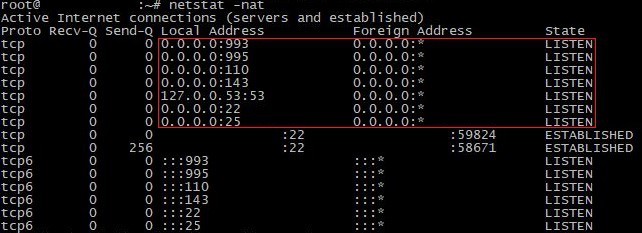
ດັ່ງທີ່ພວກເຮົາອາດຈະເຫັນໃນພາບໜ້າຈໍ, ພອດໂປຣແກຣມອີເມວຫຼັກໆແມ່ນເປີດຢູ່, ຄື: SMTP (25) / IMAPS (143, 993) / POP3S (110, 995). ທ່ານຍັງສາມາດກວດສອບການບໍລິການອີເມວໃນແຕ່ລະພອດໄດ້. ເຄື່ອງມື telnet ຈະຊ່ວຍທ່ານໃນເລື່ອງນີ້. ລອງເບິ່ງຕົວຢ່າງຂອງ POP3, ນັ້ນຄື, ພອດ 110:
telnet mail.yourdomain.com 110
ພວກເຮົາອອກຈາກເຄື່ອງມືດ້ວຍ ຄຳສັ່ງ ອອກ ແລະ ກວດສອບພອດທີ່ຈຳເປັນທີ່ຍັງເຫຼືອຕາມຫຼັກການດຽວກັນ. ໃຫ້ສັງເກດວ່າເຄື່ອງມືນີ້ຍັງໃຫ້ໂອກາດໃນການທົດສອບການສົ່ງອີເມວໂດຍບໍ່ຕ້ອງໃຊ້ອິນເຕີເຟດເພີ່ມເຕີມ. ສິ່ງນີ້ສາມາດເປັນປະໂຫຍດໃນກໍລະນີທີ່ຜູ້ໃຊ້ພຽງແຕ່ຕ້ອງການຕັ້ງຄ່າເຊີບເວີ ແລະ ວາງແຜນທີ່ຈະສົ່ງອີເມວໃນທ້ອງຖິ່ນ.
ໃນກໍລະນີທີ່ມີຄວາມຫຍຸ້ງຍາກໃນເວລາເປີດພອດ, ທ່ານຈໍາເປັນຕ້ອງເອົາໃຈໃສ່ກັບ Firewall ທີ່ຕິດຕັ້ງໄວ້. ການແຈກຢາຍສ່ວນໃຫຍ່ມາພ້ອມກັບ Iptables/Firewalld ທີ່ຕິດຕັ້ງໄວ້ລ່ວງໜ້າ.
ສຳລັບ iptables ພວກເຮົາໃຊ້ຄຳສັ່ງຕໍ່ໄປນີ້:
iptables -A INPUT -p tcp --dport 25 -j ACCEPT
iptables -A INPUT -p tcp --dport 110 -j ACCEPT
iptables -A INPUT -p tcp --dport 995 -j ACCEPT
iptables -A INPUT -p tcp --dport 143 -j ACCEPT
iptables -A INPUT -p tcp --dport 993 -j ACCEPT
ສໍາລັບ firewalld:
firewall-cmd --permanent --add-port=25/tcp
firewall-cmd --permanent --add-port=110/tcp
firewall-cmd --permanent --add-port=995/tcp
firewall-cmd --permanent --add-port=143/tcp
firewall-cmd --permanent --add-port=993/tcp
ໃນບາງກໍລະນີ, ການບໍລິການ SMTP ຍັງຕ້ອງການໃຫ້ເປີດພອດ 465 ແລະ 587 ເພື່ອໃຫ້ການເຮັດວຽກຖືກຕ້ອງ. ການເປີດພອດເຫຼົ່ານີ້ເກີດຂຶ້ນໃນລັກສະນະດຽວກັນ. ເລີ່ມການບໍລິການ Firewall ໃໝ່ຫຼັງຈາກເພີ່ມກົດລະບຽບໃໝ່.
ກຳລັງກວດສອບໃບຢັ້ງຢືນ SSL/TLS ຂອງເຊີບເວີເມລ
ໃບຢັ້ງຢືນ SSL/TLS ຖືກນໍາໃຊ້ໃນເຄື່ອງແມ່ຂ່າຍເມລສໍາລັບການຮັບປະກັນການໂອນຂໍ້ມູນທີ່ປອດໄພລະຫວ່າງລູກຂ່າຍເມລແລະເຄື່ອງແມ່ຂ່າຍ, ແລະຍັງຢືນຢັນຄວາມຖືກຕ້ອງຂອງເຄື່ອງແມ່ຂ່າຍເມລຂອງຜູ້ສົ່ງເອງ, ການກໍາຈັດຄວາມເປັນໄປໄດ້ຂອງການໂຈມຕີຂອງມະນຸດໃນກາງ. ຢ່າງໃດກໍຕາມ, ພວກເຂົາເຈົ້າອາດຈະເຮັດໃຫ້ເກີດບັນຫາກັບການສົ່ງຫຼືຮັບ mail. ເພື່ອເປີດຕົວການວິນິດໄສ, ທ່ານຈໍາເປັນຕ້ອງຊອກຫາວ່າໃບຢັ້ງຢືນຖືກຕິດຕັ້ງຢູ່ຂ້າງເຊີບເວີ. ໃຫ້ກວດເບິ່ງໃບຮັບຮອງດ້ວຍຄໍາສັ່ງຕໍ່ໄປນີ້:
openssl s_client -showcerts -server mail.profit.com -connect IP:portໃນຄຳສັ່ງນີ້, ທ່ານຈຳເປັນຕ້ອງປ່ຽນຄ່າດ້ວຍຄ່າຂອງທ່ານເອງ: " mail.profit.com " ແມ່ນທີ່ຢູ່ຂອງເຊີບເວີອີເມວ; IP:port ແມ່ນຂໍ້ມູນເຊີບເວີ. ຕົວຢ່າງ, ໃຫ້ກວດສອບພອດ 993 , ເຊິ່ງເປັນຂອງ ໂປຣໂຕຄອນ IMAP . ໂປຣໂຕຄອນອື່ນໆແມ່ນຖືກກວດສອບໃນລັກສະນະດຽວກັນ.
ໃນການຕອບສະໜອງ, ເຊີບເວີຕ້ອງສົ່ງຂໍ້ມູນໃບຢັ້ງຢືນ:
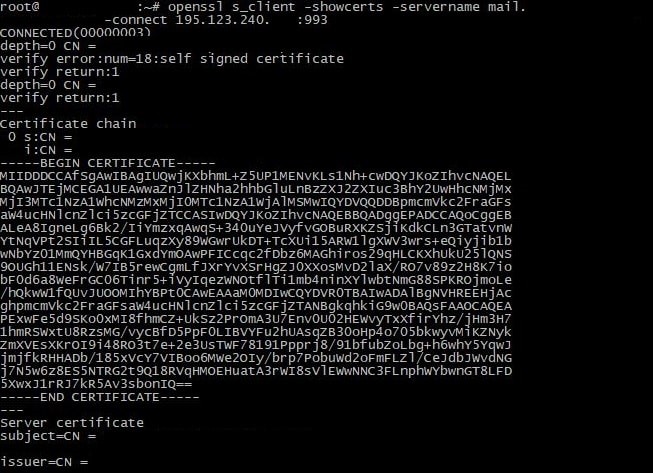
ໂປຣແກຣມອີເມວສ່ວນໃຫຍ່ຕິດຕັ້ງໃບຢັ້ງຢືນໂດຍອັດຕະໂນມັດ. ຢ່າງໃດກໍຕາມ, ໃນບາງກໍລະນີ, ມັນຈຳເປັນຕ້ອງປ່ອຍ ແລະ ເພີ່ມພວກມັນໃສ່ໂປຣແກຣມສະເພາະດ້ວຍຕົນເອງ. ແພລດຟອມທີ່ແຕກຕ່າງກັນອາດຈະຕ້ອງການການຕິດຕັ້ງ ແລະ ການຕັ້ງຄ່າສ່ວນບຸກຄົນ, ສະນັ້ນພວກເຮົາແນະນຳໃຫ້ທ່ານອ້າງອີງຄຳແນະນຳສຳລັບວິທີແກ້ໄຂສະເພາະ. ພວກເຮົາແນະນຳໃຫ້ໃຊ້ Let's Encrypt ເປັນໃບຢັ້ງຢືນ, ແລະ ໃຊ້ Certbot ເປັນເຄື່ອງມືຊ່ວຍສຳລັບການຕິດຕັ້ງ ແລະ ການຕັ້ງຄ່າຂອງມັນ.
ກວດສອບບັນທຶກ
ສຸດທ້າຍ, ພວກເຮົາໄດ້ມາຫາວິທີແກ້ໄຂທີ່ຊ່ວຍໃນກໍລະນີຫຼາຍທີ່ສຸດ - ການກວດສອບບັນທຶກຂອງເຄື່ອງແມ່ຂ່າຍເມລ. ຜູ້ໃຊ້ສ່ວນໃຫຍ່ delude ຕົນເອງ, ຄິດກ່ຽວກັບການຂາດການແກ້ໄຂບັນຫາຂອງເຂົາເຈົ້າ. ຢ່າງໃດກໍຕາມ, ລູກຄ້າທາງໄປສະນີທີ່ທັນສະໄຫມເກັບຮັກສາຂໍ້ມູນຈໍານວນຫລາຍໃນບັນທຶກ:
- ວັນທີ ແລະເວລາຂອງການສົ່ງ ແລະຮັບຈົດໝາຍ.
- ທີ່ຢູ່ຂອງຜູ້ສົ່ງ ແລະຜູ້ຮັບ.
- ການກັ່ນຕອງຜົນໄດ້ຮັບສໍາລັບ spam ແລະໄວຣັສ.
- ສະຖານະຂອງແຖວສຳລັບການສົ່ງ ແລະຮັບຈົດໝາຍ.
- ການປະຕິບັດຂອງຜູ້ບໍລິຫານແລະຜູ້ໃຊ້ທີ່ກ່ຽວຂ້ອງກັບເຄື່ອງແມ່ຂ່າຍເມລ (ຕົວຢ່າງ: ການສ້າງ, ການລຶບກ່ອງຈົດຫມາຍ, ການປ່ຽນແປງການຕັ້ງຄ່າ).
- ຂໍ້ຜິດພາດແລະບັນຫາທີ່ເກີດຂື້ນໃນລະຫວ່າງການປຸງແຕ່ງແລະການຈັດສົ່ງອີເມວ.
ໄດເລກະທໍລີມາດຕະຖານທີ່ບັນທຶກຂອງຄຳສັ່ງສ່ວນໃຫຍ່ຖືກເກັບໄວ້ແມ່ນຢູ່ທີ່: / var/log/. ຂຶ້ນກັບວິທີແກ້ໄຂທີ່ໃຊ້, ຊື່ຂອງໄຟລ໌ບັນທຶກສະເພາະອາດແຕກຕ່າງກັນ. ຕົວຢ່າງ, ໄຟລ໌ mail.log ຕັ້ງຢູ່ໃນໄດເລກະທໍລີດຽວກັນສຳລັບ Postfix. ພວກເຮົາບໍ່ແນະນຳໃຫ້ທ່ານລະເລີຍວິທີການວິນິດໄສນີ້ ແລະ ໃຊ້ບັນທຶກທັນທີທີ່ອາການທຳອິດຂອງປະສິດທິພາບຂອງໂປຣແກຣມເມລ໌ທີ່ບໍ່ດີປາກົດຂຶ້ນ. ກະລຸນາອ່ານຄູ່ມືຂອງພວກເຮົາກ່ຽວ ກັບວິທີການອ່ານບັນທຶກ Linux.
ຄວາມເຂົ້າໃຈກ່ຽວກັບວິທີການກວດສອບເຄື່ອງແມ່ຂ່າຍເມລ
ພວກເຮົາໄດ້ດໍາເນີນການວິນິດໄສລາຍລະອຽດຂອງເຄື່ອງແມ່ຂ່າຍເມລ. ໃນລະຫວ່າງການທົດສອບ, ທັງສອງເຄື່ອງມືອອນໄລນ໌ສໍາລັບການຄົ້ນຄວ້າລາຍລະອຽດແລະການແກ້ໄຂທ້ອງຖິ່ນເພື່ອກວດພົບບັນຫາທີ່ເປັນໄປໄດ້ໄດ້ຮັບຜົນກະທົບ. ຫຼັງຈາກດໍາເນີນການທົດສອບທີ່ຈໍາເປັນທັງຫມົດ, ຮູບພາບທີ່ສົມບູນຂອງສະຖານະປະຈຸບັນຂອງເຄື່ອງແມ່ຂ່າຍເມລໄດ້ຮັບ, ເຊັ່ນດຽວກັນກັບຄໍາແນະນໍາສໍາລັບການກໍາຈັດຄວາມຫຍຸ້ງຍາກທີ່ອາດຈະເກີດຂຶ້ນ.
