


이 글에서는 가상 서버에 운영 체제의 ISO 이미지를 설치하는 방법을 자세히 설명합니다. 원격 서버에 자체 OS를 두고 싶을 때 유용합니다. 예를 들어, Windows 7의 가벼운 이미지를 사용합니다.
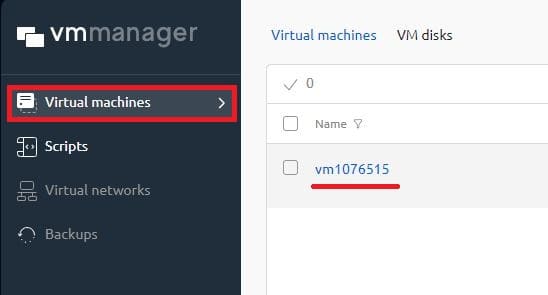
1. ISO 이미지가 연결될 가상 머신을 선택한 다음 설정에서 적절한 옵션을 선택합니다.
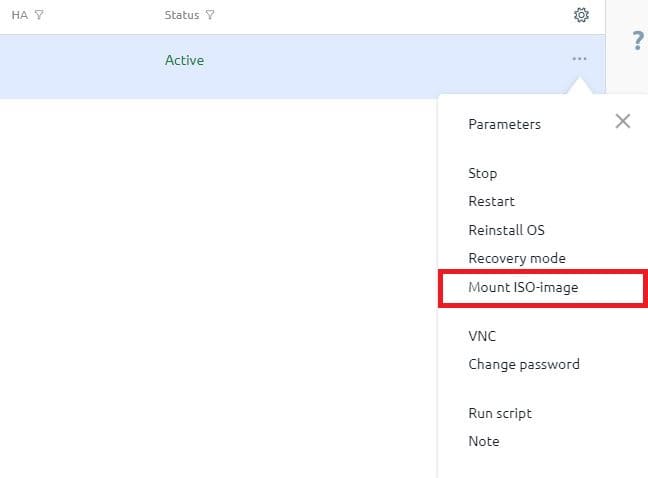
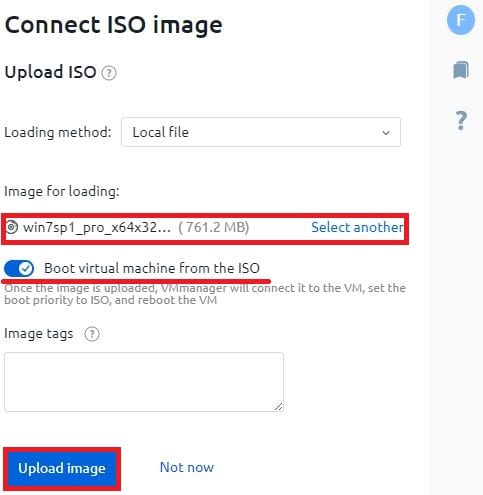
2. 다음으로 이미지를 선택하고 다운로드를 진행해야 합니다.
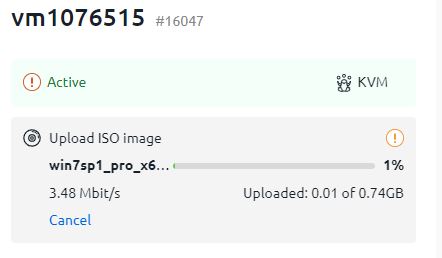
3. 다운로드 프로세스는 실시간으로 추적할 수 있습니다.
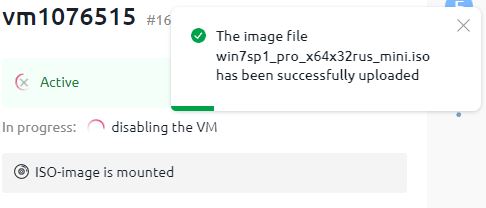
4. 완료되면 다운로드 성공에 대한 팝업 창이 표시됩니다.
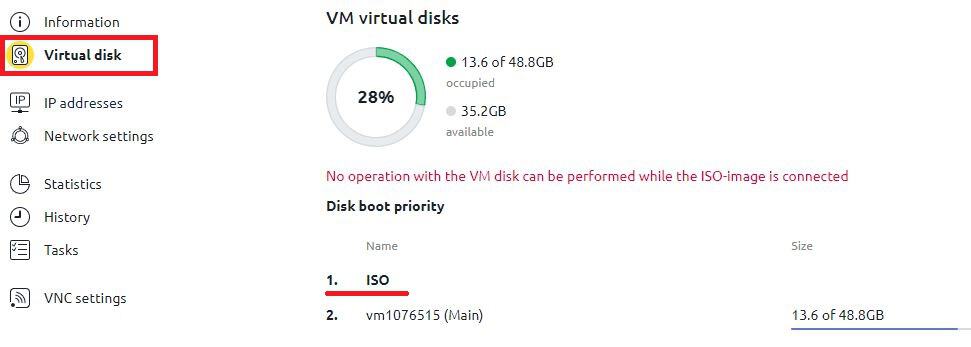
5. 그런 다음 "가상 디스크" 섹션으로 이동하여 ISO 이미지가 부팅 우선 순위의 맨 위에 있는지 확인합니다.
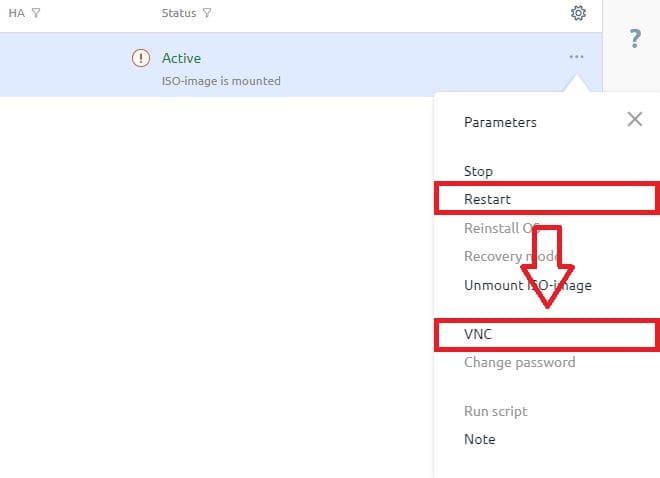
6. 그 후 가상 머신 선택 섹션으로 돌아가서 컴퓨터를 재부팅하고 VNC를 빠르게 시작하세요. 브라우저에 새 탭(또는 사용하는 소프트웨어에 따라 새 브라우저 창)이 열립니다.
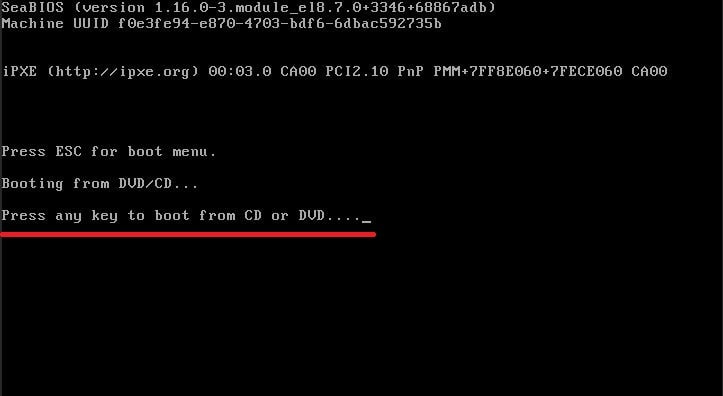
열린 탭에서 터미널과 표준 Microsoft 프롬프트가 표시됩니다. "CD 또는 DVD에서 부팅하려면 아무 키나 누르세요..." 아무 키나 누르면 디스크가 로드되기 시작합니다.
7. 설치를 계속하세요. 일반 PC에 설치하는 것과 다르지 않습니다.
8. 설치 과정에서 OS 설치를 위한 미디어를 선택하는 단계가 있습니다. 장치 목록이 비어 있을 수 있습니다. 이를 해결하려면 "드라이버 로드" 버튼을 누르고 디스크에서 viostor 드라이버를 선택합니다.
